Ce guide vous montre comment annoter un PDF avec MobiPDF Reader sous Windows. Vous allez voir comment surligner du texte, ajouter des notes autocollantes, dessiner sur une page et retrouver toutes vos annotations au même endroit. Ces outils vous aident à repérer les passages importants et à laisser des notes pour vous-même ou pour votre équipe. Les options de surlignage et de commentaire sont comprises dans votre licence MobiOffice, vous pouvez donc vous lancer sans mise à niveau.
Avant de commencer
Comment surligner du texte
1. Ouvrez votre PDF dans MobiPDF Reader.
2. Dans le menu Accueil, cliquez sur Surligner.
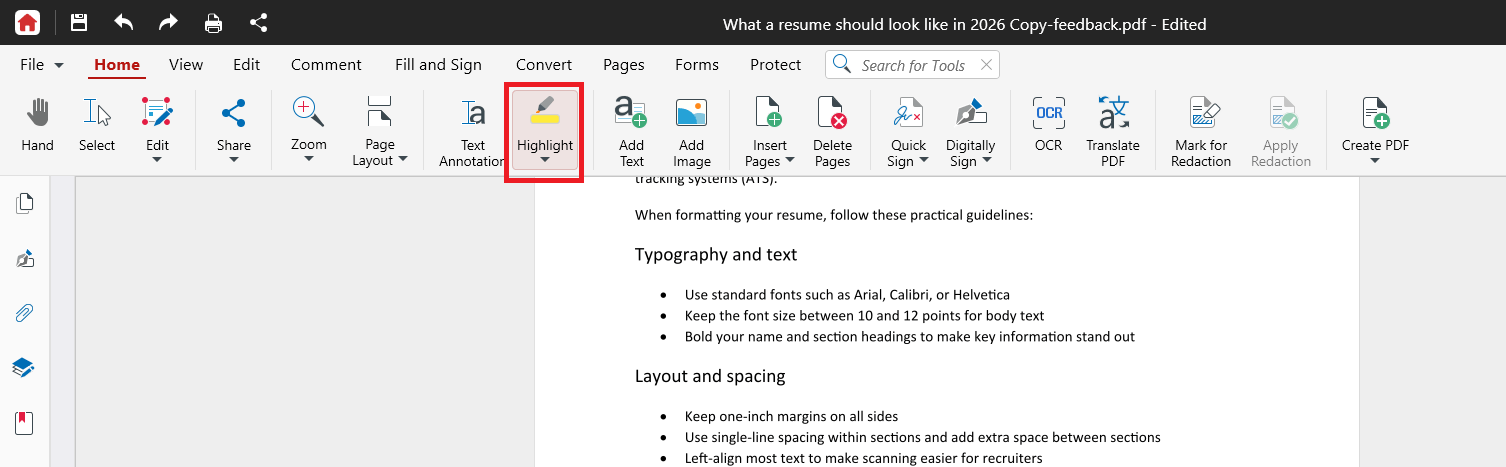
3. Sélectionnez le texte que vous souhaitez surligner. Le surlignage s'applique automatiquement.
4. Vous pouvez également cliquer et faire glisser le curseur sur le texte à surligner, puis choisir le stylo. Ou faites un clic droit sur le texte sélectionné, puis choisissez Surligner dans le menu contextuel.
Le texte est immédiatement surligné. Pour surligner d'autres passages, continuez à faire glisser le curseur sur le texte souhaité.
Modifier la couleur de surbrillance
1. Cliquez sur le menu déroulant de l'outil « Surligner ».
2. Choisissez une couleur parmi les options de l'outil avant de surligner.
Conseil : utilisez des couleurs différentes selon vos besoins, par exemple une couleur pour les questions et une autre pour les informations clés.
Souligner ou barrer du texte
Les outils Souligné et Barré s’utilisent de la même façon que l’outil Surlignage :
1. Cliquez et faites glisser le curseur sur le texte que vous souhaitez souligner ou barrer.
2. Dans le menu contextuel qui s'affiche, sélectionnez U pour souligner ou S pour barrer le texte sélectionné.
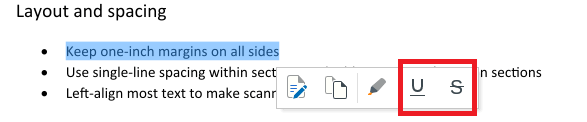
3. Vous pouvez également cliquer avec le bouton droit sur le texte, puis choisir Souligner ou Barrer.
Remarque : le surlignage, le soulignement et le barré ne fonctionnent que sur du texte réel. Sur une page numérisée, le texte fait partie d'une image et ne peut donc pas être sélectionné. Pour rendre le texte des documents numérisés sélectionnable, la reconnaissance optique de caractères (ROC) est nécessaire — cette fonctionnalité est disponible dans la version complète de MobiPDF.
Comment dessiner sur une page
Utilisez Dessin libre pour esquisser, entourer une figure ou pointer un élément à la main.
1. Cliquez sur le menu Commentaire.
2. Cliquez sur Dessin libre.
3. (Facultatif) Choisissez une couleur et une épaisseur de ligne.
4. Cliquez et glissez sur la page pour dessiner.
Comment ajouter un commentaire
Utilisez une note autocollante pour associer un commentaire écrit à un emplacement précis de la page.
1. Cliquez sur le menu Commentaire.
2. Cliquez sur Note.
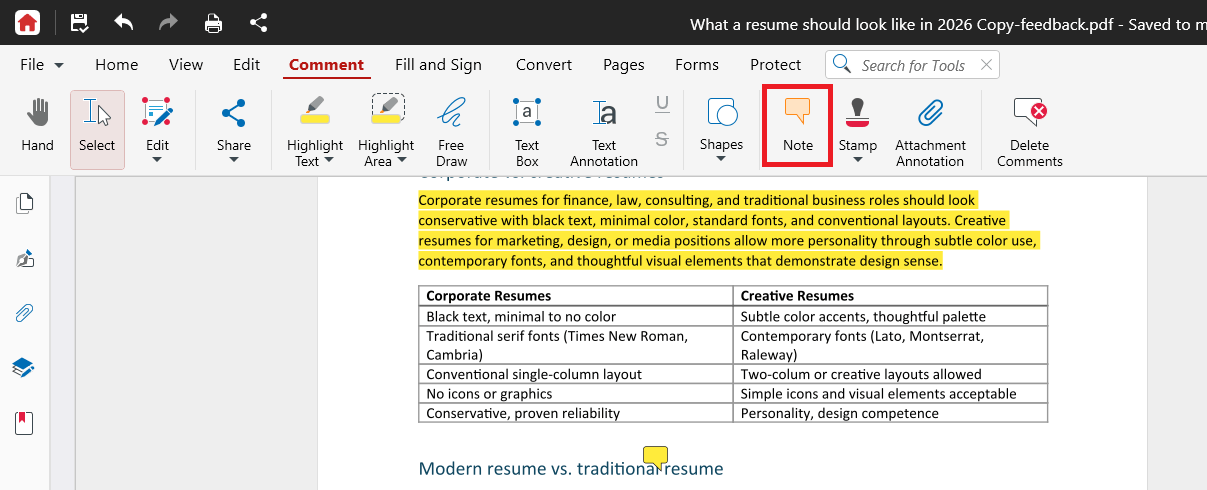
3. Cliquez à l’endroit de la page où vous souhaitez ajouter la note.
4. Saisissez votre commentaire dans la zone qui s’ouvre.
5. Cliquez en dehors de la zone pour l’enregistrer.
Une petite icône de note indique l'emplacement. Cliquez dessus à tout moment pour rouvrir et lire votre commentaire.
Répondre ou modifier un commentaire
1. Cliquez sur l'icône de note pour ouvrir le commentaire.
2. Modifiez le texte directement ou ajoutez une réponse.
3. Cliquez en dehors de la zone pour enregistrer.
Comment consulter vos annotations
Le panneau Commentaires répertorie toutes les annotations du document au même endroit.
1. Ouvrez le panneau Commentaires à partir de la barre latérale droite.
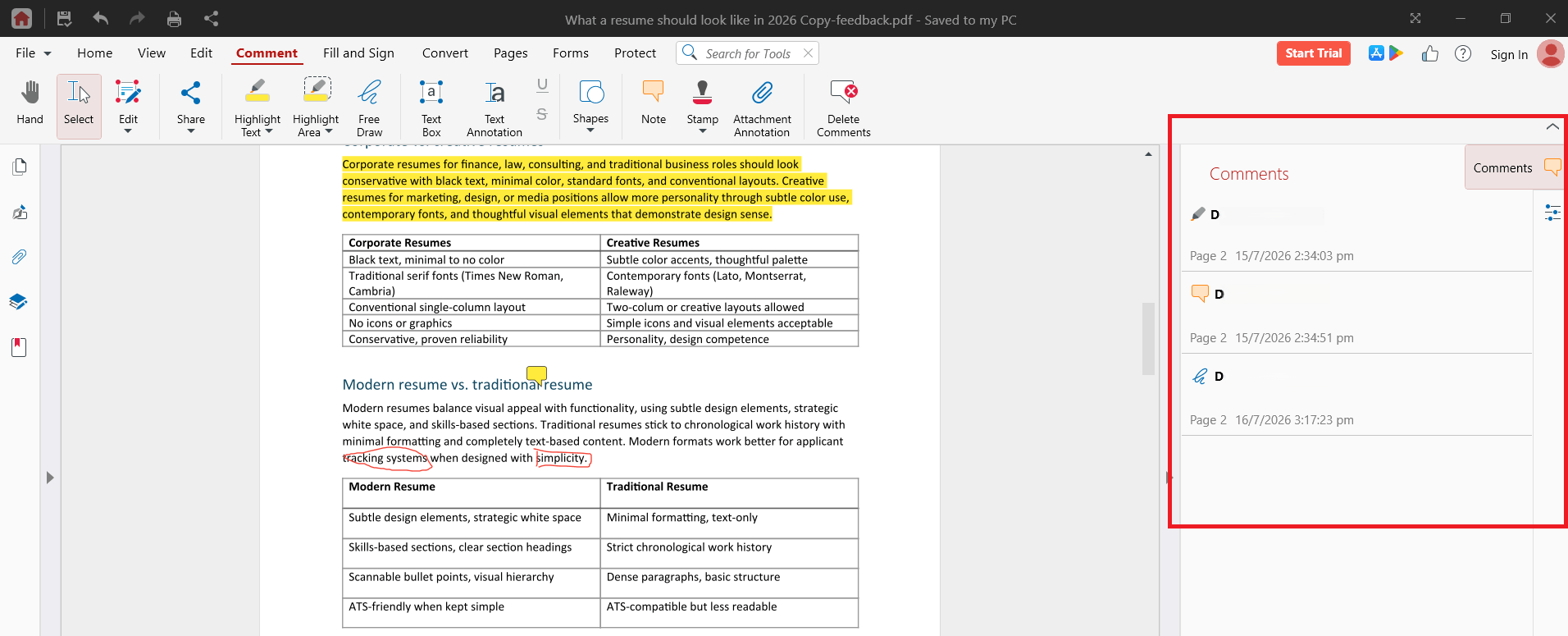
2. Consultez vos annotations, listées dans l'ordre où vous les avez ajoutées.
3. Cliquez sur un élément pour accéder directement à la page correspondante.
4. Pour supprimer une annotation, faites un clic droit dessus et sélectionnez Supprimer.
Comment enregistrer vos annotations
Appuyez sur Ctrl+S pour enregistrer vos modifications au PDF.
Pour conserver le fichier original intact, utilisez Fichier > Enregistrer sous et enregistrez-le sous un nouveau nom.
Remarque : l'impression depuis MobiPDF Reader ajoute un filigrane au fichier imprimé. Pour imprimer votre PDF annoté sans filigrane, passez à MobiPDF.
Dépannage
Je n'arrive pas à sélectionner le texte que je souhaite surligner. La page est probablement une numérisation ou une image. Le texte contenu dans une numérisation ne peut être sélectionné qu'après application de la reconnaissance optique de caractères (OCR) dans la version complète de MobiPDF.
Les outils d'annotation sont grisés. Vérifiez que le PDF n'est pas protégé par un mot de passe ou soumis à des restrictions imposées par son auteur.
Mon fichier imprimé contient un filigrane. L'impression sans filigrane nécessite la version complète de MobiPDF.
Mes commentaires ne sont pas enregistrés. Appuyez sur Ctrl+S après avoir effectué vos modifications. Si le fichier est stocké dans le cloud, vérifiez votre connexion internet.
Je ne peux pas modifier le texte lui-même, seulement l'annoter. C'est le comportement attendu. La modification du texte et des images nécessite la version complète de MobiPDF.
Où aller ensuite ?
Vous pouvez désormais surligner, commenter et annoter vos PDF. Voici comment continuer :
Mettre en surbrillance et commenter des PDF
MobiPDF Reader - surligner et commenter des PDF
Ce guide vous montre comment annoter un PDF avec MobiPDF Reader sous Windows. Vous allez voir comment surligner du texte, ajouter des notes autocollantes, dessiner sur une page et retrouver toutes vos annotations au même endroit. Ces outils vous aident à repérer les passages importants et à laisser des notes pour vous-même ou pour votre équipe. Les options de surlignage et de commentaire sont comprises dans votre licence MobiOffice, vous pouvez donc vous lancer sans mise à niveau.
Avant de commencer
Assurez-vous d’avoir :
MobiOffice installé sur votre appareil Windows, avec MobiPDF Reader inclus. Voir Présentation de MobiPDF Reader.
Connecté à votre compte MobiSystems.
Un PDF ouvert dans MobiPDF Reader. Voir Ouvrir et parcourir des fichiers PDF.
Comment surligner du texte
1. Ouvrez votre PDF dans MobiPDF Reader.
2. Dans le menu Accueil, cliquez sur Surligner.
3. Sélectionnez le texte que vous souhaitez surligner. Le surlignage s'applique automatiquement.
4. Vous pouvez également cliquer et faire glisser le curseur sur le texte à surligner, puis choisir le stylo. Ou faites un clic droit sur le texte sélectionné, puis choisissez Surligner dans le menu contextuel.
Le texte est immédiatement surligné. Pour surligner d'autres passages, continuez à faire glisser le curseur sur le texte souhaité.
Modifier la couleur de surbrillance
1. Cliquez sur le menu déroulant de l'outil « Surligner ».
2. Choisissez une couleur parmi les options de l'outil avant de surligner.
Conseil : utilisez des couleurs différentes selon vos besoins, par exemple une couleur pour les questions et une autre pour les informations clés.
Souligner ou barrer du texte
Les outils Souligné et Barré s’utilisent de la même façon que l’outil Surlignage :
1. Cliquez et faites glisser le curseur sur le texte que vous souhaitez souligner ou barrer.
2. Dans le menu contextuel qui s'affiche, sélectionnez U pour souligner ou S pour barrer le texte sélectionné.
3. Vous pouvez également cliquer avec le bouton droit sur le texte, puis choisir Souligner ou Barrer.
Remarque : le surlignage, le soulignement et le barré ne fonctionnent que sur du texte réel. Sur une page numérisée, le texte fait partie d'une image et ne peut donc pas être sélectionné. Pour rendre le texte des documents numérisés sélectionnable, la reconnaissance optique de caractères (ROC) est nécessaire — cette fonctionnalité est disponible dans la version complète de MobiPDF.
Comment dessiner sur une page
Utilisez Dessin libre pour esquisser, entourer une figure ou pointer un élément à la main.
1. Cliquez sur le menu Commentaire.
2. Cliquez sur Dessin libre.
3. (Facultatif) Choisissez une couleur et une épaisseur de ligne.
4. Cliquez et glissez sur la page pour dessiner.
Comment ajouter un commentaire
Utilisez une note autocollante pour associer un commentaire écrit à un emplacement précis de la page.
1. Cliquez sur le menu Commentaire.
2. Cliquez sur Note.
3. Cliquez à l’endroit de la page où vous souhaitez ajouter la note.
4. Saisissez votre commentaire dans la zone qui s’ouvre.
5. Cliquez en dehors de la zone pour l’enregistrer.
Une petite icône de note indique l'emplacement. Cliquez dessus à tout moment pour rouvrir et lire votre commentaire.
Répondre ou modifier un commentaire
1. Cliquez sur l'icône de note pour ouvrir le commentaire.
2. Modifiez le texte directement ou ajoutez une réponse.
3. Cliquez en dehors de la zone pour enregistrer.
Comment consulter vos annotations
Le panneau Commentaires répertorie toutes les annotations du document au même endroit.
1. Ouvrez le panneau Commentaires à partir de la barre latérale droite.
2. Consultez vos annotations, listées dans l'ordre où vous les avez ajoutées.
3. Cliquez sur un élément pour accéder directement à la page correspondante.
4. Pour supprimer une annotation, faites un clic droit dessus et sélectionnez Supprimer.
Comment enregistrer vos annotations
Appuyez sur Ctrl+S pour enregistrer vos modifications au PDF.
Pour conserver le fichier original intact, utilisez Fichier > Enregistrer sous et enregistrez-le sous un nouveau nom.
Remarque : l'impression depuis MobiPDF Reader ajoute un filigrane au fichier imprimé. Pour imprimer votre PDF annoté sans filigrane, passez à MobiPDF.
Dépannage
Je n'arrive pas à sélectionner le texte que je souhaite surligner. La page est probablement une numérisation ou une image. Le texte contenu dans une numérisation ne peut être sélectionné qu'après application de la reconnaissance optique de caractères (OCR) dans la version complète de MobiPDF.
Les outils d'annotation sont grisés. Vérifiez que le PDF n'est pas protégé par un mot de passe ou soumis à des restrictions imposées par son auteur.
Mon fichier imprimé contient un filigrane. L'impression sans filigrane nécessite la version complète de MobiPDF.
Mes commentaires ne sont pas enregistrés. Appuyez sur Ctrl+S après avoir effectué vos modifications. Si le fichier est stocké dans le cloud, vérifiez votre connexion internet.
Je ne peux pas modifier le texte lui-même, seulement l'annoter. C'est le comportement attendu. La modification du texte et des images nécessite la version complète de MobiPDF.
Où aller ensuite ?
Vous pouvez désormais surligner, commenter et annoter vos PDF. Voici comment continuer :
Présentation de MobiPDF Reader
Ouvrir et parcourir des fichiers PDF
Comparer les formules et activer la modification sur la page produit MobiPDF
Visiter le centre d'aide MobiOffice