

Astuces pour maîtriser les feuilles de calcul
Dans ce guide, vous découvrirez des astuces pratiques pour travailler plus vite et plus précisément dans MobiSheets. Ce sont de petites techniques à utiliser une fois les bases acquises : figer les en-têtes, appliquer une mise en forme conditionnelle, utiliser les raccourcis clavier, etc. Les étapes commencent par Windows, suivies de sections plus courtes pour Mac, Android et iOS.
Remarque : Certaines des astuces ci-dessous (Reproduire la mise en forme, Mise en forme conditionnelle, Validation des données, Définir des noms et la conversion d'une plage en tableau) sont des fonctionnalités de l'offre Premium de MobiSheets. Si vous disposez de l'offre Free et que vous essayez de les utiliser, il vous sera proposé de passer à l'offre supérieure ou de démarrer un essai.
Avant de commencer
Assurez-vous de disposer des éléments suivants :
MobiOffice installé sur votre appareil. Voir Installer MobiOffice sur plusieurs appareils.
Une feuille de calcul contenant des données ouverte dans MobiSheets. Voir Créer et modifier des feuilles de calcul.
Connexion à MobiSheets effectuée. Voir Se connecter à MobiSheets.
Une connexion Internet, si vous souhaitez enregistrer dans le cloud.
Figer une ligne pour garder les en-têtes visibles
Figer une ligne la bloque à sa place : elle reste visible lorsque vous faites défiler une grande feuille de calcul.
1. Cliquez sur une cellule que vous souhaitez figer.
2. Ouvrez le menu déroulant Affichage.
3. Cliquez sur Figer.
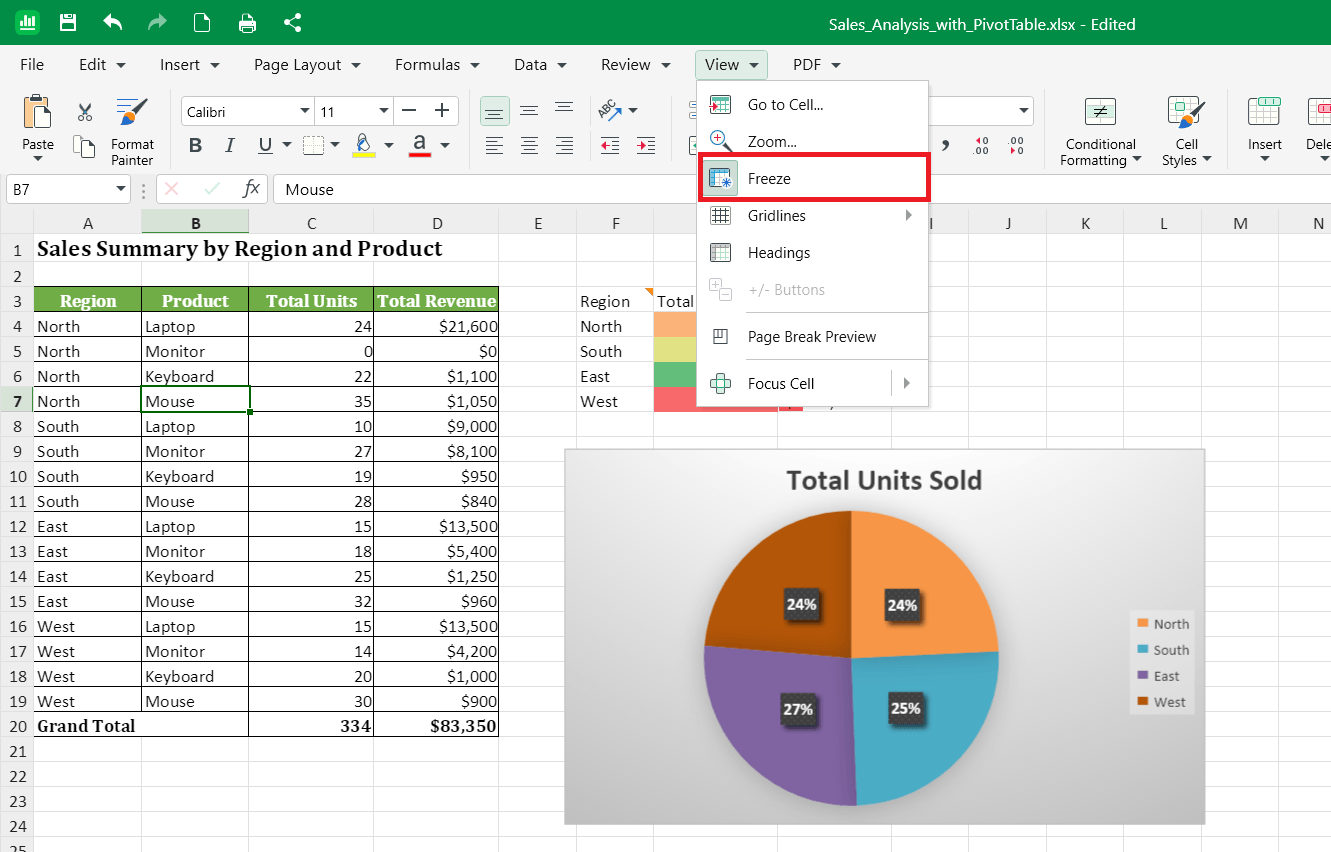
Pour libérer la ligne, ouvrez le menu Affichage et cliquez à nouveau sur Figer.
Utilisez les raccourcis clavier pour travailler plus vite
Les raccourcis clavier vous font gagner du temps sur les actions que vous effectuez fréquemment.
Ctrl+S pour enregistrer
Ctrl+Z pour annuler
Ctrl+Y pour rétablir
Ctrl+C pour copier
Ctrl+X pour couper
Ctrl+V pour coller
Ctrl+F pour rechercher
Ctrl+H pour rechercher et remplacer
Ctrl+A pour tout sélectionner
Ctrl+B, Ctrl+I, Ctrl+U pour mettre en gras, en italique ou souligner
Pour la liste complète, consultez Raccourcis dans MobiSheets.
Réutilisez une mise en forme avec Reproduire la mise en forme
Au lieu de mettre en forme les cellules une par une, copiez l'apparence d'une cellule vers une autre.
1. Sélectionnez une cellule qui a la mise en forme souhaitée.
2. Dans le ruban, cliquez sur Reproduire la mise en forme.
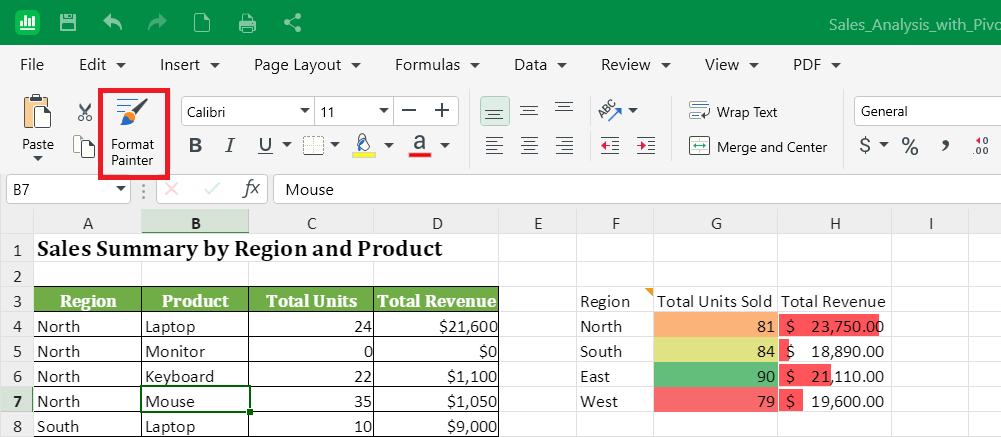
3. Sélectionnez les cellules à mettre en forme.
La police, la couleur, le format de nombre et les bordures sont transférés en une seule étape.
Mettre en évidence des valeurs avec la mise en forme conditionnelle
La mise en forme conditionnelle modifie l'apparence d'une cellule en fonction de sa valeur : les chiffres importants ressortent sans que vous ayez à parcourir chaque ligne.
1. Sélectionnez les cellules à mettre en forme.
2. Dans le ruban, ouvrez Mise en forme conditionnelle.
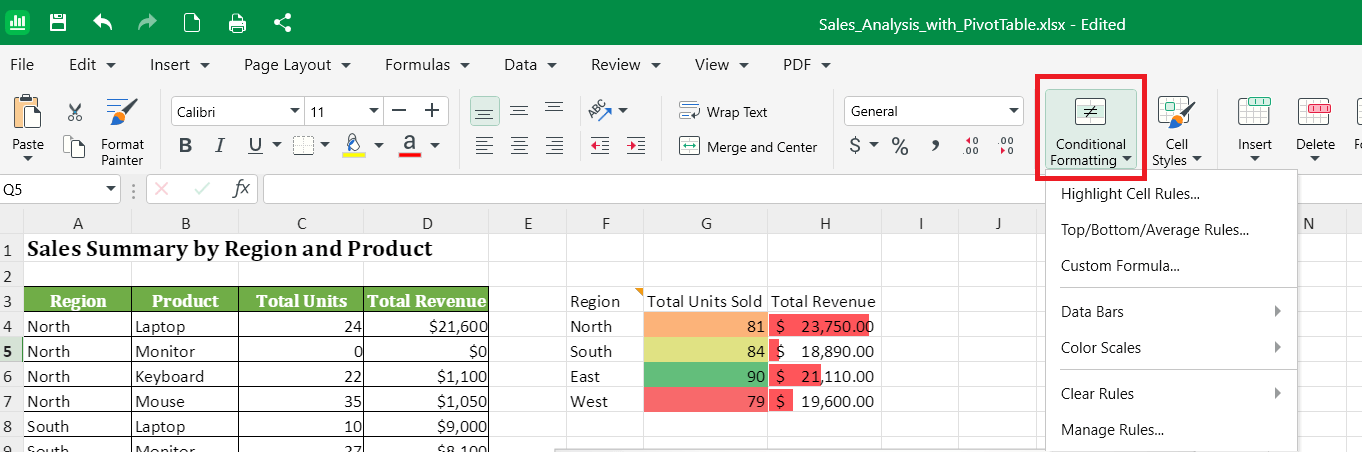
3. Choisissez une règle, par exemple :
Échelles de couleurs pour colorer les cellules avec un dégradé selon leur valeur.
Règles de mise en surbrillance des cellules pour mettre en surbrillance les valeurs qui remplissent une condition, par exemple supérieures à un nombre défini.
Barres de données pour ajouter dans les cellules des barres proportionnelles à la valeur.
4. Définissez la valeur ou le style, puis confirmez.
Contrôler la saisie avec la validation des données
La validation des données limite ce qui peut être saisi dans une cellule, ce qui vous aide à garder des données propres.
1. Sélectionnez la cellule ou la plage.
2. Ouvrez l'onglet Données.
3. Cliquez sur Validation des données.
4. Choisissez ce qui est autorisé, par exemple :
Une liste de valeurs pour un menu déroulant.
Un nombre compris dans une plage.
Une période précise.
5. Confirmez.
Une flèche déroulante apparaît dans chaque cellule : les utilisateurs choisissent dans votre liste au lieu de saisir une valeur.
Nommer les plages importantes avec Définir des noms
Nommer une plage rend les formules plus faciles à lire. Par exemple, =SUM(Sales) est plus clair que =SUM(B2:B25).
1. Sélectionnez la plage à nommer.
2. Ouvrez le menu déroulant Formules.
3. Cliquez sur Définir des noms.
4. Saisissez un nom court et clair, par exemple Sales ou Q1Revenue.
5. Confirmez.
Vous pouvez maintenant utiliser ce nom dans n'importe quelle formule de la feuille de calcul.
Remplir rapidement des données
Utilisez la poignée de recopie pour répéter ou prolonger des données en quelques secondes.
1. Saisissez une valeur dans la première cellule, par exemple une date, un nombre ou un jour de la semaine.
2. Sélectionnez la cellule.
3. Faites glisser le petit carré situé dans l'angle inférieur droit vers le bas ou sur le côté.
MobiSheets poursuit la série automatiquement. Par exemple, janv. se complète avec févr., mars, avr., etc.
Remarque : Pour remplir une série numérique (par exemple 1, 2, 3, etc.), les deux premières cellules doivent être remplies.
Organiser le travail sur plusieurs feuilles
Utilisez plusieurs feuilles dans un même fichier pour regrouper les données liées sans surcharger une seule grille.
1. En bas du classeur, cliquez sur le bouton + pour ajouter une feuille.
2. Double-cliquez sur l'onglet d'une feuille pour la renommer, par exemple Q1, Q2 ou Synthèse.
3. Cliquez avec le bouton droit sur l'onglet d'une feuille pour accéder aux options Déplacer, Copier, Supprimer ou changer la couleur de l'onglet.
Astuce : Pour reprendre dans une formule une valeur d'une autre feuille, utilisez le nom de la feuille suivi d'un point d'exclamation, par exemple =Q1!B5.
Rechercher et remplacer dans toute la feuille de calcul
Lorsque vous devez modifier le même mot ou la même valeur dans de nombreuses cellules, utilisez Rechercher et remplacer au lieu de modifier chaque cellule.
1. Appuyez sur Ctrl+H pour ouvrir Rechercher et remplacer.
2. Dans l'onglet Rechercher, saisissez ce que vous voulez modifier.
3. Dans l'onglet Remplacer, saisissez ce que vous voulez modifier, puis la nouvelle valeur.
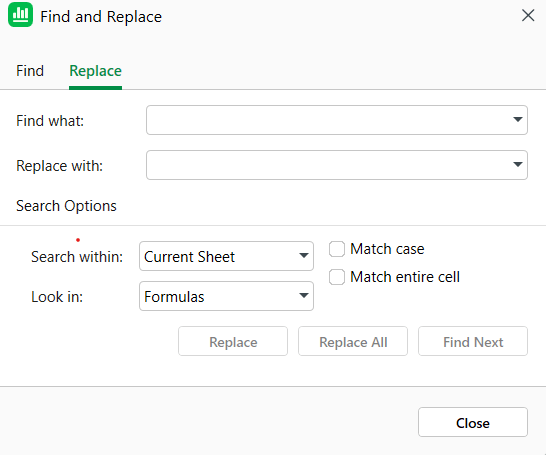
4. Cliquez sur Remplacer tout, ou sur Remplacer pour modifier les occurrences une par une.
Écrire des formules plus efficaces
Quelques petites habitudes rendent les formules plus faciles à écrire, à réutiliser et à corriger.
Verrouillez une référence de cellule avec $. Lorsque vous copiez une formule, les références se décalent à chaque ligne ou colonne. Ajoutez un $ pour figer une référence. Par exemple, =A2*$B$1 multiplie toujours par la cellule B1, où que vous copiiez la formule.
Utilisez Somme automatique pour des totaux rapides. Dans le ruban, cliquez sur l'icône Somme automatique, puis choisissez Somme automatique dans le menu déroulant. Vous pouvez aussi, dans l'onglet Formules, cliquer sur Somme automatique et choisir Somme, Moyenne, Nombre, Min, Max ou Médiane au lieu de saisir la fonction.
Combinez des fonctions avec IF. Utilisez IF pour vérifier une condition avant de calculer. Par exemple, =IF(B2>100,"Over","Under") étiquette chaque ligne selon sa valeur.
Utilisez SUMIF et COUNTIF pour ne totaliser que ce qui correspond. Par exemple, =SUMIF(A:A,"Sales",B:B) additionne les valeurs de la colonne B lorsque la colonne A contient Sales.
Surveillez les codes d'erreur. #DIV/0!, #NAME? et #REF! signalent chacun un problème différent. Consultez Utilisation des formules et des fonctions pour connaître leur signification.
Préparer les données pour les tableaux et les tableaux croisés dynamiques
Des données sources propres font toute la différence entre un tableau croisé dynamique qui fonctionne immédiatement et un autre impossible à créer.
Gardez une seule ligne d'en-tête. Placez les noms de colonnes sur une seule ligne, tout en haut. N'utilisez pas de cellules fusionnées ni d'en-têtes sur deux lignes.
Pas de lignes ni de colonnes vides dans vos données. Lorsqu'une seule cellule est sélectionnée et que la plage est détectée automatiquement, le tableau croisé dynamique lit jusqu'à la première ligne ou colonne vide, puis s'arrête. Supprimez les cellules vides ou déplacez les données isolées. Si vous sélectionnez manuellement toute la plage avant d'insérer un tableau croisé dynamique, les cellules vides sont ignorées et le reste des données est inclus.
Un seul type de valeur par colonne. Si une colonne contient des nombres, n'y mélangez pas de texte comme « n/a ». Utilisez plutôt une cellule vide ou 0.
Utilisez un tableau pour les données qui évoluent. Convertissez votre plage en tableau avec Insertion > Tableau pour que les nouvelles lignes soient prises en compte automatiquement lorsque vous actualisez un tableau croisé dynamique créé à partir de celui-ci. (Insertion > Tableau est une fonctionnalité de l'offre Premium. Les utilisateurs de l'offre Free verront s'afficher une invitation à passer à l'offre supérieure ou à démarrer un essai.)
Pour toutes les étapes, consultez Insertion de tableaux simples et de tableaux croisés dynamiques.
Créer une feuille de calcul facile à mettre à jour
Quelques habitudes rendent une feuille de calcul plus facile à gérer des semaines ou des mois plus tard.
Nommez votre fichier avant de commencer. Enregistrez-le sous un nom clair comme 2026-Q1-Budget au lieu de le laisser sous le nom Book1.
Enregistrez souvent avec Ctrl+S. MobiSheets conserve vos modifications sur l'appareil et, si vous enregistrez dans MobiDrive, sur vos autres appareils également.
Une valeur par cellule. Placez les nombres et les libellés dans des cellules distinctes pour pouvoir les trier, les filtrer et les utiliser dans des calculs.
Ajoutez des commentaires plutôt que de modifier les données. Cliquez avec le bouton droit sur une cellule et ajoutez un commentaire pour laisser une note à vous-même ou à votre équipe sans changer la valeur.
Figez la ligne d'en-tête dès que vos données dépassent un écran, pour toujours savoir à quoi correspond chaque colonne.
Conseils pour Mac
Utilisez Cmd au lieu de Ctrl pour les raccourcis, par exemple Cmd+S pour enregistrer et Cmd+Z pour annuler.
Figez une ligne depuis le menu Affichage.
Reproduire la mise en forme, Mise en forme conditionnelle, Validation des données et Définir des noms sont disponibles de la même manière que sous Windows.
Reproduire la mise en forme, Mise en forme conditionnelle, Validation des données et Définir des noms fonctionnent de la même manière que sous Windows, y compris l'exigence de l'offre Premium.
Conseils pour Android et iOS
Sur téléphones et tablettes, MobiSheets fait partie de l'application MobiOffice.
Appuyez longuement sur une cellule pour copier, couper ou coller.
Utilisez Figer dans les options d'affichage pour bloquer une ligne.
Appliquez la mise en forme conditionnelle et la validation des données depuis les options de mise en forme de la barre d'outils.
Dépannage
Un raccourci clavier ne fonctionne pas. Vérifiez que la feuille de calcul est active. Cliquez d'abord dans la feuille, puis réessayez le raccourci.
Ma mise en forme conditionnelle ne s'est pas appliquée. Vérifiez que vous avez sélectionné les cellules avant d'ouvrir le menu et qu'elles contiennent le type de valeur attendu par la règle (par exemple des nombres pour Règles de mise en surbrillance des cellules > Supérieur à).
Le menu déroulant de la validation des données ne s'affiche pas. Cliquez sur une cellule de la plage validée pour voir la flèche déroulante. Les cellules hors de la plage ne l'affichent pas.
Mon tableau croisé dynamique n'intègre pas les nouvelles lignes lors de l'actualisation. Les tableaux croisés dynamiques créés à partir d'une plage fixe ne prennent pas en compte les lignes ajoutées en dessous. Convertissez d'abord vos données sources en tableau, puis créez le tableau croisé dynamique à partir de ce tableau.
Reproduire la mise en forme, Définir des noms ou Insérer un tableau ne s'ouvre pas. Vérifiez que vous disposez de l'offre Premium ou d'un essai actif : ces fonctionnalités ne sont pas disponibles avec l'offre Free.


