

Créer et afficher des fichiers avec MobiDrive
Ce guide explique comment créer des fichiers et des dossiers dans MobiDrive, puis comment les ouvrir et les afficher. MobiDrive est l'espace de stockage cloud de MobiSystems. Il regroupe vos documents, feuilles de calcul, présentations, PDF, photos et autres fichiers au même endroit, et les synchronise sur tous vos appareils. Vous pouvez utiliser MobiDrive sous Windows, Android et iOS, ou dans n'importe quel navigateur web. Les étapes de ce guide commencent par Windows, puis abordent les appareils mobiles et le navigateur.
Avant de commencer
Assurez-vous de disposer des éléments suivants :
Installez MobiDrive sur votre appareil ou ouvrez mobidrive.com dans un navigateur.
Connectez-vous à votre compte MobiSystems. Consultez Gérer votre compte MobiSystems.
Installez MobiOffice si vous souhaitez ouvrir et modifier des fichiers bureautiques.
Une connexion Internet est nécessaire.
Remarque : MobiDrive propose des applications pour Windows, Android et iOS. Sur Mac, utilisez MobiDrive dans votre navigateur.
Créer un fichier sous Windows
Le widget MobiDrive se trouve dans la barre des tâches Windows. Il vous permet de créer des fichiers enregistrés directement dans le cloud.
1. Ouvrez le widget MobiDrive depuis la barre des tâches Windows.
2. Cliquez sur + pour créer un fichier.
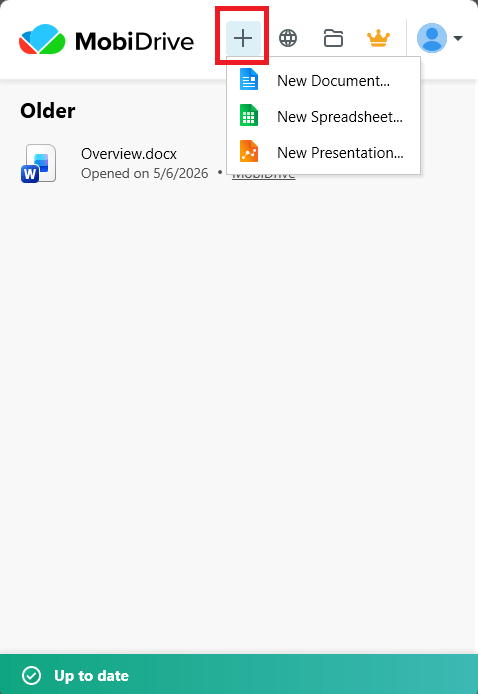
3. Choisissez le type de fichier à créer : document, feuille de calcul ou présentation.
4. Le fichier s'ouvre dans l'application MobiOffice correspondante. Modifiez-le : vos modifications sont automatiquement synchronisées avec MobiDrive.
Astuce : vous pouvez aussi créer un fichier dans une application MobiOffice et l'enregistrer dans le cloud. Dans MobiDocs, MobiSheets ou MobiSlides, cliquez sur Nouveau, puis sélectionnez Fichier > Enregistrer sous et choisissez MobiDrive.
Créer un fichier sous Android et iOS
Sur téléphone et tablette, vous créez des fichiers depuis l'application MobiDrive.
1. Ouvrez MobiDrive.
2. Appuyez sur le bouton + en bas de l'écran.
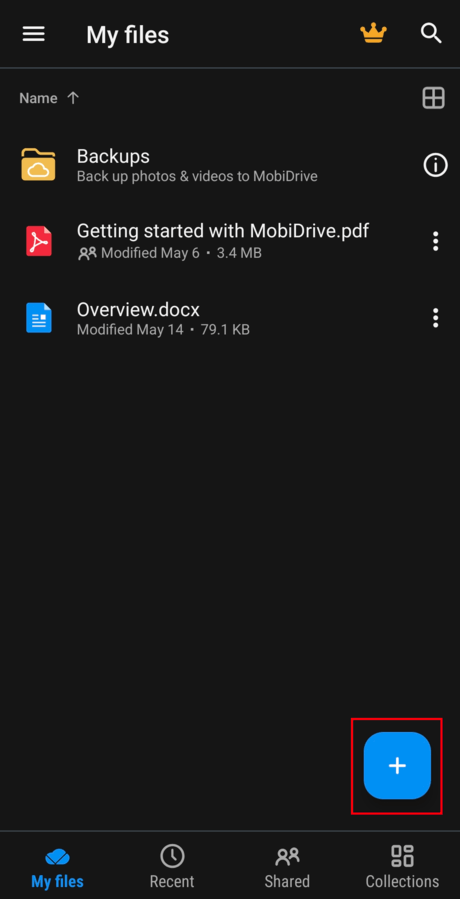
3. Choisissez ce que vous souhaitez créer. Appuyez sur Nouveau document, Nouvelle feuille de calcul ou Nouvelle présentation.
4. Modifiez votre fichier, puis appuyez sur Enregistrer. Le fichier reste dans votre MobiDrive.
Créez un nouveau fichier depuis votre navigateur
Pour utiliser MobiDrive dans un navigateur, vous n'avez rien à installer.
1. Accédez à mobidrive.com et connectez-vous avec votre compte MobiSystems.
2. Cliquez sur Créer.
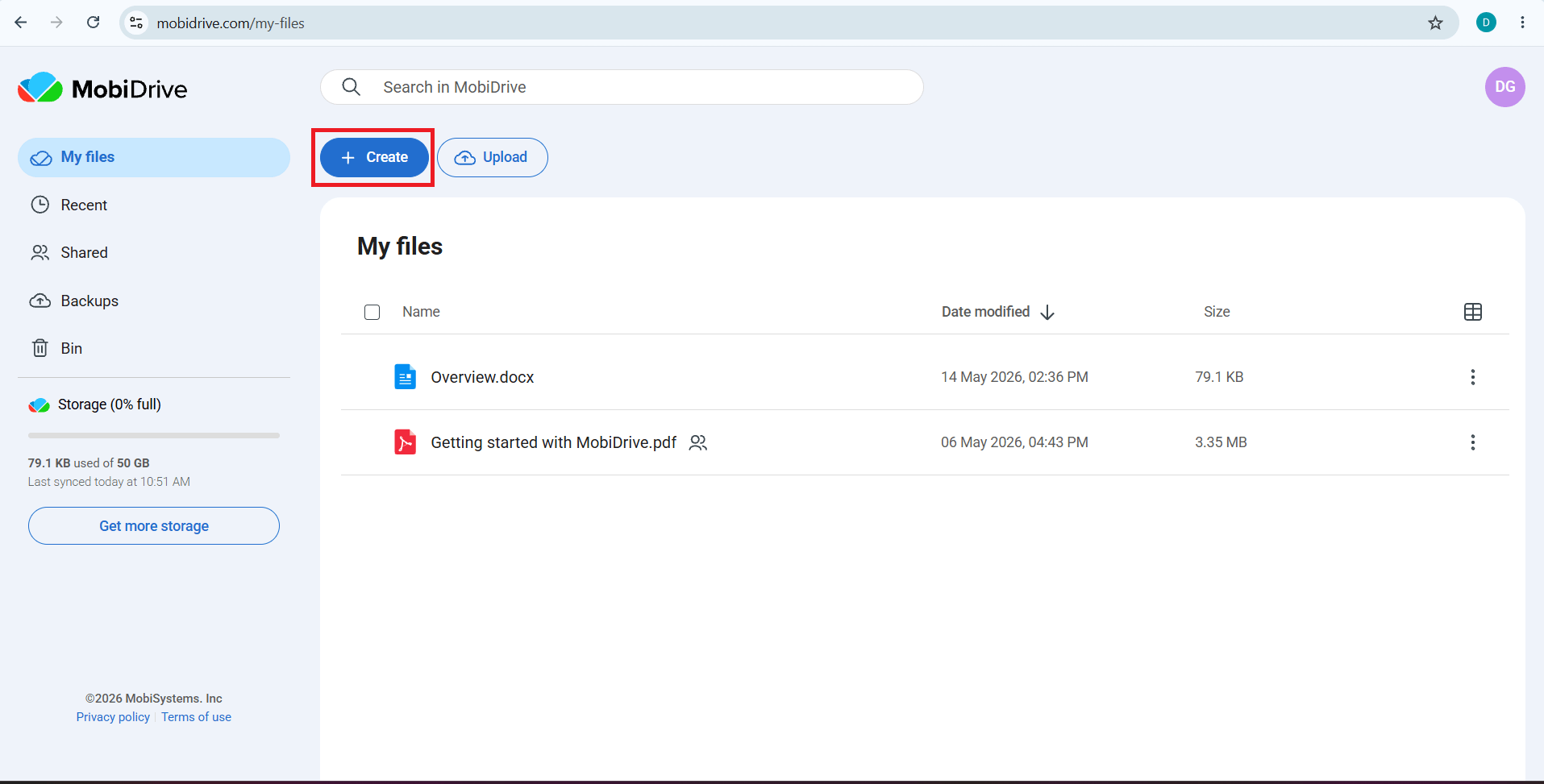
3. Choisissez le type de fichier à créer.
4. Le fichier s'ouvre dans votre navigateur. Vos modifications sont enregistrées dans MobiDrive au fur et à mesure.
Créer un dossier pour organiser vos fichiers
Les dossiers permettent de regrouper les fichiers liés. Pour créer un dossier dans MobiDrive sous Windows, procédez comme suit.
1. Ouvrez MobiDrive.
2. Cliquez sur l'icône de dossier pour ouvrir le dossier MobiDrive.
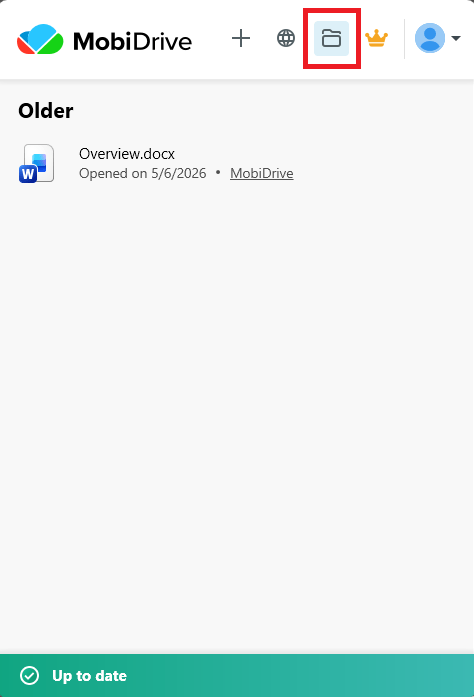
3. Cliquez sur Nouveau > Dossier.
4. Saisissez un nom pour le dossier.
Pour créer un dossier dans un navigateur, suivez les étapes de la section Créer un fichier dans votre navigateur, puis choisissez Dossier. De la même manière, pour créer un dossier dans l'application MobiDrive sous Android et iOS, suivez les étapes de la section Créer un fichier sous Android et iOS, puis choisissez Nouveau dossier.
Afficher et ouvrir vos fichiers
Vos fichiers se trouvent dans Mes fichiers. Ouvrez un fichier pour l'afficher ou le modifier.
Sous Windows ou dans un navigateur, cliquez sur un fichier pour l'ouvrir. Les fichiers s'ouvrent dans l'application MobiOffice correspondante, et les PDF dans MobiPDF.
Sous Android ou iOS, appuyez sur un fichier pour l'ouvrir. Appuyez sur l'icône de menu (trois points) à côté d'un fichier pour afficher d'autres options, comme le partage, la conversion ou le téléchargement.
Pour trouver vos fichiers plus rapidement, utilisez ces sections :
Fichiers récents affiche les derniers fichiers que vous avez ouverts.
Collections regroupe vos fichiers par type, comme Images, Documents et Vidéos.
Partagés contient les fichiers partagés avec vous et ceux que vous avez partagés avec d'autres personnes.
Passer de l'affichage en liste à l'affichage en grille sur mobile
1. Ouvrez MobiDrive et accédez à Mes fichiers.
2. Appuyez sur l'icône d'affichage pour passer de l'affichage en liste à l'affichage en grille. L'affichage en grille est pratique pour les photos et autres images.
Dépannage
Je ne vois pas un fichier que je viens de créer. Vérifiez votre connexion Internet, puis actualisez l'affichage. Assurez-vous d'être connecté avec le même compte MobiSystems sur tous vos appareils.
Mon fichier bureautique ne s'ouvre pas. Installez MobiOffice pour que MobiDocs, MobiSheets et MobiSlides puissent ouvrir vos documents, feuilles de calcul et présentations. Pour les PDF, MobiPDF est nécessaire.
Mes modifications n'ont pas été synchronisées. Rouvrez le fichier et vérifiez qu'il a bien été enregistré. Si vous êtes hors connexion, vos modifications seront envoyées à votre prochaine connexion.
J'ai supprimé un fichier par erreur. Ouvrez la Corbeille, sélectionnez le fichier et restaurez-le. Les fichiers restent dans la Corbeille 30 jours avec le forfait gratuit, ou 180 jours avec un forfait payant, avant d'être définitivement supprimés. Pensez à restaurer ce dont vous avez besoin avant ce délai.
Où aller ensuite ?
Vous savez maintenant créer des fichiers dans MobiDrive et les ouvrir depuis n'importe quel appareil. Vous pouvez ensuite configurer MobiDrive sur vos autres appareils ou commencer à travailler dans les applications MobiOffice.


