

Synchroniser avec MobiDrive et travailler hors connexion
MobiDrive synchronise vos fichiers sur tous les appareils connectés à votre compte MobiSystems, afin que vous disposiez toujours de la dernière version. Vous pouvez également rendre des fichiers disponibles hors connexion pour continuer à travailler sans connexion Internet et synchroniser vos modifications plus tard. Ce guide vous explique comment configurer la synchronisation sous Windows, enregistrer des fichiers pour qu’ils se synchronisent automatiquement, rendre des fichiers disponibles hors connexion sur mobile et ce qui se passe lorsque vous vous reconnectez.
Remarque : avec le forfait gratuit, la taille de chaque fichier est limitée à 200 Mo ; le forfait Premium n’impose aucune limite par fichier. Avec le forfait gratuit, les fichiers plus volumineux (comme les longues vidéos) ne sont pas envoyés au-delà de cette limite.
Avant de commencer
Assurez-vous de disposer des éléments suivants :
MobiDrive ou MobiOffice installé sur votre appareil. Consultez Installer MobiOffice sur plusieurs appareils.
Le même compte MobiSystems utilisé pour vous connecter sur chaque appareil.
Une connexion Internet pour la configuration et pour synchroniser vos modifications.
Fonctionnement de la synchronisation
Lorsque vous enregistrez un fichier dans MobiDrive, il est envoyé dans le cloud et devient automatiquement accessible sur tous vos autres appareils. Si vous modifiez ce fichier sur un appareil, la modification est synchronisée sur tous les appareils où vous êtes connecté. Vous n’avez plus besoin de copier vos fichiers manuellement ni de vous les envoyer par e-mail.
Configurer la synchronisation sous Windows
L’application de bureau MobiDrive ajoute un dossier synchronisé à votre PC. Tout ce que vous placez dans ce dossier est synchronisé avec le cloud.
1. Cliquez sur le widget MobiDrive dans la barre des tâches Windows.
2. Cliquez sur l’icône du compte, puis choisissez Préférences.
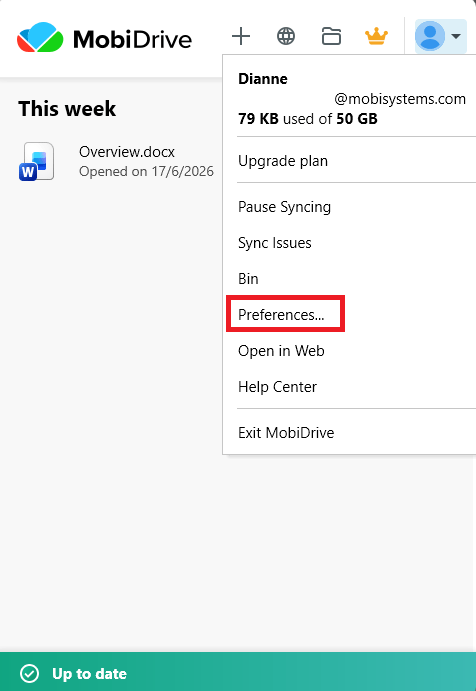
3. Sous Emplacement du dossier, choisissez l’emplacement du dossier de synchronisation MobiDrive sur votre appareil, puis confirmez avec OK.
4. Pour ouvrir le dossier ultérieurement, cliquez de nouveau sur le widget MobiDrive, puis sur l’icône du dossier.
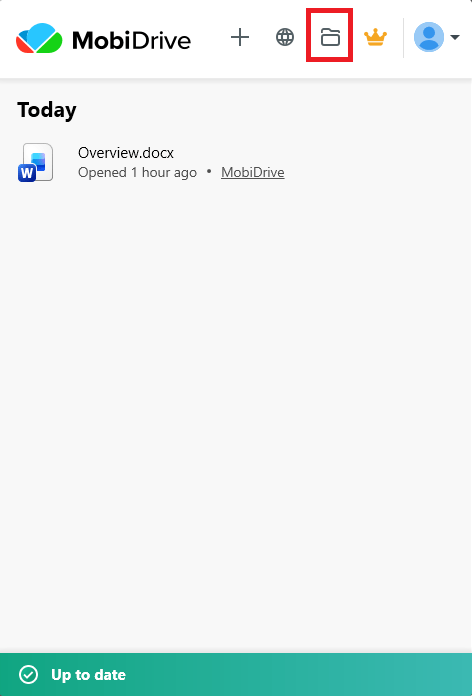
Chaque fichier que vous enregistrez dans votre dossier MobiDrive est désormais synchronisé automatiquement avec le cloud.
Conseil : utilisez la Synchronisation sélective pour ne conserver que certains dossiers sur votre PC. Vous libérez ainsi de l’espace, tandis que vos autres fichiers restent enregistrés dans le cloud.
Enregistrer un fichier pour qu’il se synchronise
Depuis une application MobiOffice, enregistrez votre fichier dans MobiDrive pour qu’il se synchronise sur tous vos appareils.
1. Dans MobiDocs, MobiSheets ou MobiSlides, ouvrez ou créez un fichier.
2. Cliquez sur Fichier > Enregistrer sous.
3. Sélectionnez MobiDrive.
4. Nommez le fichier, puis cliquez sur Enregistrer.
Votre fichier est désormais synchronisé sur tous les appareils connectés à votre compte. Pour en savoir plus sur l’utilisation des fichiers dans le cloud, consultez « Créer et afficher des fichiers avec MobiDrive ».
Rendre un fichier disponible hors connexion sur Android et iOS
Rendez un fichier disponible hors connexion pour pouvoir l’ouvrir sans connexion Internet.
1. Ouvrez l’application MobiDrive.
2. Sur l’écran Mes fichiers, appuyez sur le menu à trois points à côté du nom du fichier.
3. Activez l’option Disponible hors connexion.
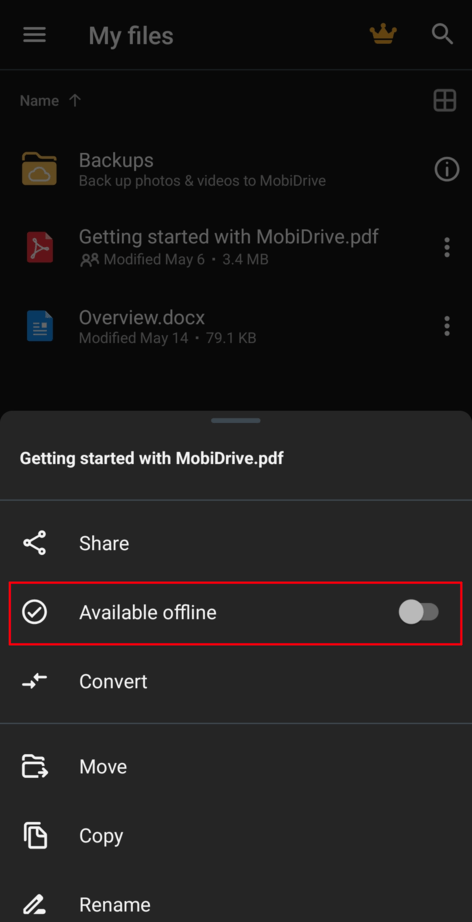
Le fichier reste sur votre appareil, ce qui vous permet de l’ouvrir et de le modifier sans Internet.
Travailler hors connexion et synchroniser plus tard
Ouvrez vos fichiers hors connexion et modifiez-les comme d’habitude, même sans connexion Internet.
Lorsque vous vous reconnectez, MobiDrive envoie automatiquement vos modifications.
Si le même fichier a également été modifié sur un autre appareil pendant que vous étiez hors connexion, MobiDrive conserve vos versions afin que vous puissiez choisir celle à garder.
Remarque : MobiDrive conserve les fichiers supprimés et les versions antérieures pendant 30 jours avec le forfait gratuit, et jusqu’à 180 jours avec un forfait Premium.
Dépannage
Mon fichier ne se synchronise pas. Vérifiez votre connexion Internet et assurez-vous que vous êtes connecté avec le même compte MobiSystems. Vérifiez que le fichier est bien enregistré dans votre dossier MobiDrive. Si le fichier dépasse 200 Mo et que vous utilisez le forfait gratuit, c’est probablement la raison : le forfait Premium n’impose aucune limite de taille par fichier.
Je ne trouve pas mon dossier synchronisé. Cliquez sur le widget MobiDrive dans la barre des tâches, puis sur l’icône du dossier.
Mon fichier hors connexion ne s’ouvre pas sans Internet. Ouvrez le fichier une fois lorsque vous êtes en ligne et activez l’option Disponible hors connexion. Les fichiers pour lesquels cette option n’est pas activée nécessitent toujours une connexion.
Mes modifications n’apparaissent pas sur un autre appareil. Patientez quelques instants, le temps que la synchronisation se termine, puis actualisez. Vérifiez que les deux appareils sont connectés au même compte.
J’ai supprimé un fichier par erreur. Ouvrez la Corbeille dans MobiDrive pour le restaurer, ou restaurez une version antérieure à partir de l’historique des versions du fichier.
Où aller ensuite ?
Vous pouvez désormais synchroniser vos fichiers et continuer à travailler hors connexion. Découvrez ensuite comment gérer vos fichiers et votre compte sur tous vos appareils.


