
Cet article a été mis à jour le 16 déc. 2025
Pour convertir un PDF en image, ouvrez le fichier dans MobiPDF, sélectionnez Convertir → En image, choisissez le format d'image, ajustez la qualité ou la résolution (DPI) et exportez. Chaque page PDF sera enregistrée sous forme d'image distincte de haute qualité que vous pourrez utiliser dans des présentations, des designs ou du contenu en ligne.
Convertir un PDF en image est l'un des moyens les plus rapides de partager du contenu en ligne, de réutiliser des pages de documents dans des présentations ou de préparer des visuels pour des projets de design. Vous pourriez avoir besoin de convertir un PDF en PNG, un PDF en JPEG, ou simplement d'exporter une page en tant qu'image. Les outils modernes rendent le processus rapide et fiable – et oui, c'est possible, sur n'importe quel appareil.
Ce guide explique comment convertir un PDF en image avec MobiPDF. Vous apprendrez également la différence entre JPEG et PNG, comment éviter la perte de qualité et les meilleurs réglages pour votre tâche.
Voyons de quoi il s'agit.
Pourquoi convertir un PDF en image (PNG ou JPEG) ?
Vous convertir un PDF en image pour faciliter le partage, réduire la taille du fichier et préparer les pages pour la modification ou la conception. Les images se téléchargent rapidement, s'ouvrent sur n'importe quel appareil et s'intègrent mieux dans les formats Web, réseaux sociaux et présentations. Voici pourquoi tant d’étudiants, de professionnels et d’équipes s’appuient sur la conversion PDF en image.
Partage simplifié entre plateformes
La plupart des réseaux sociaux ne prenant pas en charge les PDF, la conversion de votre PDF en JPEG ou PNG vous permet de le publier sur LinkedIn, Instagram, Slack ou votre espace de travail interne sans difficulté. Les images se chargent également instantanément, ce qui améliore la communication.
Fichiers plus petits et plus rapides
Un PDF volumineux et riche en images peut peser plusieurs dizaines de mégaoctets. La conversion en JPEG réduit considérablement la taille du fichier tout en conservant une bonne qualité – idéal pour l’envoi par e-mail ou le partage dans le cloud.
Plus de flexibilité créative
Une page PDF convertie en PNG devient modifiable dans des outils de conception tels que Photoshop, Figma ou Canva. Le format PNG prend en charge la transparence, les lignes nettes et la modification sans perte, ce qui est utile pour préparer des rapports, des maquettes ou des graphiques Web.
Quel est le meilleur format lors de la conversion d'un PDF en image : PDF en PNG ou PDF en JPEG ?
Choisissez PNG pour la clarté, la transparence et le travail d'impression ; choisissez JPEG pour une petite taille de fichier, un partage rapide et les réseaux sociaux.
Chaque format a ses propres avantages et inconvénients. Voici l'essentiel :
JPEG (JPG)
Idéal pour : publications sur les réseaux sociaux, pièces jointes d'e-mails, partage dans le cloud
Compression : avec perte
Avantages : petite taille, chargement rapide
Inconvénients : pas de transparence, moins idéal pour les graphiques et le texte
PNG
Idéal pour : conception web, impression, présentations, image de marque
Compression : sans perte
Avantages : arrière-plans transparents, détails plus nets
Inconvénients : fichiers plus volumineux
Travaillez intelligemment. Lancez votre essai gratuit de MobiPDF.
Comment convertir un PDF en image ?
Pour convertir un PDF en image dans MobiPDF, ouvrez votre fichier, sélectionnez Conversion → En image, choisissez PNG ou JPEG, ajustez les niveaux de qualité, puis exportez.
Voici comment enregistrer un PDF en JPEG ou PNG :
Installez et lancez le programme.
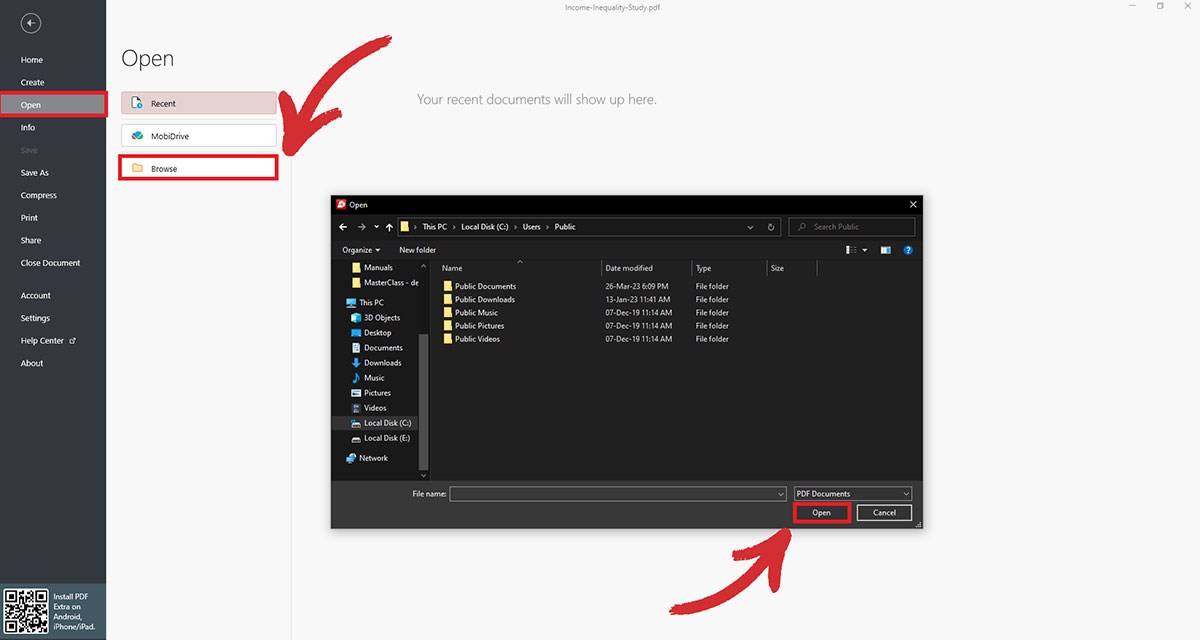
Depuis l'écran Fichier, allez à Ouvrir → Parcourir, puis sélectionnez votre PDF.
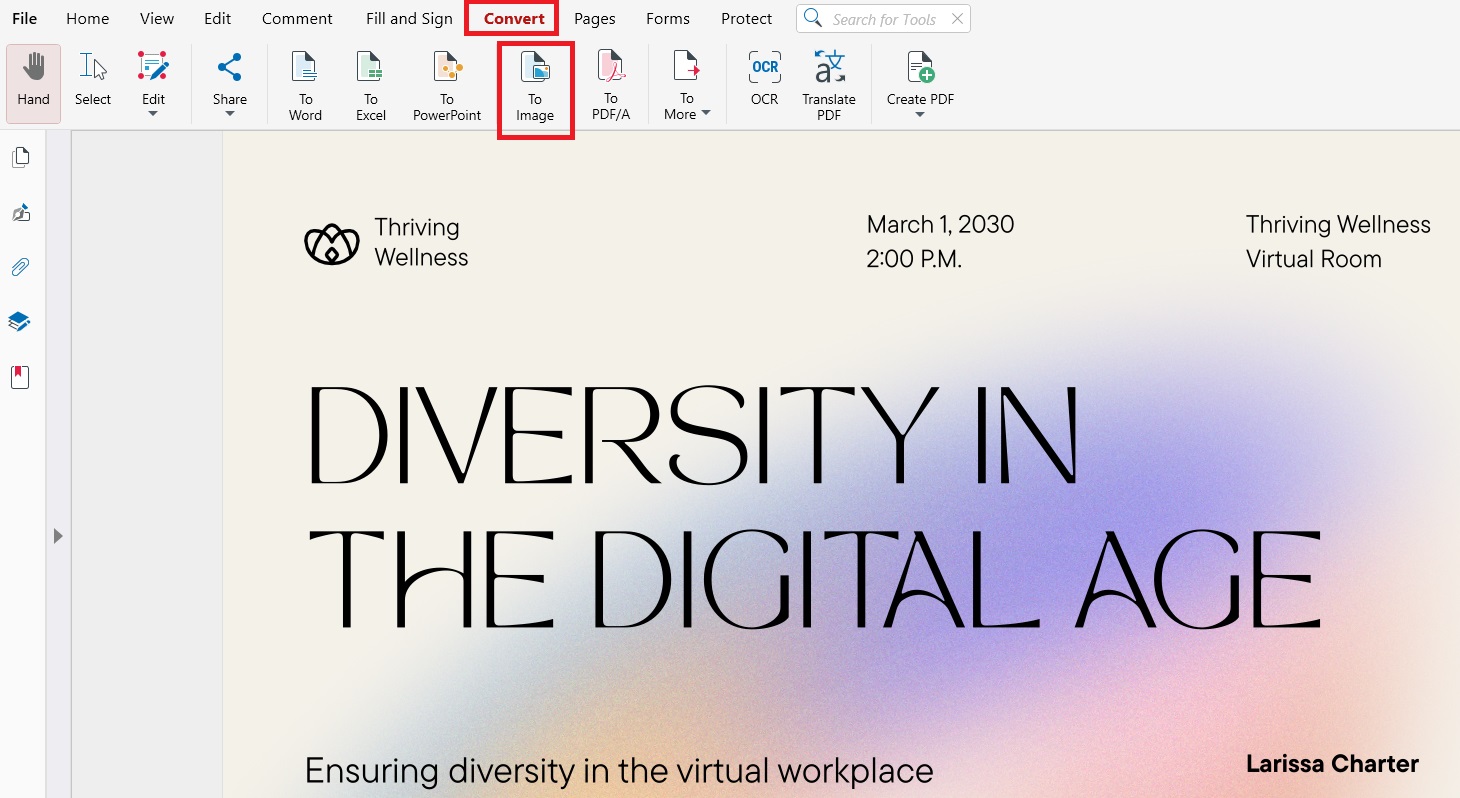
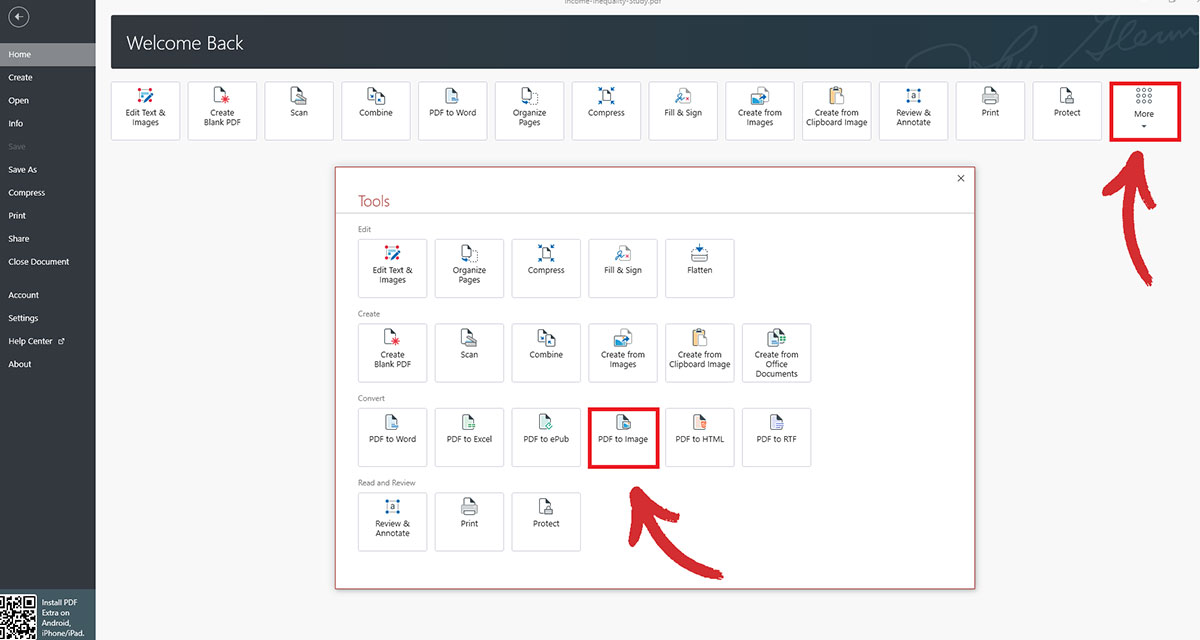
Accéder à Convertir la section de MobiPDF et cliquer Vers une image.
Une fenêtre de dialogue vous invite à choisir le format de l'image (JPEG ou PNG) et la qualité de l'image après compression (Faible, Moyenne ou Élevée).
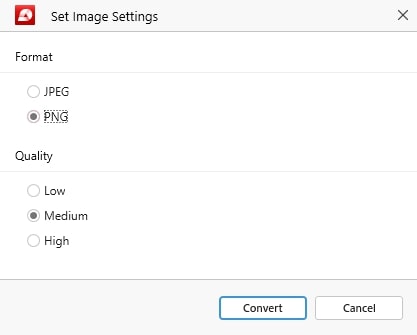
Cliquer Convertir pour transformer vos pages PDF en images que vous pouvez ensuite partager ou intégrer dans votre présentation, votre rapport d’entreprise ou même un autre fichier PDF.
ASTUCE : Vous pouvez ignorer l’étape 4 en choisissant l’outil approprié directement dans le menu Fichier. Cliquez simplement sur Plus → PDF en image et MobiPDF vous demandera de sélectionner vos paramètres d’image souhaités lors de l’ouverture du fichier.
Comment optimiser votre fichier PDF avant le processus de conversion ?
Optimisez votre PDF en supprimant les éléments inutiles, en compressant les images, en ajustant la résolution (DPI) et en définissant une taille de page appropriée. Ces étapes aident à réduire la taille des fichiers et à améliorer la qualité de vos PNG ou JPEG finaux.
Supprimer les éléments non désirés
Supprimez les éléments non désirés tels que les annotations PDF, les signets, les pièces jointes et les champs de formulaire, car ils peuvent augmenter la taille du fichier et affecter la qualité de la conversion du PDF en image.
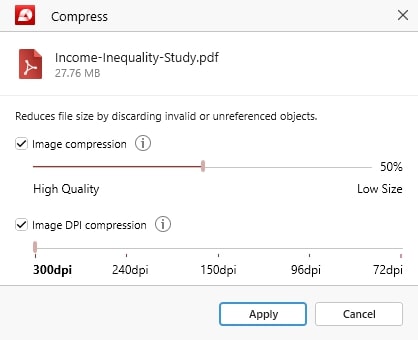
Sélectionnez la bonne résolution (DPI)
300 DPI → idéal pour l'impression et les graphiques haute résolution
72 DPI → idéal pour les réseaux sociaux et l'affichage web
Une résolution plus élevée signifie des fichiers plus volumineux. Choisissez donc en fonction de vos besoins.
Compression des images PDF
Des images haute résolution peuvent rapidement faire passer votre document de quelques kilo-octets à plusieurs méga-octets. Compression PDF peut réduire la taille du fichier tout en conservant la qualité de l'image. L'outil de compression de MobiPDF est incroyablement rapide à utiliser et vous permet également de définir la résolution et la qualité globale souhaitées pour les images de sortie.
Ajustement de la taille des pages
Certains documents PDF peuvent avoir une taille de page plus grande que nécessaire, ce qui peut également gonfler le fichier. La création de PDF avec des dimensions de page réduites, adaptées au contenu, permet de diminuer la taille globale du fichier tout en conservant la qualité de l'image.
Questions fréquemment posées
Comment enregistrer un PDF en tant qu'image ?
Ouvrez votre fichier dans MobiPDF, allez à Convertir → En image, choisissez PNG ou JPEG, puis convertissez. Vous pouvez également ajuster la résolution (DPI) et les niveaux de qualité avant d'enregistrer. L'outil fonctionne sous Windows, Mac et mobile, vous permettant de convertir rapidement sur n'importe quel appareil.
Puis-je enregistrer un fichier PDF en JPEG ?
Oui ! Ouvrez simplement le fichier dans MobiPDF et choisissez PDF en image → JPEG. Chaque page PDF sera exportée sous forme d'image JPEG distincte, idéale pour les réseaux sociaux, les e-mails ou le partage rapide. Vous pouvez également contrôler la qualité de sortie pour réduire la taille du fichier.
Comment copier un PDF en tant qu'image ?
Utilisez l'option PDF en image de MobiPDF pour exporter des pages individuelles en fichiers PNG ou JPEG. Cela vous donne une version de haute qualité et nette de la page, sans avoir à faire de capture d'écran. C’est idéal lorsque vous avez besoin d’un texte ou de graphiques précis.
Dernières réflexions
La conversion de PDF en images peut être un moyen simple et efficace de partager vos idées avec d’autres. C’est également idéal pour économiser de l’espace numérique, car les PDF riches en images sont souvent assez volumineux, tandis que les images peuvent être ultra-compressées sans pratiquement aucune perte de qualité.
Tant que vous suivez les meilleures pratiques que nous avons décrites ci-dessus, telles que la suppression des annotations superflues ou l’ajustement de la taille de vos pages, vous n’aurez aucun mal à tirer le meilleur parti de l’outil de conversion PDF en image, rapide et simple, de MobiPDF.
Vous ne cherchez pas de conversions d'images ?
Découvrez nos guides sur les autres types de conversion de fichiers pris en charge par MobiPDF :





