
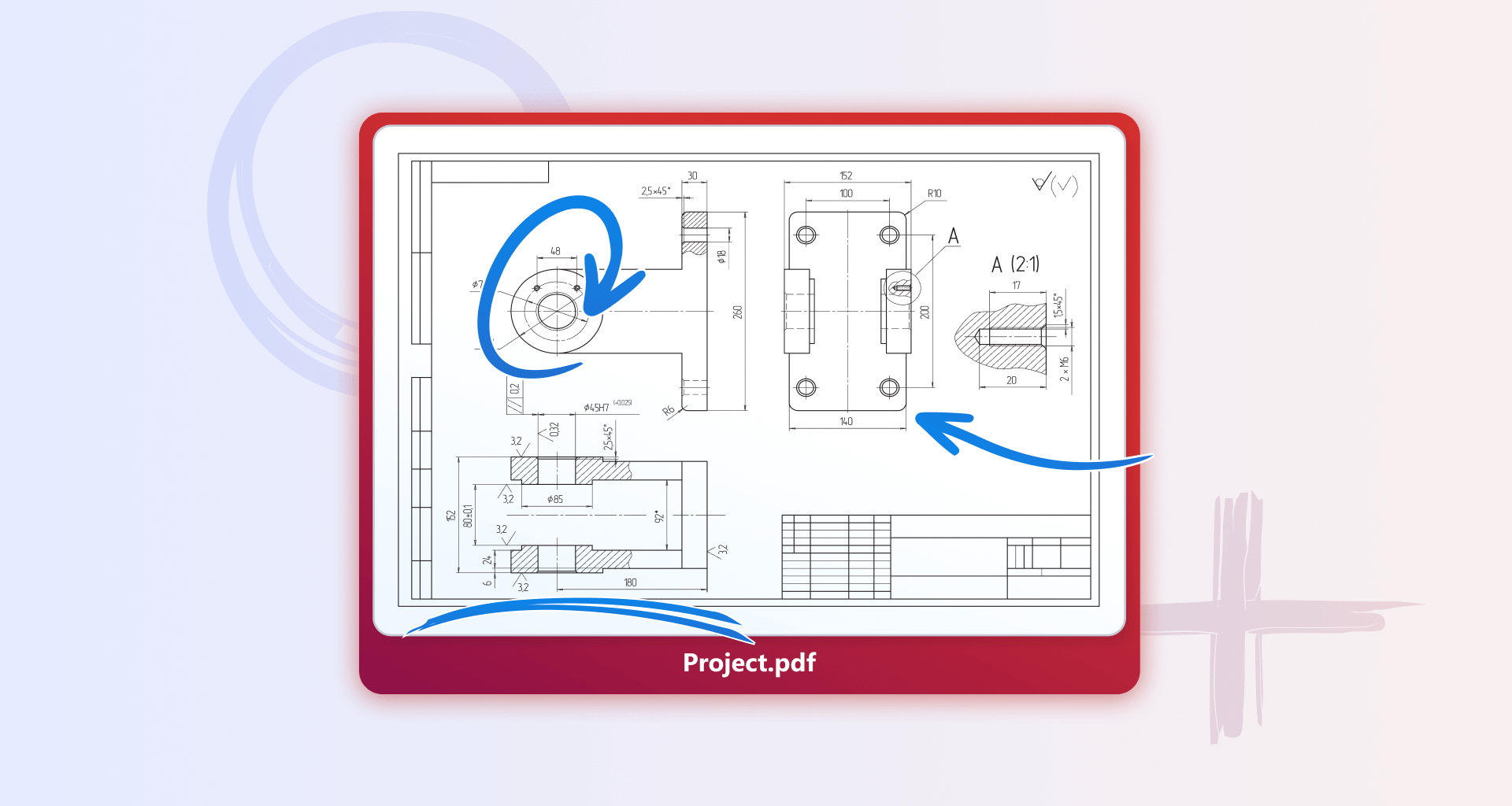
Si vous avez un document PDF sur lequel vous souhaitez dessiner, vous pouvez le faire en quelques secondes : ouvrez-le simplement dans MobiPDF, allez dans Commentaire et cliquez sur Dessin libre.
Dans le guide suivant, nous détaillons comment dessiner sur un PDF vous permet d'ajouter des notes visuelles, d'esquisser des idées, de surligner des passages importants ou de fournir des commentaires précis directement sur la page. Plus besoin d'outils de conception supplémentaires : toutes vos annotations restent dans le document original. MobiPDF offre un environnement simplifié où vous pouvez dessiner, surligner, insérer des formes et personnaliser vos annotations grâce à des commandes intuitives. Alors, c'est parti !
Points clés à retenir
Dessiner sur un PDF permet de communiquer des idées visuellement et améliore la collaboration.
MobiPDF prend en charge le dessin à main levée, la mise en surbrillance, les formes et les annotations textuelles dans une seule interface.
Les options de personnalisation permettent un contrôle précis des couleurs, de l'épaisseur et de l'opacité.
Le flux de travail est simple, cohérent et convient aussi bien aux notes rapides qu'aux annotations détaillées.
Que signifie dessiner sur un PDF
Dessiner sur un PDF consiste à ajouter des lignes à main levée, des croquis ou des marques visuelles directement sur le document.
Contrairement aux annotations classiques, le dessin permet aux utilisateurs d'exprimer leurs idées avec plus de souplesse : en repassant sur les diagrammes, en entourant les détails importants ou en ajoutant des annotations manuscrites. Il est particulièrement utile dans les domaines de l'éducation, de la conception, de la technique et de l'analyse des processus. MobiPDF prend en charge le dessin à main levée, la mise en surbrillance, les formes et les annotations textuelles, offrant ainsi aux utilisateurs la possibilité de combiner communication visuelle et écrite au sein d'un même document.
Comment dessiner sur un PDF avec MobiPDF
MobiPDF offre un flux de travail clair et intuitif pour dessiner directement sur les PDF. Les outils de dessin sont regroupés de manière logique, ce qui vous permet de passer facilement d'un style d'annotation à un autre selon vos besoins.
Étapes pour dessiner sur un PDF avec MobiPDF :
Installez MobiPDF et ouvrez votre document.
Aller à Commentaire → Tirage au sort gratuit.
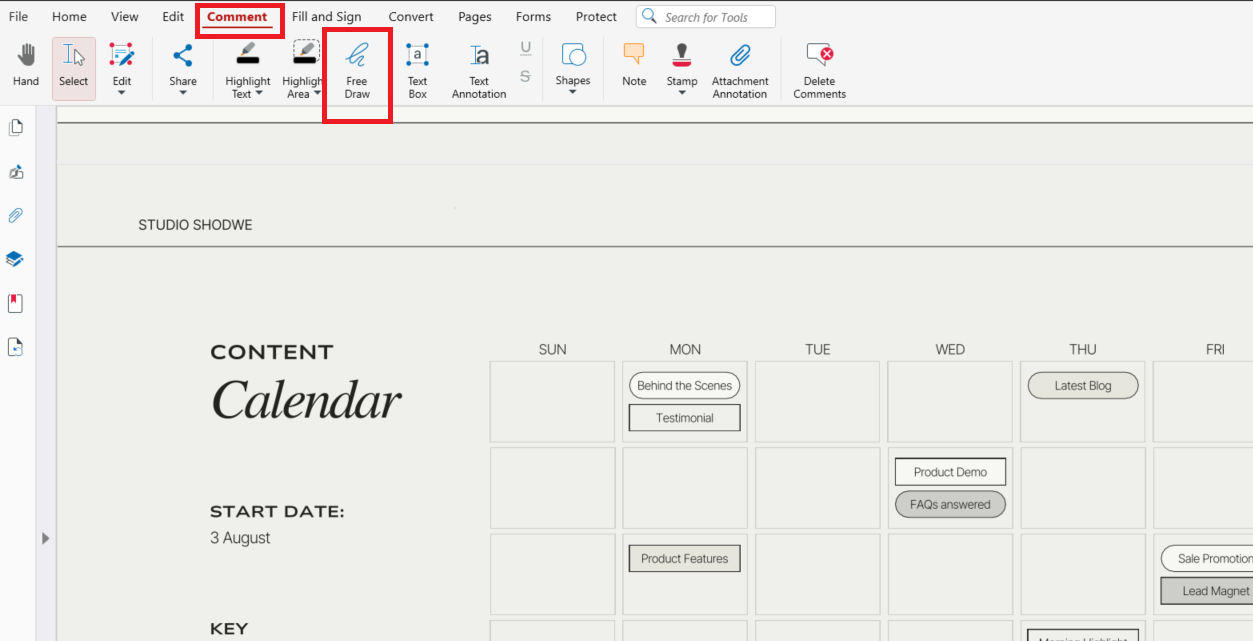
Cliquez n'importe où dans le document pour ouvrir un panneau latéral vous permettant de choisir les propriétés d'apparence de votre dessin. Vous pouvez également renseigner vos informations pour indiquer clairement que vous en êtes l'auteur et/ou verrouiller le document.
Dessinez librement dans le document.
Enregistrez votre document. C'est terminé !
Ce flux de travail permet de réaliser des croquis et des annotations sur des documents rapidement et de manière cohérente.
Comment mettre en évidence ou souligner du contenu avec l'outil Surlignage
Dans MobiPDF, vous pouvez surligner du texte ou une zone entière afin de mettre en évidence les points clés. Pour surligner du texte dans MobiPDF, suivez les étapes simples ci-dessous.
Étapes pour surligner dans MobiPDF :
Aller à Commentaire → Surligner le texte.

Choisissez une couleur pour votre texte.
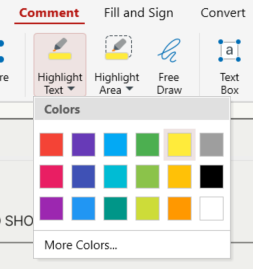
Double-cliquez sur le texte que vous souhaitez surligner.
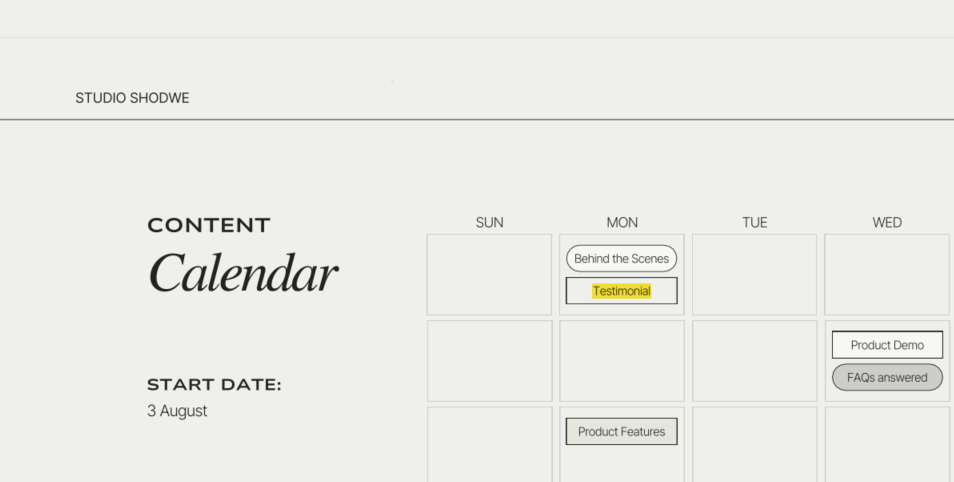
Pour mettre en surbrillance une zone entière de votre document, il vous suffit de :
Aller à la section Commentaire → Zone de surbrillance
Choisissez une couleur.
Sélectionnez une zone à surligner ; elle se remplira automatiquement de la couleur que vous avez choisie.
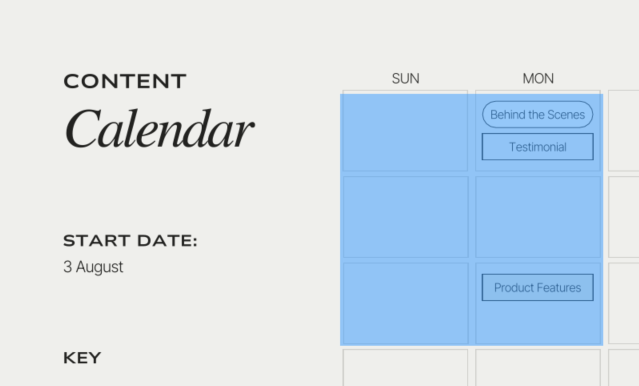
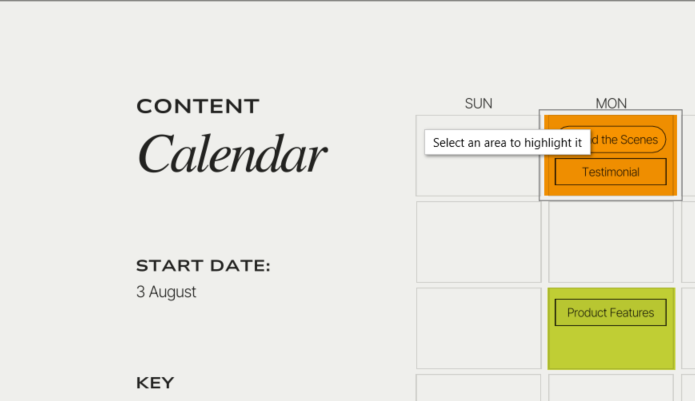
Et voilà !
Ce type de modification de document est idéal pour les notes d'étude, les analyses d'articles et les retours d'information collaboratifs.
Comment ajouter des formes lors du dessin sur un PDF
Pour ajouter des formes dans MobiPDF, ouvrez votre document, accédez à Commentaire et sélectionnez Formes.
Les formes offrent un balisage clair et structuré, idéal pour les diagrammes, les documents techniques, les formulaires et les présentations. MobiPDF vous permet d'ajouter et de personnaliser des éléments géométriques pour créer des annotations claires et précises sans avoir recours à des outils de conception externes.
Voici comment dessiner des formes dans MobiPDF.
Allez à Commentaire et cliquez sur Formes.
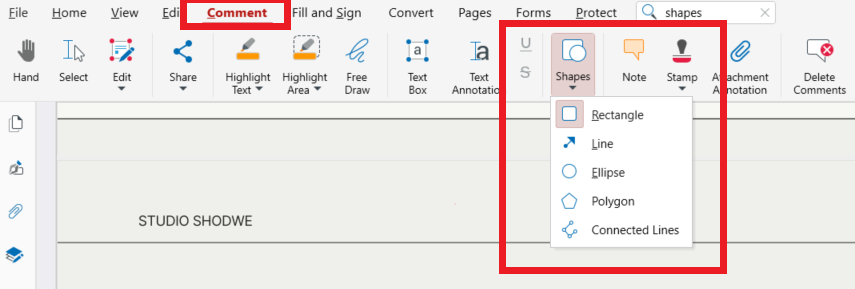
Choisissez parmi plusieurs options - Rectangle, ligne, ellipse, polygone, lignes connectées.
Cliquez n'importe où pour placer votre forme, puis redimensionnez-la ou déplacez-la librement dans le document.
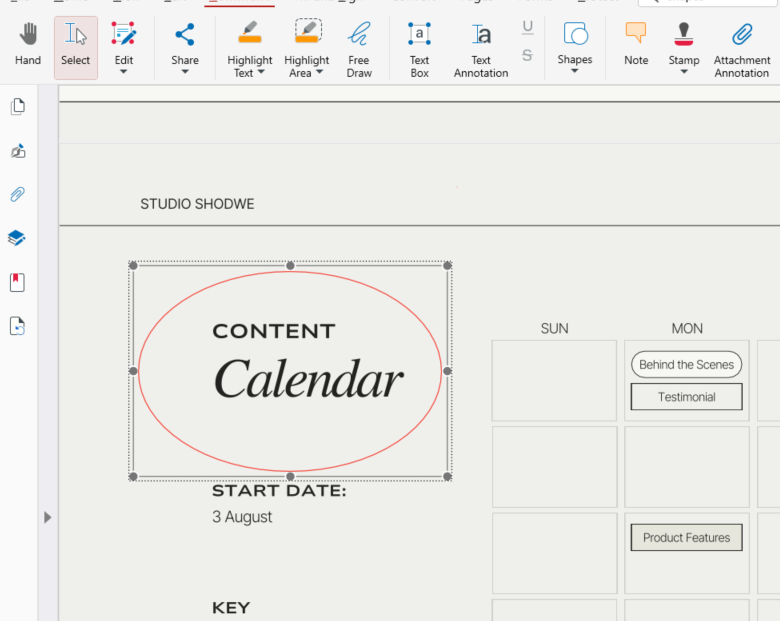
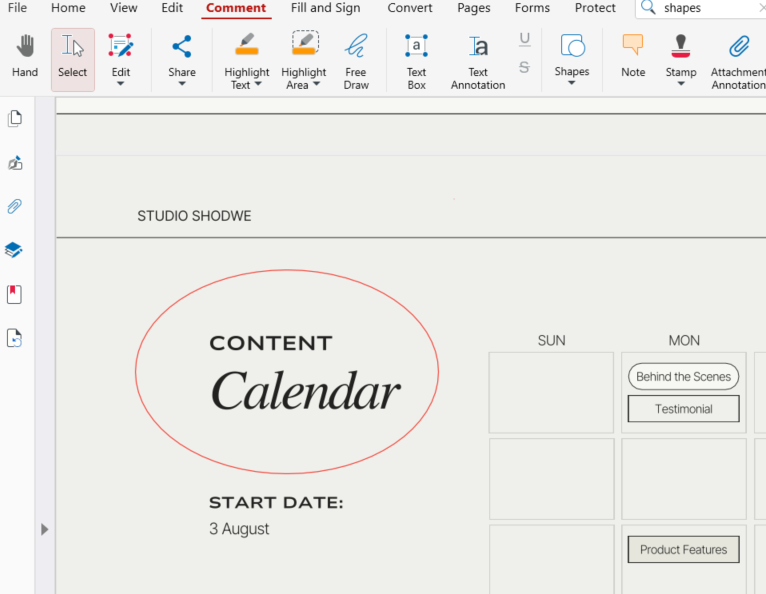
C'est terminé !
Les formes permettent d'indiquer facilement les zones d'intérêt ou de créer des éléments visuels simples au sein d'un PDF.
Comment ajouter des annotations textuelles lorsque le dessin ne suffit pas ?
Pour ajouter rapidement des annotations de texte dans MobiPDF, allez dans Commentaire et choisissez Annotation de texte.
Les annotations textuelles sont idéales lorsque les notes manuscrites ne sont pas suffisamment claires ou lorsque vous avez besoin d'un retour d'information structuré et lisible.
Voici les étapes complètes pour ajouter des annotations textuelles :
Allez à Commentaire → Annotation du texte.
Cliquez n'importe où dans le document ; une boîte apparaîtra.
Écrivez directement dans la zone de texte, puis déplacez-la ou modifiez son apparence à partir du panneau latéral de droite.
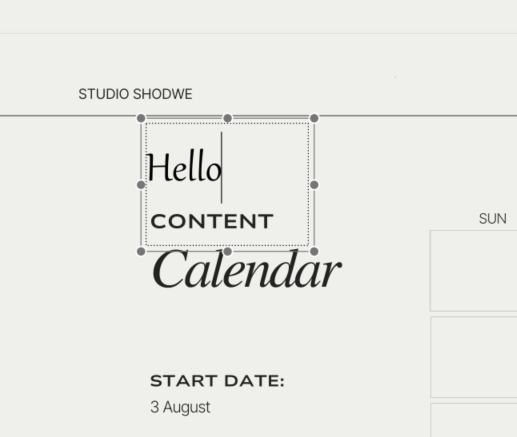
C'est terminé ! Ceci est utile pour les critiques, les instructions ou toute situation où la clarté est essentielle.
Comment personnaliser les outils de dessin dans MobiPDF
La personnalisation permet aux utilisateurs d'exprimer leurs idées plus clairement. MobiPDF offre un contrôle précis des attributs visuels tels que la couleur du stylo, l'épaisseur du trait et l'opacité. Ainsi, les annotations s'intègrent au style du document et restent parfaitement lisibles.
Options de personnalisation disponibles :
Sélection des couleurs pour le stylo, les formes et les surlignages
Style de trait pour des traits précis ou audacieux
Opacité pour un marquage subtil ou marqué
Taille et couleur de la police des annotations textuelles
Ces paramètres permettent de produire des notes visuelles professionnelles et cohérentes.
Foire aux questions
Puis-je dessiner plusieurs pages du même PDF ?
Oui. MobiPDF permet de dessiner sur n'importe quelle page, et vous pouvez appliquer différents outils sur chaque page indépendamment.
Est-ce que le fait de dessiner sur un PDF modifiera le texte original ?
Non. Les dessins et les annotations sont ajoutés en tant que calques séparés, ils ne modifient ni n'écrasent donc le contenu du document original.
Puis-je personnaliser les couleurs, l'opacité et l'épaisseur des traits lors du dessin ?
Oui. MobiPDF propose des paramètres de couleur, d'épaisseur de trait et d'opacité, vous permettant de personnaliser chaque type d'annotation.
Puis-je exporter un PDF de sorte que les dessins fassent partie du document final ?
Oui. MobiPDF permet d'exporter une version où tous les dessins et annotations sont aplatis dans le PDF pour une visualisation homogène.
Conclusion
Dessiner sur un PDF facilite la communication visuelle, met en évidence les informations clés et améliore la collaboration. MobiPDF réunit tous les outils de dessin essentiels dans une interface intuitive : dessin à main levée, formes, surlignage et annotations textuelles entièrement personnalisables.





