Pour supprimer une surbrillance dans un PDF avec MobiPDF, ouvrez le document, cliquez sur la surbrillance, puis appuyez sur Supprimer (ou faites un clic droit et choisissez Supprimer). Pour effacer toutes les surbrillances en une seule fois, utilisez Supprimer les commentaires dans l'onglet Commentaire . Les surbrillances ajoutées en tant qu'annotations s'effacent proprement sans modifier le texte en dessous — en revanche, les surbrillances aplaties ou intégrées à un scan nécessitent une approche différente, que nous abordons ci-dessous.
Ce guide vous explique comment supprimer une seule surbrillance, plusieurs à la fois, ou toutes — sur ordinateur et sur téléphone — ainsi que la marche à suivre lorsqu'une surbrillance refuse de s'effacer.
Comment fonctionne la suppression des surbrillances dans les PDF
La possibilité de supprimer une surbrillance dépend de la façon dont elle a été ajoutée. Il en existe deux types :
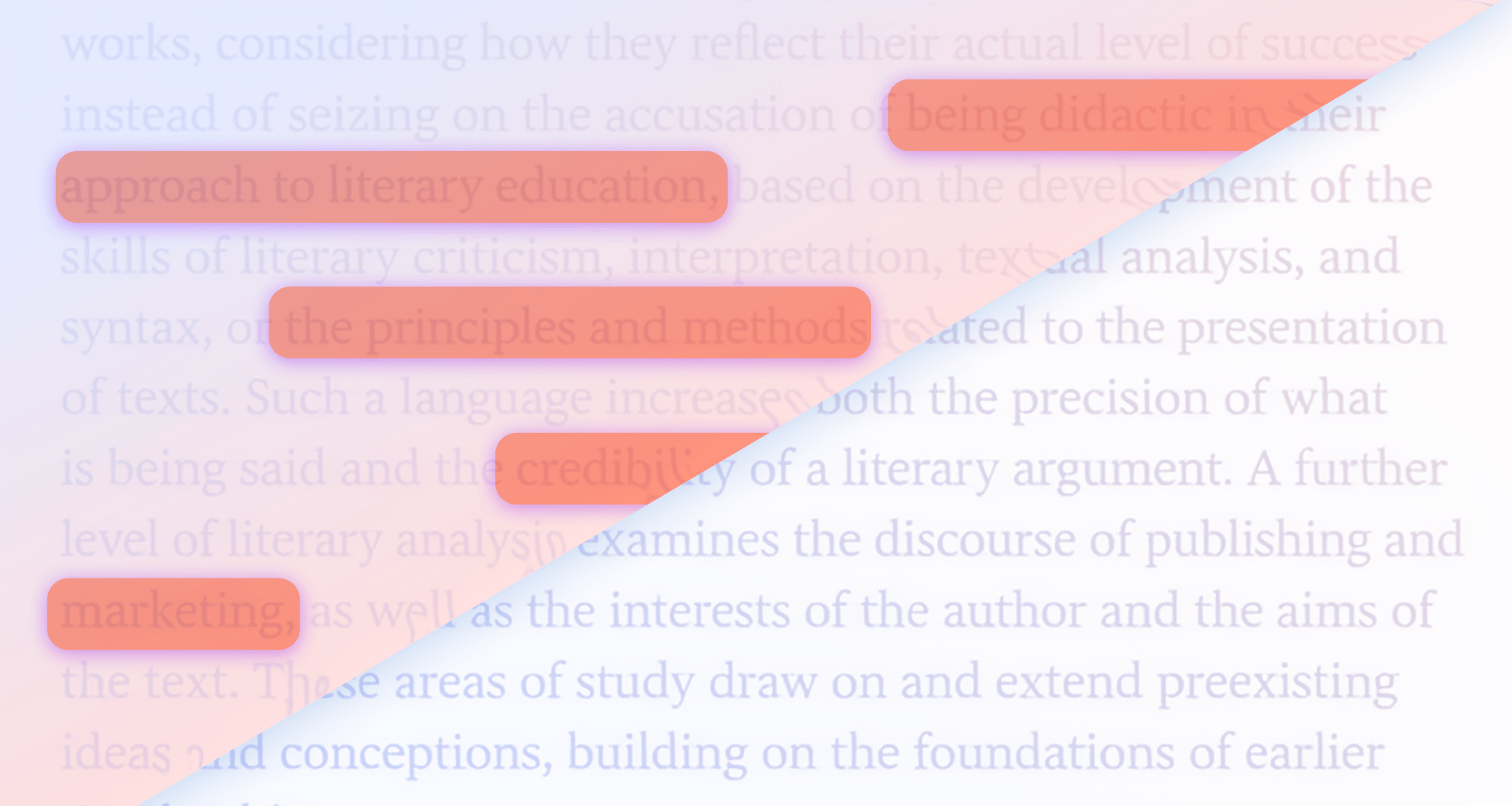
Les surbrillances en annotation se trouvent au-dessus de la page, sous forme d'objets de balisage distincts. Vous pouvez les sélectionner, les recolorer ou les supprimer sans modifier le moindre caractère en dessous. Tout ce que vous ajoutez dans MobiPDF (ou dans la plupart des éditeurs PDF) est une surbrillance en annotation — elle s'efface instantanément.
Les surbrillances aplaties sont fusionnées dans la page elle-même, comme de l'encre sur du papier coloré. Cela se produit lorsqu'un PDF est aplati, imprimé puis numérisé, ou créé à partir d'images. Aucune annotation n'est sélectionnable, et la commande Supprimer standard n'aura aucun effet.
Identifier le type de surbrillance dont vous disposez vous permet de choisir la bonne méthode. Si vous pouvez cliquer sur une surbrillance et voir une bordure de sélection apparaître, il s'agit d'une annotation — poursuivez la lecture. Si rien ne se sélectionne, rendez-vous directement à la section sur les surbrillances impossibles à supprimer.
Quelle méthode utiliser ?
Choisissez en fonction de ce que vous souhaitez effacer :
Le bouton intégré Supprimer les commentaires est le moyen le plus rapide d'obtenir une copie propre ; le panneau Commentaires vous offre un contrôle précis sur chaque surlignage. Les sections ci-dessous décrivent chacune de ces méthodes.
Comment supprimer des surlignages dans MobiPDF (version bureau)
Sur Windows ou Mac, vous supprimez les surlignages directement dans l'éditeur PDF de MobiPDF — voici toutes les méthodes disponibles, d'un seul surlignage à l'ensemble du document.
Supprimer un seul surlignage
La méthode la plus précise lorsque vous souhaitez effacer uniquement des annotations spécifiques :
Ouvrez votre PDF dans MobiPDF.
Cliquez sur le surlignage dans la page (ou retrouvez-le dans le panneau Commentaires à droite).
Appuyez sur Supprimer, ou faites un clic droit et choisissez Supprimer.
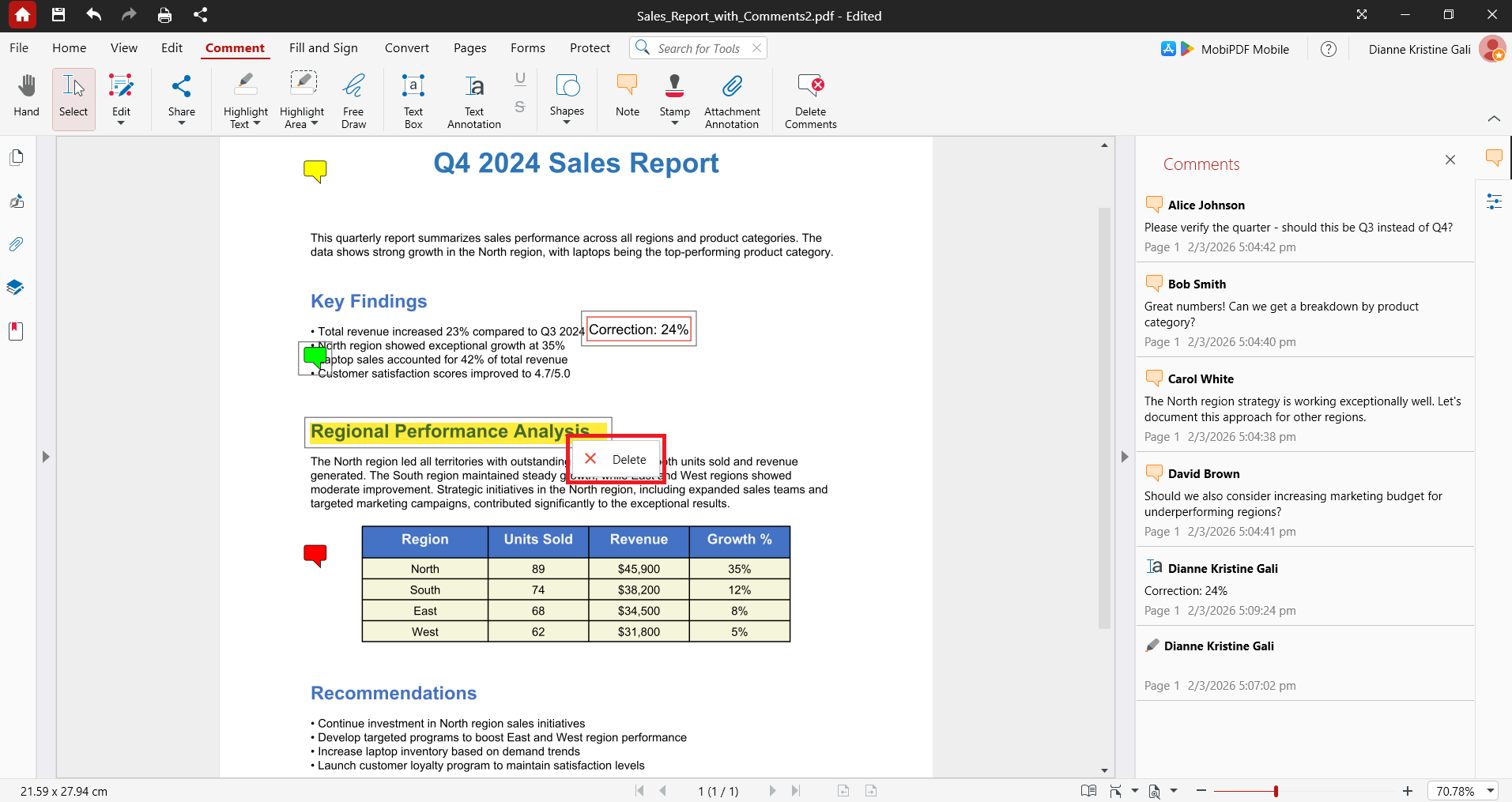
Le surlignage disparaît immédiatement et le texte d'origine s'affiche tel quel.
Supprimer tous les surlignages en un seul clic
Si vous souhaitez obtenir une copie propre sans aucune annotation, vous n'avez pas besoin de rechercher chaque surlignage un par un :
Ouvrez votre PDF dans MobiPDF.
Accédez à l'onglet Commentaire dans le ruban.
Cliquez sur Supprimer les commentaires.
Cette action efface tous les commentaires et annotations du document en une seule opération — c'est la solution la plus rapide pour traiter des fichiers comportant des dizaines ou des centaines de surlignages.
À noter : Supprimer les commentaires efface toutes les annotations de tous les auteurs, pas uniquement les surlignages ni uniquement les vôtres. Si vous souhaitez supprimer uniquement certains surlignages — ou uniquement ceux que vous avez ajoutés — utilisez plutôt le panneau Commentaires (voir ci-après).
Utiliser le panneau Commentaires pour supprimer des surlignages de manière sélective
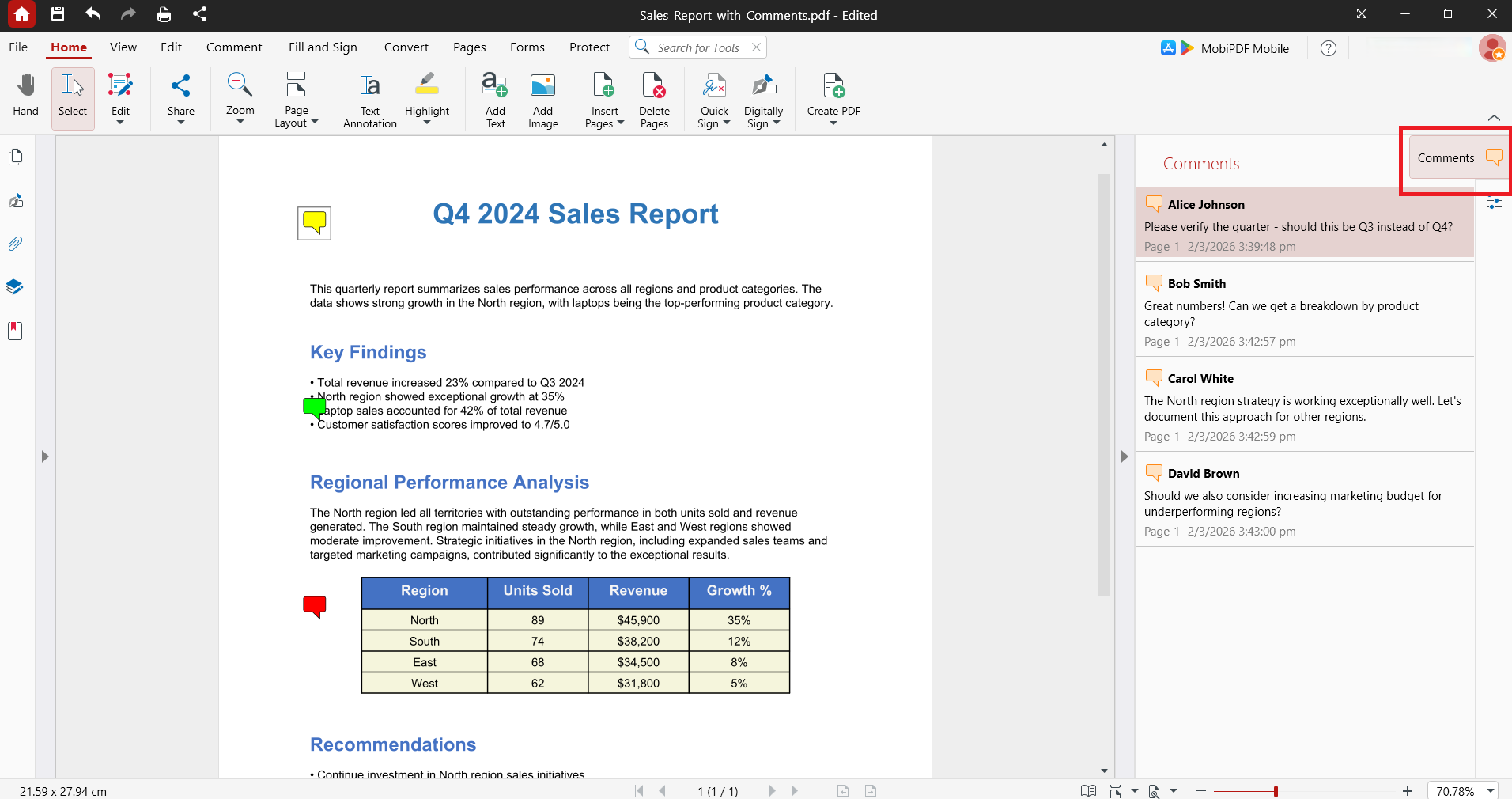
Le panneau Commentaires à droite répertorie toutes les annotations du document dans l'ordre, ce qui vous permet de les examiner et de supprimer des surlignages sans faire défiler le document page par page :
Ouvrez le panneau Commentaires depuis la barre latérale droite.
Cliquez sur un élément pour accéder directement à son emplacement dans la page.
Faites un clic droit sur les surlignages à supprimer et choisissez Supprimer.
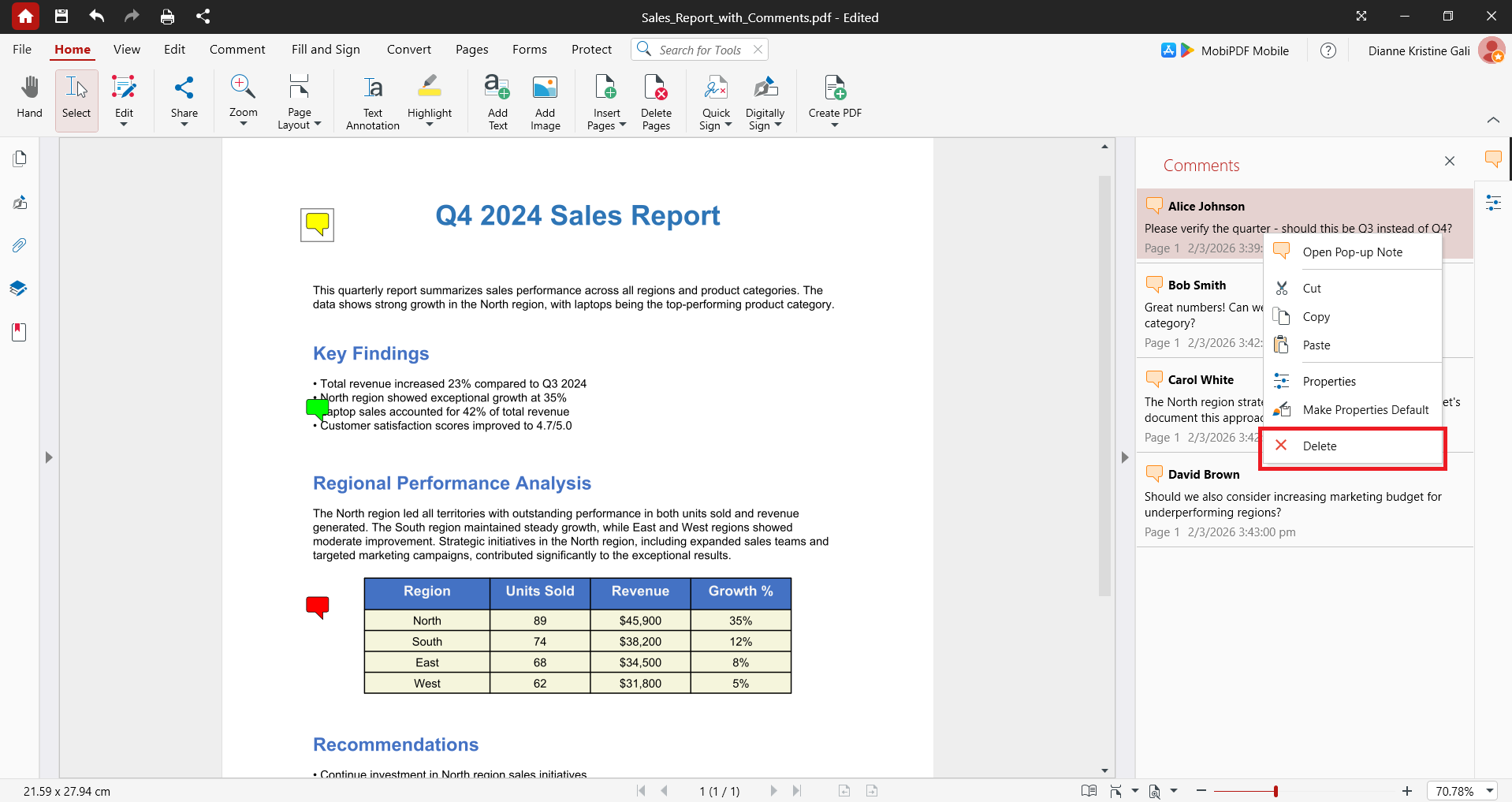
C'est l'outil adapté lorsqu'un document contient des annotations mixtes (notes, dessins, commentaires d'autres personnes) et que vous souhaitez effacer uniquement certains surlignages — par exemple, supprimer vos propres surlignages tout en conservant les notes d'un relecteur.
Vérifier que tous les surlignages ont été supprimés
Avant de partager ou d'imprimer le document, effectuez une vérification rapide :
Ouvrez le panneau Commentaires et confirmez qu'aucun surlignage ne figure dans la liste.
Faites défiler le document — ou utilisez les miniatures de pages — pour repérer d'éventuelles marques colorées restantes.
Enregistrez le fichier. Si des surlignages « réapparaissent », cela signifie presque toujours que le document a été fermé sans avoir été enregistré.
Vous souhaitez un éditeur PDF capable de supprimer surlignages, annotations et modifications directement sur votre appareil — sans rien envoyer vers un serveur ?
Comment supprimer des surlignages sur iPhone et Android
Vous pouvez également effacer des surlignages sur mobile, directement depuis l'application MobiPDF :
iPhone / iPad : ouvrez le document (vous débutez avec les annotations sur mobile ? consultez notre guide pour modifier un PDF sur iPhone), puis faites glisser vers la gauche le surlignage dans la liste des annotations et appuyez sur Supprimer.
Android : appuyez sur le surlignage, puis sur Supprimer (le même menu vous permet de modifier sa couleur, son opacité ou son épaisseur si vous préférez le modifier plutôt que le supprimer).
Comme sur ordinateur, cela ne fonctionne que pour les surlignages sous forme d'annotations. Les surlignages aplatis ou numérisés ne peuvent pas être supprimés sur mobile.
Conseils pour nettoyer des PDF longs et fortement surlignés
Supprimer un à un les surlignages d'un contrat de 30 pages peut prendre plusieurs minutes. La fonction Supprimer les commentaires efface l'intégralité du document en une seule action. Pour les PDF très annotés, quelques bonnes habitudes peuvent vous faire gagner encore plus de temps :
Travaillez sur une copie propre. Si vous pensez avoir besoin des surlignages ultérieurement, conservez l'original et supprimez les surlignages sur un duplicata.
Utilisez Supprimer les commentaires pour une réinitialisation complète, puis rajoutez uniquement ce qui est essentiel — souvent plus rapide que de trier un fichier très annoté.
Filtrez dans le panneau Commentaires par auteur ou par date pour supprimer les surlignages de contributeurs spécifiques tout en conservant les autres.
Recherchez l'expression surlignée lorsque vous souhaitez uniquement effacer les surlignages d'un terme précis, puis supprimez ces occurrences depuis le panneau.
Supprimez les pages dont vous n'avez pas besoin. Si les surlignages se trouvent sur des pages inutiles, il est souvent plus rapide de supprimer ces pages que d'effacer chaque annotation.
Que faire si un surlignage ne peut pas être supprimé
Si un clic ne produit aucun effet et que Supprimer ne fonctionne pas, le surlignage n'est pas une annotation. Voici comment l'identifier et quoi essayer :
Vérifiez le type. Essayez de sélectionner le surlignage. Aucune bordure de sélection et il est absent du panneau Commentaires ? Il est aplati dans la page.
PDF numérisé ou basé sur une image ? La couleur fait partie de l'image de la page. Vous devrez d'abord exécuter la ROC pour rendre le texte modifiable, et même dans ce cas, la couche colorée peut nécessiter une retouche d'image pour être supprimée.
Vérifiez les autorisations. Si le PDF est protégé par un mot de passe ou si la modification est désactivée, la suppression est bloquée. Vous aurez besoin de la version sans restriction ou du mot de passe auprès du propriétaire du document.
En dernier recours — recouvrez-le. Lorsque la suppression n'est vraiment pas possible, placez un rectangle blanc sur la zone concernée. Cela masque le surlignage dans le fichier final sans le supprimer ; n'utilisez cette méthode que si les autres options ne s'appliquent pas.
Questions fréquemment posées
Oui. Utilisez Supprimer les commentaires dans l'onglet Commentaire pour effacer toutes les annotations du document en un seul clic. Notez que cette action supprime tous les commentaires de tous les auteurs, et pas uniquement les surlignages — utilisez le panneau Commentaires si vous souhaitez effectuer une sélection.
Le surlignage est probablement fusionné avec le contenu de la page, le PDF comporte des restrictions de modification, ou vous l'ouvrez dans un lecteur qui ne prend pas en charge la modification des annotations. Essayez de sélectionner le surlignage : si aucune bordure n'apparaît et qu'il n'est pas visible dans le panneau Commentaires, il fait partie du contenu de la page.
Pas si elles ont été intégrées lors de la numérisation — ces couleurs font partie de l'image et ne constituent pas des annotations distinctes. Si les surlignages ont été ajoutés après la numérisation en tant qu'annotations, vous pouvez les supprimer normalement.
Non. Supprimer un surlignage efface uniquement la couleur appliquée. Le texte, la mise en forme et la mise en page sous-jacents restent inchangés.
Vous n'avez probablement pas enregistré après les avoir supprimées — ou vous avez rouvert une version antérieure mise en cache ou synchronisée dans le cloud. Pensez à enregistrer après avoir supprimé des surlignages et vérifiez que vous ouvrez bien la version enregistrée.
Supprimez facilement les surlignages avec MobiPDF
En supprimant les surlignages, vous obtenez un fichier clair, prêt pour une présentation, un partage, une impression ou une mise en archive. Et si vous devez l’envoyer, vous pouvez mettre le fichier nettoyé en lecture seule, afin qu’aucune annotation ne puisse être ajoutée de nouveau. MobiPDF s’occupe de tout, que vous retiriez un simple surlignage ou que vous repartiez de zéro sur un document entier. Tout se fait hors ligne sur votre appareil, vos fichiers sensibles ne sont donc jamais transférés vers un serveur externe ; lorsque vous souhaitez les stocker dans le cloud, enregistrez-les dans MobiDrive pour les synchroniser sur l’ensemble de vos appareils.