

Si vous avez déjà travaillé avec une grande feuille de calcul Excel, vous connaissez sûrement bien ce scénario : vous faites défiler jusqu'à la ligne 37 et, soudain, vous ne vous rappelez plus ce que chaque colonne est censée représenter. Leurs noms sont remontés et maintenant, vous n’êtes plus sûr. La colonne D représentait-elle le montant budgété ou le coût réel ? Sans vos lignes d’en-tête visibles, c’est comme naviguer dans un labyrinthe les yeux bandés.
C’est là que le gel des lignes dans Excel vient à la rescousse. Le gel vous permet de verrouiller des en-têtes, des lignes spécifiques ou même une combinaison de lignes et de colonnes en place, afin que vous puissiez toujours voir le contexte de vos données, peu importe jusqu’où vous déroulez.
Dans ce guide facile, vous allez apprendre à geler la première ligne, des lignes choisies, ou encore lignes et colonnes ensemble ; comment les dégeler une fois terminé ; les erreurs les plus courantes à éviter ; et pourquoi le gel des lignes est si utile dans des scénarios réels.
Alors, plongeons ensemble !
Pourquoi le gel des lignes est-il si utile dans Excel
Alors, pourquoi prendre le temps d’apprendre cette fonctionnalité simple ? Parce que geler les lignes et les colonnes peut complètement changer la façon dont vous naviguez et interprétez vos données. Cela garde toujours les informations clés visibles, peu importe la taille ou la complexité de votre feuille de calcul. Quand vous pouvez toujours voir vos en-têtes, catégories ou étiquettes clés, il est plus facile de rester organisé et de prendre des décisions précises.
Ci-dessous, nous avons inclus quelques exemples concrets montrant comment différents utilisateurs profitent de cette habitude très utile.
Pour les analystes de données
Garder les variables ou les noms de champs visibles pendant que vous parcourez des milliers d’enregistrements assure la précision et aide à détecter les tendances sans perdre de vue ce que chaque colonne représente.
Pour les chefs de projet
Geler les noms des tâches lors du suivi des échéanciers ou des délais vous permet de suivre l’avancement facilement et de garder vos plannings cohérents.
Pour les enseignants et étudiants
Dans les carnets de notes ou les feuilles de présence, garder en même temps les noms des élèves et les intitulés des devoirs visibles évite toute confusion et aide à tenir des registres clairs et structurés.
Pour les professionnels
Lorsque vous examinez des rapports de vente ou comparez les performances entre régions, il est plus facile de faire correspondre les chiffres avec les bons mois ou catégories quand les en-têtes restent visibles.
Ainsi, geler les lignes et les colonnes n’est pas juste une fonctionnalité pratique. Cela apporte de la structure, prévient les erreurs et vous aide à travailler avec plus de confiance et d’efficacité avec vos données.
Comment geler la première ligne dans Excel ?
Voyons ensemble la réponse à cette question si fréquente : comment geler la première ligne dans Excel ? Fréquente, car dans la plupart des feuilles de calcul, la première ligne contient vos en-têtes (des titres comme « Nom », « Date », « Montant ») et perdre leur vue lors du défilement rend l’analyse quasiment impossible.
Voici la solution rapide :
1. Ouvrez votre fichier Excel.
2. Accédez à l’ Affichage onglet du ruban.
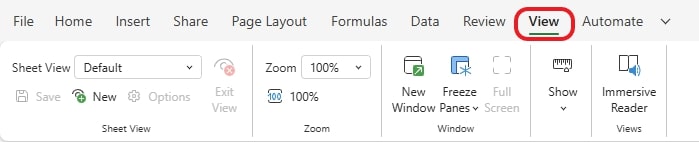
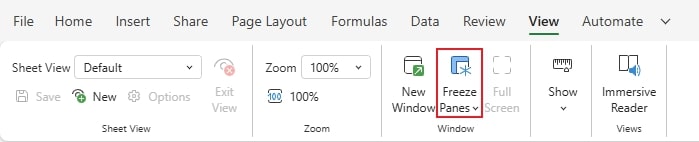
3. Dans le groupe Fenêtre, cliquez sur Figer les volets.
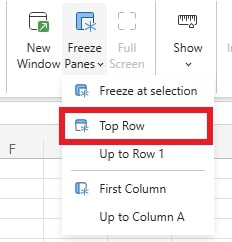
4. Sélectionner Ligne supérieure.
Une fois cela fait, une fine ligne horizontale apparaîtra juste en dessous de la ligne 1, indiquant que le gel est maintenant activé.
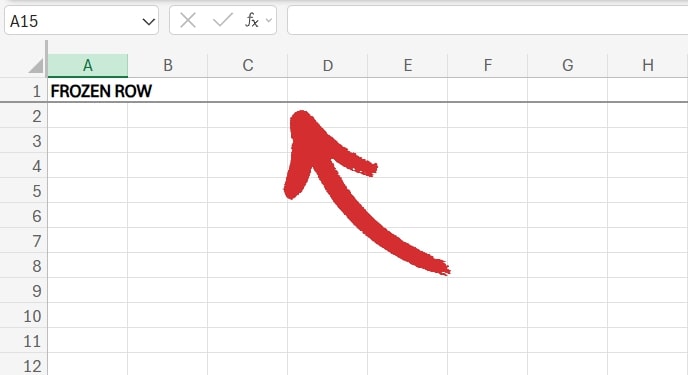
Ainsi, si vous souhaitez faire défiler jusqu’à la ligne 10, 100 ou 54 747, votre première ligne restera toujours visible comme un en-tête pour votre feuille de calcul.
Bien sûr, cette fonctionnalité est aussi disponible dans MobiSheets – et elle est plus facile à utiliser que jamais. Il suffit d’aller dans Affichage → Figer et choisissez l’option dont vous avez besoin pour comprendre instantanément vos données.
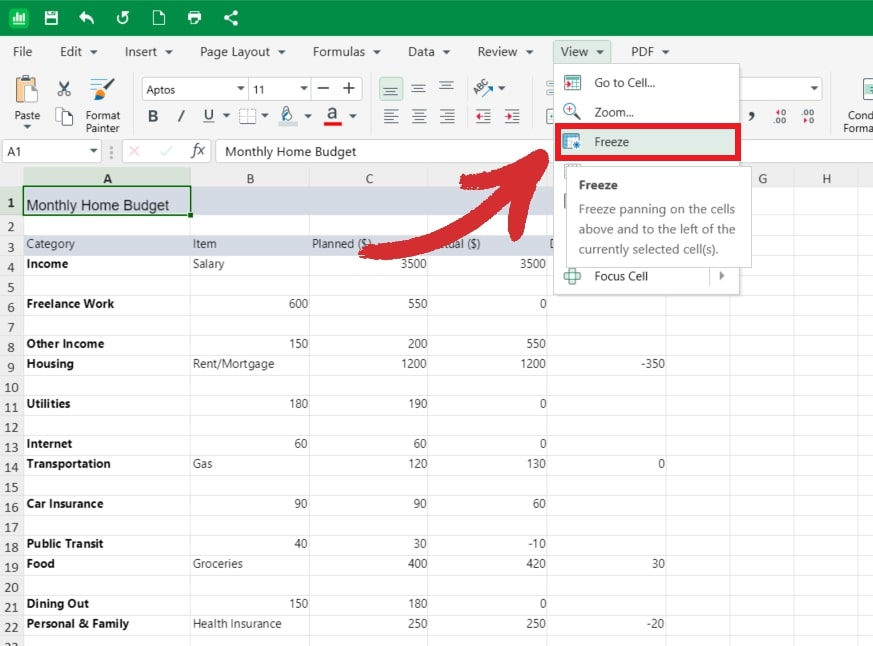
Notez que si vos en-têtes se trouvent en réalité sur la deuxième ligne (peut-être que la première ligne n'est qu'un titre), Excel ne figera que la toute première ligne. Dans ce cas, vous voudrez utiliser l’option «Figer les volets» pour personnaliser ce qui est verrouillé. Continuez à lire pour découvrir quelles sont ces options.
Comment figer une ligne spécifique dans Excel (ou plusieurs lignes) ?
Parfois, vos en-têtes ne sont pas sur la ligne 1. Peut-être que la ligne 1 est un titre, la ligne 2 contient des notes, et la ligne 3 correspond à vos véritables en-têtes de colonnes. Dans ce cas, la question devient : comment figer une ligne précise dans Excel ?
Voici ce que vous devez faire :
1. Cliquez sur la ligne que vous souhaitez figer.
2. Allez dans Affichage → Figer les volets.
3. Choisissez Figer à la sélection.

Excel va maintenant verrouiller tout ce qui se trouve au-dessus de la ligne sélectionnée. Cela signifie que vous pouvez figer plusieurs lignes à la fois en sélectionnant la ligne juste en dessous.
Conseil pro : C'est particulièrement utile lorsque vous travaillez avec des ensembles de données où des détails importants (comme des catégories ou des sous-titres) s'étendent sur plusieurs lignes.
Interprétez vos chiffres avec MobiSheets sur Windows, macOS ou mobile. Suivez les budgets, gérez les rapports et visualisez les données dans une application facile à utiliser.
Comment figer une ligne et une colonne dans Excela0?
Si vous souhaitez figer votre première colonne, il suffit de cliquer sur pour la verrouiller solidement en place.
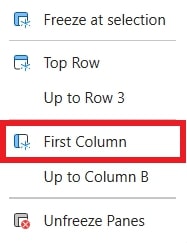
Une ligne verticale apparaîtra alors pour indiquer que votre colonne est figée, comme ceci :

Mais que faire si vous avez besoin à la fois des en-têtes en haut et d'une colonne à gauche verrouillés en place ? Par exemple, peut-être que votre première colonne contient les noms des articles à acheter ou une dépense mensuelle, et vous ne voulez pas qu'ils disparaissent lorsque vous faites défiler horizontalement.
Voici comment figer simultanément une ligne et une colonne dans Excel :
1. Cliquez à côté de la ligne et de la colonne que vous souhaitez figer, par exemple cliquez sur B2 pour figer la ligne 1 et la colonne A.
2. Atteindre... Affichage → Figer les volets.
3. Choisir Figer à la sélection.
Désormais, la ligne et la colonne sélectionnées resteront visibles, peu importe jusqu'où vous faites défiler horizontalement ou verticalement.
Conseil pro : Vous pouvez utiliser cette fonction pour verrouiller plusieurs lignes et colonnes. Par exemple, si vous cliquez sur D11, vous allez figer les lignes 1 à 10 ainsi que les colonnes A à C, comme ceci :
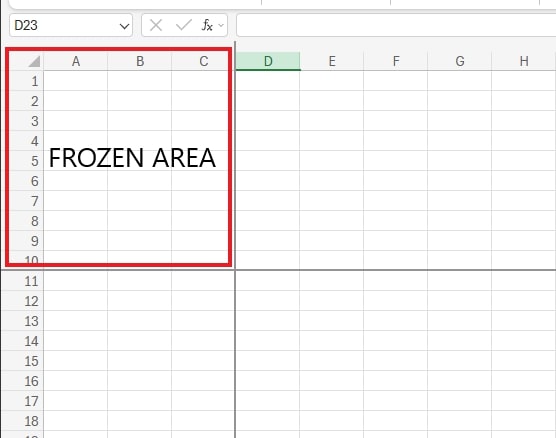
Comment dégeler des lignes ou des colonnes dans Excel ?
Parfois, vous n'avez besoin de la fonction de gel que temporairement. Peut-être prépariez-vous un rapport, en train de nettoyer vos donnéesou de comparer des chiffres sur une feuille longue, et maintenant que vous avez terminé, vous voulez que tout puisse défiler librement à nouveau.
Heureusement, supprimer un gel est aussi simple que d'en définir un.
Voici comment procéder :
1. Retournez dans Affichage → Figer les volets.
2. Cliquez sur Dégeler les volets.
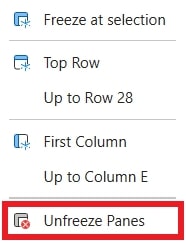
Votre feuille de calcul reviendra instantanément au défilement normal, vous permettant de naviguer de haut en bas sans que des lignes ou colonnes verrouillées ne gênent votre travail.
Conseil pro : Si vous avez plusieurs gels activés, un simple clic sur Dégeler les volets les retire tous.
Comment savoir si « Figer les volets » est actif ?
Il n'est pas toujours évident de savoir si le gel a fonctionné, surtout lorsque vous travaillez avec de grands ensembles de données qui s'étendent sur des centaines de lignes ou plusieurs colonnes. Vous pourriez croire que la fonctionnalité est activée, mais faire défiler la page pour voir vos en-têtes disparaître peut être déroutant.
Voici comment vérifier :
1. Cherchez la ligne de gel.
Une fine ligne gris foncé entre les lignes ou les colonnes est l'indice visuel que le gel est actif. Elle sépare la section gelée de la zone défilable de votre feuille de calcul.
2. Essayez de faire défiler.
Déplacez-vous vers le bas ou sur le côté à travers vos données. Si votre ligne d’en-tête ou votre première colonne reste visible pendant que tout le reste se déplace, le gel fonctionne comme prévu.
3. Vérifiez l’option du menu.
Atteindre... Affichage → Figer les volets. Si vous voyez Dégeler les volets alors, c’est un autre signe que votre feuille comprend actuellement des sections gelées.
Astuce bonus : Si vous travaillez sur un fichier partagé ou complexe, il peut être utile d’activer/désactiver rapidement le gel pour vérifier quelles zones sont verrouillées. Cela garantit que tout le monde voit la même disposition et le même comportement de défilement dans la feuille.
En effectuant ces vérifications rapides, vous pouvez confirmer que vos volets gelés sont actifs – et éviter toute confusion lors de la navigation dans de grands tableurs.
Vous préférez travailler avec des tableaux croisés dynamiques ? Découvrez tout ce qu'il faut savoir sur l'une des fonctionnalités les plus importantes de tout logiciel de feuille de calcul et améliorez votre flux de travail.
Erreurs courantes lors du gel des lignes dans Excel
Même si le gel des lignes ou des colonnes dans Excel semble simple, il existe une quelques erreurs courantes qui peuvent vous piéger – surtout si vous travaillez rapidement ou passez d’une feuille à l’autre. Comprendre ces petits détails vous aidera à éviter les confusions et à faire fonctionner la fonctionnalité exactement comme prévu.
1. Sélection de la mauvaise ligne ou colonne
Il est facile de se tromper d’emplacement avant d’appliquer le gel. Rappelez-vous : Excel fige tout ce qui se trouve au-dessus et à gauche de votre sélection actuelle.
Solution : Sélectionnez toujours la ligne en dessous ou la colonne à droite de ce que vous voulez garder visible. Par exemple, pour figer la ligne 1, cliquez sur une cellule de la ligne 2 avant de choisir Affichage → Figer les volets.
2. Essayer de figer pendant la modification d’une cellule
Si votre curseur clignote dans une cellule, c’est que vous êtes en mode modification, Excel n’appliquera pas le gel. La commande sera simplement ignorée.
Solution : Pour corriger ce problème, appuyez sur « Entrée » ou « Échap » sur votre clavier pour quitter le mode modification avant d’utiliser Figer les volets.
3. Travailler avec des feuilles protégées
Lorsqu’une feuille est verrouillée ou protégée, certaines options d’affichage et de disposition (notamment Figer les volets) peuvent être désactivées.
Solution : Atteindre... Révision → Feuille non-protégée (si vous avez l’autorisation) pour déverrouiller temporairement la feuille, appliquer le gel puis la protéger à nouveau si besoin.
4. Oublier que le gel est spécifique à chaque feuille
Une surprise fréquente pour les nouveaux utilisateurs : geler des lignes ou colonnes ne concerne que la feuille en cours. Si vous passez à un autre onglet, vous devrez refaire le gel.
Solution : Chaque feuille dans un classeur possède ses propres paramètres d’affichage – répétez donc le processus sur chaque onglet où vous souhaitez figer les en-têtes.
En gardant ces détails simples en tête, vous éviterez les problèmes les plus courants et vos gels fonctionneront comme prévu, à chaque fois.
Foire aux questions
Puis-je figer plusieurs lignes ou colonnes à la fois ?
Oui ! Dans Excel, vous pouvez figer plusieurs lignes ou colonnes en sélectionnant la cellule juste en dessous de la dernière ligne et à droite de la dernière colonne que vous souhaitez figer, puis en choisissant Affichage → Figer les volets. Cela garantit que tout ce qui se trouve au-dessus et à gauche de votre sélection reste visible pendant que vous faites défiler.
Pourquoi ne puis-je pas figer les volets dans ma feuille ?
Il y a plusieurs raisons à cela. Assurez-vous de ne pas être en mode modification d’une cellule, car Excel n’appliquera pas le gel en mode modification. Vérifiez aussi si la feuille est protégée – certaines options, y compris Figer les volets, sont désactivées sur les feuilles verrouillées. Enfin, rappelez-vous que le gel ne s’applique qu’à la feuille active, donc il ne sera pas reporté automatiquement sur les autres onglets.
Comment savoir si mon gel est actif ?
Cherchez une fine ligne entre les lignes ou colonnes – cela indique la section gelée. Vous pouvez aussi faire défiler votre feuille ; si les en-têtes ou les colonnes gelées restent visibles, le gel est actif. Un autre indice est que le menu Figer les volets devient Libérer les volets lorsqu’un gel est appliqué.
Puis-je figer lignes et colonnes sur Excel pour le web ?
Oui ! Excel pour le web permet de figer les lignes et colonnes avec les mêmes étapes : allez dans Affichage → Figer les volets, puis choisissez l’option appropriée. La fonctionnalité est très similaire à la version de bureau.
Quelle est la différence entre le gel de la première ligne et l’utilisation de Figer les volets ?
Geler la première ligne est une solution en un clic qui verrouille seulement la ligne 1. Figer les volets offre plus de flexibilité et permet de geler n’importe quelle combinaison de lignes et de colonnes, ce qui est utile lorsque les en-têtes ou les libellés ne sont pas situés dans la première ligne ou colonne.
Puis-je utiliser la même fonctionnalité de gel dans MobiSheets ?
Absolument . MobiSheets propose la même fonctionnalité de figer les volets qu’Excel. Vous pouvez verrouiller des lignes, des colonnes ou les deux en même temps, faire défiler facilement de grands ensembles de données et travailler sur ordinateur de bureau, tablette ou appareil mobile.
MobiSheets : une alternative compatible avec Excel avec fonctionnalité de gel
Geler les lignes dans Excel est utile – mais si vous cherchez une alternative tout aussi performante, plus abordable et accessible partout ? C’est là que MobiSheets intervient.
MobiSheets est totalement compatible avec Excel, vous pouvez donc ouvrir, modifier et enregistrer vos feuilles de calcul existantes sans problème. Il prend également en charge :
Figer les volets : Verrouillez lignes et colonnes, comme dans Excel.
Gestion des grands tableaux : Faites défiler de grands ensembles de données facilement.
Accès multi-appareils : Travaillez sur vos feuilles de calcul depuis un ordinateur, une tablette ou un téléphone.
Formules abordables (y compris une version gratuite !) : Parfait pour tous ceux qui veulent la puissance d’Excel sans le prix d’Excel.
Si vous avez déjà utilisé Excel, MobiSheets vous semblera immédiatement familier – mais plus léger, plus malin et plus flexible.
Essayez MobiSheets et découvrez pourquoi c’est l’outil parfait pour les innovateurs qui veulent accomplir plus de choses sur tous les appareils.





