Pour rendre un PDF en lecture seule dans MobiPDF, ouvrez votre fichier, accédez à Protéger → Aplatir, désactivez les options de modification et enregistrez le document avec les restrictions activées. Rendre un PDF en lecture seule permet de protéger vos fichiers contre les modifications non souhaitées, les changements accidentels et les confusions de versions.
Que vous partagiez un contrat, un rapport ou un formulaire finalisé, la définition de restrictions de modification préserve l'intégrité et le professionnalisme de votre contenu. Ce guide explique comment rendre un PDF en lecture seule, en quoi cela diffère de la protection par mot de passe, et comment gérer les autorisations de manière responsable à l'aide d'outils modernes comme MobiPDF by MobiSystems.
Pourquoi rendre un PDF en lecture seule ?
Rendre un PDF en lecture seule empêche les autres de modifier le texte, les images ou la mise en forme, tout en leur permettant de consulter le fichier. Cela contribue à maintenir l'exactitude des documents, à assurer la conformité et à réduire le risque de modifications non autorisées.
Pour les utilisateurs professionnels, rendre un PDF en lecture seule est particulièrement important lors du partage de :
Contrats et accords juridiques
Rapports et états financiers
Politiques, propositions ou présentations approuvées
Documents internes marqués comme définitifs
En termes simples, le mode lecture seule se concentre sur les restrictions de modification plutôt que sur le chiffrement complet. Il est conçu pour essentiellement verrouiller votre PDF.
Comment rendre un PDF en lecture seule sans mot de passe
Vous pouvez rendre un PDF en lecture seule sans mot de passe dans MobiPDF en restreignant les autorisations de modification tout en gardant le fichier accessible. Cela permet aux destinataires d'ouvrir et de partager le document sans pouvoir le modifier.
Dans MobiPDF, cette opération s'effectue via l'outil Protection par mot de passe, puis le panneau Droits utilisateur, où vous pouvez désactiver les options de modification sans exiger de mot de passe d'ouverture.
Étapes dans MobiPDF
Ouvrez votre PDF dans MobiPDF.
Cliquez sur l'onglet Protéger.
Sélectionnez Protection par mot de passe.
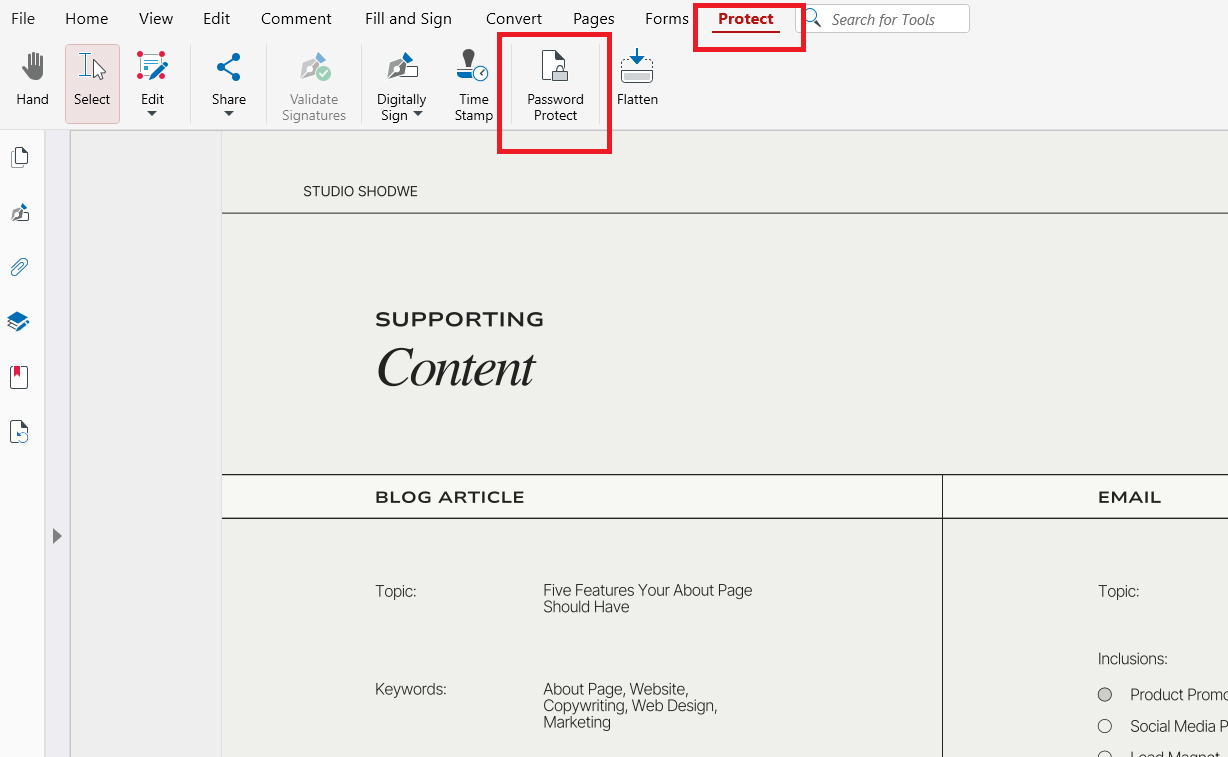
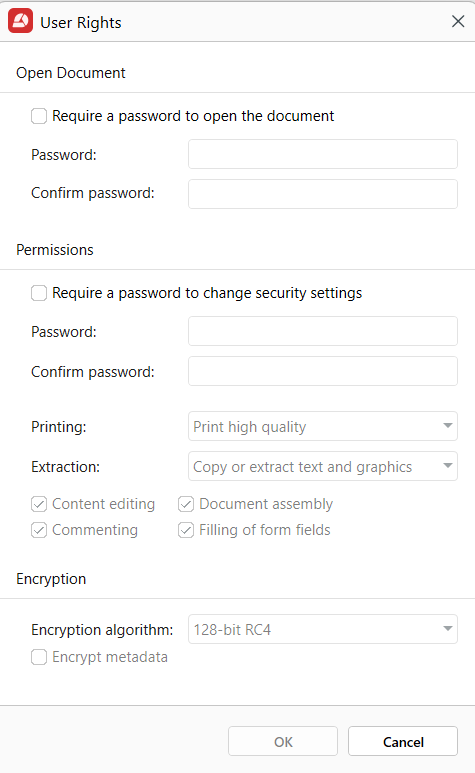
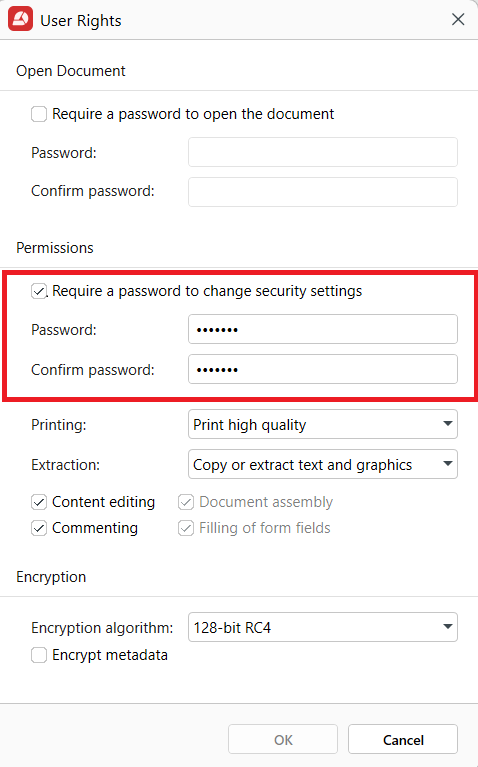
Lorsque l'avertissement Protection par mot de passe s'affiche, cliquez sur OK pour continuer et la fenêtre Droits utilisateur s'ouvrira.
Dans la fenêtre Droits utilisateur, laissez « Exiger un mot de passe pour ouvrir » décoché.
Activez Exiger un mot de passe pour modifier les paramètres de sécurité.
Décochez Modification du contenu et les autres autorisations que vous souhaitez bloquer.
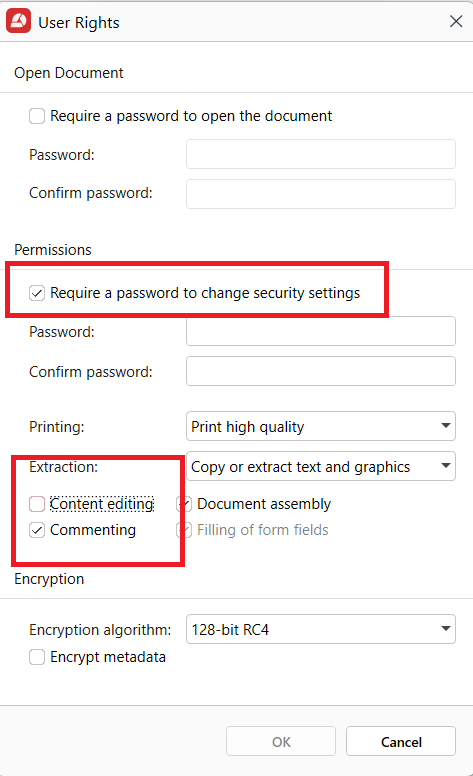
Cliquez sur OK et enregistrez le fichier.
Après l'enregistrement, le PDF peut être consulté et partagé, mais ne peut pas être modifié.
Gardez à l'esprit que certains lecteurs tiers peuvent gérer les autorisations différemment, alors testez toujours votre fichier avant de le distribuer.
Comment rendre les PDF remplissables en lecture seule
Vous pouvez rendre un PDF remplissable en lecture seule en aplatissant le PDF une fois qu'il est complété. Cela convertit les éléments interactifs en contenu statique non modifiable.
L'outil Aplatir de MobiPDF fusionne les éléments interactifs dans la mise en page du document, les transformant en texte et graphiques non modifiables.
Étapes dans MobiPDF
Ouvrez votre PDF complété dans MobiPDF.
Cliquez sur l'onglet Protéger.
Sélectionnez Aplatir.
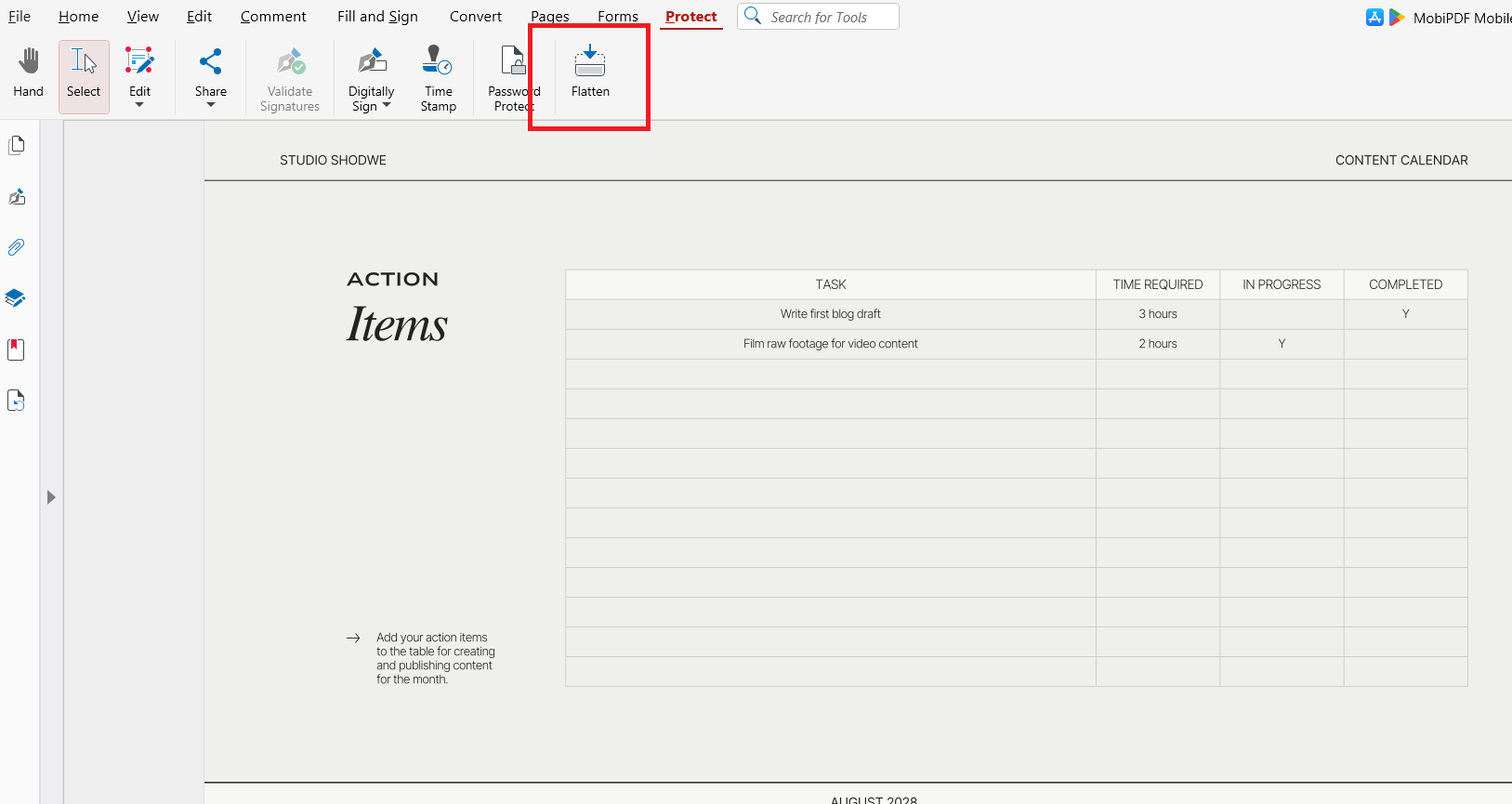
Lorsque la fenêtre de confirmation s'affiche, vérifiez le message et cliquez sur Appliquer pour continuer.
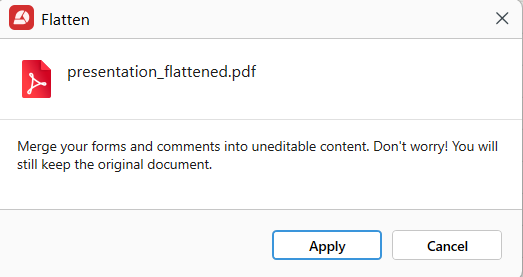
Une fois l'aplatissement terminé, choisissez un nom de fichier et un emplacement pour le nouveau document.
Enregistrez le PDF aplati.
Une fois aplati, les entrées de formulaire et les annotations deviennent permanentes et ne peuvent plus être modifiées.
Cette méthode est idéale pour les candidatures, les documents signés et les formulaires d'approbation.
Comment rendre un PDF en lecture seule à nouveau modifiable
Vous pouvez rendre un PDF en lecture seule à nouveau modifiable uniquement si vous disposez des autorisations et du mot de passe approprié. La suppression des restrictions restaure les outils de modification et les permissions du document.
Dans MobiPDF, la protection peut être supprimée via le même menu Protéger utilisé pour l'appliquer.
Étapes dans MobiPDF
Ouvrez le PDF protégé.
Cliquez sur l'onglet Protéger.
Décochez Protection par mot de passe
Enregistrez le fichier.
Si vous ne disposez pas du mot de passe, contactez le propriétaire du document avant de demander des modifications.
PDF en lecture seule, protégé par mot de passe ou verrouillé : quelle est la différence ?
De nombreux utilisateurs confondent les paramètres de lecture seule avec les contrôles de sécurité complets. Comprendre les différences vous aide à choisir le bon niveau de protection.
Les PDF en lecture seule limitent la modification, mais peuvent autoriser la copie, l'impression et la consultation.
Les PDF protégés par mot de passe nécessitent une authentification pour être ouverts ou modifiés.
Les PDF verrouillés combinent le chiffrement avec des contrôles d'autorisation stricts.
La lecture seule est idéale pour le partage quotidien. La protection par mot de passe convient aux données confidentielles. Les PDF verrouillés sont recommandés pour les documents juridiques ou financiers sensibles.
Choisir la bonne méthode améliore la sécurité tout en facilitant la collaboration.
Erreurs courantes lors de la mise en lecture seule des PDF
Une erreur fréquente consiste à supposer que « lecture seule » signifie « entièrement sécurisé ». En réalité, certains lecteurs PDF ignorent les permissions de base, notamment les applications plus anciennes ou non officielles.
Un autre problème est d'oublier d'aplatir les formulaires après leur complétion. Cela laisse les champs modifiables malgré les restrictions. Les utilisateurs peuvent également écraser par erreur des fichiers protégés avec des versions non verrouillées.
Questions fréquentes
Comment rendre un PDF en lecture seule sans utiliser de mot de passe ?
Vous pouvez désactiver les permissions de modification dans votre logiciel PDF sans ajouter de mot de passe. Dans MobiPDF, cela se fait via les paramètres de protection ou de sécurité. Le fichier reste accessible mais ne peut pas être modifié.
Un PDF en lecture seule peut-il encore être imprimé ou partagé ?
Oui, la plupart des PDF en lecture seule peuvent encore être imprimés et partagés, sauf si l'impression est spécifiquement désactivée. Le partage ne supprime pas les restrictions. Cependant, certains lecteurs peuvent gérer les permissions différemment.
Comment rendre un PDF remplissable en lecture seule après l'avoir rempli ?
Après avoir complété le formulaire, utilisez la fonction d'aplatissement ou de finalisation de votre éditeur PDF. Cela convertit les champs en contenu statique. Les informations saisies ne peuvent plus être modifiées.
Pourquoi mon PDF est-il encore modifiable même après l'avoir mis en lecture seule ?
Certains lecteurs PDF ignorent les paramètres de permission de base. Le fichier a peut-être aussi été enregistré sans appliquer correctement les restrictions. Vérifiez toujours la protection dans plusieurs lecteurs.
Conclusion : choisir la bonne méthode de protection
Mettre un PDF en lecture seule est un moyen pratique de préserver l'intégrité du document sans compliquer l'accès. Pour la plupart des usages professionnels et quotidiens, une protection basée sur les permissions suffit à éviter les modifications accidentelles.