

Activation de votre licence MobiOffice et vérification de la version du produit
Pour bénéficier de l'ensemble des fonctionnalités de la formule MobiOffice que vous avez achetée, vous devez activer votre licence. Ce guide explique comment activer MobiOffice à l'aide d'une clé d'activation ou en vous connectant à votre compte MobiSystems, et comment vérifier la version de MobiOffice que vous utilisez.
Avant de commencer
Assurez-vous d’avoir :
MobiOffice est déjà installé sur votre appareil.
Vous disposez d’un compte MobiSystems.
Votre clé d’activation, si vous avez acheté une licence Lifetime ou si un revendeur vous a remis une clé.
Une connexion à Internet.
Comment fonctionne l'activation ?
La procédure d'activation de MobiOffice dépend de l'endroit où vous l'avez acheté.
Formules d’abonnement (Premium, Multi-user) : votre licence s’active automatiquement lorsque vous vous connectez à MobiOffice avec le compte utilisé pour vous abonner. Aucun code d’activation n’est requis.
Licence Lifetime : vous recevez une clé d’activation sur la page de confirmation d’achat et par e-mail. Saisissez cette clé une seule fois pour activer la licence, puis connectez-vous pour l’associer à votre compte.
Abonnements via un magasin d’applications (Microsoft Store, Google Play, Apple App Store) : l’activation s’effectue automatiquement via la boutique. Connectez-vous à MobiOffice avec votre compte afin que la licence soit associée à votre profil.
Achat auprès d’un revendeur ou d’un partenaire (Amazon et autres) : vous recevez une clé d’activation (un code individuel). Utilisez-la pour activer MobiOffice depuis le site Internet ou directement dans l’application.
Comment activer une licence d'abonnement
Si vous avez acheté MobiOffice Premium ou Multi-user sur le site Web de MobiSystems, votre licence s'active dès que vous vous connectez.
1. Ouvrez MobiOffice.
2. Cliquez sur l'icône en forme de visage dans le coin supérieur droit ou choisissez Compte dans les options du volet de gauche.
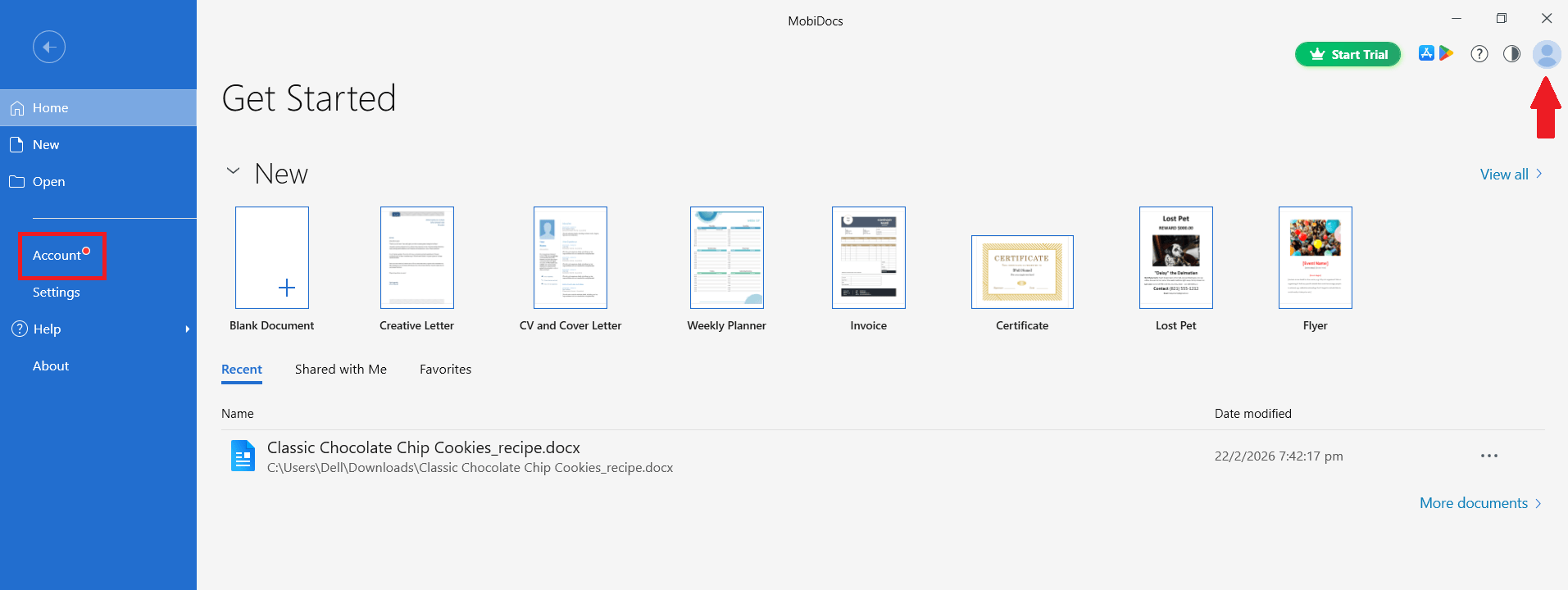
3. Saisissez l'adresse e-mail et le mot de passe associés au compte MobiOffice avec lequel vous avez souscrit votre abonnement.
4. Cliquez sur Continuer.
Vos fonctionnalités premium sont désormais activées. Si vous ne les voyez pas, consultez la section « Dépannage » à la fin de cet article.
Comment activer à l'aide d'une clé
Suivez ces étapes si vous avez acheté MobiOffice Lifetime ou si vous avez reçu une clé d'activation auprès d'un revendeur.
Activer depuis la page d'activation
1. Accédez à la page d'activation de MobiOffice.
2. Sélectionnez votre plateforme : Windows, Mac, iOS ou Android.
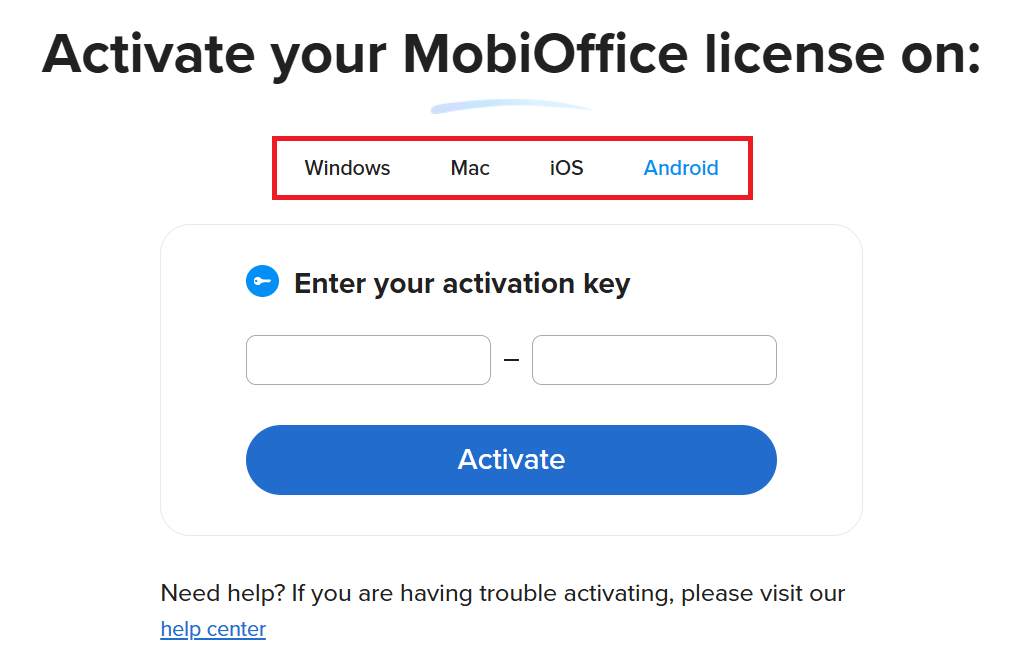
3. Saisissez votre clé d’activation dans les champs prévus.
4. Cliquez sur Activer.
5. Lorsque vous y êtes invité, connectez-vous à votre compte MobiOffice pour que la licence soit liée à votre profil.
6. Téléchargez et installez MobiOffice si ce n’est pas déjà fait.
7. Ouvrez MobiOffice et connectez-vous avec le même compte.
Activer depuis MobiOffice (Windows)
1. Ouvrez MobiOffice.
2. Cliquez sur Fichier.
3. Cliquez sur Activer.
4. Saisissez votre clé d'activation.
5. Cliquez sur Activer pour confirmer.
6. Choisissez une méthode de connexion, puis cliquez sur Continuer.
Activer depuis votre compte MobiOffice
Vous pouvez également saisir votre clé depuis le tableau de bord de votre compte.
1. Rendez-vous sur accounts.mobisystems.com et connectez-vous.
2. Ouvrez Mon compte.
3. Faites défiler jusqu'à Activer avec une clé.
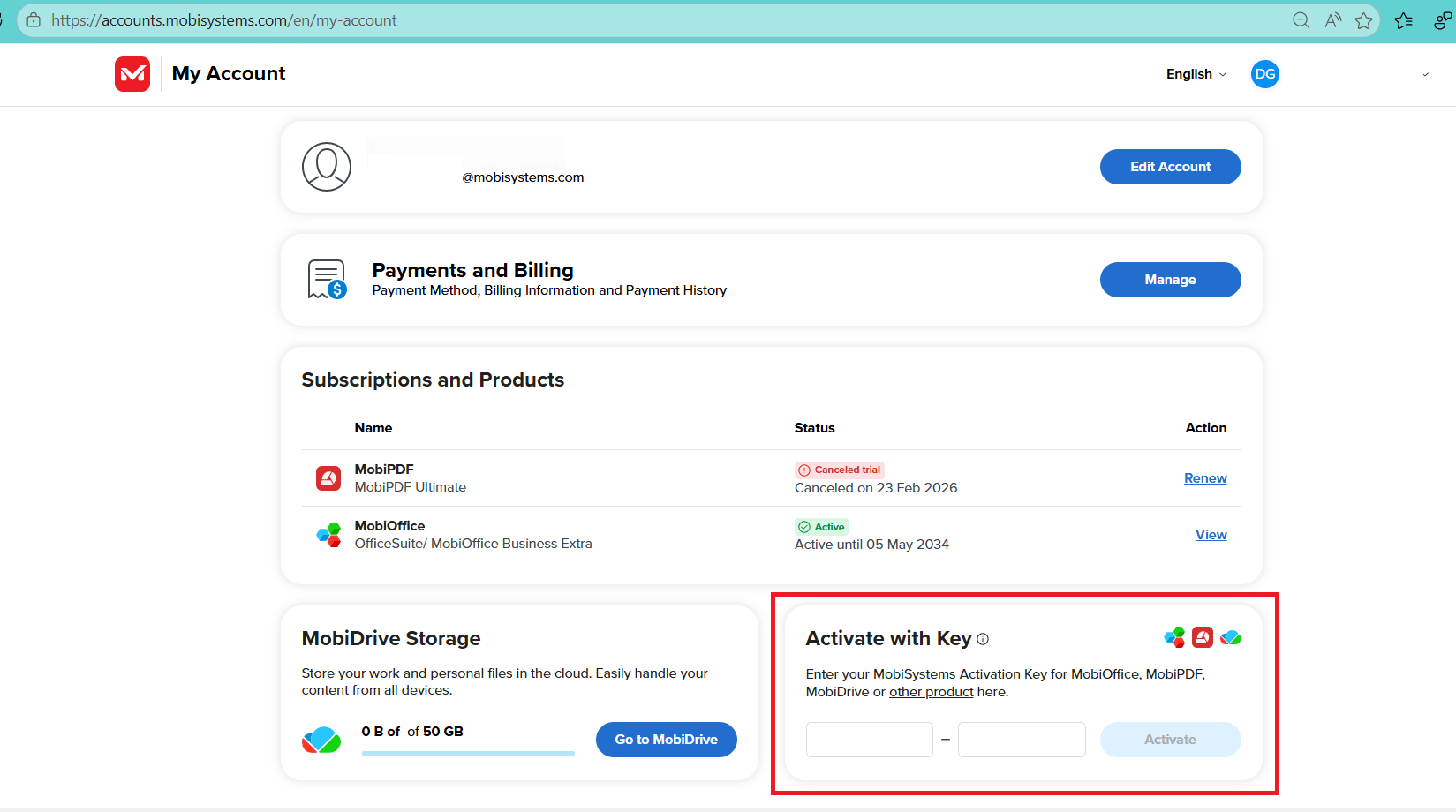
4. Saisissez votre clé d'activation et cliquez sur Activer.
Votre licence est désormais associée à votre compte MobiOffice.
Comment transférer une licence vers un nouvel appareil
Votre licence MobiOffice est associée à votre compte MobiSystems ; vous pouvez donc facilement passer à un nouvel appareil.
1. Installez MobiOffice sur le nouvel appareil.
2. Ouvrez MobiOffice et cliquez sur Se connecter.
3. Utilisez les mêmes identifiants de compte MobiOffice que ceux utilisés lors de l'activation.
4. Si vous avez atteint la limite d'appareils autorisés, ouvrez Mon compte, accédez à l'onglet Appareils associés, puis cliquez sur Supprimer en regard de l'appareil que vous n'utilisez plus.
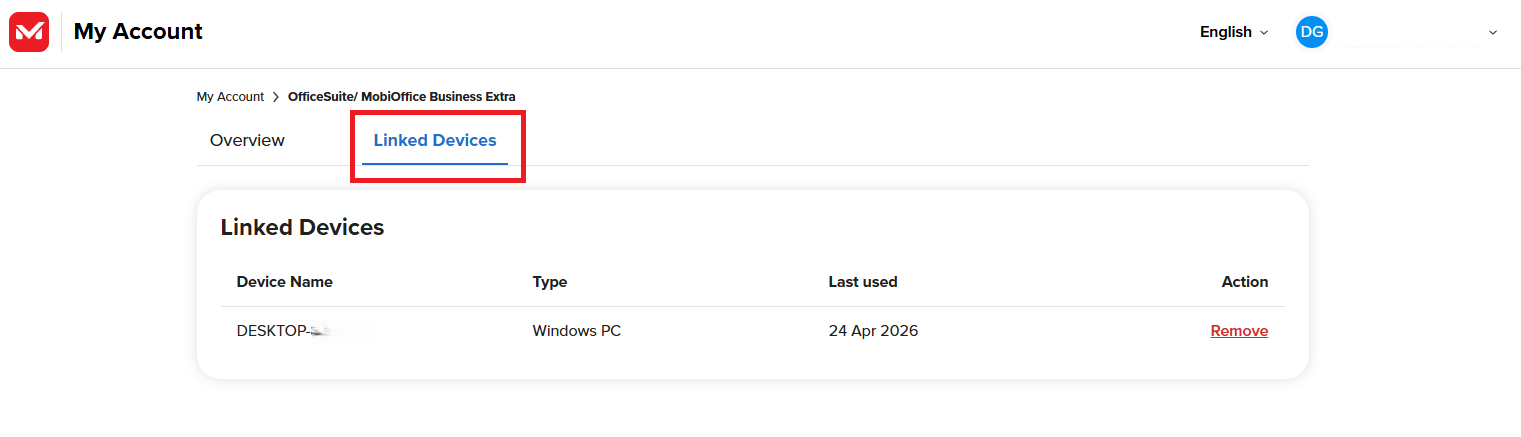
Vous n'avez pas besoin de saisir à nouveau votre clé d'activation sur le nouvel appareil. Il suffit de vous connecter.
Comment vérifier votre version de MobiOffice
Il est utile de connaître votre version lorsque vous contactez le service d'assistance, que vous suivez un guide nécessitant une version spécifique ou que vous cherchez à résoudre un problème.
Vérifier la version sous Windows
1. Ouvrez MobiDocs, MobiSheets, MobiSlides ou MobiMail.
2. Cliquez sur Fichier & À propos.
3. Recherchez le numéro de version indiqué sous le nom du produit.
Vérifier la version sur Mac
1. Ouvrez MobiDocs, MobiSheets ou MobiSlides.
2. Dans la barre de menus, cliquez sur le nom de l'application (par exemple, MobiDocs).
3. Cliquez sur À propos de MobiDocs.
4. Le numéro de version s'affiche dans la boîte de dialogue.
Vérifiez la version sur Android ou iOS
1. Ouvrez l'application MobiOffice.
2. Appuyez sur l'icône de menu, puis sur Paramètres.
3. Faites défiler jusqu'à À propos ou Version de l'application.
Dépannage
Ma clé d'activation ne fonctionne pas. Vérifiez que la clé ne contient pas de fautes de frappe. Assurez-vous également qu'elle correspond bien à votre plateforme : une clé Windows ne peut pas activer une installation sur Mac. Si le message indique que la clé a déjà été utilisée, connectez-vous avec le compte associé à l'activation d'origine plutôt que de saisir à nouveau la clé.
Je ne vois pas mes fonctionnalités premium après m'être connecté(e). Vérifiez que vous êtes connecté(e) avec le même compte MobiSystems que celui utilisé lors de l'achat de l'abonnement. La connexion via un autre fournisseur d'authentification (par exemple, passer de Google à Apple) crée un compte distinct.
J'ai atteint la limite d'appareils. Ouvrez Mon compte, accédez à Appareils associés, puis supprimez un appareil que vous n'utilisez plus. MobiOffice activera automatiquement votre licence sur l'appareil actuel.
Ma licence affiche une édition incorrecte du produit. Cela peut se produire si vous avez installé une version plus récente du logiciel avec une licence plus ancienne (par exemple, une version actuelle de MobiOffice avec une clé OfficeSuite de 2021). Contactez le support en fournissant votre confirmation d'achat pour obtenir de l'aide.
Je n'ai pas reçu ma clé d'activation par e-mail. Vérifiez votre dossier de courrier indésirable ou de spam. Si vous ne la trouvez toujours pas, connectez-vous à votre compte MobiSystems : la clé est également disponible dans les détails de votre commande.
Où aller ensuite ?
Votre licence est active et vous savez comment vérifier votre version. Vous pouvez désormais configurer MobiOffice selon vos préférences et commencer à travailler.


