

Configurer des mises en page personnalisées pour les feuilles de calcul
Dans ce guide, vous allez configurer la mise en page d’une feuille de calcul dans MobiSheets. Vous allez modifier les marges, l’orientation et la taille du papier, faire tenir vos données sur moins de pages et ajouter des sauts de page aux endroits souhaités. Votre feuille de calcul reste ainsi lisible lorsque vous l’imprimez ou l’enregistrez au format PDF. Les étapes commencent par Windows, puis des sections plus courtes sont consacrées à Mac, Android et iOS.
Avant de commencer
Assurez-vous de disposer des éléments suivants :
MobiOffice installé sur votre appareil. Consultez Installer MobiOffice sur plusieurs appareils.
Une feuille de calcul contenant des données, ouverte dans MobiSheets. Consultez Créer et modifier des feuilles de calcul.
Une session ouverte dans MobiSheets. Consultez Se connecter à MobiSheets.
Une connexion Internet, si vous souhaitez enregistrer dans le cloud.
Configurer la mise en page sous Windows
Toutes les options de mise en page se trouvent dans le menu déroulant Mise en page.
Modifier les marges
1. Ouvrez le menu déroulant Mise en page.
2. Cliquez sur Marges.
3. Choisissez Normales, Larges ou Étroites, ou sélectionnez Marges personnalisées pour définir vos propres marges.

Modifier l’orientation
1. Ouvrez le menu déroulant Mise en page.
2. Cliquez sur Orientation.
3. Choisissez Orientation Portrait ou Orientation Paysage.
Conseil : utilisez l’orientation Paysage pour les feuilles de calcul larges comportant de nombreuses colonnes.
Modifier la taille du papier
1. Ouvrez le menu déroulant Mise en page.
2. Cliquez sur Taille.
3. Choisissez une taille de papier, par exemple Letter, A4 ou Enveloppe, ou définissez une taille personnalisée.
Ajuster la feuille à la page
La mise à l’échelle réduit votre feuille de calcul pour qu’elle s’imprime sur moins de pages.
1. Ouvrez le menu déroulant Mise en page.
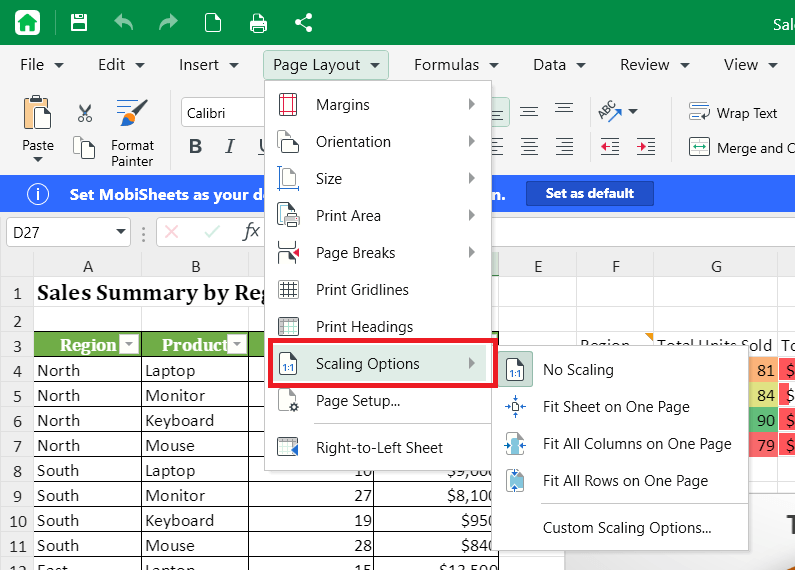
2. Cliquez sur Options de mise à l’échelle.
3. Choisissez une option :
Pas de mise à l’échelle imprime la feuille à sa taille réelle.
Ajuster la feuille sur une page réduit l’ensemble de la feuille pour qu’elle tienne sur une seule page.
Ajuster toutes les colonnes sur une page fait tenir la feuille sur une page en largeur.
Ajuster toutes les lignes sur une page fait tenir la feuille sur une page en hauteur.
Régler d’autres paramètres dans Configuration de la page
1. Ouvrez le menu déroulant Mise en page.
2. Cliquez sur Configuration de la page.
3. Dans la boîte de dialogue, choisissez l’onglet souhaité, puis réglez la taille de la page, la mise à l’échelle, les marges, l’orientation et d’autres paramètres.

4. Cliquez sur OK.
Insérer un saut de page personnalisé
Un saut de page définit l’endroit où une page imprimée se termine et où la suivante commence.
1. Sélectionnez l’emplacement du saut :
Sélectionnez un en-tête de colonne pour ajouter un saut vertical avant cette colonne.
Sélectionnez un en-tête de ligne pour ajouter un saut horizontal au-dessus de cette ligne.
2. Ouvrez le menu déroulant Mise en page.
3. Cliquez sur Sauts de page.
4. Cliquez sur Insérer un saut de page.

Remarque : si vous sélectionnez une seule cellule au lieu d’un en-tête de ligne ou de colonne, MobiSheets ajoute à la fois un saut vertical et un saut horizontal au coin supérieur gauche de cette cellule.
Supprimer des sauts de page
Pour supprimer un saut de page :
1. Cliquez sur la cellule où le saut a été inséré.
2. Ouvrez le menu déroulant Mise en page.
3. Cliquez sur Sauts de page, puis sur Supprimer le saut de page.
Pour supprimer tous les sauts de page personnalisés :
1. Ouvrez le menu déroulant Mise en page.
2. Cliquez sur Sauts de page, puis sur Réinitialiser Tous les sauts de page.
Configurer la mise en page sur Mac
1. Ouvrez MobiSheets depuis le dossier Applications.
2. Cliquez sur Mise en page dans la barre des menus pour accéder aux options suivantes :
Orientation : choisissez Portrait ou Paysage.
Taille : sélectionnez une taille de papier, par exemple A4, A5, A6, B5, Executive ou un format d’enveloppe.
Imprimer zone : définissez ou gérez la plage de cellules à imprimer.
Sauts de page : insérez, supprimez ou gérez les sauts de page.
Imprimer le quadrillage : affichez ou masquez le quadrillage dans la feuille de calcul imprimée.
Imprimer les en-têtes : incluez ou excluez les en-têtes de lignes et de colonnes à l’impression.
Options de mise à l’échelle : réglez la façon dont la feuille de calcul s’adapte aux pages imprimées.
Feuille de droite à gauche : modifiez le sens de la feuille pour les langues qui s’écrivent de droite à gauche.
3. Pour d’autres paramètres, cliquez sur Configuration de la page.
Insérer ou supprimer un saut de page sur Mac
1. Sélectionnez un en-tête de colonne pour ajouter un saut vertical avant cette colonne, ou un en-tête de ligne pour ajouter un saut horizontal au-dessus de cette ligne.
2. Ouvrez le menu déroulant Mise en page.
3. Cliquez sur Sauts de page.
4. Choisissez une option :
Insérer un saut de page pour ajouter un saut.
Supprimer le saut de page pour supprimer le saut de la cellule sélectionnée.
Réinitialiser Tous les sauts de page pour supprimer tous les sauts personnalisés.
Configurer la mise en page sur Android et iOS
Sur Android et iOS, MobiSheets fait partie de l’application MobiOffice.
1. Ouvrez votre feuille de calcul et appuyez sur Modification en bas de l’écran.
2. Appuyez sur Accueil en haut de l’écran.
3. Choisissez Disposition dans le menu déroulant.
4. Définissez les options souhaitées :
Marges : choisissez Normales, Larges, Étroites ou Personnalisées. Vous pouvez également centrer le contenu horizontalement, verticalement ou dans les deux sens.
Orientation : choisissez Portrait ou Paysage.
Taille : choisissez une taille de page ou définissez la largeur et la hauteur de la page.
Options de mise à l’échelle : faites tenir la feuille, toutes les colonnes ou toutes les lignes sur une page, ajustez-la à un nombre de pages défini ou définissez une échelle personnalisée de 10 % à 400 %.
Les paramètres de mise en page s’appliquent uniquement à la feuille active. Chaque feuille de votre fichier peut donc avoir sa propre mise en page.
Dépannage
Ma feuille de calcul s’imprime sur trop de pages. Utilisez Options de mise à l’échelle et choisissez Ajuster la feuille sur une page, ou passez en orientation Paysage.
Le texte est trop petit après l’ajustement sur une page. Essayez plutôt Ajuster toutes les colonnes sur une page. La feuille tient alors sur une page en largeur, mais peut continuer sur plusieurs pages.
Des colonnes sont coupées à l’impression. Passez en orientation Paysage, utilisez des marges Étroites ou choisissez Ajuster toutes les colonnes sur une page.
Un saut de page est apparu dans les deux sens. Vous avez sélectionné une seule cellule. Supprimez le saut, sélectionnez un en-tête de ligne ou de colonne, puis insérez à nouveau le saut.
Un saut de page n’est pas au bon endroit. Cliquez sur la cellule où commence le saut, puis choisissez Supprimer le saut de page. Pour tout recommencer, choisissez Réinitialiser Tous les sauts de page.
Conseil : pour vérifier l’emplacement des sauts de page avant l’impression, cliquez sur Affichage, puis sur Aperçu des sauts de page.




