

Conseils pour créer des présentations percutantes
Ce guide rassemble des conseils pratiques pour créer des présentations claires et engageantes dans MobiSlides. Une bonne présentation maintient l'attention de votre audience sur votre message, sans la distraire avec des diapositives surchargées ou des effets trop lourds. Utilisez ces conseils que vous partiez d'un nouveau projet ou que vous amélioriez une présentation existante. Les recommandations s'appliquent à Windows, Mac, Android et iOS, avec quelques précisions lorsque les fonctionnalités varient selon la plateforme.
Commencez avec une structure solide
Commencez à partir d'un modèle. Sur l'écran Accueil, cliquez sur Nouveau et choisissez un modèle plutôt qu'un document vierge. Un modèle vous offre un point de départ cohérent pour les polices, les couleurs et les mises en page. Voir Créer et modifier des présentations.
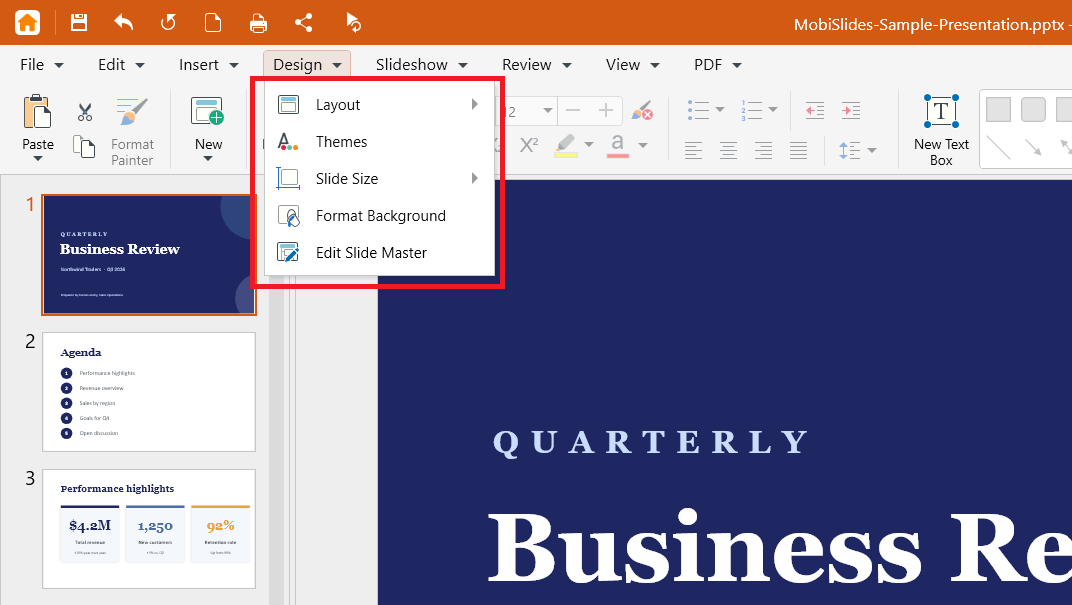
Gardez des mises en page cohérentes. Utilisez Conception > Mise en page pour appliquer la même mise en page aux Slides similaires, afin que votre contenu soit aligné d'une diapositive à l'autre.
Définissez un thème une seule fois. Dans le menu Conception, cliquez sur Thèmes pour appliquer un ensemble de couleurs et de polices à l'ensemble de la présentation.
Utilisez les diapositives maîtresses pour les éléments récurrents. Ajoutez votre logo, vos polices et vos espaces réservés à la diapositive maîtresse afin que chaque diapositive soit uniforme, sans avoir à les modifier une par une.
Gardez vos diapositives claires et lisibles
Limitez-vous à une idée par diapositive. Divisez une diapositive chargée en deux. Les diapositives courtes sont plus faciles à suivre que les diapositives surchargées.
Utilisez des tableaux pour les données. Dans le menu Insertion, cliquez sur Tableau pour aligner les chiffres et les libellés au lieu de les saisir dans une zone de texte.
Mettez en évidence les points clés avec des formes. Ajoutez une forme ou une zone de texte à partir du ruban ou du menu Insertion pour attirer l’attention sur un chiffre ou une citation importante. Consultez Insertion de formes, de tableaux et d’éléments multimédias.
Utilisez des polices courantes. Si une police n’est pas installée sur un autre appareil, MobiSlides la remplace par une police similaire, ce qui peut modifier votre mise en page. Pour conserver l’apparence, enregistrez une copie au format PDF.
Ajoutez des visuels et des médias qui soutiennent votre message
Ajoutez des images, du son et des vidéos depuis le menu Insertion. Un visuel pertinent explique souvent une idée plus rapidement qu'un texte.
Utilisez des formats multimédias courants. Enregistrez vos vidéos au format MP4 et vos fichiers audio au format MP3 pour garantir leur lecture sur d'autres appareils.
Intégrez des médias à partir d'un fichier présent sur votre appareil. Le fichier est ainsi incorporé à la présentation, ce qui permet de le lire même après le partage du diaporama, sans dépendre d'un lien vers un fichier qui pourrait être introuvable ailleurs.
Redimensionnez les images volumineuses. Faites glisser une poignée d'angle pour mettre une image à l'échelle, ou utilisez une version plus petite et compressée, afin de maintenir un poids de fichier raisonnable.
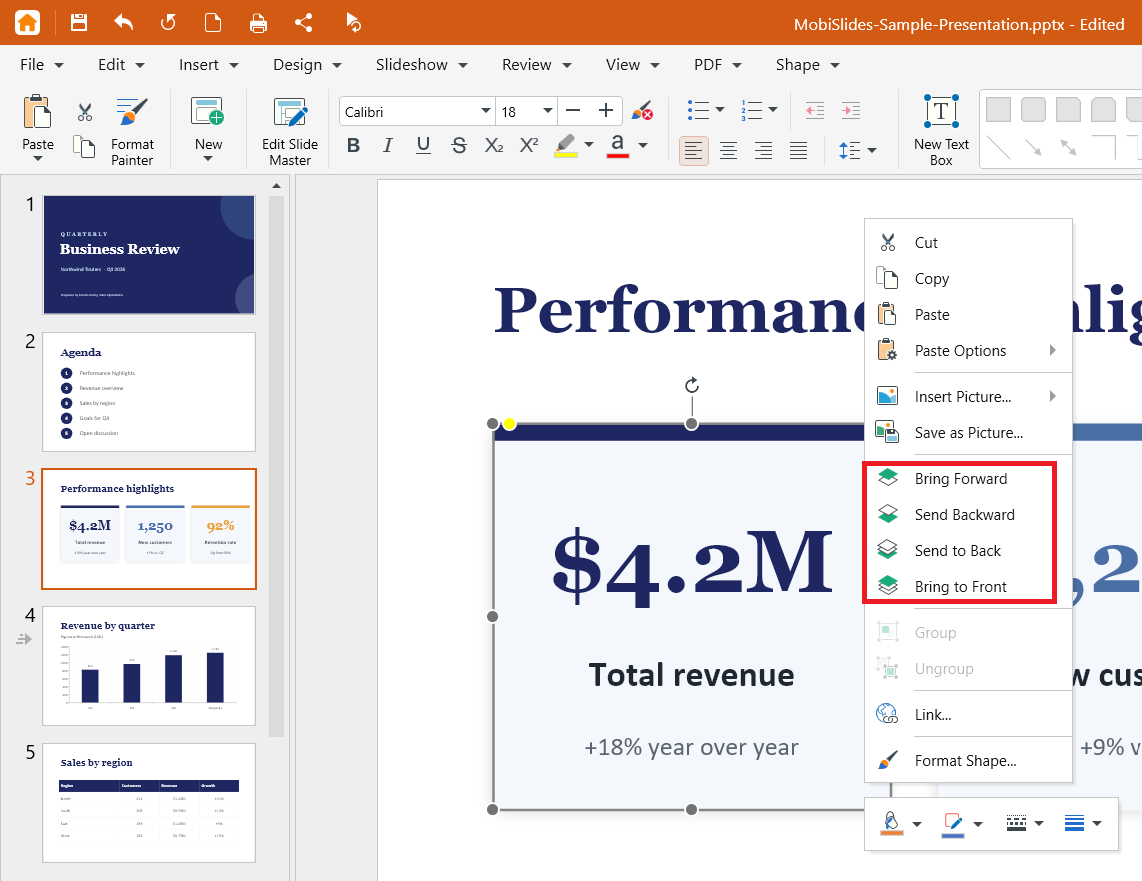
Organisez les objets superposés. Faites un clic droit sur un objet et utilisez les options de disposition pour le placer au premier plan ou à l'arrière-plan, afin qu'aucun élément important ne soit masqué.
Utilisez les animations et les transitions avec modération
Choisissez un seul style de transition. Utiliser la même transition dans toute votre présentation est plus soigné que d'en mélanger plusieurs. Consultez Ajouter des animations et des transitions personnalisées.
Animez un objet à la fois. Cela vous permet de contrôler l'ordre dans lequel les éléments apparaissent sur une diapositive.
Ajustez précisément le minutage. Utilisez les sélecteurs Durée et Délai sous Minutage pour que les effets soient fluides et non brusques.
Prévisualisez avant de présenter. Cliquez sur Aperçu des animations ou Aperçu des transitions pour vérifier le résultat.
Tenez compte de votre appareil de présentation. Les animations sont disponibles sur Windows et Mac uniquement. Si vous présentez depuis un téléphone ou une tablette, privilégiez les transitions.
Évitez les effets qui ne sont pas universellement compatibles. Certains effets peuvent ne pas être pris en charge par d'autres applications. Si vous ouvrez le fichier ailleurs, enregistrez-en une copie au format PPTX et optez pour des effets simples.
Présentez et partagez en toute confiance
Utilisez le mode présentateur. Ajoutez des notes du présentateur et utilisez ce mode pour consulter vos notes tandis que votre audience voit les diapositives.
Projetez sur un écran plus grand. Connectez un moniteur externe ou un appareil de diffusion pour présenter à un groupe.
Enregistrez dans MobiDrive. Connectez-vous, puis enregistrez votre présentation dans MobiDrive afin de pouvoir l’ouvrir et la présenter depuis n’importe lequel de vos appareils. Voir Connexion à MobiSlides.
Exportez au format PDF pour obtenir une copie figée. Si vous avez besoin d’une version identique pour tous, exportez la présentation au format PDF.


