

Utiliser MobiOffice en déplacement
MobiOffice met vos documents, feuilles de calcul et présentations sur votre téléphone et votre tablette, pour que vous puissiez reprendre votre travail où que vous soyez. Sur mobile, MobiDocs, MobiSheets et MobiSlides sont réunis dans une seule application, avec des outils pour numériser des documents papier, convertir des fichiers et signer des PDF. Ce guide vous explique comment vous repérer dans l'application mobile, créer et modifier des fichiers, numériser des documents avec l'appareil photo et continuer à travailler hors connexion. Il couvre Android et iOS.
Avant de commencer
Assurez-vous de disposer des éléments suivants :
Installez l’application MobiOffice sur votre téléphone ou votre tablette. Consultez Installer MobiOffice sur plusieurs appareils.
Connectez-vous à votre compte MobiSystems pour enregistrer et synchroniser vos fichiers.
Utilisez une connexion Internet pour synchroniser vos fichiers. Vous pouvez continuer à les modifier hors connexion.
Se repérer dans l'application mobile
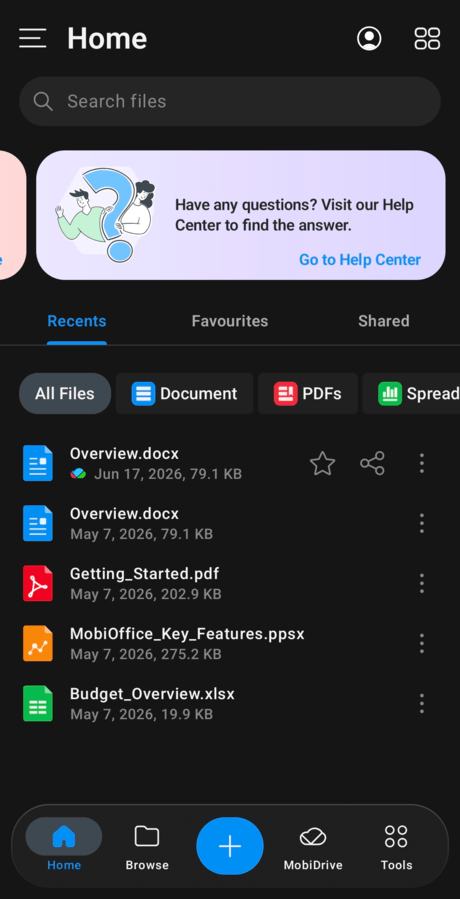
Sur mobile, MobiOffice s'ouvre sur l'écran d'accueil, où vous trouvez vos fichiers récents, favoris et partagés.
Barre de navigation inférieure : une rangée d'icônes remplace le ruban de la version de bureau et donne un accès rapide aux tâches courantes.
Icône de menu : appuyez sur l'icône de menu (trois points ou trois traits) pour afficher la liste complète des commandes.
Icône de compte : appuyez dessus pour gérer votre compte ou vérifier votre abonnement.
Depuis l'écran Accueil, vous pouvez ouvrir vos fichiers récents, parcourir votre appareil ou MobiDrive et créer de nouveaux fichiers.
Créer et modifier un fichier sur mobile
1. Ouvrez l'application MobiOffice.
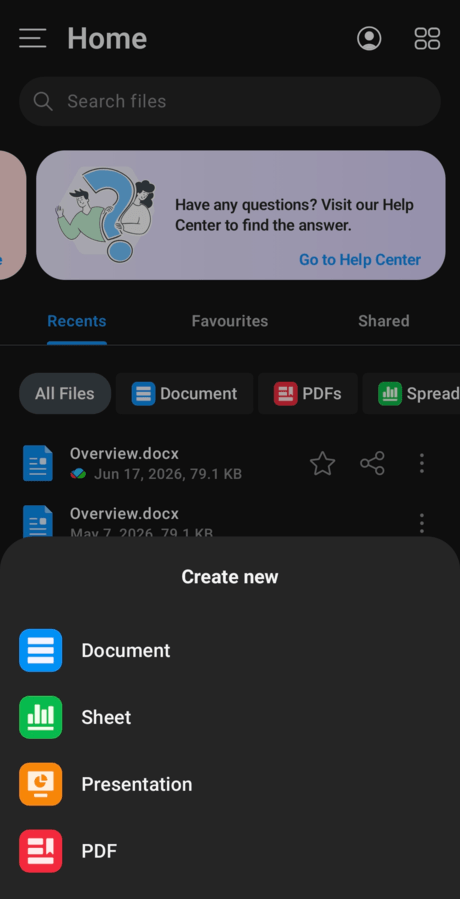
2. Appuyez sur le bouton +, puis choisissez ce que vous souhaitez créer : un document, une feuille de calcul ou une présentation.
3. Appuyez sur Vierge pour commencer sans modèle, ou choisissez un modèle.
4. Appuyez à l'endroit où vous souhaitez travailler, puis saisissez votre texte. Appuyez de nouveau sur une cellule ou sur du texte pour le modifier.
5. Appuyez sur Enregistrer, puis choisissez l'emplacement du fichier.
Conseil : pour ouvrir un fichier existant, appuyez dessus dans l'écran d'accueil, ou accédez-y depuis MobiDrive ou un service connecté comme Google Drive, OneDrive ou Dropbox.
Numériser des documents papier avec l'appareil photo
Transformez un document papier en fichier numérique sans scanner de bureau. L'outil de numérisation peut nécessiter MobiPDF sur votre appareil : vérifiez dans l'application si vous ne le voyez pas dans le menu.
1. Ouvrez l'application MobiOffice.
2. Appuyez sur l'icône de menu, puis choisissez l'outil de numérisation.
3. Choisissez le format de destination parmi PDF, Word ou Excel.
Remarque : la numérisation au format PDF est gratuite. La numérisation directe vers un fichier Word ou Excel modifiable est une fonctionnalité Premium.
4. Pointez l'appareil photo vers le document et prenez-le en photo. Ajoutez d'autres pages si nécessaire.
5. Enregistrez la numérisation dans MobiDrive ou exportez-la au format PDF pour la partager.
Conseil : numérisez vos reçus, contrats et notes lors de vos déplacements, puis ouvrez-les plus tard sur votre ordinateur.
Convertir et partager des fichiers
Convertir un fichier : ouvrez-le, appuyez sur l'icône de menu et choisissez l'option d'exportation souhaitée, par exemple Exporter au format PDF.
Partager un fichier : sur Android, appuyez sur l'icône Partager, puis choisissez le mode d'envoi, par exemple un lien ou une pièce jointe à un e-mail. Sur iOS, l'option « Partager » se trouve dans le même menu que l'option « Exporter au format PDF ».
Vous pouvez ainsi transformer un document en PDF et l'envoyer pour relecture sans passer par un ordinateur.
Continuer à travailler hors connexion
Vous n'avez pas besoin de connexion pour continuer à travailler.
1. Dans l'écran Accueil, appuyez longuement sur un fichier récent.
2. Appuyez sur Disponible hors connexion.
Le fichier reste sur votre appareil : vous pouvez l'ouvrir et le modifier sans connexion Internet. Vos modifications sont synchronisées avec MobiDrive dès que vous êtes de nouveau connecté. Pour en savoir plus sur la synchronisation, consultez « Synchroniser avec MobiDrive et travailler hors connexion ».
Travailler confortablement sur un petit écran
Passez en mode sombre pour réduire l'éblouissement. Ouvrez les paramètres de l'application MobiOffice et choisissez un thème sombre.
Tournez votre appareil en mode paysage pour disposer de plus d'espace lorsque vous modifiez des feuilles de calcul et des diapositives.
Sur iOS, ajoutez un widget à l'écran d'accueil pour ouvrir vos fichiers récents d'un simple toucher.
Dépannage
Je ne trouve pas un outil de la version de bureau. Sur mobile, appuyez sur l'icône de menu (trois points ou trois traits) pour afficher la liste complète des commandes. Certains outils se trouvent dans ce menu plutôt que dans la barre inférieure. D'autres outils, comme ceux liés à la modification, sont accessibles dans la vue du document une fois le fichier ouvert.
Mon fichier ne se synchronise pas. Vérifiez votre connexion et assurez-vous que vous êtes connecté avec le même compte MobiSystems.
Je peux uniquement afficher le fichier, pas le modifier. Certaines modifications nécessitent une connexion à votre compte, et certaines fonctionnalités nécessitent un abonnement. Connectez-vous avec le compte utilisé pour acheter MobiOffice.
MobiMail n'est pas disponible sur mon téléphone. C'est normal. MobiMail est disponible uniquement sur Windows.
Ma numérisation propose uniquement le format PDF, pas Word ni Excel. La numérisation directe vers un fichier Word ou Excel modifiable nécessite un abonnement Premium. Numérisez plutôt au format PDF, ou passez à une offre supérieure pour débloquer les autres formats.
Où aller ensuite ?
Vous pouvez désormais utiliser MobiOffice où que vous soyez. Ensuite, configurez la synchronisation ou découvrez chaque application plus en détail.


