
כדי להוסיף תמונה ל-PDF ב-MobiPDF, פתח את המסמך ובחר עריכה → הוספת תמונה ברצועה הראשית, לאחר מכן בחר את הקובץ שברצונך להוסיף והצב אותו בכל מקום בעמוד.
בין אם אתה מוסיף לוגו של חברה לחוזה, מוסיף תמונות לטופס או כולל צילומי מסך בדוח, MobiPDF נותן לך שליטה מלאה על מיקום התמונה, גודלה ועיצובה. הכל קורה באופן מקומי במכשיר שלך, מה שהופך את התהליך למאובטח ואידיאלי לתהליכי עבודה מקצועיים. אז בואו נצלול עמוק יותר למדריך שלנו.
נקודות מרכזיות
MobiPDF מאפשר הוספה ועריכה של תמונות כגון PNG, JPG, GIF ואחרות.
ניתן להזיז, לשנות גודל, לסובב, לחתוך, לשכב ולהתאים שקיפות של תמונות.
אתה יכול למקם תמונות בתוך PDF-ים הניתנים למילוי, כולל תמונות תעודת זהות וחתימות סרוקות.
גרסת שולחן העבודה מספקת בקרות מתקדמות לעריכה מדויקת.
מה זה אומר להוסיף תמונה ל-PDF?
הוספת תמונה ל-PDF פירושה הטמעת קובץ ויזואלי ישירות לפריסת המסמך. זה כולל צילומים, לוגואים, דיאגרמות, איורים, חתימות סרוקות או צילומי מסך. בניגוד למציגי PDF בסיסיים, עורך PDF מלא כמו MobiPDF מאפשר לך לשלוט במיקום, יישור, קנה מידה, סיבוב, חיתוך, שקיפות וסדר שכבות. זה הופך PDF-ים סטטיים למסמכים גמישים ומוכנים לעיצוב המתאימים לדוחות מקצועיים, מסמכים ממותגים, הגשות טפסים או מצגות.
כיצד להוסיף תמונה ל-PDF
הדרך הקלה ביותר היא לפתוח את המסמך שלך ב-MobiPDF, ואז לבחור עריכה → הוספת תמונה ברצועה הראשית. עם זאת, בואו נסתכל על תהליך עבודה מובנה להוספת תמונות לכל PDF, בין אם פשוט או מורכב.
שלבים להוספת תמונה:
פתח את ה-PDF ב-MobiPDF.
בחר עריכה → הוספת תמונה.
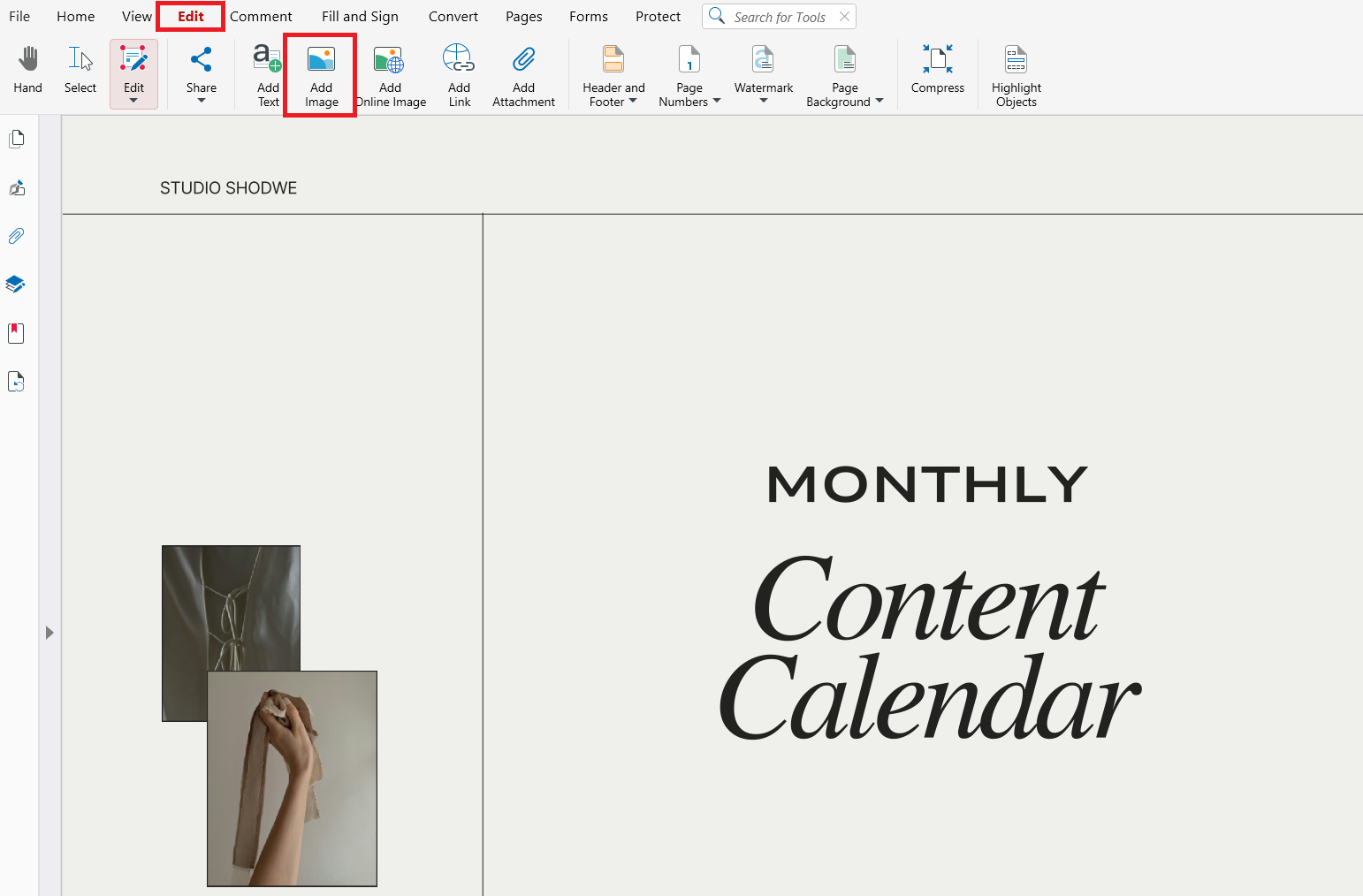
בחר את הקובץ שברצונך להוסיף.
לחץ על העמוד כדי למקם את התמונה.
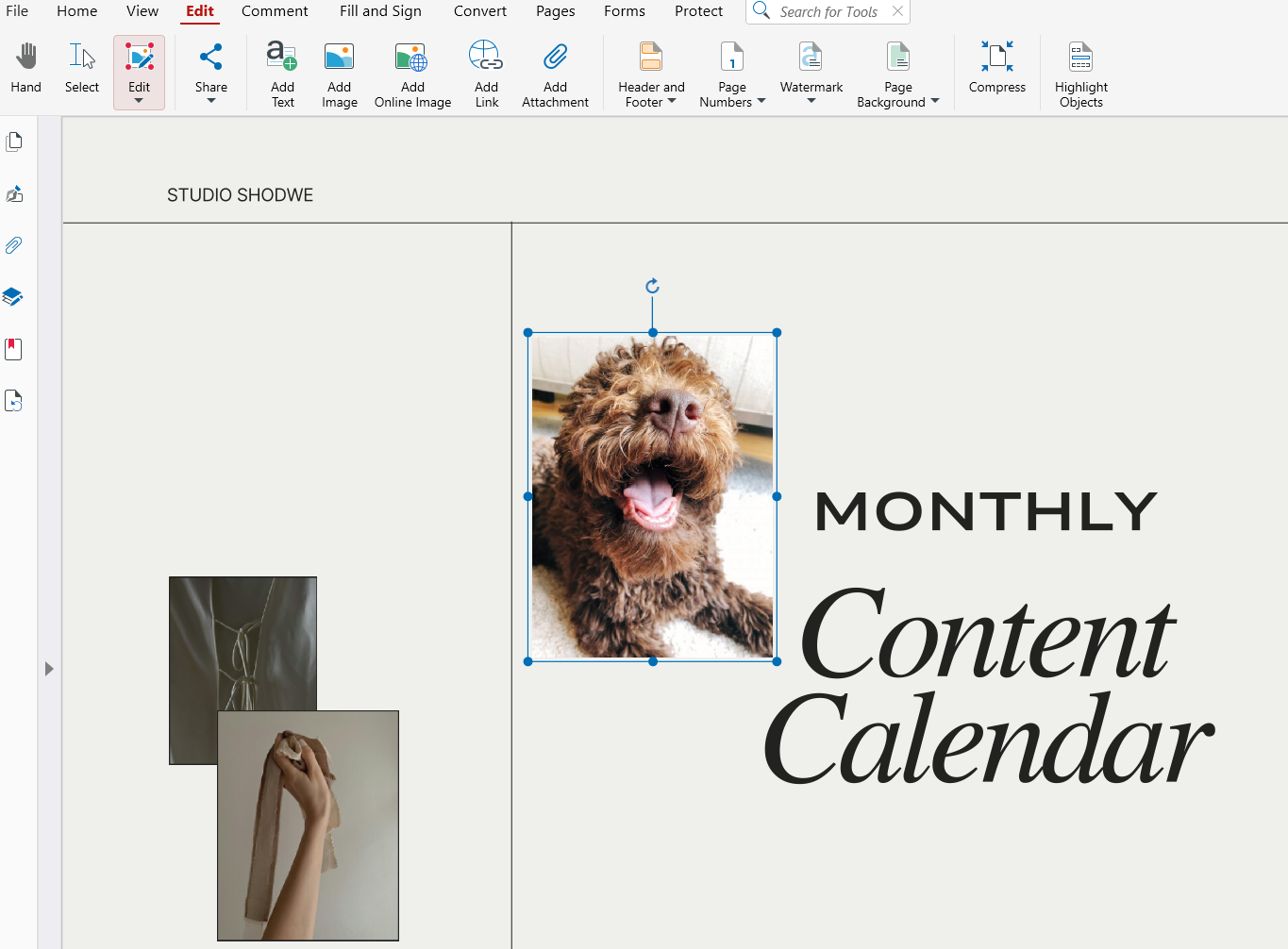
גרור כדי למקם מחדש או השתמש בידיות הפינה כדי לשנות גודל באופן פרופורציונלי.
השתמש בכלים נוספים כדי לסובב, לחתוך או להתאים שקיפות.
שמור את ה-PDF המעודכן.
תהליך עבודה זה מותאם לגרפיקה ברזולוציה גבוהה ומסמכים מרובי עמודים, ונותן לך שליטה מלאה על מיקום התמונה ומראה.
הוספת תמונה מהאינטרנט
ב-MobiPDF אתה יכול גם להוסיף תמונה ישירות מהאינטרנט.
הנה איך.
עבור לעריכה → הוספת תמונה מקוונת

חפש תמונה לפי מילת מפתח – התמונות יופיעו בחלון הקופץ.
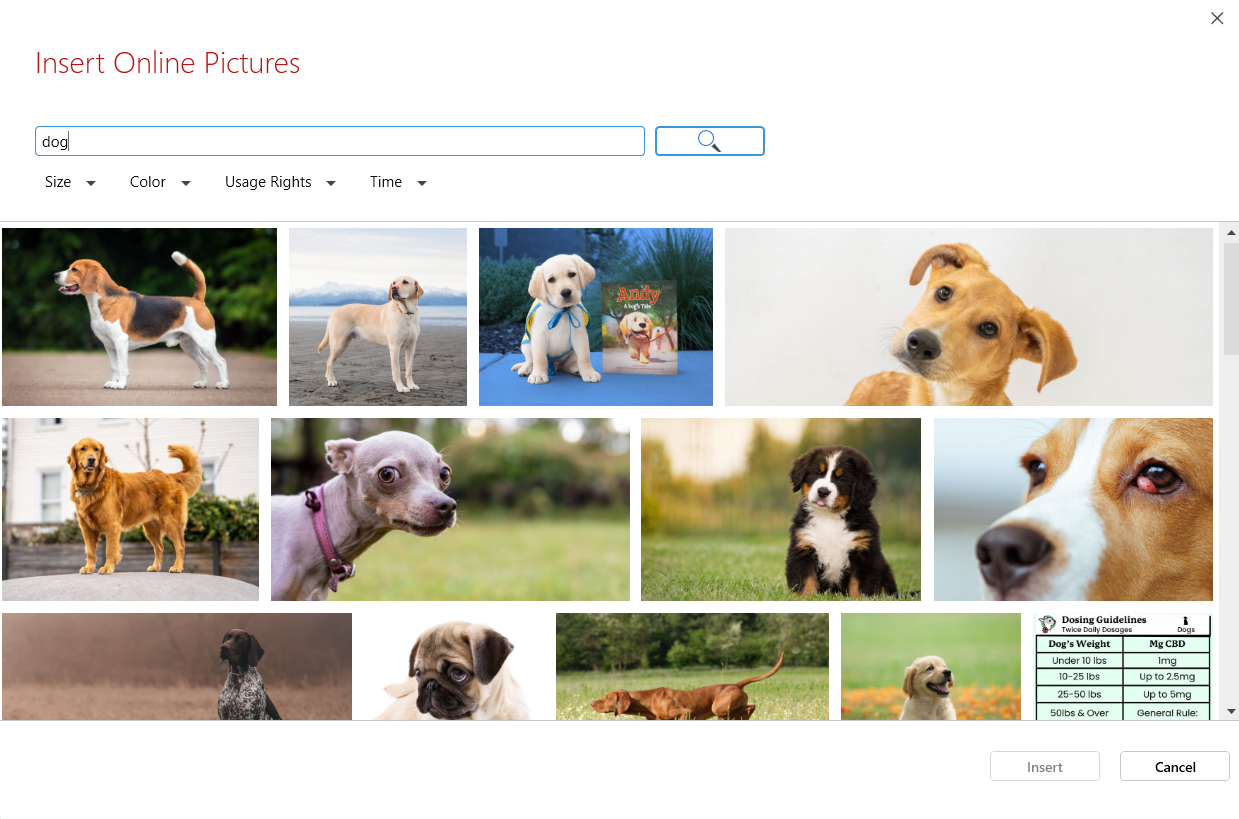
בחר תמונה והצב אותה.
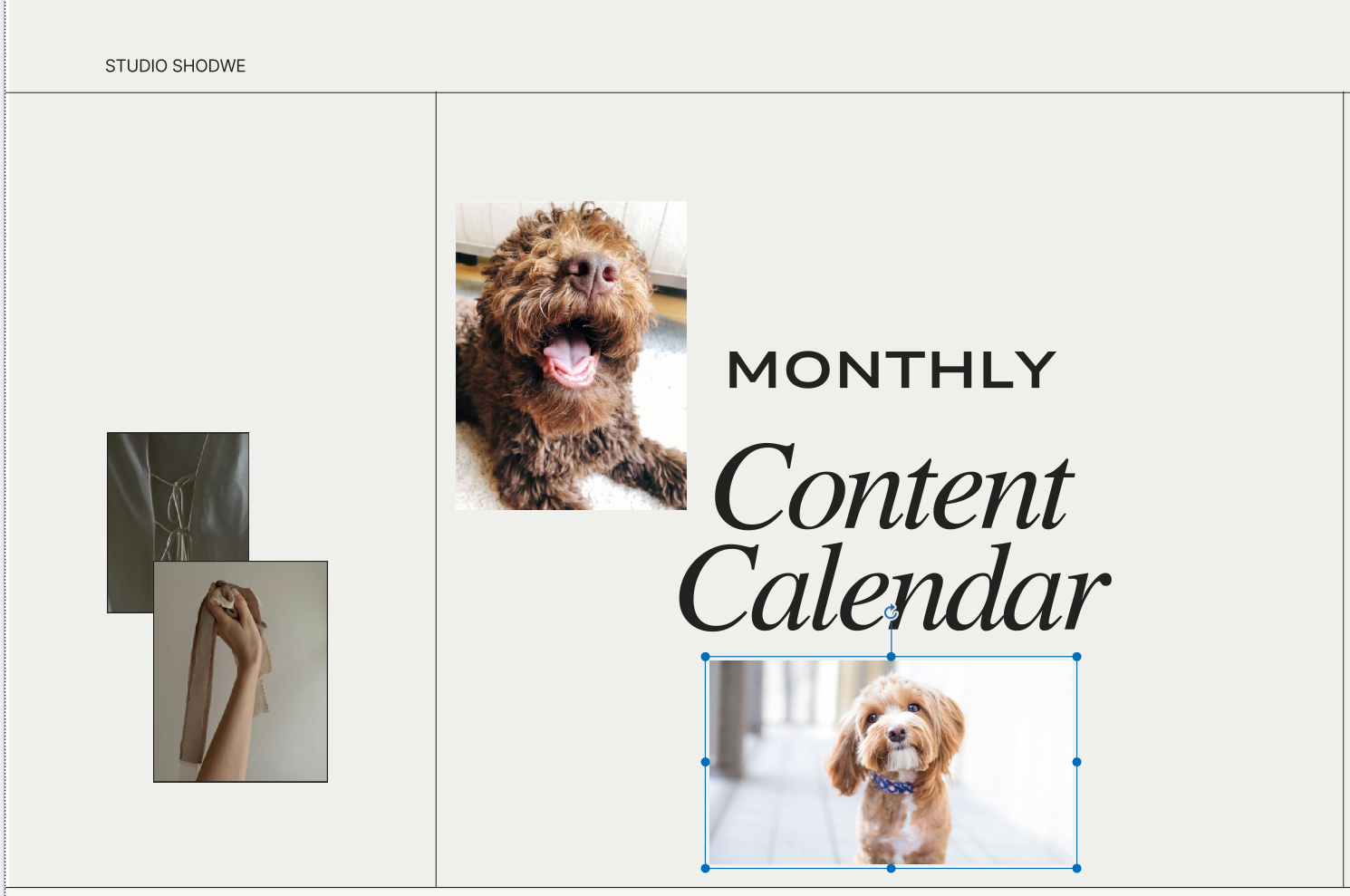
סיימת! כעת אתה יכול שוב למקם מחדש, לשנות גודל או להשתמש בכלים נוספים כדי לסובב, לחתוך או להתאים שקיפות.
פורמטים נתמכים של תמונות ומתי להשתמש בהם
MobiPDF תומך בפורמטים הנפוצים ביותר, כולל:
JPG/JPEG – מתאים לצילומים או תמונות מפורטות.
PNG – אידיאלי לצילומי מסך, לוגואים או תמונות הדורשות שקיפות.
GIF – שימושי לגרפיקה פשוטה או אייקונים.
אם התמונה שלך בפורמט אחר כמו WebP או HEIC, המר אותה ל-PNG או JPG לפני ההוספה.
כיצד לערוך תמונה לאחר הוספתה
לאחר הוספת תמונה, MobiPDF מאפשר לך לשפר את מיקומה ומראה עם בקרות עריכה מלאות.
אתה יכול:
לשנות גודל באמצעות ידיות פינה.
להזיז את התמונה לכל מקום בעמוד.
לסובב אותה ל-90°, 180° או זוויות מותאמות אישית.
לחתוך חלקים מיותרים.
להתאים אטימות כדי ליצור אפקטים בסגנון סימן מים.
להחליף את התמונה מבלי לבנות מחדש את הפריסה.
למחוק אותה אם אינה נחוצה עוד (באמצעות Delete במקלדת או בתפריט הקליק הימני).
כלים אלה מאפשרים לך לבנות פריסות ברורות ומקצועיות מבלי לייצא את ה-PDF לתוכנה חיצונית.
עבודה עם שכבות (מקם תמונה מעל או מתחת לטקסט)
כאשר מסמך כולל מספר אלמנטים ויזואליים, שליטה בשכבות הופכת חיונית. MobiPDF מקצה כל תמונה לשכבה נפרדת, ומאפשר לך לסדר אותן מחדש.
דוגמאות:
מקם לוגו מעל כותרת.
שלח סימן מים מאחורי הטקסט.
אתה יכול לבחור מה צריך להיות מלפנים או מאחורי אלמנט אחר ולסדר מחדש לפי רצונך.
הוספת תמונה לטופס PDF הניתן למילוי
MobiPDF תומך גם בהוספת תמונות בתוך טפסים ומסמכים סרוקים—אידיאלי לקבצים מצורפים כמו תמונות תעודת זהות, קבלות, תעודות או חתימות.
שלבים:
פתח את ה-PDF הניתן למילוי ב-MobiPDF.
בחר הוספת תמונה.
בחר את התמונה או התמונה הסרוקה שלך.
מקם אותה בתוך אזור הטופס המיועד.
שנה את גודלה כך שתתאים.
שמור או ייצא את הקובץ.
זה הופך הגשות טפסים והשלמות מסמכים למהירות ומדויקות יותר.
טיפים לתוצאות מיטביות
השתמש ב תמונות ברזולוציה גבוהה למסמכים מקצועיים.
בחר PNG ללוגואים ורקעים שקופים.
השתמש בחיתוך כדי להסיר פרטים מיותרים ולשמור על פריסה נקייה.
לטקסט סרוק, שלב הוספת תמונה עם OCR כדי לשמור על יכולת חיפוש.
בצע אופטימיזציה של הייצוא הסופי כדי לשמור על גודל קובץ סביר.
שאלות נפוצות
האם אני יכול להוסיף מספר תמונות לאותו עמוד PDF?
כן. MobiPDF מאפשר לך להוסיף כמה תמונות שתרצה, וכל אחת ניתנת לעריכה באופן עצמאי.
האם הוספת תמונות תשפיע על איכות ה-PDF או גודל הקובץ?
שימוש בתמונות ברזולוציה גבוהה עשוי להגדיל את גודל הקובץ, אך MobiPDF מספק אפשרויות ייצוא המאזנות בין איכות לדחיסה.
האם אני יכול להוסיף תמונות שקופות כמו לוגואי PNG?
כן. PNG-ים שקופים נתמכים במלואם לשכבות-על, מיתוג וסימני מים.
האם אני יכול להחליף תמונה מבלי למקם מחדש הכל?
כן. תכונת החלפת תמונה מאפשרת לך להחליף תמונות תוך שמירה על אותו מיקום וגודל.
האם אני יכול להוסיף תמונות בנייד (Android או iOS)?
כן. גרסאות הנייד של MobiPDF מאפשרות בחירת תמונה מהמכשיר או המצלמה שלך, מיקומה ב-PDF ושינוי גודלה.
סיכום
הוספת תמונות הופכת PDF-ים למסמכים גמישים ועשירים ויזואלית. עם MobiPDF, אתה יכול להוסיף תמונות, דיאגרמות, לוגואים, צילומי מסך וחתימות בדיוק, להתאים את מראם ולנהל פריסה באמצעות כלי שכבות, חיתוך ושקיפות.





