

כדי להוסיף עמודים ל-PDF ב- MobiPDF, פתח את המסמך שלך, עבור אל Pages בסרגל הכלים הראשי, בחר היכן ברצונך להוסיף את העמוד החדש, ולאחר מכן בחר Insert Blank Page, Insert from File, או Insert Image בהתאם לצרכיך. תהליך זה מאפשר לך למקם עמודים חדשים בדיוק היכן שאתה צריך, תוך שמירה על עיצוב המסמך ומבנהו.
בין אם אתה מוסיף עמודי חתימה לחוזים, מכניס עמודים חסרים לדוחות, או בונה מסמכים מרובי עמודים מקבצים נפרדים, MobiPDF מספק את הכלים להרחבת קובצי ה-PDF שלך בדיוק מרבי. מדריך זה מראה לך שלב אחר שלב כיצד להוסיף עמודים ריקים, עמודים מקובצי PDF אחרים ותמונות סרוקות כעמודים חדשים במסמכים שלך.
מה המשמעות של "הוספת עמודים" ל-PDF?
הוספת עמודים ל-PDF משמעותה הכנסת תוכן חדש למסמך קיים במיקום ספציפי. בניגוד להוספת עמודים לסוף המסמך, הוספת עמודים מאפשרת לך למקם תוכן חדש בכל מקום – בין עמודים קיימים, בתחילת המסמך או בסופו.
ניתן להוסיף את סוגי העמודים הבאים:
עמודים ריקים לחתימות או הערות
עמודים שחולצו מקובצי PDF אחרים
תמונות או עמודים מסורק
תמונות שהומרו לעמודי PDF
כל שיטה משרתת מטרות שונות, אך עוקבת אחר תהליכי עבודה דומים ב-MobiPDF.
הוספת עמודים שונה ממיזוג קובצי PDF, מכיוון שאתה מכניס עמודים ספציפיים למסמך קיים במקום לשלב קבצים שלמים. כך תוכל לשלוט במדויק על מבנה המסמך וסדר העמודים.
כיצד להוסיף עמוד ל-PDF
הוספת עמודים ל-PDF מחייבת פתיחת המסמך בכלי כמו MobiPDF, מעבר ללוח Pages ובחירת שיטת ההוספה המתאימה לצרכיך. הסעיפים הבאים מכסים את שלושת התרחישים העיקריים להוספת עמודים.
כיצד להוסיף עמוד ריק ל-PDF
כדי להוסיף עמוד ריק ל-PDF, השתמש בתכונה Insert from Blank Pages כדי ליצור עמוד ריק במיקום שבחרת. שימושי להוספת עמודי חתימה, קטעי הערות או עמודי מציין מיקום.
בצע את השלבים הבאים ב-MobiPDF:
פתח את קובץ ה-PDF שלך ב-MobiPDF.
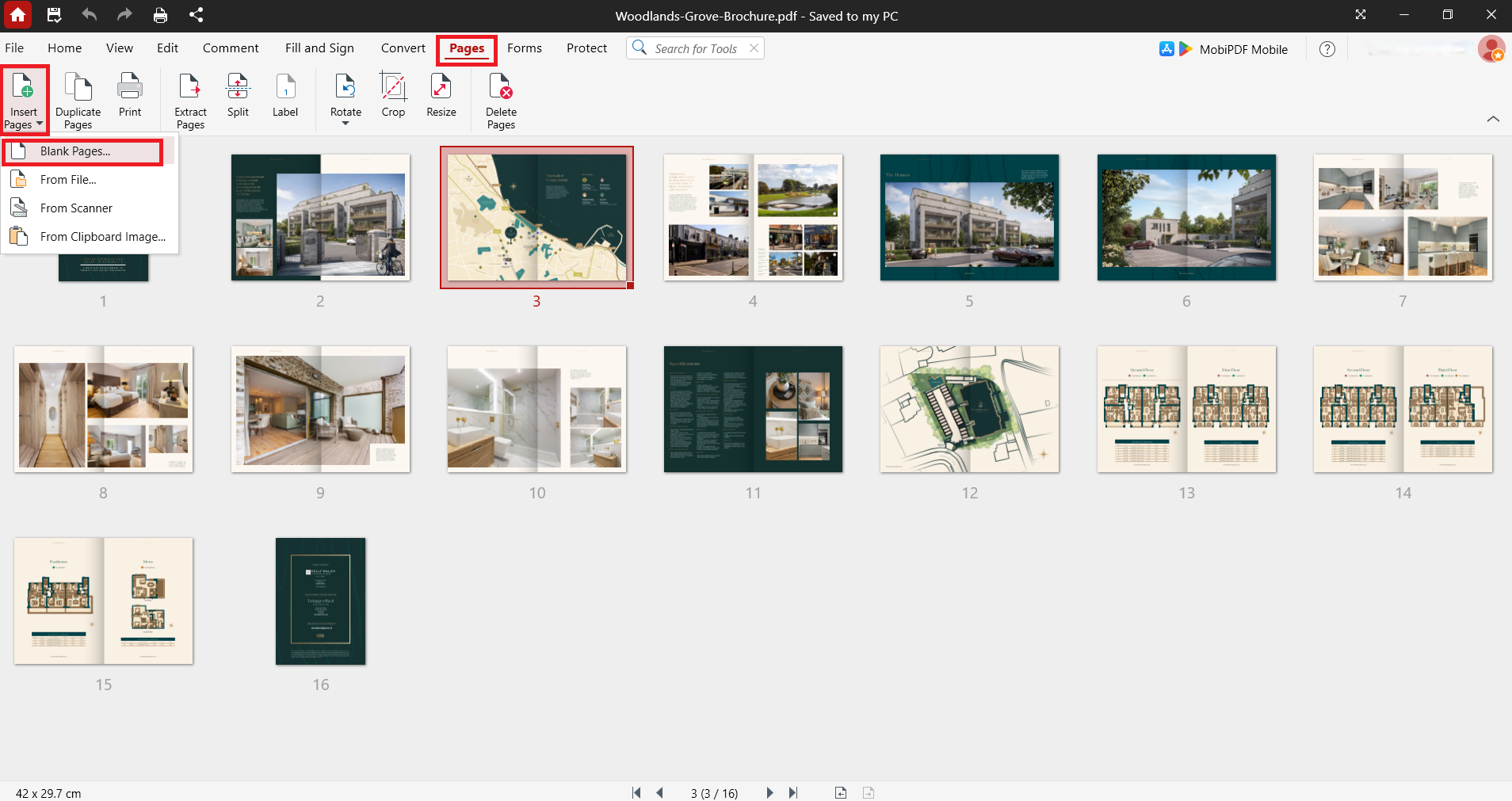
עבור ללשונית Pages בסרגל הכלים הראשי.
לחץ על תמונת הממוזערת של העמוד שבו ברצונך להוסיף את העמוד הריק.
בחר Blank Pages.
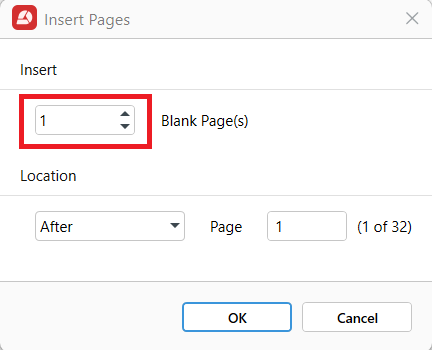
בתיבת הדו-שיח, בחר להוסיף את העמוד הנבחר Before, After, As First או As Last. ניתן גם לציין את מספר העמוד שבו ברצונך להוסיף את העמוד הריק.
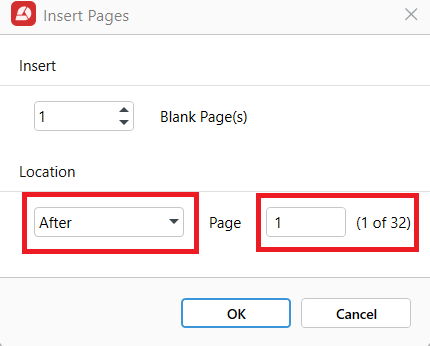
לחץ על OK.
העמוד הריק מופיע מיד במסמך שלך במיקום שצוין. ניתן להוסיף אליו תוכן מאוחר יותר באמצעות כלי העריכה.
רוצה להוסיף עמודים במהירות ובקלות?
כיצד להוסיף עמוד מקובץ PDF אחר
כדי להוסיף עמוד מקובץ PDF אחר, השתמש בפעולת Insert מ-File כדי לבחור עמודים מסוימים ממסמכים חיצוניים. כך תוכל לשלב תוכן ממקורות שונים לקובץ אחד אחיד.
פעל כך ב-MobiPDF:
פתח את קובץ ה-PDF הראשי שלך ב-MobiPDF.
בלשונית Pages בחר Insert Pages ואז בחר From File.
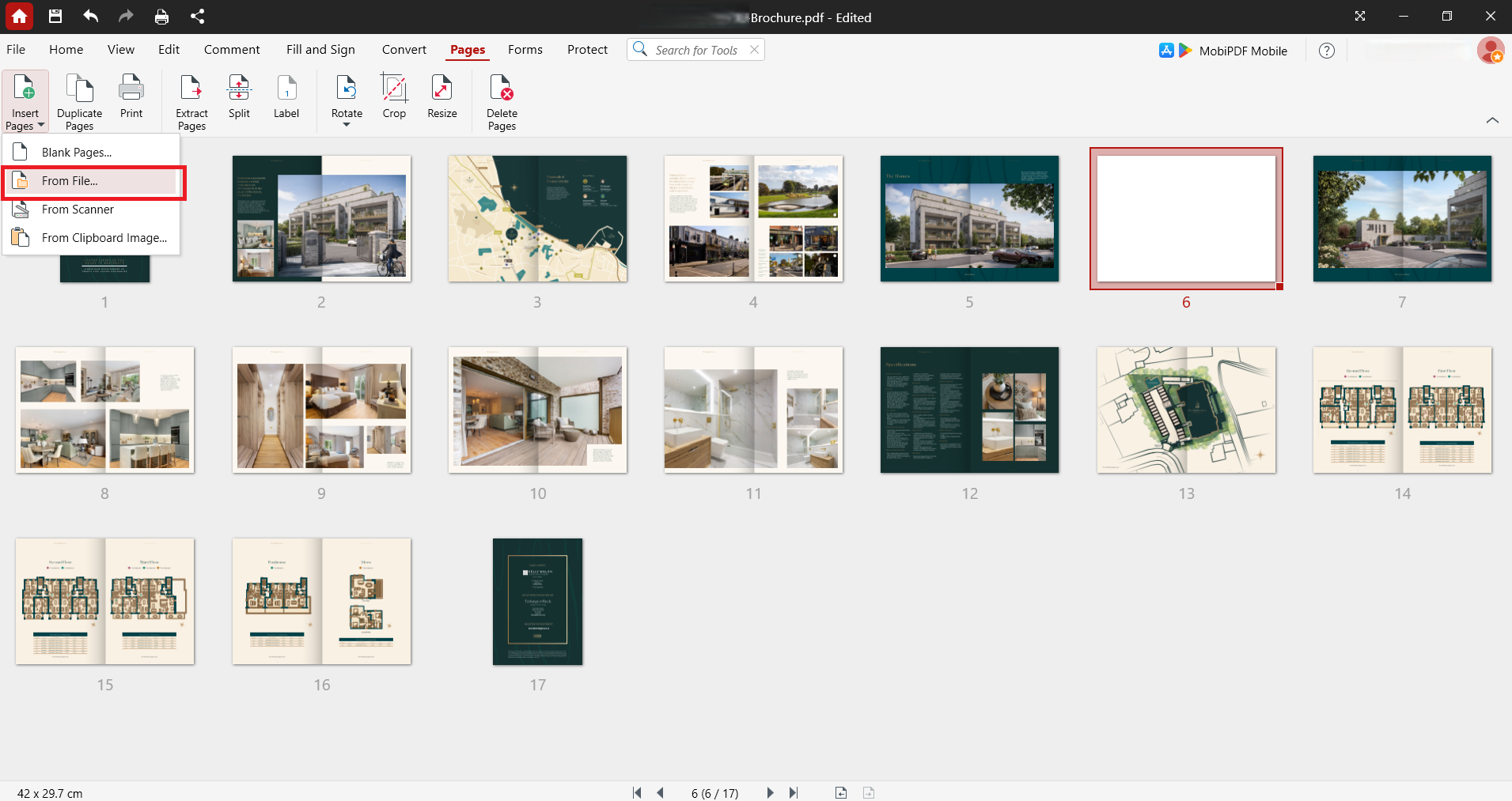
אתר ובחר את קובץ ה-PDF שמכיל את העמודים שברצונך להוסיף בתיבת הדו-שיח שתופיע.
בחר להוסיף Before, After, As First או as Last. באפשרותך גם לציין את מספר העמוד שבו תרצה להוסיף את העמוד הריק.
לחץ על OK.
העמודים שנבחרו מתוך קובץ ה-PDF החיצוני יתווספו למסמך שלך. עיצוב העמוד, הגופנים והתמונות נשמרים מהקובץ המקורי.
כיצד להוסיף עמוד סרוק או תמונה כעמוד PDF חדש
כדי להוסיף עמוד סרוק או תמונה כעמוד PDF חדש, השתמש בפעולת Insert מ-Scanner או Insert מ-Clipboard Image כדי להמיר קובצי JPG, PNG או קובצי תמונה אחרים לעמודי PDF. זה שימושי במיוחד להוספת מסמכים סרוקים, תמונות או צילומי מסך לקובצי PDF קיימים.
פעל כך ב-MobiPDF:
פתח את קובץ ה-PDF שלך ב-MobiPDF.
בלשונית Pages בחר Insert Pages ואז בחר From Scanner או From Clipboard Image.
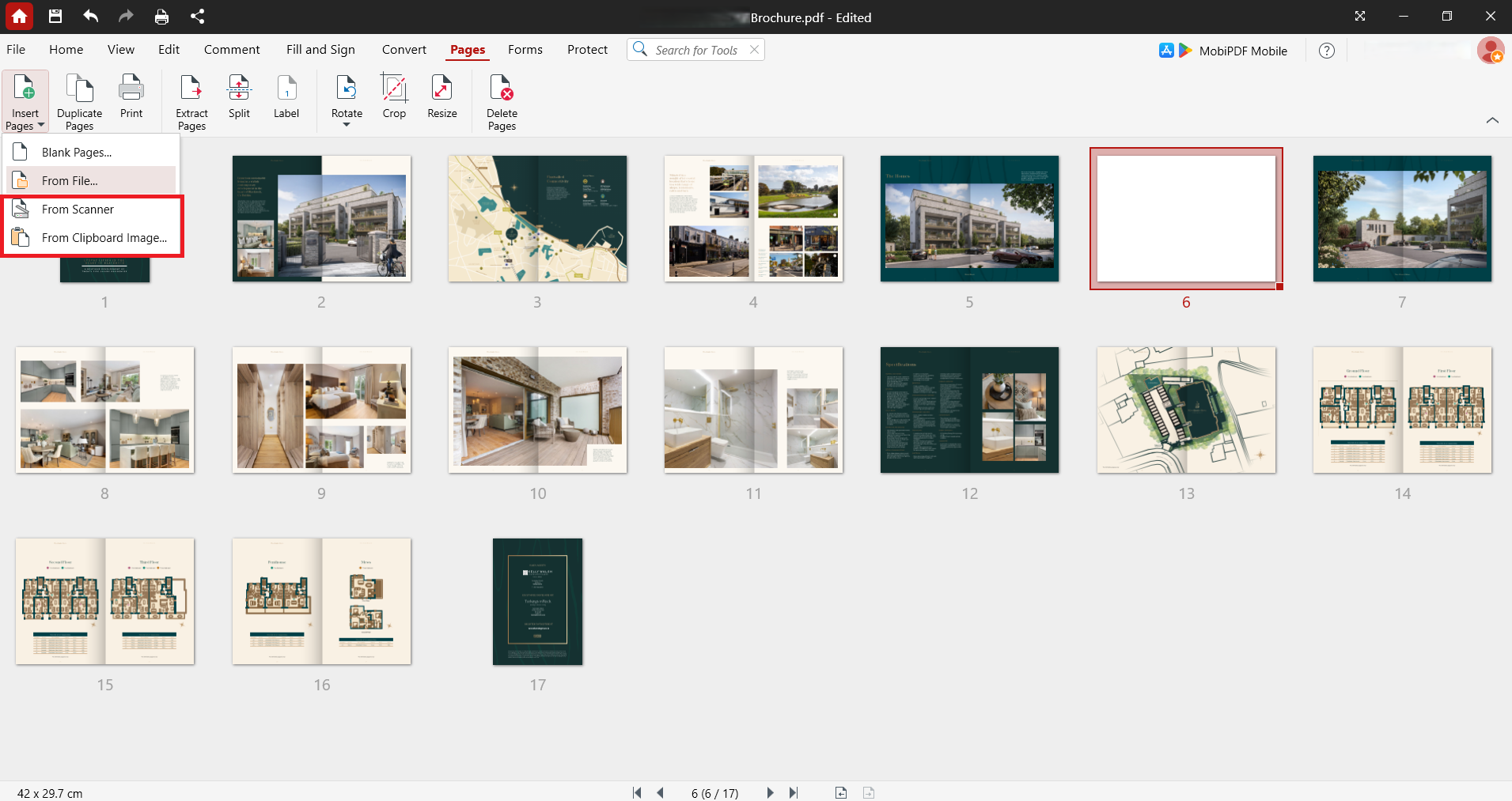
אתר ובחר את קובץ התמונה שלך (JPG, PNG, TIFF וכו').
בחר להוסיף Before, After, As First או as Last. באפשרותך גם לציין את מספר העמוד שבו תרצה להוסיף את העמוד הריק.
לחץ על OK.
התמונה או העמוד הסרוק יומרו לעמוד PDF ויתווספו למיקום שבחרת. התמונה תהפוך לחלק קבוע מקובץ ה-PDF שלך.
כיצד להוסיף כמה עמודים בבת אחת
כדי להוסיף כמה עמודים בבת אחת, השתמש ב-Insert from Blank Pages ב-MobiPDF כדי לבחור טווח עמודים מ-PDF אחר או כמה קובצי תמונה. זה חוסך זמן כאשר אתה בונה מסמכים גדולים או מוסיף מקטעים שלמים.
להוספת כמה עמודים ריקים:
פתח את קובץ ה-PDF הראשי שלך ב-MobiPDF.
עבור ללשונית Pages בסרגל הראשי.
לחץ על תמונת התצוגה המקדימה של העמוד שבו תרצה להוסיף את העמוד הריק.
בחר Blank Pages.
בתיבת הדו-שיח, בחר את מספר העמודים שברצונך להוסיף, ואז לחץ על OK.
להוספת כמה תמונות כעמודים:
פתח את קובץ ה-PDF שלך ב-MobiPDF.
עבור ללשונית Pages.
בחר את נקודת ההוספה.
בחר Insert Image או Insert from File
בחר כמה קובצי תמונה (החזק Ctrl או Cmd כדי לבחור כמה קבצים).
לחץ על OK.
כל העמודים או התמונות שנבחרו יתווספו לפי הסדר במיקום שבחרת. שיטה זו יעילה להוספת חוזים שלמים, נספחים או אצוות של מסמכים סרוקים.
הורד את MobiPDF כדי לייעל את ניהול עמודי ה-PDF שלך ולעבוד בצורה יעילה יותר.
בעיות נפוצות בעת הוספת עמודים ל-PDF
בעת הוספת עמודים ל-PDF, ייתכן שתיתקל בשגיאות הרשאה, אי-התאמות בעיצוב או בעיות שמירה. הבנת הבעיות הללו תעזור לך לפתור אותן במהירות ולהמשיך בעבודה ללא הפרעה.
שגיאות הרשאה או קריאה בלבד
אם קיבלת שגיאת הרשאה, ייתכן שה-PDF מוגן בסיסמה או מוגדר לקריאה בלבד. בדוק אם הקובץ נעול או מוגבל לעריכה. ב-MobiPDF, עבור אל הגנה ← הסר אבטחה אם ברשותך הסיסמה הנדרשת.
אי-התאמה בגודל עמוד
עמודים חדשים עשויים להיראות גדולים או קטנים יותר מהעמודים הקיימים אם הם מגיעים ממסמכים עם מידות עמוד שונות, מה שיוצר פריסות לא עקביות. בדוק את הגדרות גודל העמוד ובחר להתאים למידות העמוד הקיימות בעת הוספת עמודים.
הוספות מסובבות או חתוכות
עמודים מ-PDF אחרים עשויים להיות מוכנסים עם כיוון או הגדרות חיתוך שונות, מה שגורם לבעיות יישור. כדי למנוע זאת, סובב עמודים שהוכנסו באמצעות הכלי עמודים ← סובב ב-MobiPDF. כוונן את הגדרות החיתוך עם עמודים ← חתוך כדי להתאים לפריסת המסמך שלך.
בעיות שמירה או פגיעה בקובץ
אם ה-PDF שלך לא נשמר לאחר הוספת עמודים, ייתכן שהקובץ פגום או גדול מדי עבור הזיכרון הפנוי. שמור את עבודתך בהדרגה תוך כדי הוספת עמודים. אם הקובץ הופך לגדול מדי, בצע אופטימיזציה באמצעות קובץ ← הקטן גודל קובץ לפני השמירה.
שאלות נפוצות
כיצד אבחר היכן יוכנס העמוד החדש?
לחץ על תמונת הממוזערת של העמוד בלוח העמודים שבו ברצונך להכניס תוכן, ולאחר מכן בחר אם להכניס לפני או אחרי אותו עמוד — כך תקבל שליטה מדויקת על מיקום העמוד במסמך שלך.
כיצד אסדר מחדש עמודים אם הכנסתי עמוד במקום הלא נכון?
בלוח העמודים, לחץ וגרור את תמונת הממוזערת של העמוד שהוכנס במקום הלא נכון למיקומו הנכון. ניתן להעביר עמודים לכל מקום במסמך על ידי גרירתם למיקומים חדשים.
האם ניתן להוסיף עמודים מ-PDF אחר מבלי לשנות את שאר המסמך?
כן. הכנסת עמודים מ-PDF אחר מוסיפה רק את העמודים שנבחרו במיקום שבחרת. התוכן הקיים, העיצוב וסדר העמודים שלך נשארים ללא שינוי אלא אם תשנה אותם במפורש.
האם ניתן להוסיף תמונה (JPG/PNG) כעמוד PDF חדש?
כן. השתמש ב"הכנס מתמונת לוח" או ב"הכנס מקובץ" כדי לבחור את קובץ ה-JPG או ה-PNG שלך. MobiPDF ממיר את התמונה לעמוד PDF ומכניס אותה במיקום שציינת.
מדוע העמוד החדש נראה שונה?
לעמודים חדשים עשויים להיות גדלי עמוד, שוליים, גופנים או כיוונים שונים מהמסמך הקיים שלך. ודא שהעמוד שהוכנס תואם למידות ולהגדרות של המסמך שלך, או כוונן אותו באמצעות כלי החיתוך והסיבוב.
מה הדרך המהירה ביותר להוסיף מספר עמודים ל-PDF?
השתמש ב"הכנס עמודים ריקים" והוסף את מספר העמודים הרצוי. בעת הוספת מספר קבצי PDF או תמונות, בחר מספר קבצים בבת אחת כדי להוסיף את כל התוכן שנבחר בפעולה אחת.
הוסף עמודים ל-PDF עם MobiPDF
הבנת אופן הוספת עמודים ל-PDF מעניקה לך שליטה מלאה על מבנה המסמך ותוכנו. בין אם אתה מכניס עמודים ריקים לחתימות, מוסיף עמודים ממסמכים אחרים או ממיר תמונות סרוקות לעמודי PDF, MobiPDF מספק את הכלים שאתה צריך.
עם יכולות העבודה במצב לא מקוון של MobiPDF, כל הכנסת עמוד מתבצעת באופן מקומי במכשיר שלך ללא העלאת קבצים לשרתים חיצוניים. כך המסמכים שלך נשארים מאובטחים לאורך כל תהליך העריכה.
מוכן להרחיב ולארגן את קובצי ה-PDF שלך? השתמש ב- MobiPDF כדי להכניס עמודים בדיוק היכן שאתה צריך אותם ולבנות מסמכים מלאים ומקצועיים.





