

כדי להוסיף מספרי עמודים ל-PDF, פתחו אותו בעורך PDF ובחרו בכלי כותרת עליונה ותחתונה או מספרי עמודים. בחרו את מיקום המספר, בדרך כלל במרכז או בצד ימין למטה, הוסיפו אותו, הגדירו את מספר ההתחלה ואת העמודים למספור, ושמרו. כלים מקוונים עושים את אותו הדבר עבור קובץ בודד.
באיזו שיטה כדאי להשתמש?
השתמשו בעורך PDF לשולחן העבודה אם ברצונכם לבחור היכן יופיעו המספרים, באילו עמודים ובאיזה מספר להתחיל. כלי אונליין יספיק כדי למספר עמודים ב-PDF באופן חד-פעמי, אם אין לכם בעיה להעלות את הקובץ. אם עדיין יש לכם את קובץ ה-Word או ה-Google Docs המקורי, מספרו את העמודים שם ושמרו אותו שוב כ-PDF.
הוספת מספרי עמודים באמצעות עורך PDF
רוב עורכי ה-PDF מוסיפים מספרי עמודים דרך כלי כותרת עליונה ותחתונה, ולרבים מהם יש גם כפתור מספרי עמודים שפותח את אותן ההגדרות. השלבים דומים למדי בין העורכים השונים:
פותחים את ה-PDF בעורך.
פותחים את כלי הכותרת העליונה והתחתונה, או את כלי מספרי העמודים אם קיים כזה בעורך.
בוחרים את מיקום המספר, למשל במרכז החלק התחתון או בפינה הימנית/שמאלית התחתונה.
מוסיפים את מספר העמוד במיקום שנבחר.
מגדירים את פורמט המספר ואת מספר ההתחלה, אם העורך מאפשר זאת.
בוחרים את טווח העמודים שבו יופיעו מספרים, במקרה שלא רוצים למספר את כל העמודים.
בודקים את התצוגה המקדימה בעמוד הממוספר הראשון ובעמוד האחרון.
שומרים את הקובץ הממוספר כעותק חדש.
רוב העורכים מאפשרים גם להקליד טקסט לצד המספר, כמו המילה "עמוד" לפניו. שמירת עותק שומרת על הקובץ המקורי ללא מספור, כך שאפשר להתחיל מחדש אם סדר העמודים ישתנה בהמשך.
ב-Adobe Acrobat, הכלי נמצא תחת Edit ← Header and footer ← Add, ושם לוחצים על Insert Page Number.
ב-MobiPDF מבצעים את אותם השלבים ומוצגת תצוגה מקדימה שאפשר לדפדף בה לפני שמחילים את המספור.
הוספת מספרי עמודים אונליין או במסמך המקורי
לקובץ בודד, כלי מספור עמודים אונליין הוא הדרך המהירה ביותר: מעלים את ה-PDF, בוחרים מיקום ומורידים את הקובץ הממוספר. כלים כמו iLovePDF ו-Sejda עובדים כך בכל דפדפן. החיסרון הוא שהקובץ עובר לשרת של הכלי, אז כדאי לחשוב פעמיים לפני העלאת חוזים, רשומות רפואיות או כל מידע סודי אחר.
אם כתבתם את המסמך בעצמכם ועדיין יש לכם את קובץ ה-Word או Google Docs, מספרו את העמודים שם ושמרו אותו שוב כ-PDF. המספרים יועברו ל-PDF, ואפשר לתקן אותם בקובץ המקור אם התוכן משתנה. Word שומר מספרי עמודים בכותרת העליונה או התחתונה, שם אפשר להשאיר את עמוד השער ללא מספור או להתחיל את הספירה מחדש בפרק מאוחר יותר. המאמר שלנו על הוספת מספרי עמודים ב-Word מכסה את השלבים האלה עבור Word ופורמטים נוספים.
בחרו מיקום ופורמט מתאימים
ברוב המסמכים, כדאי למקם מספר פשוט במרכז התחתון או בפינה הימנית התחתונה, שם הקוראים מצפים לראות אותו. קל לאתר מספרים בפינה הימנית התחתונה כשמדפדפים בערימת דפים מודפסת. מספרים במרכז מתאימים למסמכים מודפסים משני הצדדים וכרוכים, כי הם מופיעים באותו מקום בדפים השמאליים והימניים. השתמשו עבור המספר בגופן גוף המסמך, באותו גודל או בגודל אחד קטן יותר, כדי שלא יסיח את הדעת מהטקסט. הטבלה למטה היא נקודת התחלה, לא כלל מחייב:
לא משנה באיזה פורמט תבחרו, השתמשו בו לכל הקובץ.
דילוג על עמוד השער או התחלה ממספר אחר
כדי לדלג על עמוד השער, החילו את מספרי העמודים על טווח עמודים שמתחיל אחריו, והגדירו את מספר ההתחלה כ-1. בדוח עם שער ועמוד תוכן עניינים אחד, הטווח יתחיל בעמוד 3, ובעמוד זה יוצג המספר 1.
עורכי PDF מפצלים זאת לשתי הגדרות, ושתיהן חשובות: טווח העמודים קובע אילו עמודים ימוספרו, ומספר ההתחלה קובע איזה מספר יוצג בעמוד הראשון מביניהם. אם תגדירו את הטווח אך לא את מספר ההתחלה, עמוד 3 עשוי להציג את המספר 3.
במסמכים מאוחדים צריך להחליט קודם כל: האם ליצור רצף מספור אחד לכל הקובץ, או להתחיל מחדש מ-1 בכל חלק. רצף יחיד מתאים למארז דוחות או לקובץ נספחים שמפנים אליהם לפי עמוד. התחלה מחדש מתאימה למסמכים נפרדים שנשלחים יחד, כמו מספר חוזים. אם כל חלק צריך להתחיל מחדש, מספרו כל קובץ לפני איחוד קבצים לקובץ PDF אחד. אם כל המסמך זקוק לרצף אחד, אחדו תחילה והוסיפו את המספרים בסוף.
מספרי עמודים לעומת תוויות עמודים
מספרי עמודים מודפסים על גבי העמוד; תוויות עמודים הן המספרים שמציג מציג ה-PDF בתיבת העמוד ובתמונות הממוזערות. בדוח הכולל כריכה ושני עמודי תוכן, העמוד הראשון של גוף הטקסט עשוי להציג 1 בחלקו התחתון, בעוד שהמציג מזהה אותו כעמוד 4. קורא שמקליד 1 בתיבת העמוד יגיע לכריכה.
תוויות עמודים פותרות את חוסר ההתאמה הזה מבלי לשנות דבר בעמוד עצמו. אפשר לסמן את עמודי הפתיחה בספרות רומיות ולהתחיל את גוף הטקסט מ-1, כך שהמציג יתאים למספרים המודפסים. תוויות אינן מודפסות כלל, ולכן הן אינן מחליפות את מספרי העמודים בעותק מודפס. ב-MobiPDF, מגדירים אותן באמצעות 'תווית' בכרטיסייה 'עמודים', ובוחרים את העמודים, את פורמט המספר, קידומת (לא חובה) ואת עמוד ההתחלה — מדריך המשתמש בנושא הגדרת תוויות עמודים ב-MobiPDF מסביר כל אפשרות.
בעיות במספור עמודים ואיך לפתור אותן
רוב הבעיות במספור עמודים נובעות מטווח עמודים שגוי, ממיקום לא נכון או מהוספת המספור מוקדם מדי.
יש מספר בעמוד השער. הוסיפו את המספרים שוב לטווח עמודים שמתחיל אחרי השער, והגדירו את מספר ההתחלה כ-1.
המספר מסתיר טקסט או שורת כותרת תחתונה. הזיזו את המספר למטה לכיוון שולי העמוד, או למיקום אחר כמו למעלה מימין. ב-MobiPDF, ערך תחתון (Bottom) קטן יותר בבקרות השוליים (Margin Controls) יזיז אותו למטה.
ב-PDF כבר היו מספרי עמודים. המספרים הישנים הם חלק מהעמוד, ולכן מספר חדש באותו מקום יודפס עליהם. מקמו את המספר החדש במיקום אחר, או בדקו את התצוגה המקדימה לפני ההחלה.
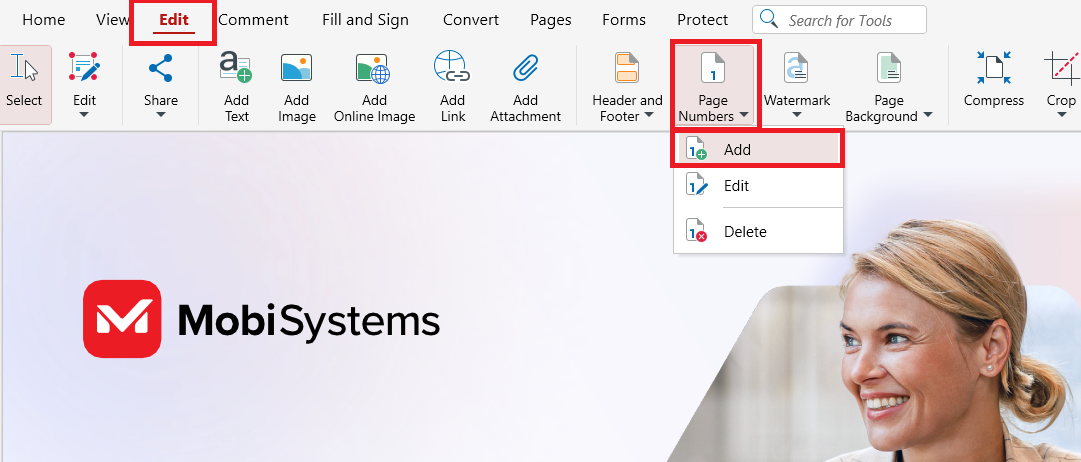
המספרים שגויים אחרי הוספה או מחיקה של עמודים. פתחו שוב את מספרי העמודים באמצעות "עריכה" (Edit) והחילו אותם, כדי שהספירה תתאים לסדר העמודים החדש. ב-MobiPDF, לחצו על Page Numbers ← Edit, ואז על Add. אם אתם מתכננים להוסיף עמודים ל-PDF, עשו זאת קודם ומספרו את הקובץ בסוף.
התוכנה מציגה מספר שונה מזה שבעמוד. מדובר בתווית העמוד ולא במספר המודפס; הגדירו את תוויות העמודים בהתאם, כפי שמתואר למעלה.
המספרים קטנים או בהירים מדי בהדפסה. הגדילו את גודל הגופן, השתמשו בטקסט שחור והדפיסו עמוד ניסיון אחד לפני ההדפסה המלאה.
חלופה: MobiPDF
MobiPDF עבור Windows מוסיף מספרי עמודים מלשונית Edit, באותו חלון המשמש לכותרות עליונות ותחתונות:
פתחו את ה-PDF ב-MobiPDF.
בלשונית Edit, לחצו על Page Numbers, ואז על Add.
לחצו על התיבה שבה יופיע המספר, למשל Right Footer או Center Footer.
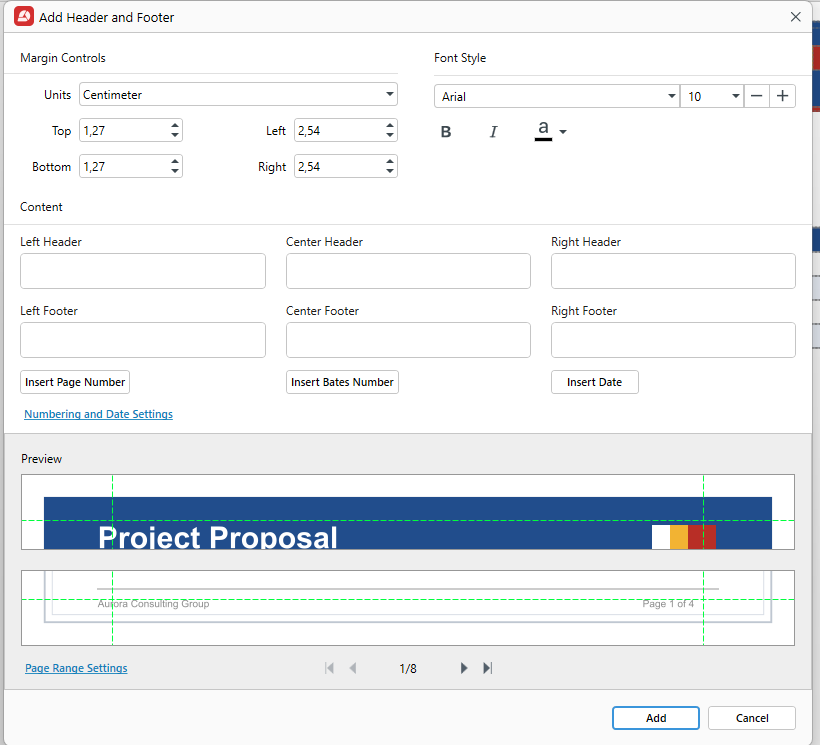
לחצו על Insert Page Number.
בחרו סגנון (Style) בלשונית Page Number תחת Numbering and Date Settings, למשל 1, Page 1 או Page 1 of n.
הגדירו את סגנון הגופן (Font Style) ואת השוליים (Margin Controls).
לחצו על Page Range Settings כדי לבחור אילו עמודים ימוספרו, אם אינכם רוצים למספר את כולם.
בדקו את התצוגה המקדימה (Preview) בעזרת החצים כדי לעבור בין עמודי הקובץ.
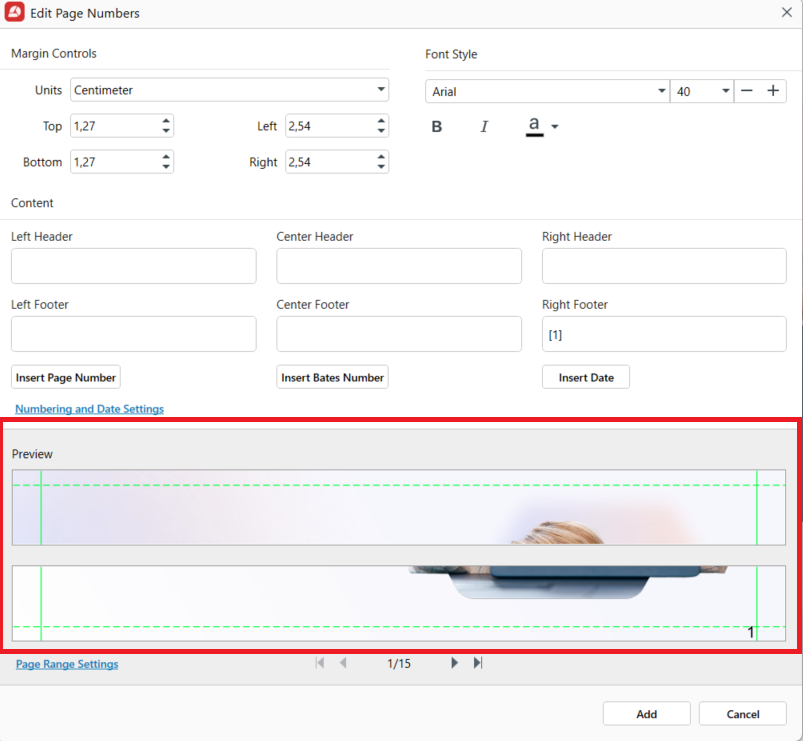
לחצו על Add.
שמרו את ה-PDF הממוספר כעותק באמצעות File ← Save As, כדי שהקובץ המקורי יישאר ללא מספור.
כדי לשנות או להסיר את המספרים מאוחר יותר, לחצו על Page Numbers בלשונית Edit ובחרו ב-Edit או Delete. עבור המספרים שמציג מציג המסמכים, השתמשו ב-Label בלשונית Pages. מספרי עמודים כלולים בתוכניות ה-Lifetime וה-Pro של MobiPDF.
תוכלו למספר את קובץ ה-PDF הבא שלכם ב-MobiPDF ולבדוק כל עמוד בתצוגה המקדימה לפני השמירה.
שאלות נפוצות
מספרו טווח עמודים שמתחיל בעמוד 3 והגדירו את מספר ההתחלה ל-1. עמודים 1 ו-2, שבדרך כלל כוללים את הכריכה והתוכן, לא יקבלו מספר, ובעמוד 3 יופיע 1. ב-MobiPDF, בחרו את העמודים שיקבלו מספרים בהגדרות טווח העמודים לפני שלוחצים על "הוסף".
אם הוספתם את מספרי העמודים, מחקו אותם באמצעות הכלי שבו הוספתם אותם. ב-MobiPDF, לחצו על מספרי עמודים בכרטיסייה עריכה ולאחר מכן על מחק. מספרים שהגיעו עם המסמך הם חלק מתוכן העמוד, לכן הפתרון הפשוט ביותר הוא לבקש מהשולח עותק בלעדיהם.
לגבי המספרים שמוצגים במציג ה-PDF, התשובה היא כן: תוויות עמוד יכולות למספר את עמודי הפתיחה ב-i, ii, iii ולהתחיל את הטקסט הראשי מ-1. לגבי מספרים שמודפסים על גבי העמוד, זה תלוי בפורמטים של המספרים שעורך המסמכים שלכם מציע.
תוכנת הצפייה סופרת את העמודים בקובץ מהעמוד הראשון, או מציגה תוויות עמודים אם קיימות כאלה בקובץ. המספר המודפס על העמוד הוא תוכן נפרד. כדי להתאים ביניהם, הגדירו תוויות עמודים כך שהטקסט הראשי יתחיל מ-1, בדיוק במקום שבו מתחילים המספרים המודפסים.
כן, לקובץ חד-פעמי. כלים מקוונים להוספת מספרי עמודים מאפשרים למספּר קבצים בודדים בחינם, בדרך כלל עם מגבלות על גודל הקובץ או על השימוש היומי, אבל הם מעלים את המסמך. אם יש לכם את קובץ המקור ב-Word או ב-Google Docs, אפשר למספּר אותו שם ולשמור אותו כ-PDF.
לא. מספור עמודים זמין בתוכניות ה-Lifetime וה-Pro, יחד עם כותרות עליונות ותחתונות ותוויות עמוד. באפליקציה החינמית, כפתור 'מספרי עמודים' אינו מושבת: לחיצה עליו תפתח תיאור של התכונה עם כפתור 'התחל תקופת ניסיון'.
לסיכום
כדי למספר עמודים כמו שצריך, הסדר הוא המפתח: קודם מסיימים לערוך את העמודים, ורק אז ממספרים אותם. מחליטים אילו עמודים ימוספרו ומאיפה מתחילה הספירה, בוחרים מיקום ופורמט אחידים לקובץ כולו, ובודקים את התצוגה המקדימה לפני ששומרים עותק. אם רוצים שמספרי העמודים בתוכנת הצפייה יתאימו למספרים המודפסים, כדאי להוסיף גם תוויות עמודים. MobiPDF מאפשרת לעשות את שניהם ישירות מהכרטיסיות 'Edit' ו-'Pages', כך שאפשר למספר, להתאים ולהוסיף תוויות ל-PDF באפליקציה אחת.





