כדי למחוק עמודים מקובץ PDF ב‑MobiPDF, פתח את הקובץ, עבור אל עמודים, בחר מחיקת עמודים ובחר את העמודים שאתה לא צריך. נשמע פשוט, נכון?
עמודים ריקים מיותרים, סריקות כפולות, חלקים מיושנים או מידע רגיש יכולים להקשות על שיתוף המסמך ולהפוך אותו לפחות מקצועי. כשאתה יודע איך למחוק עמוד מ‑PDF, קל יותר לשמור על הקבצים נקיים, מדויקים ומאובטחים.
במדריך הזה תלמד איך להסיר עמודים מ‑PDF, איך למחוק עמוד בודד, כמה עמודים, טווחי עמודים ועמודים כפולים, מה כדאי לבדוק לפני שמתחילים, ואיך לפתור בעיות נפוצות.
מה מומלץ לעשות לפני שמוחקים עמודים מ‑PDF
לפני שמסירים עמודים מ‑PDF, כמה אמצעי זהירות יכולים לחסוך לך זמן ולמנוע אובדן נתונים בטעות.
שמירת עותק גיבוי
תמיד שמור/שמרי גרסה מקורית של הקובץ. שמור/שמרי עותק בשם אחר לפני העריכה, במיוחד כשמדובר בחוזים, דוחות או מסמכים רגישים. כך יש לך רשת ביטחון אם תמחק/י עמוד לא נכון.
אישור מספרי העמודים
מספרי העמודים ב‑PDF לא תמיד תואמים למה שרואים על המסך. למשל, עמוד שער יכול לא להיות ממוספר. גלול/י במסמך ואשר/י בדיוק אילו עמודים ברצונך להסיר.
בדיקת הרשאות עריכה
חלק מקבצי ה‑PDF מוגבלים או מוגדרים לקריאה בלבד. אם אינך מצליח/ה לבחור או למחוק עמודים, ייתכן שהקובץ מוגן. ודא/י שיש לך הרשאה לערוך אותו.
סגירת עותקים מסונכרנים או משותפים
אם ה‑PDF שלך שמור בתיקיות ענן כמו MobiDrive או Google Drive, הסנכרון לפעמים עלול לשכתב שינויים. סגור/י גרסאות פתוחות אחרות והשהה/י את הסנכרון במידת הצורך בזמן העריכה.
הצעדים האלה עוזרים לוודא שכאשר את/ה מוחק/ת עמודים מ‑PDF, השינויים נשמרים כמו שצריך.
דרכים שונות למחיקת עמודים מ‑PDF
MobiPDF מקל על הסרת עמודים לא רצויים בכמה דרכים. הנה השיטות הנפוצות ביותר, עם הוראות ברורות שלב‑אחר‑שלב.
מחיקת עמוד בודד
אם צריך להסיר רק עמוד אחד, כמו דף ריק או צרופה שגויה, פעל/י כך:
פתח/י את ה‑PDF שלך ב‑MobiPDF.
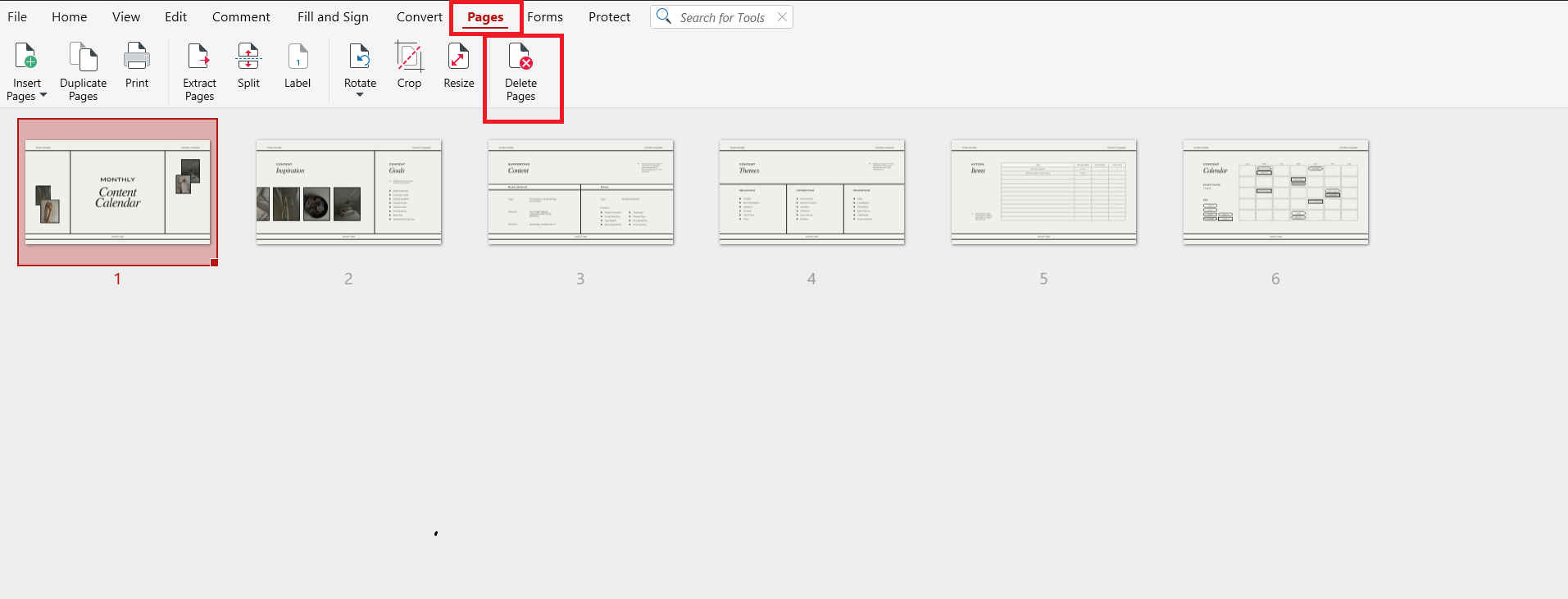
לחץ/י על Pages בסרגל הכלים ובחר/י Delete Pages.
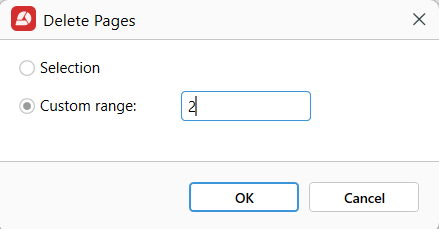
בתיבת הדו‑שיח, בחר/י Custom Range כדי להזין את העמודים שברצונך למחוק, או בחר/י Selection כדי להסיר את העמוד שעליו לחצת.
לחץ/י על Ok.
שמור/שמרי את הקובץ.
זו הדרך המהירה ביותר למחוק עמוד מ‑PDF כשצריך להסיר עמוד אחד בלבד.
מחיקת כמה עמודים בבת אחת
כשצריך להסיר כמה עמודים, אפשר למחוק אותם ביחד.
פתח/י את ה‑PDF ב‑MobiPDF.
גש/י אל Pages.
החזק/י את Ctrl (Windows) או Cmd (Mac) ולחץ/י על כל עמוד שברצונך להסיר.
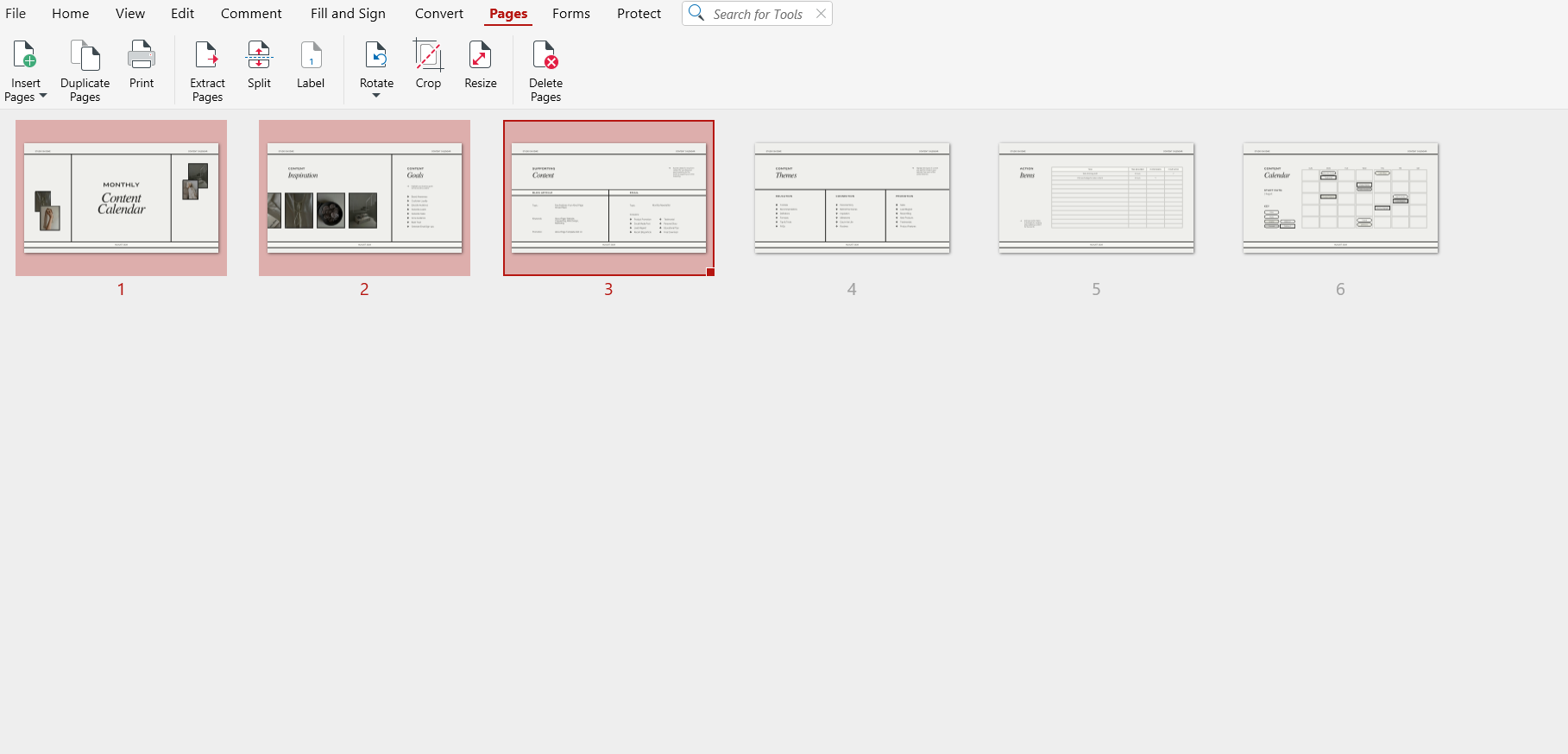
לחץ/י לחיצה ימנית על העמודים שנבחרו, בחר/י Delete Pages → Selection ולחץ/י על OK לאישור.
שמור/שמרי את השינויים.
הדרך הזו מתאימה במיוחד להסרת עמודים מפוזרים במסמך, למשל צרופות מיותרות או מקטעים שחוזרים על עצמם.
מחיקת טווח עמודים
אם אתה רוצה להסיר קבוצה רציפה של עמודים, שימוש בטווח הוא יעיל יותר.
פתח את הקובץ שלך ב‑MobiPDF.
בחר Pages.
לחץ על העמוד הראשון בטווח.
החזק את Shift ולחץ על העמוד האחרון בטווח.
כל העמודים שביניהם ייבחרו.
לחץ על Delete ושמור.
אפשרות זו מושלמת כשאתה מסיר פרקים, נספחים או קטעים ארוכים שכבר אינם נחוצים.
מחיקת עמודים מקובץ PDF שנסרק
קובצי PDF שנסרקו נשמרים בדרך כלל כתמונות, אבל עדיין אפשר להסיר מהם עמודים בקלות.
פתח את קובץ ה‑PDF שנסרק ב‑MobiPDF.
בחר Pages.
בחר את העמודים הסרוקים שברצונך להסיר.
השתמש ב‑Custom Range או ב‑Selection ומחק את העמוד.
אם אתה צריך לערוך טקסט בתוך עמודים סרוקים, ייתכן שתצטרך קודם להשתמש ב‑ OCR (זיהוי תווים אופטי). עם זאת, מחיקת עמודים פועלת גם בלי OCR.
בעיות נפוצות בעת מחיקת עמודים מ‑PDF
לפעמים מחיקת עמודי PDF לא עובדת כפי שציפית. אלו הבעיות הנפוצות ביותר וכיצד לפתור אותן.
ה‑PDF הוא לקריאה בלבד או מוגבל
אם אינך מצליח למחוק עמודים, ייתכן שהקובץ מוגן. חפש סמל מנעול או הודעת הרשאות. ייתכן שתצטרך את הסיסמה או הרשאה מבעל המסמך.
ה‑PDF מוגן בסיסמה
קבצים המוגנים בסיסמה לרוב חוסמים עריכה. פתח את הקובץ עם הסיסמה הנכונה לפני שתנסה להסיר עמודים.
השינויים אינם נשמרים
אם העריכות שלך נעלמות לאחר סגירת הקובץ, ודא שאתה לוחץ על Save או Save As. הימנע מסגירת התוכנית בלי לשמור.
עמודים חוזרים לאחר פתיחה מחדש
זה קורה בדרך כלל עם תיקיות מסונכרנות או משותפות. שירותי ענן עלולים לדרוס עריכות מקומיות. נסה לשמור תחילה את הקובץ במכשיר שלך ואז להעלות אותו מחדש.
הקובץ נפגם
אם ה‑PDF לא נפתח לאחר העריכה, שחזר את עותק הגיבוי ונסה שוב. ודא ש‑MobiPDF מעודכן לגרסה האחרונה.
פתרון הבעיות האלה מבטיח שכאשר אתה מסיר עמודים מ‑PDF, השינויים שלך יישארו קבועים.
שאלות נפוצות
האם אפשר למחוק עמוד מ‑PDF בלי להשפיע על שאר הקובץ?
כן. כשאתה מוחק עמוד ב‑MobiPDF, רק העמוד שנבחר מוסר. כל שאר העמודים שומרים על הסדר, העיצוב והתוכן המקוריים שלהם. שמירת גיבוי מראש מוסיפה שכבת הגנה נוספת.
האם אפשר למחוק כמה עמודים בבת אחת?
כן. אתה יכול לבחור כמה עמודים בו‑זמנית באמצעות Ctrl/Cmd או Shift בתצוגת Organize Pages. כך תוכל למחוק עמודי PDF בכמות גדולה במקום אחד אחד.
מדוע אינני יכול למחוק עמודים מ‑PDF?
ברוב המקרים הקובץ מוגבל או מוגן בסיסמה. ייתכן גם שהוא מוגדר לקריאה בלבד. בדוק את ההרשאות של המסמך וודא שיש לך הרשאות עריכה לפני שתנסה שוב.
מדוע עמודים שנמחקו חוזרים כשאני פותח שוב את ה‑PDF?
זה קורה בדרך כלל כשלא שומרים את הקובץ כראוי או כשהסנכרון לענן דורס את השינויים שלך. תמיד שמור אחרי העריכה וסגור עותקים פתוחים אחרים.
האם אפשר לשחזר עמודים שנמחקו אם שמרתי את ה‑PDF?
אם שמרת על גבי הקובץ המקורי, קשה לשחזר. עם זאת, אפשר לשחזר עמודים מעותק גיבוי או מהיסטוריית הקבצים של המערכת שלך. לכן מומלץ לשמור עותק לפני העריכה.
הסר עמודי PDF במהירות ובבטחה עם MobiPDF
בין אם אתה מנקה דוח שנסרק, מסיר עמודים רגישים מחוזה או מתקן מצגת, היכולת למחוק עמוד מ‑PDF חוסכת זמן ושומרת על המסמכים שלך מקצועיים.
MobiPDF נותן לך כלים פשוטים למחיקת עמודים בודדים, כמה עמודים, טווחים וכפילויות בלי לסכן את הקובץ המקורי.