


כדי להשחיר ולהסתיר טקסט ב‑PDF באמצעות MobiPDF, פתחו את המסמך, בחרו Mark for Redaction, סמנו את הטקסט או האזור שתרצו להסיר, ואז לחצו על Apply Redaction כדי למחוק את התוכן לצמיתות.
הסתרה (redaction) של PDF חשובה כשאתם צריכים לשתף מסמכים שיש בהם מידע רגיש כמו נתונים אישיים, פרטים כספיים או תוכן סודי. בניגוד לכיסוי טקסט בעזרת צורה, הסתרה נכונה מסירה את המידע לחלוטין, כך שלא ניתן לשחזר אותו.
המדריך הזה מראה לכם איך להשחיר טקסט בצורה מאובטחת, להסתיר קטעים מסוימים, ולוודא שהמסמך שלכם בטוח לפני שאתם שולחים אותו לאחרים.
איך הסתרה עובדת ב‑PDFs
כדי להסתיר טקסט בכלים כמו MobiPDF, קודם מסמנים את התוכן להסרה ורק אחר כך מיישמים את ההסתרה. בניגוד לפונקציית Edit, הסתרה מוחקת לצמיתות את התוכן שנבחר מהמסמך במקום רק לשנות אותו.
הסתרה ב‑PDF מסירה את הנתונים שמאחורי הטקסט מתוך מבנה הקובץ, כך שלא ניתן להעתיק, לחפש או לחלץ את התוכן אחר כך. לעומת זאת, הצבה של ריבוע שחור מעל טקסט רק מסתירה אותו ויזואלית. התוכן המקורי עדיין קיים מתחת ולעיתים אפשר לחשוף אותו.
כלי ההסתרה של MobiPDF מבטיח שלאחר ההפעלה, התוכן שנבחר נמחק לחלוטין ומוחלף בבלוק שחור מלא.
דרכים שונות להשחיר ולהסתיר טקסט
לפי הצורך, אפשר להסתיר קטעי טקסט קטנים, כמה קטעים שונים או אזורים שלמים בעמוד. MobiPDF נותנת לכם שליטה מדויקת על מה נמחק.
הסתרת מילה או ביטוי בודד
כדי להסתיר מילה או ביטוי בודד, השתמשו בכלי Mark for Redaction כדי לבחור בדיוק מה שתרצו להסיר.
בצעו את הצעדים האלה ב‑MobiPDF:
פתחו את קובץ ה‑PDF ב‑MobiPDF.
עברו ללשונית Home ולחצו על Mark for Redaction.
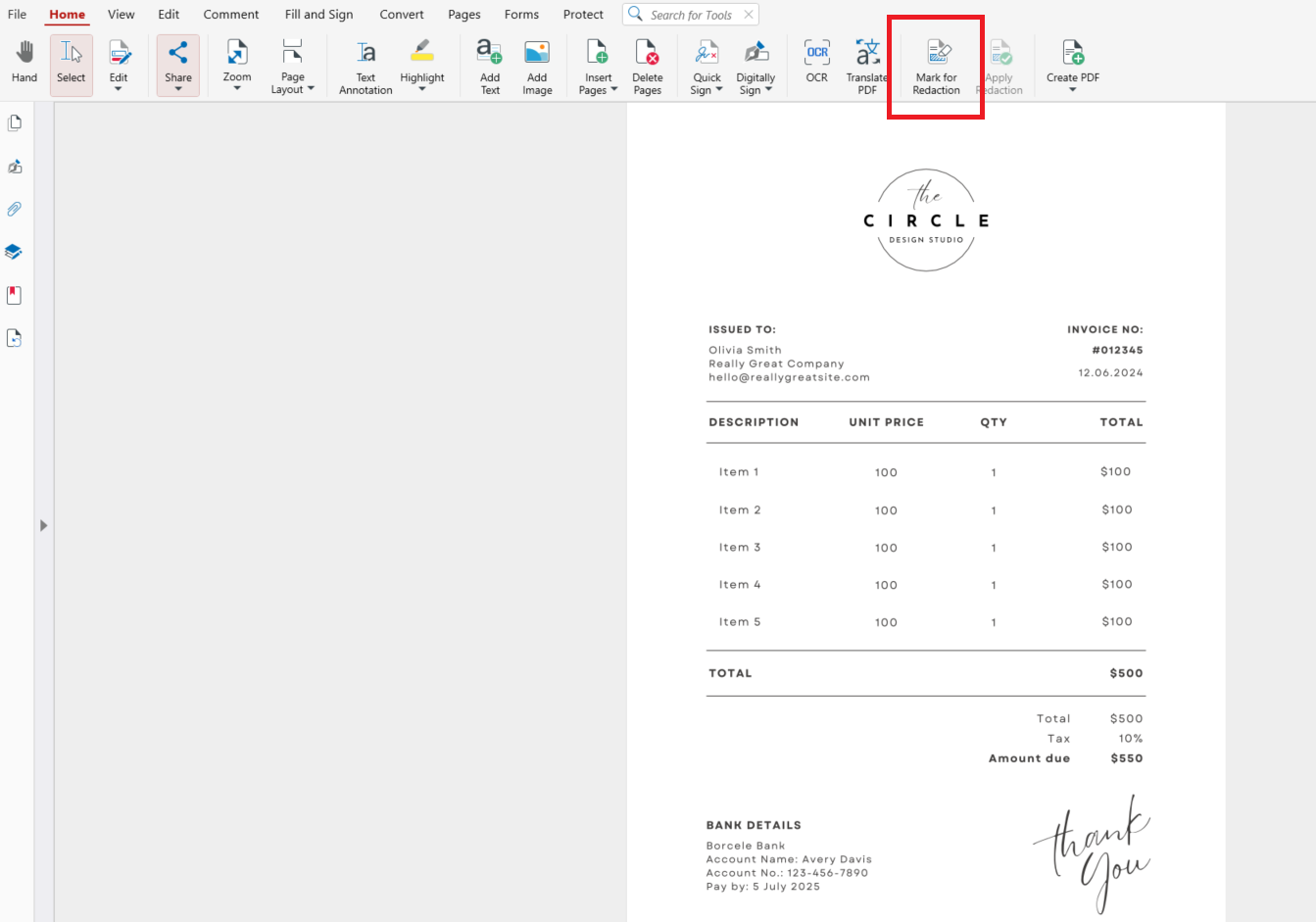
בחרו את המילה או הביטוי שתרצו להסיר.
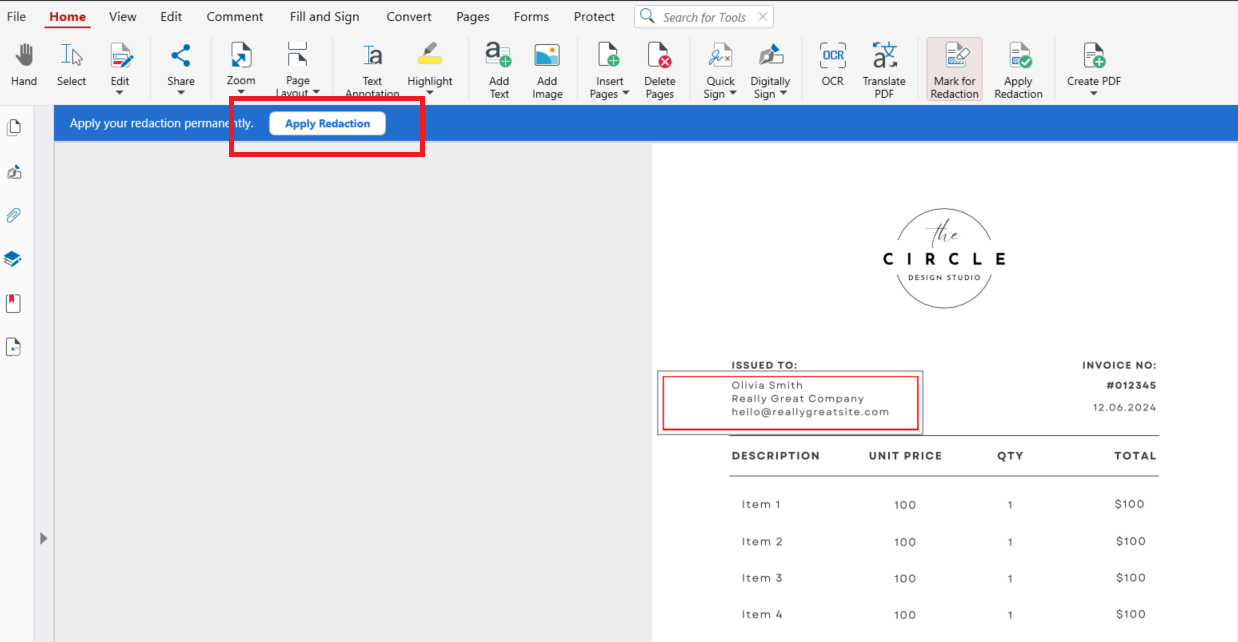
לחצו על Apply Redaction בסרגל העליון. תתבקשו לשמור את הקובץ לאחר ההסתרה.
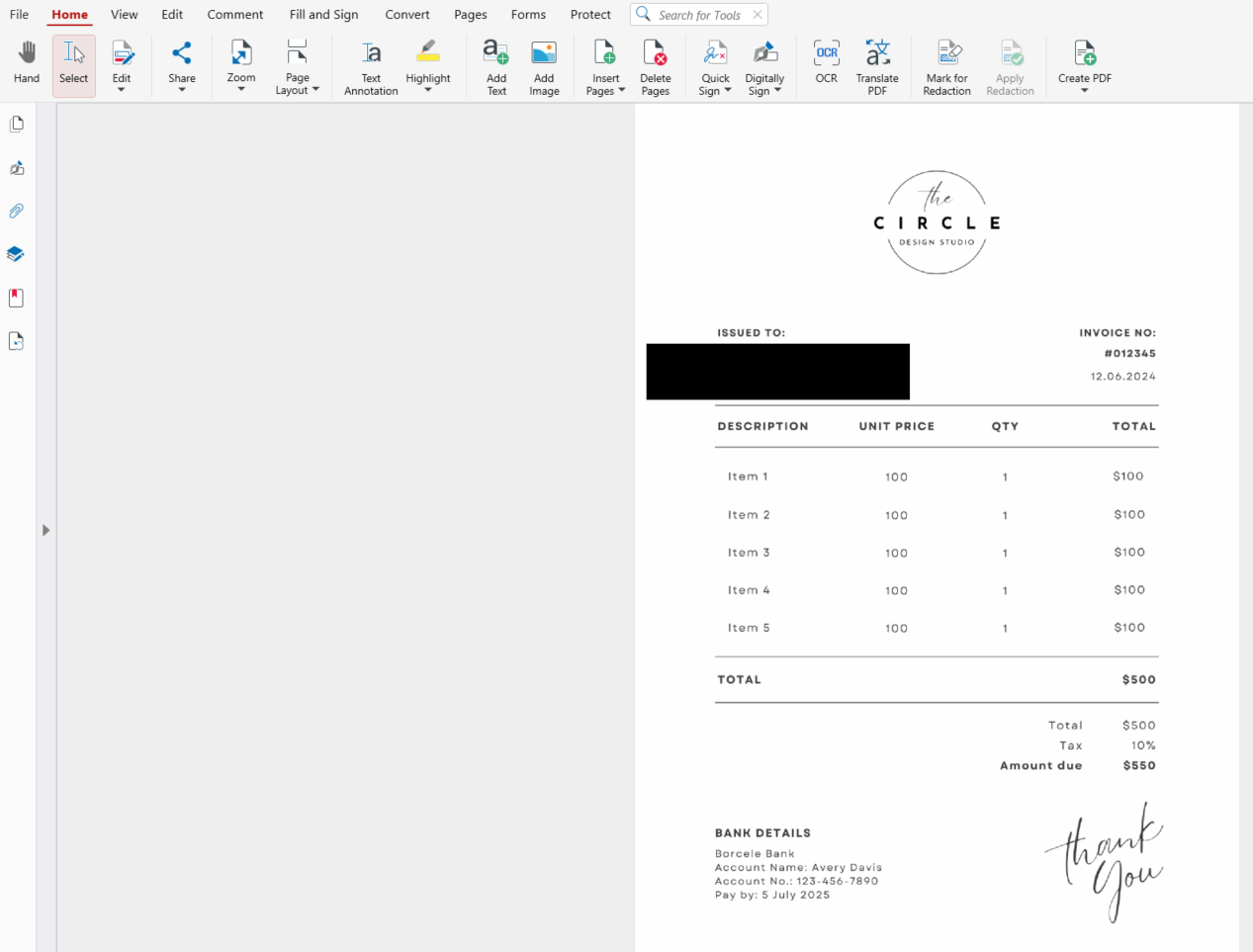
הטקסט שנבחר נמחק לצמיתות ומוחלף באזור מושחר.
הסתרת כמה קטעים בבת אחת
כדי להסתיר כמה קטעים, סמנו קודם כמה אזורים, ואז הפעילו את ההסתרה בצעד אחד.
פתחו את ה‑PDF שלכם ב‑MobiPDF.
לחצו על Mark for Redaction.
סמנו ברצף את כל הטקסט או האזורים שתרצו להסיר בכל המסמך – אחרי שקטע נבחר, הוא נשאר מסומן עד שתעברו לשלב הבא.
לחצו על Apply Redaction. תתבקשו לשמור את הקובץ לאחר ההסתרה.
כך כל הקטעים שנבחרו נמחקים לצמיתות בבת אחת, מה שהופך את השיטה הזו ליעילה במסמכים ארוכים.
הסתרת אזורים שלמים או בלוקים של תוכן
כדי להסתיר חלקים גדולים יותר כמו פסקאות, תרשימים או תמונות, אפשר לבחור אזורים שלמים במקום טקסט בודד, לפי אותם צעדים שעשינו קודם, וללחוץ ולגרור כדי לבחור את האזור שתרצו להשחיר.
זה מושלם להסרה של חלקים כמו טבלאות, גרפים או מידע מרוכז בלי לערוך שורה‑שורה.
רוצים להגן על המסמכים שלכם לפני השיתוף?
איך לוודא שההסתרה במסמך היא קבועה
אחרי שאתם מסתירים מידע במסמך, חשוב לוודא שהוא הוסר לגמרי. נסו לבחור או להעתיק את האזור המוסתר. אם אי אפשר להעתיק כלום, ההסתרה הצליחה.
אפשר גם לחפש מילים שהסרתם כדי לוודא שהן כבר לא מופיעות. במסמך מוסתר כמו שצריך לא נשאר שום זכר למידע המקורי.
טיפים להסתרה בטוחה ויעילה ב‑PDF
כשעובדים עם מסמכים רגישים, כמה כללים פשוטים יכולים למנוע טעויות יקרות.
תמיד להחיל הסתרה
סימון התוכן הוא רק השלב הראשון. חייבים ללחוץ על Apply Redaction כדי להסיר אותו לצמיתות, ואז לשמור את הקובץ המסומן החדש.
בדיקה כפולה לפני שיתוף
עברו על המסמך בזהירות כדי לוודא שלא נשאר בו מידע רגיש.
שאלות נפוצות
אפשר להשחיר טקסט בלי להסוות אותו?
כן, אבל זה לא מאובטח. כיסוי טקסט בצורות רק מסתיר אותו חזותית ולא מסיר את התוכן שמתחת.
האם ההסתרה היא קבועה?
כן. אחרי שמחילים הסתרה, התוכן מושחר לצמיתות ואי אפשר לראות אותו שוב.
מישהו יכול לשחזר טקסט מוסתר?
לא, כל עוד ההסתרה בוצעה כמו שצריך עם Apply Redaction. התוכן שנבחר מוסר לגמרי מהקובץ.
האם ההסתרה תשפיע על שאר המסמך?
לא. רק התוכן שנבחר מוסר. שאר המסמך נשאר ללא שינוי.
הסתרה בטוחה של קובצי PDF עם MobiPDF
כשאתם יודעים איך להשחיר ולהסתיר טקסט ב‑PDF, יש לכם שליטה מלאה על מה שאתם משתפים. בין אם אתם מסירים פרטים אישיים, נתונים פיננסיים או מידע סודי, MobiPDF הופך את התהליך לפשוט ובטוח.
מוכנים לשתף קובצי PDF בביטחון? Use MobiPDF כדי להסתיר מידע רגיש בצורה בטוחה וקבועה.





