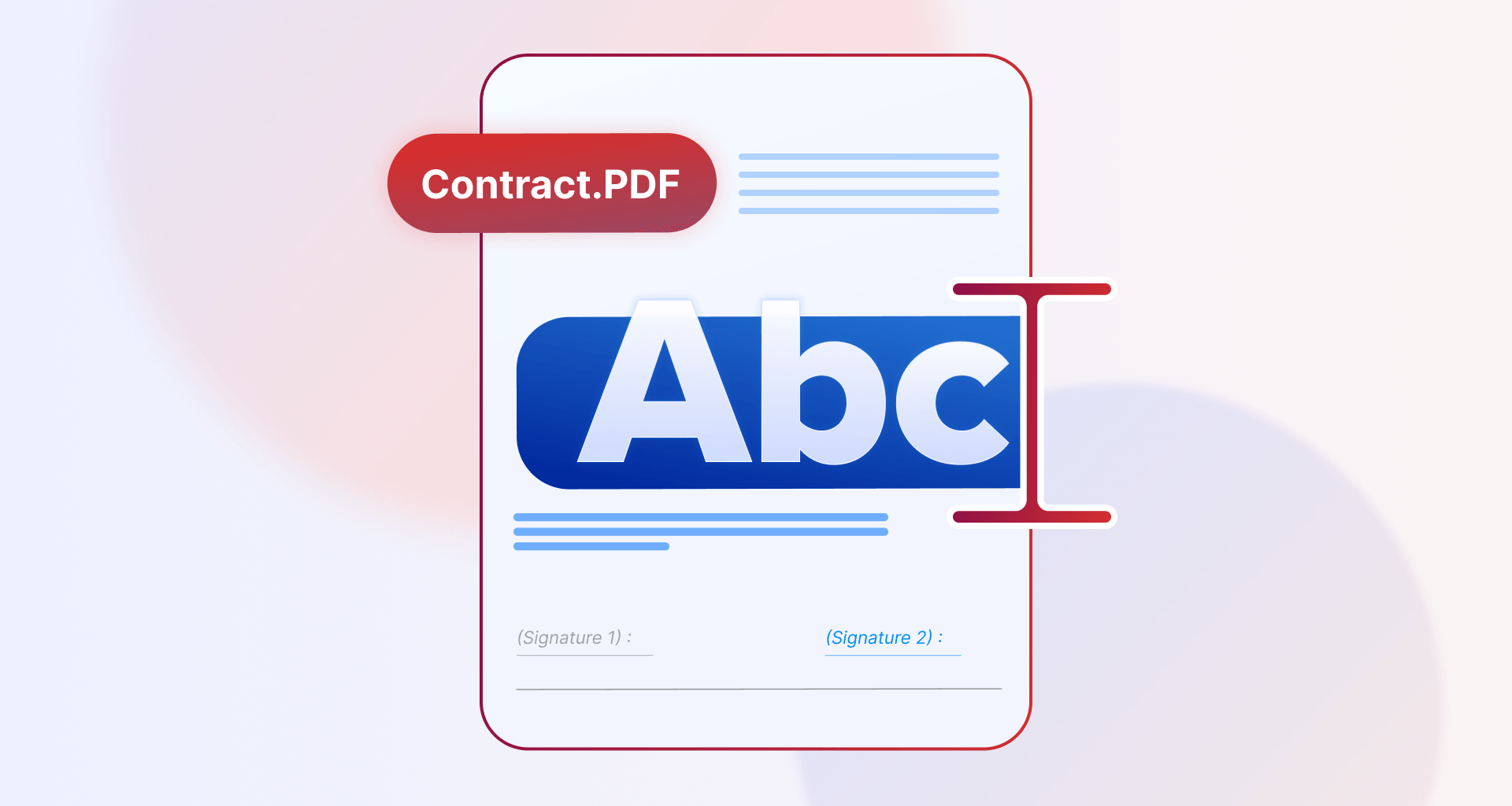
ניתן להקליד על קובץ PDF שהורד באמצעות כלי עריכת PDF המאפשר להוסיף טקסט, למלא טפסים ולשנות תוכן, גם כאשר הקובץ נראה לקריאה בלבד.
קבצי PDF רבים סרוקים, שטוחים או חסרים שדות טופס, מה שמונע הקלדה ישירה. בעזרת MobiPDF, תוכלו לערוך קבצים אלה בבטחה במצב לא מקוון תוך שמירה על המידע שלכם מוגן. במדריך זה תלמדו בדיוק כיצד להקליד על קובץ PDF שהורדתם באמצעות כלי עריכה אינטואיטיבי.
מה המשמעות של "להקליד על קובץ PDF" בעצם?
הקלדה על קובץ PDF פירושה הוספת טקסט חדש, מילוי שדות בטופס, או עריכת תוכן קיים מבלי לשנות את המבנה המקורי. ברוב המקרים, משתמשים רוצים לכתוב תשובות, להוסיף הערות או למלא טפסים תוך שמירה על הפריסה שלמה.
זה לא תמיד אומר עיצוב מחדש של המסמך. בהתאם לסוג הקובץ, ניתן להשתמש בתיבות טקסט, שדות טופס או כלי עריכה מלאים. הבנת ההבדלים הללו עוזרת לך לבחור את השיטה הנכונה.
למה בחלק מקובצי PDF אי אפשר להקליד?
בחלק מקובצי ה-PDF אי אפשר להקליד כי הם נוצרו לצפייה בלבד, מוגנים מטעמי אבטחה או נשמרו כתמונות סרוקות. פורמטים כאלה נועדו מלכתחילה לחסום הזנת טקסט ישירה מצד המשתמש.
כשאתה יודע מה הסיבה, קל יותר לבחור את הפתרון המתאים והמורשה, בלי לכפות שינויים שעלולים לפגוע בשלמות המסמך.
קובצי PDF בלי שדות טופס
קובצי PDF רבים הם מסמכים סטטיים שנראים כאילו אפשר למלא אותם, אבל בפועל אין בהם אזורים ניתנים למילוי. בלי שדות טופס אי אפשר ללחוץ ולהקליד ישירות, גם אם העיצוב נראה כמו טופס.
במצב כזה צריך להשתמש בכלי הטקסט ולהוסיף ידנית תיבות טקסט חדשות.
קובצי PDF משוטחים או מוגנים
בקובצי PDF משוטחים כל הרכיבים מתמזגים לשכבה אחת, ושדות העריכה נמחקים. בקובצי PDF מוגנים ייתכן שיוטלו מגבלות על עריכה כדי לשמור על תיעוד משפטי או עסקי. 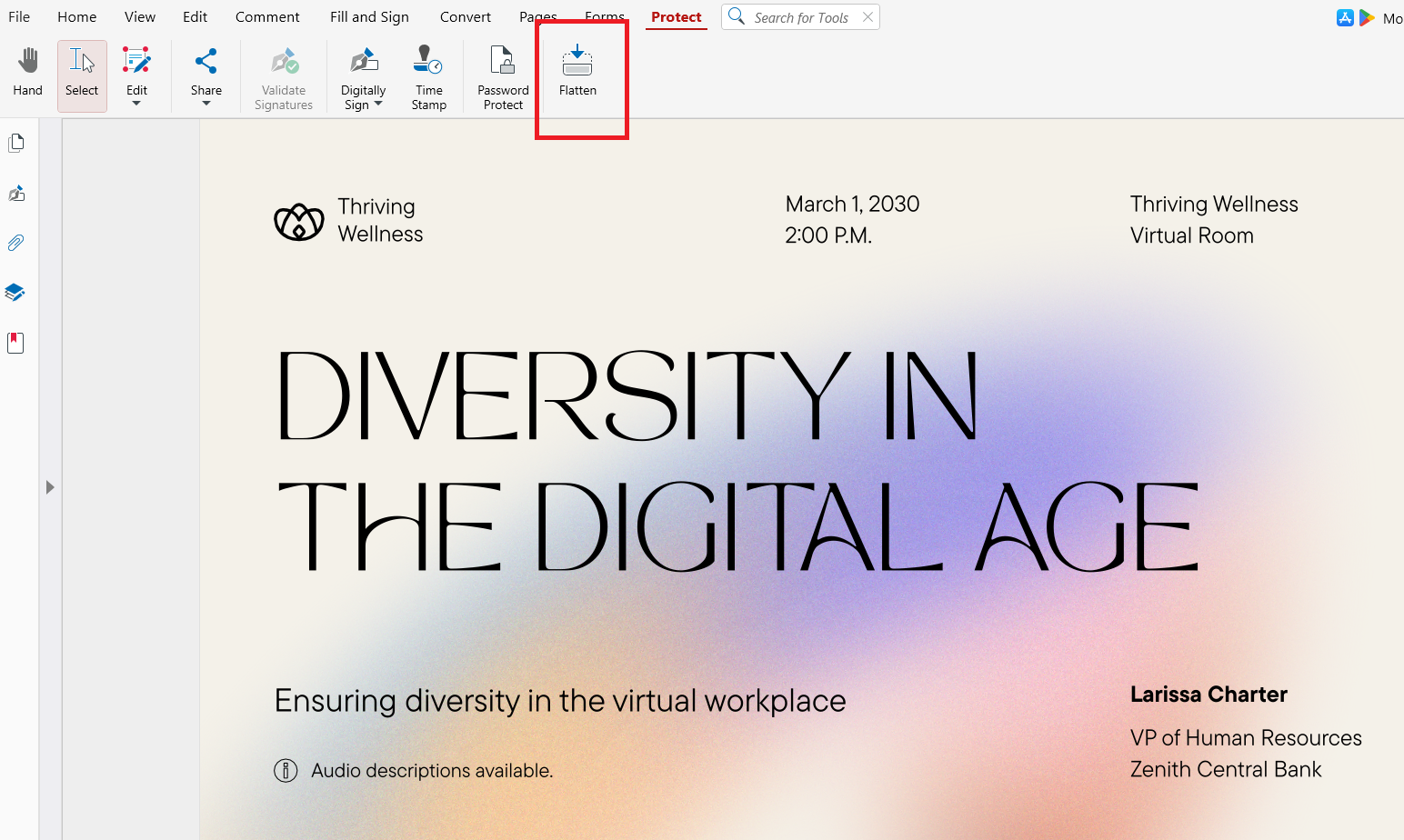
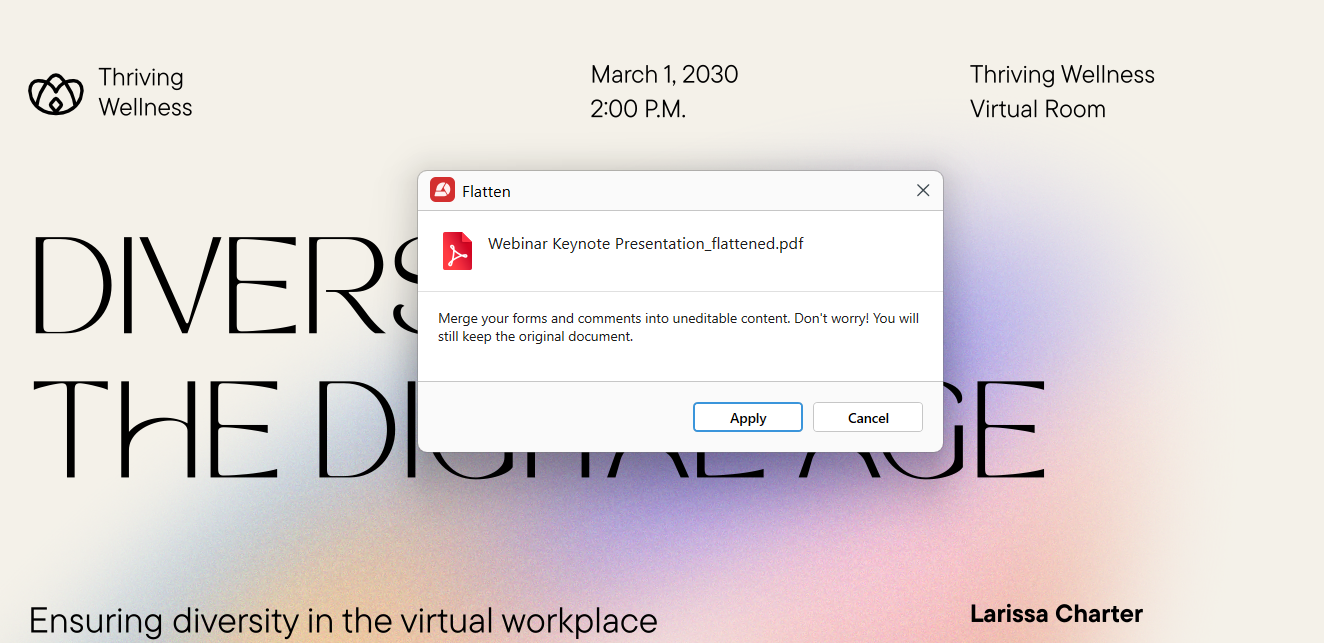 הגבלות כאלה נועדו להגן על אבטחה ועמידה בדרישות רגולציה. כדאי לערוך קבצים כאלה רק אם יש לך הרשאה מתאימה.
קובצי PDF סרוקים (תוכן כתמונה)
קובצי PDF סרוקים נוצרים מתמונות או מסריקות של מסמכי נייר. הם מכילים תמונות במקום טקסט אמיתי, ולכן המחשב לא יכול לזהות את האותיות אוטומטית.
בלי OCR אי אפשר להקליד ישירות בקבצים האלה.
איך להקליד ב-PDF שהורדת (מדריך שלב-אחר-שלב עם MobiPDF)
ברוב קובצי ה-PDF שהורדת אפשר להקליד בעזרת כלי העריכה והטקסט המובנים ב-MobiPDF. הכלים עובדים גם במצב לא מקוון ועוזרים לשמור על אבטחת המידע שלך.
עקוב אחרי השלבים הבאים כדי להתחיל להקליד במסמך.
1. פתיחת קובץ ה-PDF שהורדת
הפעל את MobiPDF ופתח את הקובץ שהורדת מהמחשב או מאחסון הענן. אם אתה מתכנן לעבוד במצב לא מקוון, שמור את הקובץ מקומית.
לאחר שהקובץ נפתח, בדוק אם יש בו שדות ניתנים לעריכה או שתצטרך להשתמש בכלי טקסט.
2. שימוש בכרטיסיית "עריכה"
בדף הבית בחר בכרטיסיית "עריכה" ותראה את כל אפשרויות העריכה, כולל כתיבת טקסט. 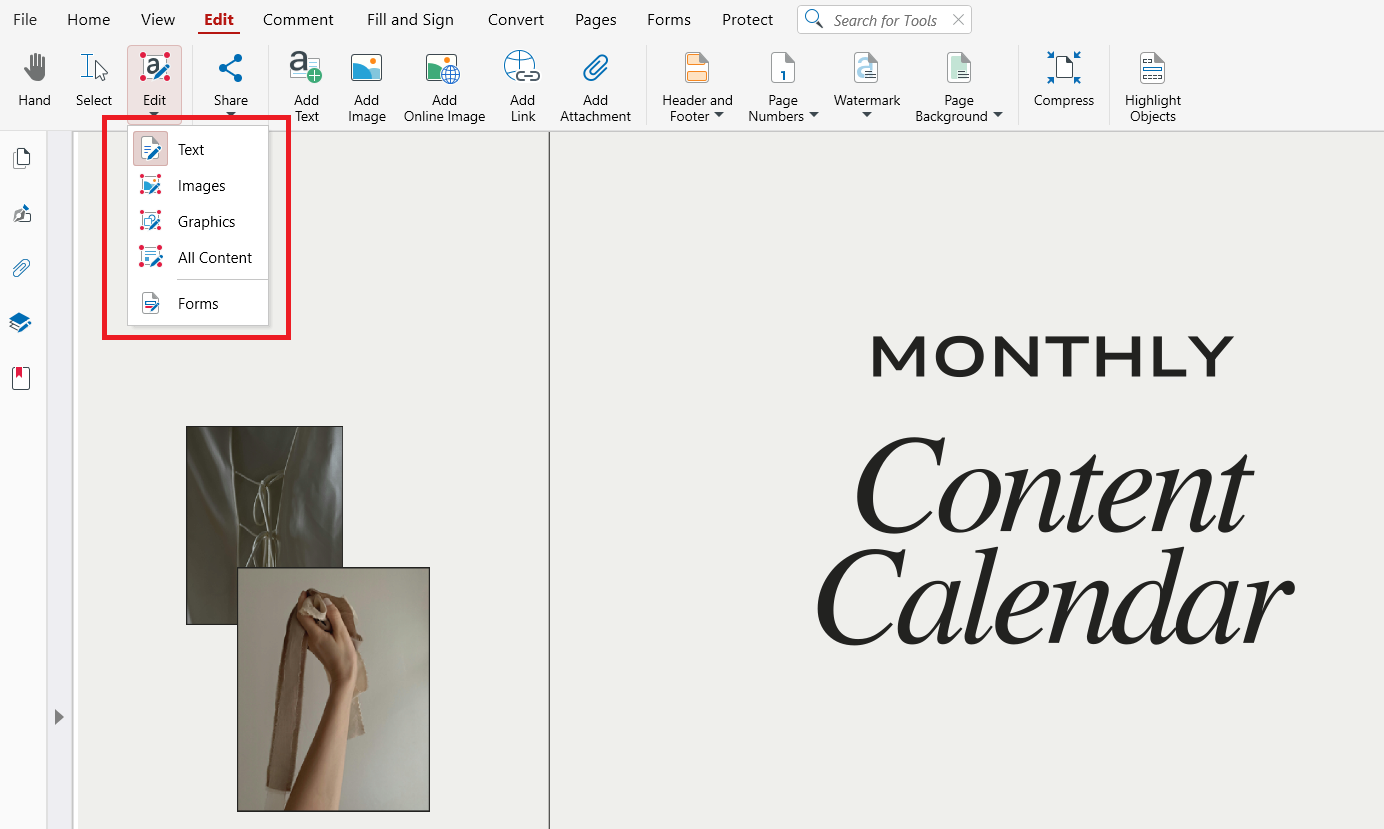 אם ב-PDF יש שדות טופס, לחץ בתוכם כדי להקליד ישירות.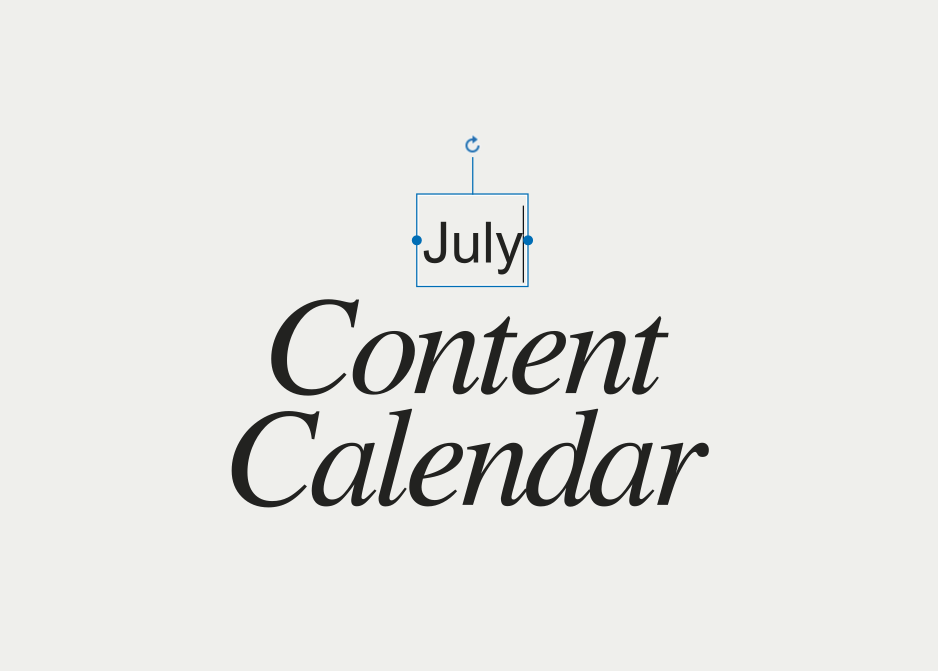
3. מיקום ועיצוב הטקסט
השתמש בהערת טקסט כדי למקם תיבה במקום שבו תרצה להקליד והכנס את הטקסט שלך. התאם את גודל הגופן, הסגנון והיישור כך שיתאימו לעיצוב המקורי. 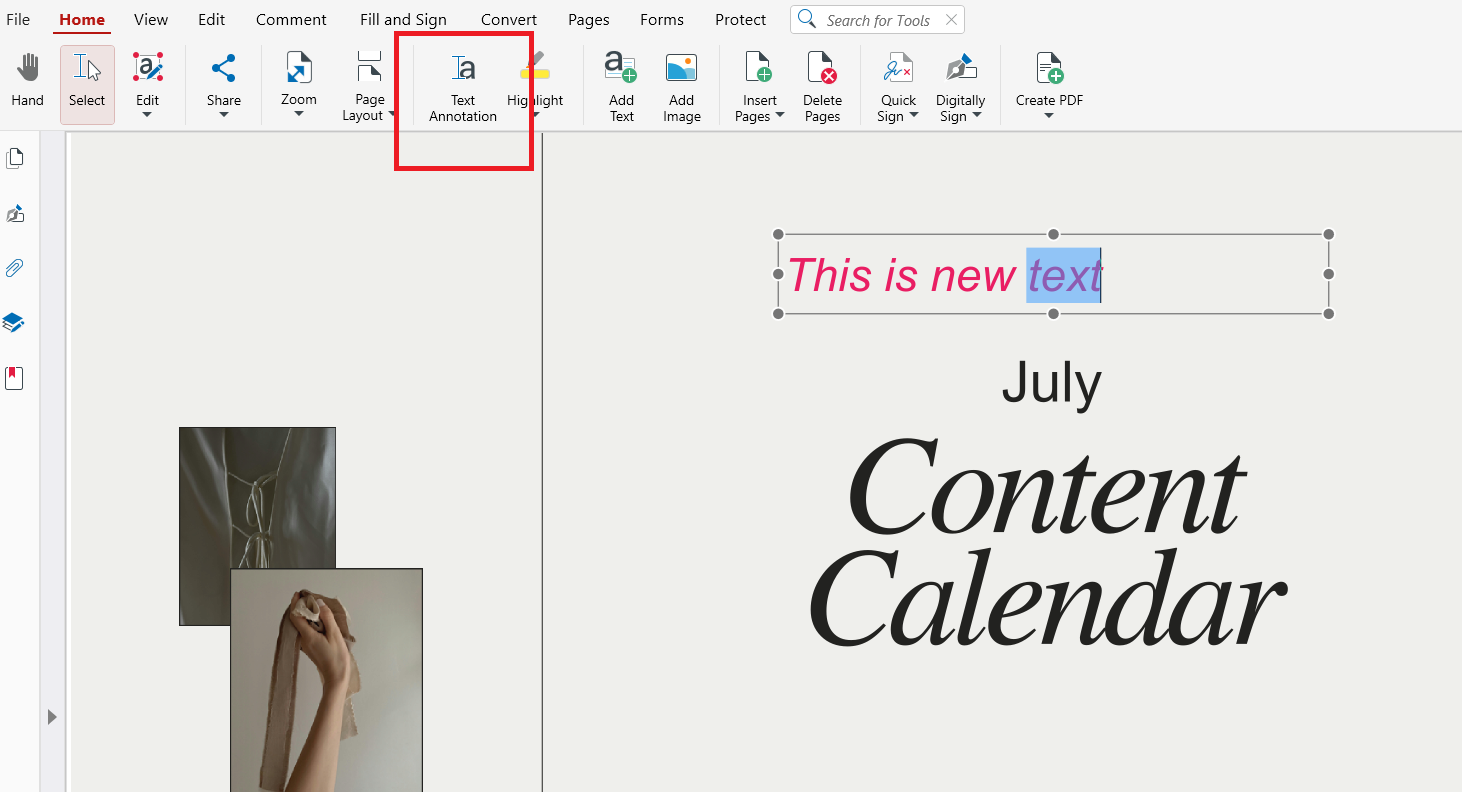 עיצוב מסודר עוזר לתוספות שלך להיראות טבעיות כחלק מהמסמך. כשאתה מסיים, שמור את הקובץ כדי לשמור את כל השינויים.
כיצד להקליד על PDF שלא ניתן לעריכה
אם לא ניתן לערוך PDF, אפשר עדיין להוסיף טקסט באמצעות שכבות או המרת קבצים. MobiPDF מאפשר להוסיף תיבות טקסט או אם זה לא אפשרי – להמיר קבצים לפורמטים הניתנים לעריכה.
אפשר להמיר את ה-PDF ל-Word, לערוך אותו ולהמיר אותו בחזרה. זה עובד עבור קבצים מוגבלים אך עלול להשפיע על העיצוב, לכן יש לבדוק תמיד את התוצאה.
כיצד להקליד על PDF סרוק
כדי להקליד על PDF סרוק, יש תחילה להשתמש ב-OCR כדי להמיר תמונות לטקסט הניתן לעריכה. OCR מנתח את הקובץ ומזהה תווים באופן אוטומטי.
לאחר השלמת OCR, אפשר לערוך, למלא טפסים ולהוסיף הערות. MobiPDF מציע OCR מובנה כדי לפשט תהליך זה.
בעיות נפוצות בהקלדה על PDF (וכיצד לתקן אותן)
הקלדה על PDF עלולה לגרום לבעיות עיצוב ויישור, במיוחד בפריסות נוקשות. בעיות אלה נובעות בדרך כלל מאי-התאמות גופנים או משכבות עריכה מוגבלות.
רוב הבעיות ניתנות לתיקון באמצעות כלים מתאימים ועיצוב קפדני.
בעיות יישור טקסט
אם הטקסט נראה לא מיושר, יש להתאים את מיקום תיבת הטקסט והמרווחים. זום פנימה עוזר למיקום מדויק.
התאמת השוליים המקוריים משפרת את העקביות.
אי-עקביות בגופנים
חלק מקובצי ה-PDF משתמשים בגופנים משובצים שלא ניתן לערוך. יש לבחור את הגופן והגודל הזמינים הקרובים ביותר כדי לשמור על אחידות.
יש להימנע מערבוב מספר סגנונות גופנים במסמך אחד.
שינויי פריסה
שינויי פריסה מתרחשים כאשר טקסט שנוסף דוחף אלמנטים קיימים. יש להשתמש בתיבות טקסט בגודל קבוע ולהימנע משינוי גודל של תוכן מקורי.
יש לצפות במסמך לפני שמירת הגרסה הסופית.
שאלות נפוצות
כיצד אני מקליד על קובץ PDF שהורד?
יש לפתוח את הקובץ ב-MobiPDF ולבחור בכלי עריכה או הוספת טקסט. יש ללחוץ במקום שבו רוצים להקליד ולהזין את הטקסט. יש לשמור את המסמך כדי לשמור את השינויים.
מדוע אני לא יכול להקליד על PDF למרות שהוא לא נעול?
ייתכן שהקובץ לא מכיל שכבות הניתנות לעריכה או שדות טופס. ייתכן גם שהוא שטוח או סרוק. במקרים אלה, יש צורך בכלי טקסט או OCR.
כיצד אני יכול להקליד על PDF סרוק?
יש להחיל OCR כדי להמיר תמונות לטקסט הניתן לעריכה. לאחר הזיהוי, אפשר להקליד כרגיל. MobiPDF כולל OCR מובנה למטרה זו.
מה ההבדל בין הקלדה, עריכה ומילוי טופס PDF?
הקלדה מוסיפה תיבות טקסט חדשות, עריכה משנה תוכן קיים ומילוי טפסים משתמש בשדות מוגדרים מראש. כל שיטה משתמשת בכלים שונים. בחירת השיטה הנכונה מגינה על הפריסה.
האם אני יכול להקליד על PDF מבלי לשנות את הפריסה המקורית?
כן, באמצעות שימוש בתיבות טקסט בגודל מתאים והתאמת גופנים. יש להימנע משינוי גודל של אלמנטים קיימים. צפייה לפני השמירה עוזרת למנוע שינויי פריסה.
מדוע הטקסט שלי זז או שובר את הפריסה כשאני מקליד ב-PDF?
זה קורה בדרך כלל בגלל עיצוב נוקשה או אי-התאמות גופנים. תיבות טקסט קבועות וגופנים דומים מפחיתים סיכון זה. מיקום קפדני משפר את היציבות.
נסו את MobiPDF לעריכת PDF מאובטחת
אם אתם עובדים באופן קבוע עם קובצי PDF שהורדו, כלי עריכה אמין עושה את ההבדל. MobiPDF מספק תכונות מאובטחות ויכולת עבודה לא מקוונת להקלדה, עריכה ו-OCR.
הורידו את MobiPDF כדי לפשט את משימות ה-PDF שלכם ולשפר את זרימת העבודה.