
ברוב המקרים, אפשר להציג, לערוך ולהסיר מטא-דאטה של PDF ב- MobiPDF על ידי פתיחת הקובץ ועדכון או ניקוי המידע המוטמע בלשונית מאפייני המסמך לפני שיתוף או פרסום ה-PDF.
בעוד שמטא-דאטה של PDF עוזר לארגן מסמכים באופן פנימי, הוא עלול לחשוף מידע רגיש כשמשתפים קבצים חיצונית. היכרות עם ניהול מטא-דאטה של PDF מעניקה לכם שליטה מלאה על המידע שנלווה למסמכים שלכם. המדריך הזה יראה לכם בדיוק איך לבדוק, לשנות ולהסיר מטא-דאטה באמצעות MobiPDF.
מה זה מטא-דאטה של PDF?
מטא-דאטה של PDF הוא מידע המאוחסן בתוך קובץ PDF שמתאר את המסמך אך לא מופיע בתוכן הגלוי. נתונים מוטמעים אלה עוקבים אחר פרטי היצירה, המחבר, היסטוריית העריכה ומאפייני הקובץ שעוזרים לארגן ולזהות מסמכים.
חשבו על מטא-דאטה כעל טביעת אצבע דיגיטלית. בכל פעם שיוצרים, עורכיםאו שומרים PDF, התוכנה מוסיפה מידע באופן אוטומטי. זה כולל את מי שיצר את הקובץ, מתי הוא נוצר, איזו אפליקציה הפיקה אותו וכמה פעמים הוא שונה.
שדות מטא-דאטה נפוצים
קבצי PDF מכילים בדרך כלל כמה שדות מטא-דאטה סטנדרטיים שתופסים מידע על המסמך באופן אוטומטי.
כותרת ונושא: שם המסמך ותיאור קצר, שלעיתים קרובות נלקחים מהקובץ המקורי או מוגדרים ידנית.
מחבר ויוצר: שם האדם שיצר את הקובץ ואפליקציית התוכנה ששימשה להפקתו.
מילות מפתח: מונחים הניתנים לחיפוש שעוזרים לסווג ולאתר מסמכים במאגרים גדולים.
תאריכי יצירה ושינוי: חותמות זמן המראות מתי הקובץ נוצר לראשונה ומתי נערך לאחרונה.
יצרן: תוכנת המרת ה-PDF או הכלי ששימש ליצירת הקובץ הסופי.
מאפיינים מותאמים אישית: שדות נוספים כמו שם חברה, מחלקה, קוד פרויקט או גרסת מסמך.
למה מטא-דאטה של PDF חשוב
הבנת מטא-דאטה של PDF חיונית הן לארגון והן לפרטיות. מטא-דאטה עוזר לכם לעקוב אחר גרסאות מסמכים, לזהות מחברים ולחפש קבצים ביעילות בתוך הארגון.
עם זאת, מטא-דאטה עלול לחשוף מידע שאינכם מתכוונים לשתף. כשאתם שולחים חוזה ללקוח, הוא יכול לראות את היסטוריית העריכה הפנימית שלכם, לעקוב אחר שינויים שבוצעו על ידי חברי צוות שונים או לגלות גרסאות תוכנה שעלולות לחשוף פרצות אבטחה.
חששות פרטיות נפוצים כוללים:
חשיפת שמות מחברים במסמכים חסויים
חשיפת מידע על החברה דרך מאפיינים מותאמים אישית
הצגת חותמות זמן של יצירה המצביעות על מועד תחילת העבודה
חשיפת פרטי תוכנה שניתן לנצל לרעה.
הסרת מטא-דאטה לפני שיתוף קבצים חיצונית מגינה על מידע רגיש ושומרת על מסמכים נקיים ומקצועיים.
הצגת מטא-דאטה של PDF
כדי להציג מטא-דאטה של PDF, דרוש לכם עורך או מציג PDF שיכול לגשת למאפייני המסמך. רוב כלי ה-PDF מספקים תיבת דו-שיח של מאפיינים שבה שדות המטא-דאטה מוצגים בבירור.
ב- MobiPDF, פתחו את המסמך ועברו אל קובץ ← מידע כדי לראות את כל שדות המטא-דאטה. כאן מוצג מידע סטנדרטי כמו כותרת, מחבר, נושא, מילות מפתח, תאריך יצירה, תאריך שינוי ופרטי אפליקציה.
עברו על כל שדה בעיון:
בדקו את שמות המחברים לדיוק או לחששות פרטיות
בדקו מידע על החברה במאפיינים מותאמים אישית
חפשו פרטים פנימיים שעלולים לחשוף תהליכים רגישים
חלק משדות המטא-דאטה גלויים בסיירי קבצים כשלוחצים לחיצה ימנית על PDF ובוחרים במאפיינים, אך כלים ייעודיים ל-PDF מציגים מטא-דאטה מלא, כולל שדות נסתרים שמערכות הפעלה לא מציגות.
רוצים לראות איזה מטא-דאטה מכילים קבצי ה-PDF שלכם?
הוספה ועריכה של מטא-נתוני PDF
כדי להוסיף או לערוך מטא-נתוני PDF, פתח את חלון מאפייני המסמך בעורך ה-PDF שלך ועדכן את השדות שתרצה לשנות. כך תוכל לשפר את סדר המסמכים, לתקן פרטי מחבר או להוסיף מילות מפתח לחיפוש.
ב-MobiPDF, פעל כך כדי לערוך מטא-נתונים:
פתח את קובץ ה-PDF שלך ב-MobiPDF.
לך אל קובץ ← מידע.
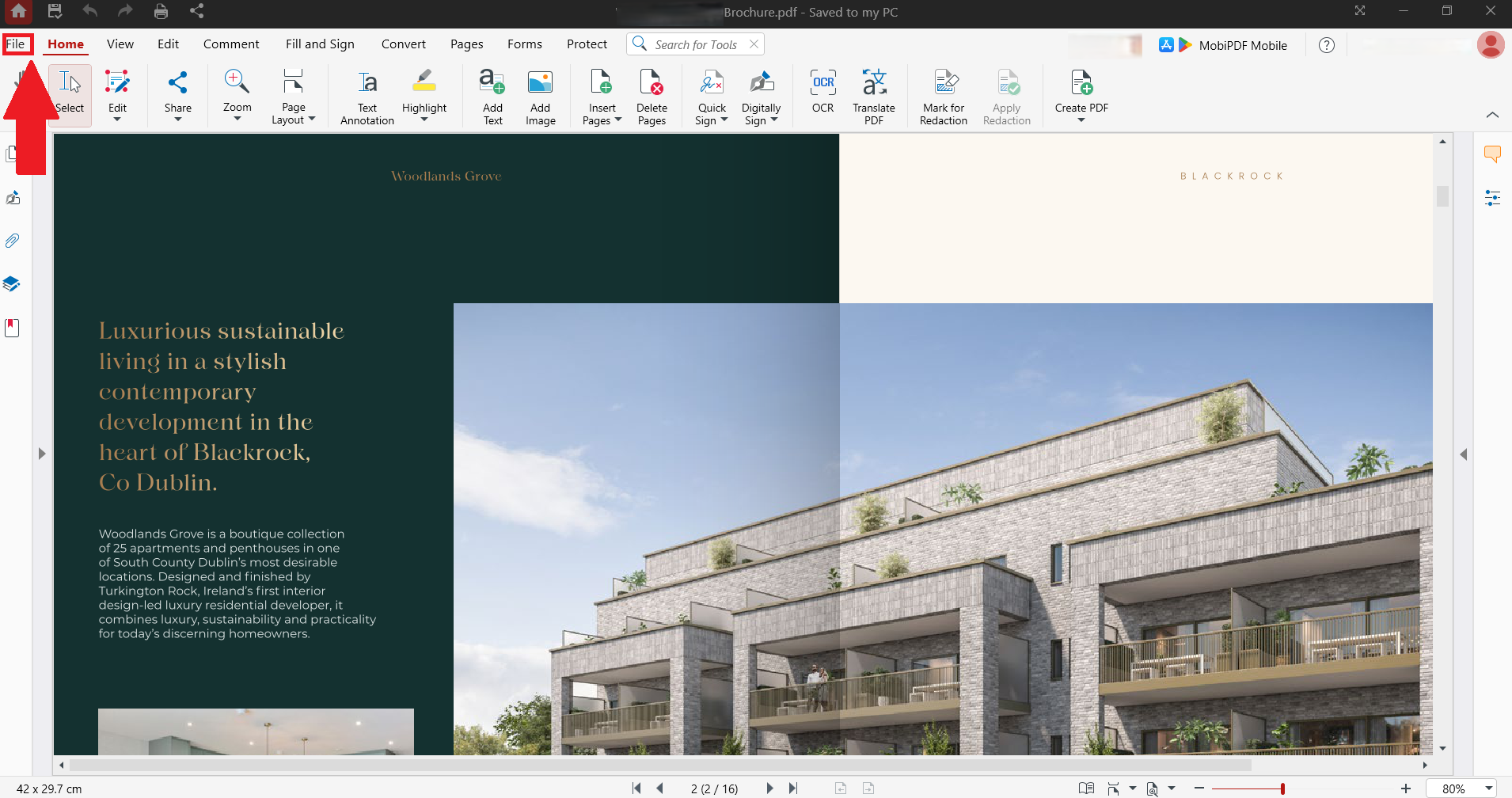
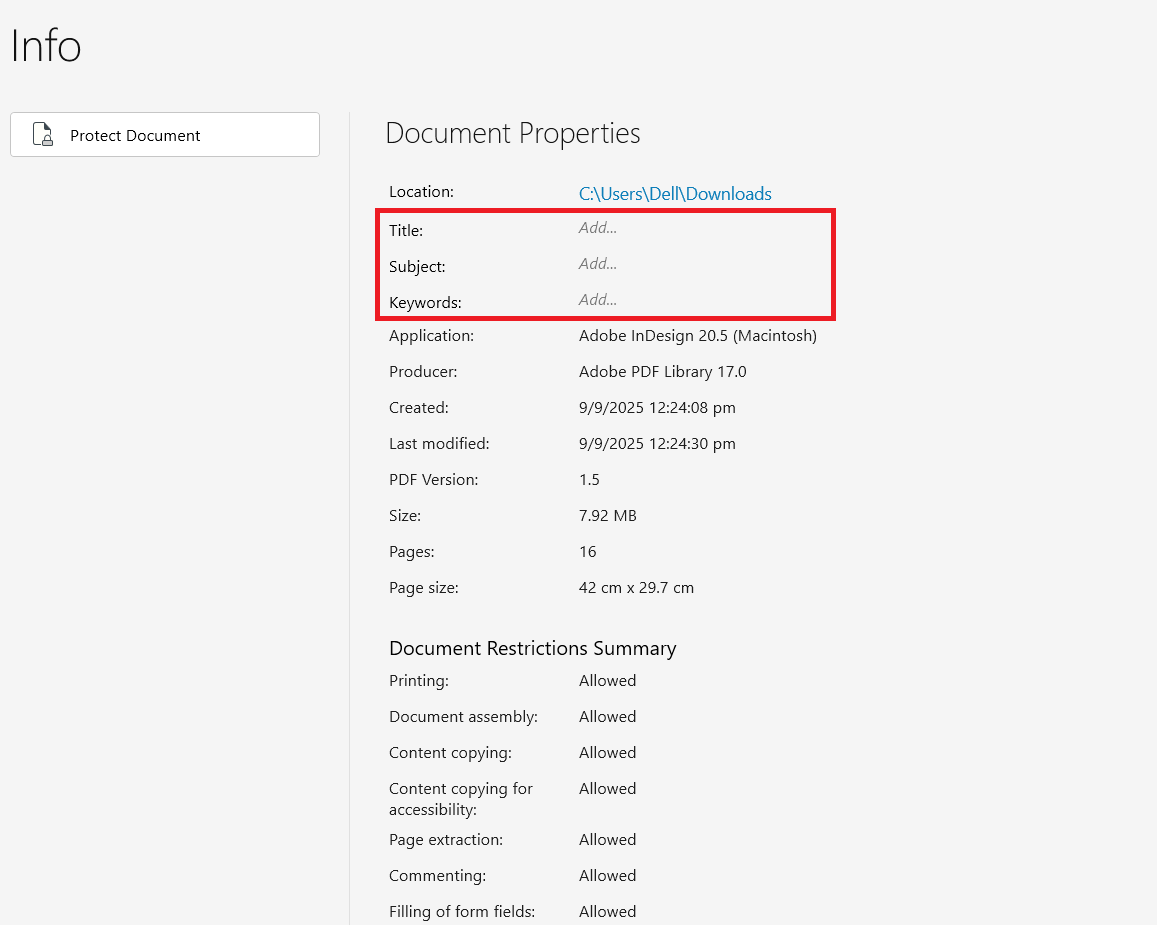
בכרטיסיית "מידע" עדכן שדות כמו כותרת, נושא ו-מילות מפתח.
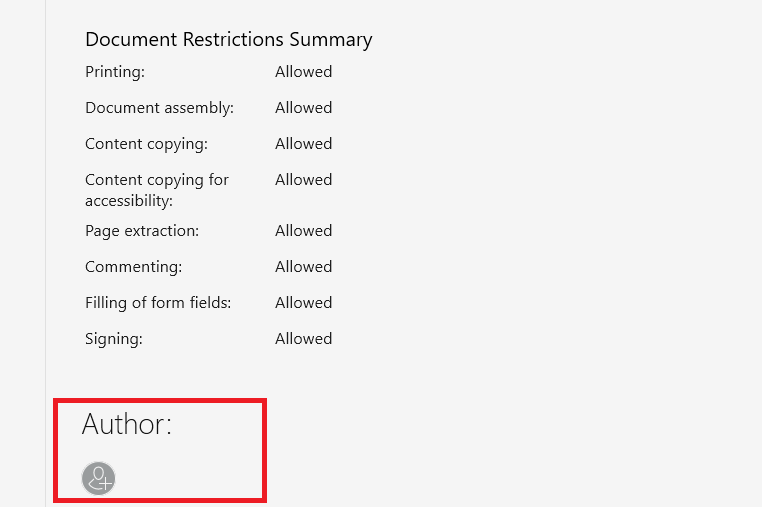
גלול לתחתית הכרטיסייה כדי לערוך את שדה המחבר.
לחץ על אישור כדי לשמור את השינויים.
אלה כמה סיבות נפוצות לעריכה של מטא-נתונים:
יישור ואחידות של שמות מחברים בכל מסמכי הצוות
הוספת מילות מפתח לשיפור תוצאות החיפוש
תיקון כותרות שלא משקפות את תוכן הקובץ
הוספת מספרי גרסה או קודי פרויקט למסמכים
הסרת פרטים ישנים או לא עדכניים מקבצים ותיקים
כשאתה מוסיף מטא-נתונים, חשוב מה באמת נחוץ. כלול רק מידע שתורם לניהול המסמכים ולא יסכן את הפרטיות כשאתה משתף את הקובץ מחוץ לארגון.
הסרה ומחיקה של מטא-נתוני PDF
כדי להסיר מטא-נתונים מ-PDF, צריך לרוקן או למחוק שדות מסוימים לפני שאתה משתף את המסמך החוצה. בתהליך הזה נמחק המידע הנסתר, בעוד שהתוכן הגלוי נשאר ללא שינוי.
MobiPDF מציע כלים נוחים להסרה של מטא-נתוני PDF. כך תמחק מטא-נתונים מהקבצים שלך:
פתח את קובץ ה-PDF ב-MobiPDF.
לך אל קובץ ← מידע.
רוקן כל שדה מטא-נתונים על ידי מחיקת הטקסט שבו.
לחץ על אישור כדי להחיל את השינויים.
שמור את הקובץ כדי לשמור את העריכות.
כדי למקסם את הפרטיות, נקה את כל השדות, כולל כותרת, מחבר, נושא, מילות מפתח וכל מאפיין מותאם אישית. כך תיצור קובץ נקי שמגלה מינימום מידע כשהוא נבדק.
לאחר הסרת המטא-נתונים, בדוק שוב את המאפיינים כדי לוודא שהשינויים נשמרו. ודא שכל השדות הרגישים ריקים ושהקובץ כולל רק את התוכן הגלוי שאתה רוצה לשתף.
רוצה לערוך את מטא-נתוני ה-PDF שלך? הורד את MobiPDF כבר היום.
שאלות נפוצות
שדות המחבר והיוצר חושפים שמות, מידע על חברה בתכונות מותאמות אישית חושף פרטים על הארגון, תאריכי שינוי מציגים את ציר הזמן של העבודה, ושדות היצרן חושפים את גרסאות התוכנה.
כן. עריכת מטא-נתונים משנה רק את מאפייני המסמך, לא את התוכן הגלוי, הפריסה או העיצוב. אפשר להוסיף, לשנות או להסיר שדות מטא-נתונים בבטחה, מבלי להשפיע על אופן התצוגה או ההדפסה של ה-PDF.
כן. הגנה בסיסמה מאבטחת את התוכן, אך לא מסתירה מטא-נתונים באופן אוטומטי. כל אחד יכול לצפות במאפייני המסמך מבלי לפתוח אותו, גם כשהוא מוגן בסיסמה. כדי לשמור על פרטיות מלאה, הסירו את המטא-נתונים לפני הוספת הסיסמה.
לא. הסרת מטא-נתונים לא משפיעה על המראה, הפריסה, הגופנים, התמונות או הפונקציונליות של המסמך. היא רק מוחקת שדות מידע נסתרים. ה-PDF יוצג ויודפס בדיוק אותו הדבר לאחר הסרת המטא-נתונים.
לא. הסרת מטא-נתונים רגילה מנקה רק שדות מאפיינים כמו מחבר, כותרת ומילות מפתח. הערות, אנוטציות, נתוני טפסים וקבצים מצורפים דורשים תהליכי מחיקה נפרדים.
אפשר להשתמש בכלי עיבוד אצווה או בסקריפטים כדי לערוך מטא-נתונים במספר קבצים בו-זמנית. חלק מעורכי ה-PDF מציעים תכונות לעריכת מטא-נתונים בכמות גדולה.
כן. קובצי PDF סרוקים מכילים מטא-נתונים בדיוק כמו קובצי PDF שנוצרו דיגיטלית. אפשר לצפות, לערוך ולהסיר מטא-נתונים מקבצים סרוקים באותן שיטות. עם זאת, למסמכים סרוקים עשויים להיות דפוסי מטא-נתונים שונים, בהתאם לתוכנת הסריקה שבה השתמשתם.
ניהול מטא-נתונים של PDF עם MobiPDF
הבנת האופן שבו אפשר לצפות, לערוך ולהסיר מטא-נתונים של PDF מעניקה לכם שליטה על פרטיות המסמכים שלכם. בין אם מארגנים קבצים לשימוש פנימי ובין אם מכינים אותם לשיתוף חיצוני, ניהול מטא-נתונים מבטיח שתחשפו רק את המידע שבחרתם לשתף.
MobiPDF מציע כלים מקיפים לטיפול בכל היבטי ניהול מטא-נתוני PDF. צפו במאפייני המסמך כדי להבין אילו פרטים הקבצים שלכם מכילים, ערכו שדות לשיפור הארגון והחיפוש, והסירו מטא-נתונים לפני שיתוף כדי להגן על הפרטיות.
עם היכולות האופליין של MobiPDF, ניהול המטא-נתונים מתבצע באופן מקומי במכשיר שלכם, ללא העלאת קבצים לשרתים חיצוניים. כך המסמכים הרגישים שלכם נשארים מאובטחים לאורך כל תהליך העריכה.
הורידו את MobiPDF כדי לקחת שליטה על מטא-נתוני ה-PDF שלכם ולשתף קבצים בביטחון, כשאתם יודעים בדיוק אילו פרטים הם מכילים.





