כדי למלא טופס PDF ב-Windows, פתחו אותו בעורך PDF: אם יש בטופס שדות למילוי, לחצו על כל שדה והקלידו; אם זו סריקה שטוחה, הוסיפו טקסט וסימני וי מעל השורות בעזרת הכלים בכרטיסייה מילוי וחתימה. לאחר מכן שמרו את הטופס או שטחו אותו, כדי שלא יהיה אפשר לשנות את התשובות.
קודם כול, בדקו איזה סוג טופס יש לכם
לפני שבוחרים שיטה, לחצו במקום שבו אמורה להופיע התשובה הראשונה. אם מופיע סמן או שהשדה הופך לפעיל, זהו טופס אינטראקטיבי עם שדות מילוי אמיתיים, ואפשר להזין בו מידע ישירות.
אם לחיצה על השורה או על התיבה לא עושה דבר, כנראה שזה טופס שטוח. זה קורה לעיתים קרובות בטופס סרוק, בטופס נייר שנשמר כ-PDF או במסמך שיוצא בלי שדות אינטראקטיביים. ייתכן שהוא נראה כמו טופס למילוי, אבל השורות והתיבות הן רק חלק מתמונת הדף. עדיין אפשר להשלים אותו על ידי הוספת טקסט, תאריכים וסימונים מעל האזורים המתאימים.
טופס שטוח מתאים למילוי חד-פעמי, אבל גרסה אינטראקטיבית נוחה יותר כשממלאים את המסמך שוב ושוב. אם המסמך המקורי בניהולכם, יצירת PDF למילוי בעצמכם מאפשרת לאחרים להזין את התשובות ישירות בשדות לשימוש חוזר.
באיזו שיטה כדאי להשתמש?
התאימו את השיטה לטופס, ולא להפך. בשדות מילוי מספיק ללחוץ ולהקליד. בטופס שטוח צריך למקם את הטקסט מעליו באופן ידני. ואם אתם עובדים במחשב שאין בו עורך PDF – עמדה בספרייה או מחשב משותף – כלי מילוי מבוסס דפדפן יעזור לכם במקרה חד-פעמי, אבל יש כאן פשרה שכדאי להכיר.
מילוי טופס PDF עם שדות מילוי
אם יש ב-PDF שדות פעילים, אפשר למלא אותו בלחיצה על כל שדה, הזנת המידע הנדרש ושמירת עותק. ב-MobiPDF עבור Windows התהליך נראה כך:
פתחו את הטופס. הפעילו את MobiPDF, בחרו פתיחה ובחרו את קובץ ה-PDF מהמכשיר. אפשר גם לפתוח את הקובץ מסייר הקבצים, אם MobiPDF מוגדר כאפליקציית ה-PDF שלכם.
לחצו בתוך שדה. בשדה טקסט או בתיבת טקסט פעילים אפשר למקם את הסמן בפנים. הקלידו את התשובה כמו בכל מסמך אחר.
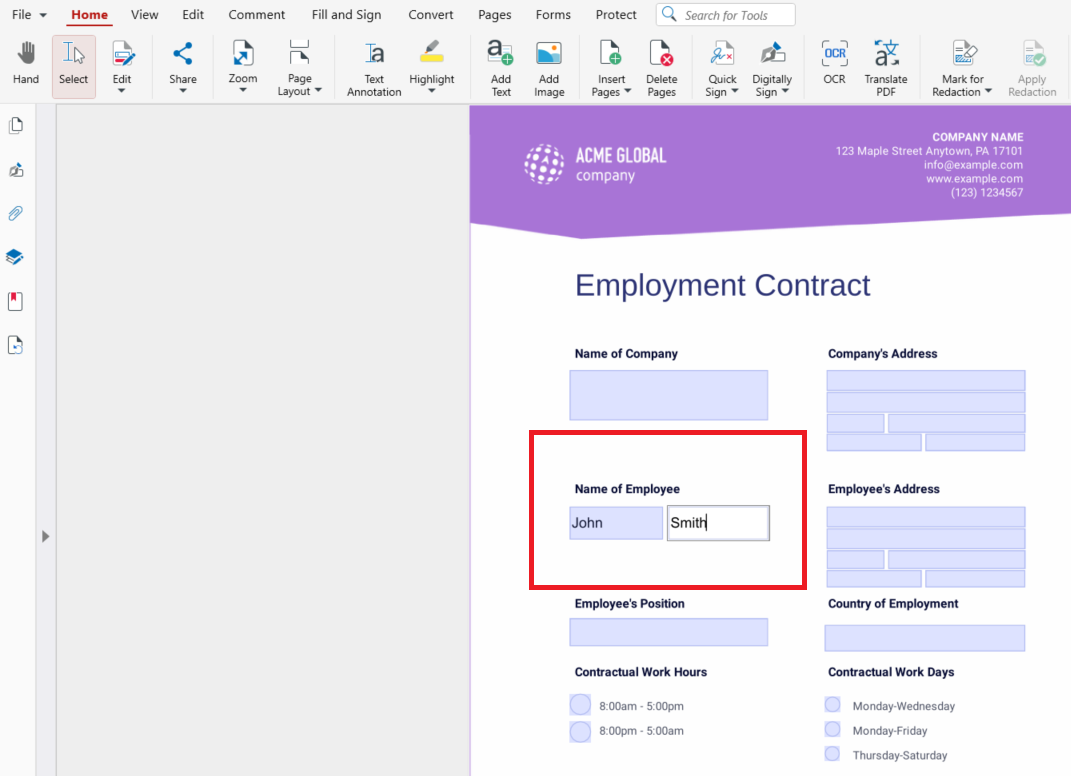
מלאו את שאר סוגי השדות. סמנו תיבות סימון בתשובות שמאפשרות יותר מבחירה אחת. השתמשו בלחצני בחירה כשהטופס מצפה לבחירה אחת מתוך קבוצה. ברשימות ובתפריטים נפתחים בוחרים מתוך אפשרויות שקבע יוצר הטופס. לחצן יכול לאפס את הטופס, לשלוח אותו או לבצע פעולה אחרת, בהתאם לאופן שבו הטופס נבנה. השאירו את שדה החתימה לסוף, לרגע שבו תהיו מוכנים לחתום.
עברו בין חלקי הטופס. הקישו Tab כדי לעבור לשדה הבא, או לחצו על המקום הבא שצריך למלא. לפני השמירה עברו על כל עמוד, במיוחד על חלקים אופציונליים ותיבות שקל לפספס.
שמרו את העותק המלא. השתמשו בקובץ ← שמירה בשם אם אתם רוצים לשמור את המקור הריק. בחרו שם קובץ ברור ופתחו שוב את ה-PDF השמור כדי לוודא שהתשובות נמצאות בו. MobiPDF Free שומר ערכים שהוזנו בשדות אינטראקטיביים רגילים בלי להוסיף סימן מים, אבל הדפסה מהגרסה החינמית כן מוסיפה סימן מים – לכן אם אתם צריכים עותק נקי, שתפו את קובץ ה-PDF השמור עצמו ולא תדפיס.
מילוי טופס שטוח (בלי שדות מילוי)
בטופס שטוח אין שדות שאפשר ללחוץ בתוכם, ולכן במקום להקליד ישירות לתוכו, ממקמים את התשובות מעליו – כמו כתיבה על דף מודפס, אבל דיגיטלית ובהתאמה מדויקת.
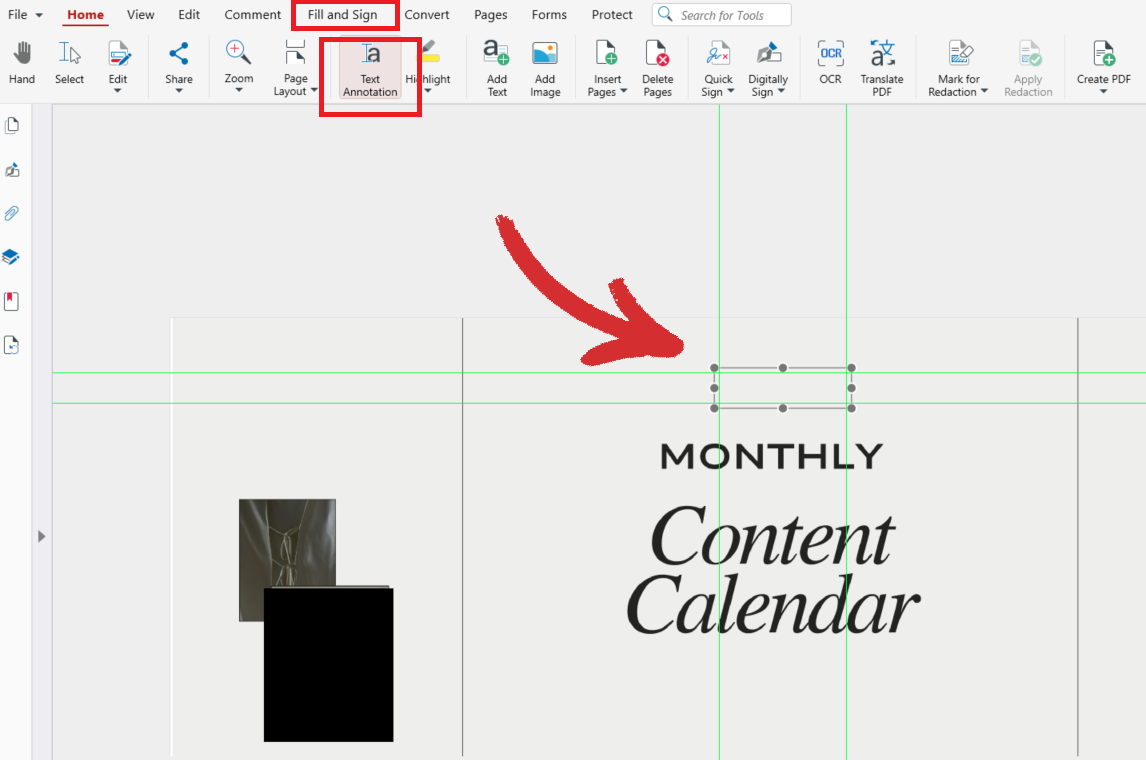
פתחו את קובץ ה-PDF השטוח ועברו לכרטיסייה מילוי וחתימה.
בחרו הערת טקסט, לחצו במקום שבו תרצו למקם את הטקסט והקלידו אותו – הוא יישאר בדיוק במקום שבו מיקמתם אותו, ואפשר להזיז אותו אם הוא לא יושב בדיוק על השורה.
בשדות תאריך השתמשו בכלי תאריך באותה דרך: לחצו על המקום, והתאריך יתווסף בדיוק שם.
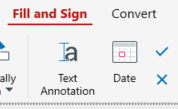
בתיבות סימון או בתיבות קטנות בטופס המודפס, השתמשו בכלי סימן הווי או סימן האיקס כדי להוסיף סימון בתוך התיבה, במקום להקליד תו.
מלאו את הטופס חלק אחר חלק ולא שדה אחר שדה – קל יותר לשמור על יישור ההערות כשמתמקדים בחלק אחד של הפריסה בכל פעם.
הגדילו את התצוגה לפני שמוסיפים סימונים במקומות צפופים, כדי שסימן וי לא ייצא חצי מחוץ לתיבה.
כשכל השורות והתיבות מלאות, שמרו את הקובץ. כמו בטופס אינטראקטיבי, ההערות האלה נשארות ניתנות לעריכה, אלא אם הטופס עובר שיטוח לאחר מכן.
מילוי טופס PDF בדפדפן
אם אתם עובדים במחשב שאי אפשר להתקין בו דבר – מחשב נייד של מישהו אחר או עמדה ציבורית – כלי מילוי PDF מבוסס דפדפן יכול לעזור לכם למלא טופס יחיד בלי להשאיר עקבות במחשב. רובם פועלים באותה דרך: מעלים את הקובץ, ממקמים מעליו טקסט או סימונים ומורידים את העותק המוכן.
כדאי לשקול את המחיר לפני שמשתמשים בכלי כזה: בדרך כלל צריך להעלות את הטופס לאתר שאינו בשליטתכם, וטפסים מכילים לעיתים קרובות מידע אישי – שמות, כתובות ולפעמים יותר. לכל דבר רגיש, או לטפסים שתמלאו באופן קבוע, עורך שמותקן במחשב שלכם שומר את המידע באופן מקומי, במקום שיעבור דרך שרת של מישהו אחר.
חתימה ונעילה של הטופס המלא
אחרי שכל השדות או ההערות במקומם, בדרך כלל צריך לחתום על הטופס ולמנוע שינויים בו לאחר מכן.
לחתימה, הכרטיסייה מילוי וחתימה – שמתוארת בהרחבה בדף התכונה מילוי וחתימה ב-MobiPDF – מציעה שתי אפשרויות. חתימה מהירה ממקמת תמונה של החתימה שלכם: מצוירת, מוקלדת או מועלית מקובץ תמונה. חתימה דיגיטלית, לעומת זאת, מחילה חתימה מבוססת אישור שקושרת את המסמך לזהות מאומתת – הוכחה חזקה יותר, שהמדריך חתימה דיגיטלית על PDF מסביר צעד אחר צעד.
כדי שלא יהיה אפשר לערוך את התשובות אחרי שליחת הטופס, השתמשו בשיטוח בכרטיסייה הגנה. השיטוח ממזג את שדות הטופס וההערות לתוך הדף עצמו, כך שהתשובות כבר אינן שדות הניתנים לעריכה. הוסיפו חתימה מהירה לפני השיטוח; אם הטופס דורש חתימה דיגיטלית, שטחו אותו קודם והשתמשו בחתימה דיגיטלית בסוף – כל שינוי אחרי חתימה דיגיטלית מבטל את תוקפה. השיטוח שומר קובץ חדש בשם <file>_flattened.pdf ומשאיר את המקור ללא שינוי – שלחו את העותק המשוטח ושמרו את המקור לתיעוד שלכם. מתי זה משתלם? המאמר מתי ולמה לשטח PDF מסביר זאת בהרחבה.
בעיות בטופסי PDF ואיך לפתור אותן
אי אפשר להקליד ב-PDF.
כמעט בוודאות הטופס שטוח ולא אינטראקטיבי – לחיצה לא עושה דבר כי אין בו שדות ללחוץ עליהם. במקום זאת, השתמשו בכלים בכרטיסייה מילוי וחתימה, כמו בשיטה לטפסים שטוחים שתוארה למעלה.
הטופס דורש Adobe.
לא חייבים דווקא Adobe. שדות מילוי הם חלק מתקן ה-PDF עצמו ולא טכנולוגיה קניינית של חברה אחת – כל עורך PDF שתואם לתקן יכול לקרוא ולמלא את אותם שדות.
תיבת הסימון לא מסתמנת, או שסימון אחת מבטל סימון של אחרת.
בדרך כלל מדובר בקבוצת לחצני בחירה ולא בתיבות סימון עצמאיות – לחצני בחירה בנויים כך שאפשר לבחור רק אפשרות אחת בקבוצה בכל פעם. אם אתם מנסים לבחור יותר מאפשרות אחת, בדקו אם הטופס מיועד לאפשר בשדה הזה בחירה אחת בלבד.
אפשרות נוספת: MobiPDF
כל השיטות שלמעלה הוצגו ב-MobiPDF עבור Windows, ואפשר להשלים את כל התהליך באפליקציה אחת: לפתוח את הטופס, למלא אותו – בלחיצה בשדות אינטראקטיביים או באמצעות כלי מילוי וחתימה בטופס שטוח – לחתום בחתימה מהירה, לשטח אותו, ולהוסיף חתימה דיגיטלית בסוף אם צריך. אין צורך לעבור בין כלים או להעלות לאתר טופס שמכיל מידע אישי.
מילוי ושמירה של טפסים משלכם זמינים גם בגרסה החינמית, כך שאפשר לנסות בלי לקנות דבר. אם מעדיפים הדרכה לפי לחיצות, מילוי טפסים צעד אחר צעד (מדריך למשתמש) מציג את אותו התהליך.
שאלות נפוצות
כן – הכלים בכרטיסייה מילוי וחתימה זמינים גם באפליקציות MobiPDF ל-Android ול-iOS, כך שאפשר להוסיף הערות טקסט, תאריכים וסימני וי לטופס שטוח בדיוק כמו ב-Windows. כדי ליהנות מכל אפשרויות המילוי והחתימה בנייד צריך רישיון MobiPDF בתשלום.
כן – שמרו את הקובץ בכל שלב במהלך המילוי, והנתונים שהזנתם יישארו בו, וגם יהיו ניתנים לעריכה, כשתפתחו אותו שוב. שום דבר בטופס אינו סופי עד שמשטחים אותו או שולחים אותו כמו שהוא.
כן – מילוי שדות אינטראקטיביים כלול באפליקציה החינמית של MobiPDF, בלי צורך בשדרוג. אם צריך למלא טופס אחד בלבד פעם אחת, אפשר גם להשתמש בכלי חינמי מבוסס דפדפן, אבל המשמעות היא העלאת הקובץ לאתר שאינו בשליטתכם.
שטחו את המסמך. בכרטיסייה "הגנה", השיטוח משלב את שדות הטופס וההערות בדף, כך שלא יהיה אפשר לערוך את התשובות יותר. שלחו את העותק המשוטח ושמרו את המקור. אם צריך חתימה דיגיטלית, הוסיפו אותה אחרי השיטוח.
השתמשו בחתימה מהירה כדי למקם תמונה של החתימה – מצוירת, מוקלדת או מועלית מקובץ תמונה – כאפשרות מהירה ולא רשמית, או בחתימה דיגיטלית כאשר הטופס דורש חתימה המגובה באישור וקשורה לזהות מאומתת.
מחשבות לסיום
רוב טופסי ה-PDF ש"לא מאפשרים להקליד" אינם פגומים – הם פשוט שטוחים. ברגע שיודעים איזה סוג טופס מולכם, מילוי של כל אחד מהם דורש אותן לחיצות ספורות. בדקו קודם אם מופיע סמן, השתמשו בכלי המתאים למה שמצאתם, ושטחו את התוצאה לפני שאתם שולחים אותה.