כדי להוסיף תיבת סימון ב-Microsoft Excel, יש לבחור את התאים וללחוץ על הוספה > תיבת סימון. כל תא מקבל תיבה שמכילה TRUE כשהיא מסומנת ו-FALSE כשהיא לא מסומנת, כך שנוסחאות יכולות לספור אותה. אם אין ב-Excel שלכם לחצן תיבת סימון, אפשר להוסיף תיבת סימון מהכרטיסייה מפתחים ולקשר אותה לתא.
איך להוסיף תיבת סימון ב-Excel
הדרך הקלה ביותר להוסיף תיבת סימון ב-Excel היא דרך הכרטיסייה הוספה. בשיטה הזו תיבות הסימון ממוקמות ישירות בתוך התאים, ולכן הן שימושיות לרשימות מטלות, למעקב אחר משימות, לגיליונות נוכחות ולגיליונות אחרים שבהם צריך לסמן פריטים שהושלמו.
כך מוסיפים תיבת סימון ב-Excel:
1. לפתוח את הגיליון האלקטרוני ולבחור את התא שבו תיבת הסימון צריכה להופיע. כדי להוסיף כמה תיבות סימון בבת אחת, יש לבחור טווח תאים.
2. לעבור לכרטיסייה הוספה ברצועת הכלים.
3. ללחוץ על תיבת סימון כדי להוסיף תיבת סימון לכל תא שנבחר.
4. ללחוץ על תיבת סימון כדי לסמן אותה או לבטל את הסימון. אפשר גם לבחור את התא וללחוץ על מקש הרווח כדי לשנות את המצב שלה.
5. לשמור את הגיליון האלקטרוני כדי שהשינויים יישמרו.
בניגוד לפקדי טופס ישנים יותר, תיבות הסימון האלה נמצאות בתוך התאים עצמם. אפשר לבחור כמה תאים ולהוסיף תיבות סימון לכל הטווח בפעולה אחת.
כל תיבת סימון שומרת גם ערך בוליאני:
TRUE: תיבת הסימון מסומנת.
FALSE: תיבת הסימון לא מסומנת.
זה חשוב, כי נוסחאות ב-Excel יכולות להשתמש בערכים האלה כדי לחשב תוצאות באופן אוטומטי.
לדוגמה, אם יש לכם עשר משימות עם תיבות סימון בעמודה B, אפשר להשתמש ב-COUNTIF כדי לספור כמה מהן הושלמו. אפשר גם לחשב את אחוז המשימות שהסתיימו או להדגיש שורות שהושלמו.
רוצים ליצור רשימות תיוג בעורך הגיליונות האלקטרוניים שכלול ב-MobiOffice?
איזו שיטת תיבות סימון יש ב-Excel שלכם?
Excel מציע שתי דרכים עיקריות להוספת תיבות סימון, בהתאם לגרסה שבה אתם משתמשים. גרסאות חדשות יותר עם הוספה > תיבת סימון תומכות בתיבות סימון בתוך תאים, ובגרסאות ללא האפשרות הזו אפשר להשתמש בפקדי טופס מהכרטיסייה מפתחים.
גם MobiSheets מציע תיבות סימון בתוך תאים.
אם האפשרות תיבת סימון לא מופיעה בכרטיסייה הוספה של Excel, השיטה עם הכרטיסייה מפתחים מציעה דרך נוספת ליצור רשימת תיוג אינטראקטיבית.
איך להוסיף תיבת סימון דרך הכרטיסייה מפתחים
אם בגרסת ה-Excel שלכם אין הוספה > תיבת סימון, אפשר להוסיף תיבת סימון דרך הכרטיסייה מפתחים. השיטה הישנה הזו יוצרת פקד טופס שנמצא מעל גיליון העבודה ולא בתוך תא.
שלב 1: הפעלת הכרטיסייה מפתחים
ייתכן שהכרטיסייה מפתחים מוסתרת כברירת מחדל. כדי להציג אותה ב-Excel ל-Windows:
1. לפתוח את Excel ולעבור אל קובץ > אפשרויות.
2. לבחור התאמה אישית של רצועת הכלים.
3. תחת כרטיסיות ראשיות, לסמן את מפתחים.
4. ללחוץ על אישור.
הכרטיסייה מפתחים אמורה להופיע עכשיו ברצועת הכלים.
שלב 2: הוספת תיבת סימון
1. לפתוח את הכרטיסייה מפתחים.
2. לבחור הוסף.
3. תחת פקדי טופס, לבחור תיבת סימון.
4. ללחוץ או לגרור על גיליון העבודה כדי למקם את הפקד.
5. לערוך או להסיר את התווית שמוגדרת כברירת מחדל אם צריך רק את תיבת הסימון.
אפשר להעתיק את הפקד כדי ליצור תיבות סימון נוספות, אבל לכל אחת מהן צריך קישור לתא משלה אם רוצים לעקוב אחר הערך שלה בנפרד.
שלב 3: קישור תיבת הסימון לתא
בניגוד לתיבות סימון בתוך תאים, פקדי טופס צריכים תא מקושר כדי שנוסחאות יוכלו לקרוא את המצב שלהם.
1. ללחוץ לחיצה ימנית על תיבת הסימון.
2. לבחור עיצוב פקד.
3. לפתוח את הכרטיסייה פקד.
4. להזין הפניה לתא בשדה קישור לתא, למשל C2.
5. ללחוץ על אישור.
כשמסמנים את תיבת הסימון, בתא C2 מוצג TRUE. ביטול הסימון משנה את הערך ל-FALSE.
יש לחזור על הפעולה עבור תיבות סימון נוספות ולקשר כל אחת לתא אחר.
אפשר להסתיר את הערכים המקושרים בעמודה אחרת אם רוצים שרשימת התיוג תיראה פשוטה.
להפוך תיבות סימון לרשימת תיוג שמתעדכנת מעצמה
אפשר להפוך רשימת תיוג בסיסית ב-Excel לכלי למעקב אחר משימות באמצעות שילוב של תיבות סימון עם נוסחאות COUNTIF ועיצוב מותנה. כך אפשר לראות כמה משימות הושלמו, לחשב את ההתקדמות ולהבדיל חזותית בין עבודה שהושלמה לפריטים שעדיין פתוחים.
שלב 1: יצירת רשימת התיוג
יש להתחיל בטבלה פשוטה עם שתי עמודות:
יש להזין את המשימות בעמודה A ולהוסיף תיבות סימון בעמודה B. ברשימה ארוכה יותר, שמות המשימות יכולים להיות למשל ב-A2:A20 ותיבות הסימון ב-B2:B20.
הגישה הזו מתאימה לתכנון פרויקטים, למשימות ניהוליות חוזרות ולעוד הרבה שימושים יומיומיים בגיליונות אלקטרוניים.
שלב 2: ספירת המשימות שהושלמו
כדי לספור כמה תיבות סימון מסומנות, יש להזין את הנוסחה הזו בתא ריק:
=COUNTIF(B2:B20,TRUE)
COUNTIF בודקת את הטווח B2:B20 וסופרת את התאים שמכילים TRUE.
לדוגמה, אם שבע מתוך תשע-עשרה תיבות הסימון מסומנות, הנוסחה מחזירה 7. התוצאה מתעדכנת ככל שמשלימים עוד משימות.
כדי לחשב את אחוז ההשלמה, יש להשתמש בנוסחה:
=COUNTIF(B2:B20,TRUE)/ROWS(B2:B20)
יש לעצב את התוצאה כאחוז.
אם הושלמו שבע מתוך תשע-עשרה משימות, Excel מציג כ-37%.
חשוב לוודא שכל תא בטווח מייצג משימה. אחרת, חישוב האחוז עלול לכלול שורות ריקות.
שלב 3: הדגשת המשימות שהושלמו
עיצוב מותנה יכול לשנות באופן אוטומטי את המראה של משימה כשתיבת הסימון שלה מסומנת.
1. לבחור את טווח המשימות, למשל A2:A20.
2. לעבור אל "בית" > "עיצוב מותנה" > "כלל חדש".
3. לבחור באפשרות "השתמש בנוסחה כדי לקבוע אילו תאים לעצב".
4. להזין את הנוסחה =$B2=TRUE.
5. ללחוץ על "עיצוב" ולבחור צבע גופן אפור, קו חוצה או רקע בהיר.
6. לאשר את הכלל.
עכשיו, כשמסמנים תיבת סימון בעמודה B, המראה של השורה המתאימה משתנה.
אפשר גם להשתמש בצבעי שורות לסירוגין כדי שיהיה קל יותר לסרוק רשימות משימות ארוכות.
יחד, התכונות האלה יוצרות רשימת תיוג שעוקבת אחר ההתקדמות בלי שתצטרכו לעדכן סכומים באופן ידני.
בעיות בתיבות סימון ואיך לפתור אותן
רוב הבעיות בתיבות סימון ב-Excel נובעות מהבדלים בין גרסאות, מהאופן שבו פקדי טופס ממוקמים או מקישורים חסרים לתאים. הפתרון תלוי בשיטה שבה אתם משתמשים.
הלחצן "תיבת סימון" חסר
אם האפשרות "תיבת סימון" לא מופיעה בכרטיסייה "הוספה", ייתכן שגרסת Excel שלכם או ערוץ העדכונים עדיין לא תומכים בתיבות סימון בתוך תאים. כדאי לבדוק אם יש עדכונים זמינים או להשתמש בשיטה של הכרטיסייה "מפתחים".
תיבות הסימון זזות כשממיינים תאים או משנים את גודלם
תיבות סימון מסוג פקד טופס צפות מעל גיליון העבודה, ולכן הן עלולות לזוז כשמשנים שורות, עמודות או מיון.
יש ללחוץ לחיצה ימנית על הפקד, לפתוח את עיצוב פקד ולבדוק את מאפייני המיקום שלו. אם האפשרות זמינה, יש לבחור להזיז ולשנות את גודל האובייקט יחד עם התאים.
לחלופין, אפשר להשתמש בתיבות סימון בתוך תאים אם גרסת ה-Excel שלכם תומכת בהן.
COUNTIF לא מזהה את תיבת הסימון
תיבת סימון מסוג פקד טופס לא שומרת באופן אוטומטי TRUE או FALSE בתא שמתחתיה.
יש לפתוח את עיצוב פקד ולהגדיר קישור לתא. לאחר מכן, יש להפנות בנוסחה לתא המקושר הזה. בתיבות סימון בתוך תאים, אפשר להשתמש ישירות בתאים של תיבות הסימון.
העיצוב של רשימת התיוג לא מתעדכן
יש לוודא שנוסחת העיצוב המותנה מפנה לעמודת תיבות הסימון הנכונה.
לדוגמה, =$B2=TRUE עובדת כשהמשימה הראשונה נמצאת בשורה 2 ותיבות הסימון בעמודה B. כדאי גם לוודא שהכלל חל על הטווח הרצוי.
חלופה: MobiSheets
MobiSheets מציע דרך נוספת ליצור רשימות תיוג בגיליונות אלקטרוניים בלי להסתמך על הכרטיסייה מפתחים של Excel. הוא חלק מ-MobiOffice, חלופה משתלמת ל-Microsoft Office לעבודה עם מסמכים, גיליונות אלקטרוניים ומצגות.
ב-MobiSheets ל-Windows אפשר להוסיף תיבת סימון אינטראקטיבית ישירות לתא שנבחר.
כך עושים את זה:
1. לפתוח את הגיליון האלקטרוני ב-MobiSheets.
2. לבחור את התא שבו רוצים את תיבת הסימון.
3. לפתוח את התפריט הוספה.

4. לבחור תיבת סימון, שנמצאת ישירות מתחת לרשימה נפתחת….
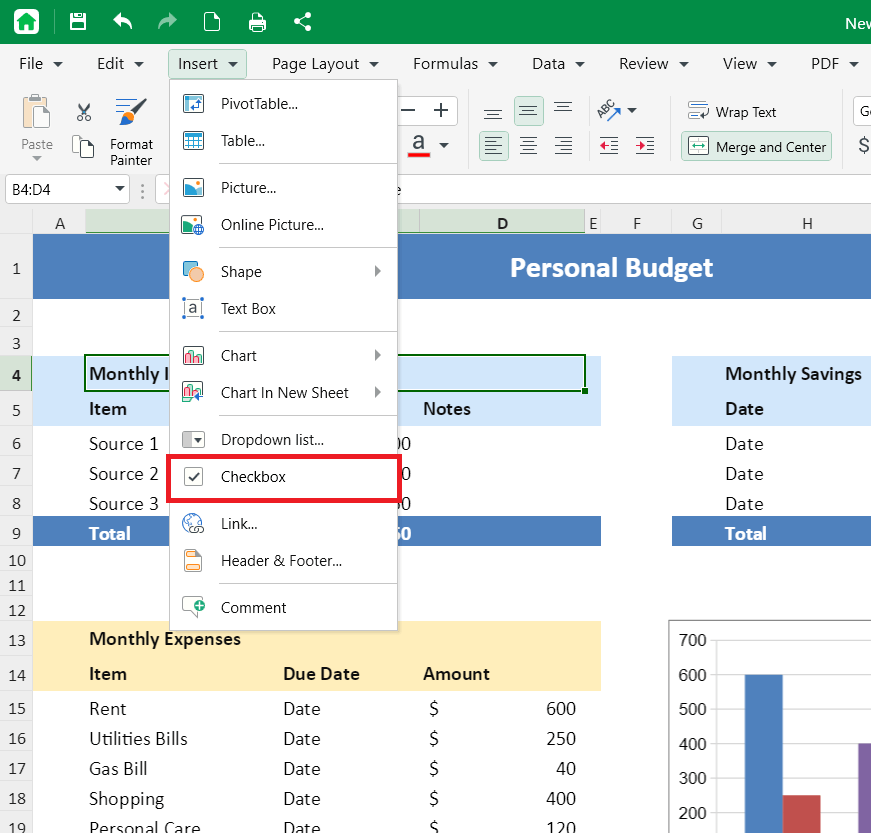
5. ללחוץ על תיבת הסימון כדי לסמן את הפריט או לבטל את הסימון שלו.
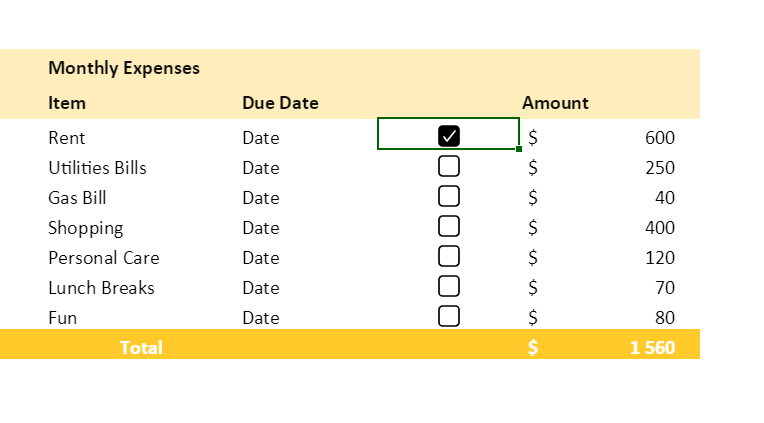
כך קל ליצור רשימות קניות, מעקב אחר משימות ורשימות תיוג אחרות בלי להוסיף פקדי טופס נפרדים.
MobiSheets תומך גם בכלים לעריכה ולחישוב בגיליונות אלקטרוניים. הנוסחאות והפונקציות שלו עוזרות לארגן ולנתח נתונים. MobiSheets פותח ושומר קובצי Excel.
רוצים לראות איך התפריט הוספה עובד? הורידו את MobiOffice, שכולל את MobiSheets.
שאלות נפוצות
יש לבחור את התאים שבהם רוצים את התיבות וללחוץ על הוספה > תיבת סימון. כל תא מקבל תיבה שמסמנים בלחיצה או במקש הרווח. תיבה מסומנת מכילה TRUE ותיבה ריקה מכילה FALSE. אם הלחצן לא מופיע, אפשר להשתמש במקום זאת במפתחים > הוסף > פקדי טופס.
יש להשתמש בהוספה > תיבת סימון. לפי Microsoft, התכונה הזו של תיבות בתוך תאים זמינה ב-Excel עבור Microsoft 365 וב-Excel עבור Microsoft 365 for Mac. אין צורך בכרטיסייה נוספת, בציור או בקישור לתא, כי התיבה נמצאת בתוך התא ושומרת TRUE או FALSE בעצמה.
בגרסה או בערוץ העדכונים שלכם התכונה עדיין לא זמינה. לפי Microsoft, הוספה > תיבת סימון זמינה ב-Excel עבור Microsoft 365 ב-Windows וב-Mac. עד שהיא תופיע, אפשר להפעיל את הכרטיסייה מפתחים, להוסיף פקד טופס מהוסף > פקדי טופס ולקשר אותו לתא.
יש להשתמש ב-=COUNTIF(range,TRUE), למשל =COUNTIF(B2:B20,TRUE). תיבות סימון בתוך תאים עובדות עם זה מיד. פקד טופס צריך קודם תא מקושר: יש ללחוץ עליו לחיצה ימנית, לבחור עיצוב פקד, להגדיר קישור לתא ולהפנות את COUNTIF לתאים המקושרים.
יש להזין את המשימות בעמודה אחת ואת תיבות הסימון בעמודה הבאה, לספור את התיבות המסומנות עם COUNTIF, לחלק ב-ROWS כדי לקבל אחוז התקדמות ולהוסיף כלל עיצוב מותנה כמו =$B2=TRUE שמוסיף קו חוצה לשורות שהסתיימו וצובע אותן באפור.
ב-Excel, יש לבחור את התאים וללחוץ על Delete. תיבות ריקות מוסרות; בתיבות מסומנות הסימון מתבטל קודם, ולכן יש ללחוץ שוב על Delete כדי להסיר אותן. כדי לשמור את ערכי TRUE/FALSE בלי התיבות, יש להשתמש בבית > ניקוי > נקה עיצובים. ב-MobiSheets זה עובד באותו אופן: יש לבחור את התאים וללחוץ על Delete. בתיבות מסומנות הסימון מתבטל קודם, ולכן יש ללחוץ שוב על Delete.
לסיכום
תיבות סימון הופכות רשימה פשוטה לרשימה שאפשר לסמן ולעקוב אחריה. אם ב-Excel שלכם יש הוספה > תיבת סימון, כדאי להשתמש בה: התיבות נמצאות בתוך התאים ועובדות עם COUNTIF מיד. אם לא, הכרטיסייה מפתחים עדיין תביא אתכם לאותה תוצאה, עם קישור לתא לכל תיבה. אפשר להוסיף מונה, אחוז התקדמות וכלל של קו חוצה, והרשימה תעקוב אחר ההתקדמות בשבילכם. אותה גישה מתאימה גם לתבנית של גיליון תקציב שבה מסמנים חשבונות ששולמו.
רוצים לבנות את רשימת התיוג הבאה ב-MobiSheets? הורידו את MobiOffice ונסו אותה על הרשימה שלכם.