

שימוש בנוסחאות ופונקציות
במדריך זה תכתבו נוסחאות ב-MobiSheets כדי לחשב נתונים ולהשתמש בפונקציות מובנות כמו SUM ו-AVERAGE שיבצעו את החישובים עבורכם. נוסחאות מאפשרות לחבר, לחסר ולהשוות ערכים, בעוד שפונקציות מטפלות בחישובים נפוצים בצעד אחד. MobiSheets כולל מעל 280 פונקציות, מקובצות לפי קטגוריה בלשונית נוסחאות. השלבים מתחילים עם Windows, ואחריהם קטעים קצרים יותר עבור Mac, Android ו-iOS.
לפני שמתחילים
ודאו שיש לכם:
MobiOffice מותקן במכשיר שלך. ראה התקנת MobiOffice על מספר מכשירים.
גיליון אלקטרוני עם נתונים פתוח ב-MobiSheets. ראה יצירה ועריכה של גיליונות אלקטרוניים.
מחובר ל-MobiSheets. ראה התחברות ל-MobiSheets.
חיבור לאינטרנט, אם ברצונך לשמור בענן.
כתוב נוסחה ב-Windows
כל נוסחה מתחילה בסימן שווה (=).
1. לחצו על התא שבו רוצים לראות את התוצאה.
2. הקלידו = כדי להתחיל את הנוסחה.
3. הזינו את החישוב באמצעות הפניות לתאים ואופרטורים. לדוגמה, הקלידו =A1+B1 כדי לחבר את הערכים בתאים A1 ו-B1.
4. לחצו על Enter.
התוצאה מופיעה בתא. הנוסחה נשארת בשורת הנוסחאות, כך שתוכל ללחוץ על התא כדי לראות או לערוך אותה.
אופרטורים נפוצים:
+ לחיבור
- לחיסור
* לכפל
/ לחילוק
טיפ: במקום להקליד הפניות לתאים, לחצו על תא כדי להוסיף אותו לנוסחה. הקלידו =, לחצו על התא הראשון, הקלידו אופרטור, ואז לחצו על התא הבא.
הוספת סכום כולל עם AutoSum
AutoSum היא הדרך המהירה ביותר לסכם שורה או עמודה. היא נמצאת בכרטיסייה נוסחאות.
1. לחצו על התא מתחת לעמודת מספרים, או מימין לשורה.
2. לחצו על סכום אוטומטי ובחרו חישוב. לחלופין, פתחו את תפריט נוסחאות ולחצו על סכום אוטומטי.
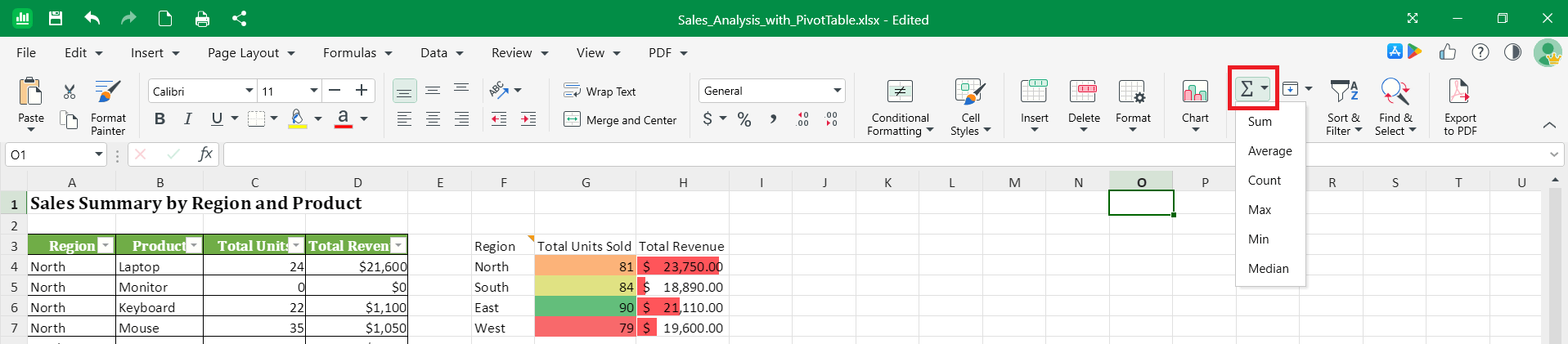
3. בוחרים את החישוב הדרוש. דוגמאות לחישובים:
Sum לחיבור הערכים
Average למציאת הממוצע
Count לספירת התאים שמכילים מספרים
Min או Max לערך הקטן או הגדול ביותר
Median לערך האמצעי
4. בודקים את הטווח ש-MobiSheets בחר, ואז לוחצים על Enter.
השתמש בפונקציה
פונקציות הן נוסחאות מוכנות מראש. אפשר להקליד פונקציה ישירות, או לבחור אחת מהכרטיסייה נוסחאות.
הקלד פונקציה
1. לחצו על התא שבו רוצים לראות את התוצאה.
2. הקלידו = ואחריו את שם הפונקציה וסוגר פתיחה, למשל =SUM(.
3. בחרו את טווח התאים שרוצים לכלול, או הקלידו אותו ישירות, למשל A1:A10.
4. הקלידו סוגר סגירה ) ולחצו Enter.
לדוגמה, =SUM(A1:A10) מחבר את כל הערכים מ‑A1 עד A10, ו‑=AVERAGE(A1:A10) מחשב את הממוצע שלהם.
בחר פונקציה מהכרטיסייה נוסחאות
אם אתם לא בטוחים בשם הפונקציה, תוכלו לדפדף לפי קטגוריות בלשונית נוסחאות.
1. לחצו על התא שבו רוצים לראות את התוצאה.
2. לחצו על סמל פונקציות, ואז חפשו פונקציה ספציפית. אפשר גם לפתוח את התפריט הנפתח נוסחאות, ואז ללחוץ על הקטגוריה המתאימה.
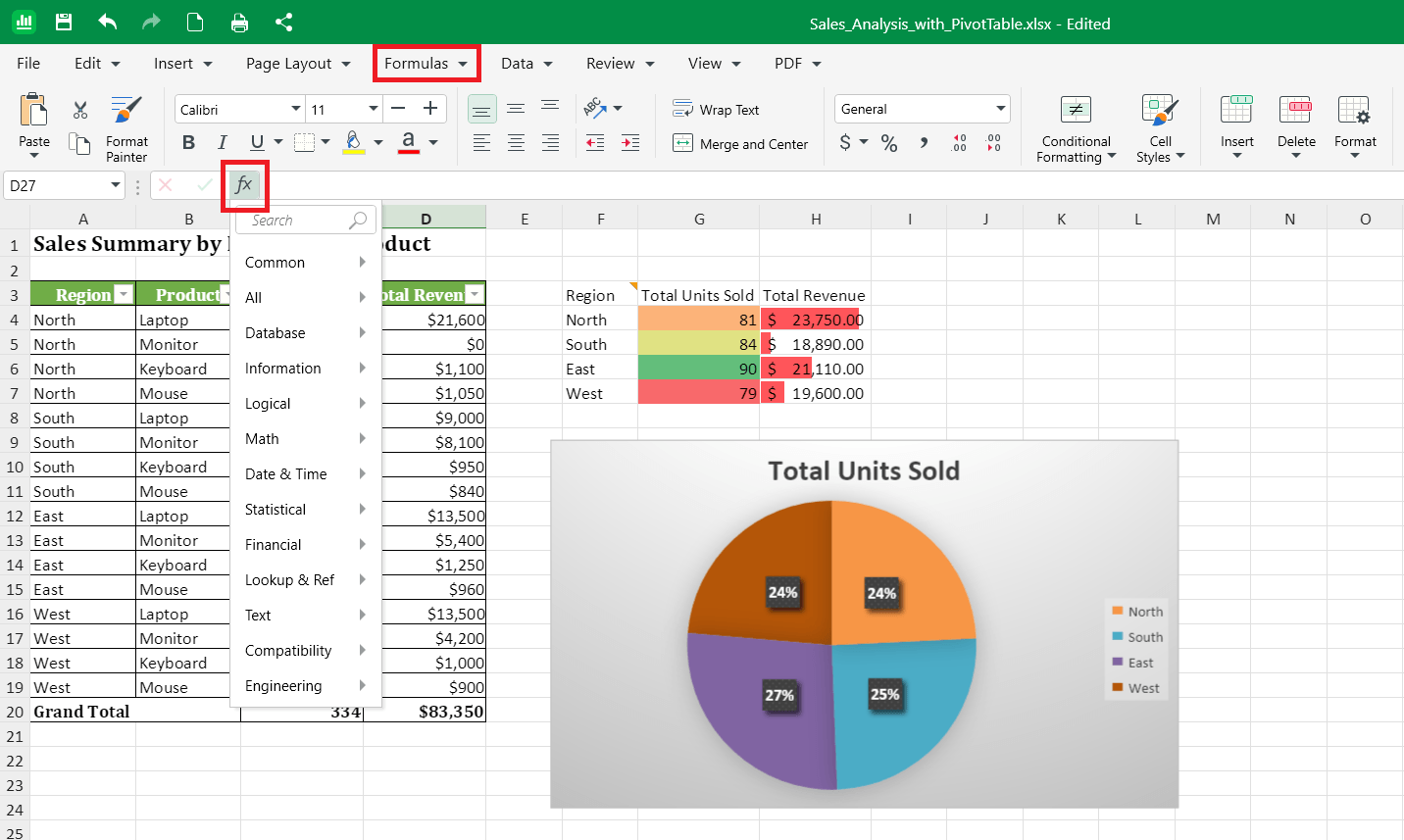
3. בחרו מקטגוריות הפונקציות הבאות:
פיננסי – להלוואות, ריבית ופחת, כגון PMT או FV.
לוגי – לבדיקות ותנאים, כגון IF, AND ו-OR.
טקסט – לעבודה עם טקסט, כגון CONCAT, LEFT ו-TRIM.
תאריך ושעה – לתאריכים ושעות, כגון TODAY, NOW ו-DATE.
הפניה – לחיפוש ערכים, כגון VLOOKUP, XLOOKUP ו-INDEX.
מתמטיקה – למתמטיקה וטריגונומטריה, כגון ROUND, SUMIF ו-POWER.
פונקציות נוספות – לכל שאר הקטגוריות.
4. בחרו פונקציה מהרשימה.
5. הזינו ערכים או בחרו את התאים שבהם תשתמש הפונקציה, ואז אשרו.
העתקת נוסחה לתאים אחרים
כאשר מעתיקים נוסחה לאורך עמודה, MobiSheets מתאים את הפניות התאים עבור כל שורה באופן אוטומטי.
1. לחצו על התא עם הנוסחה שברצונכם להעתיק.
2. גררו את הריבוע הקטן בפינה הימנית התחתונה של התא כלפי מטה או על פני התאים שברצונכם למלא.
לדוגמה, אם =A1+B1 נמצא בשורה 1, העתקה למטה תיתן לכם =A2+B2 בשורה 2, וכן הלאה.
נוסחאות במק
1. פתחו את גיליון הנתונים שלכם ב-MobiSheets.
2. לחצו על תא והקלידו = כדי להתחיל נוסחה.
3. הזינו את החישוב או הפונקציה שלכם, למשל =SUM(A1:A10).
4. כדי לעיין בפונקציות, פתחו את הכרטיסייה נוסחאות ובחרו קטגוריה.
5. לחצו על Enter.
נוסחאות ב-Android וב-iOS
בטלפונים ובטאבלטים, MobiSheets הוא חלק מאפליקציית MobiOffice.
1. פתחו את גיליון הנתונים באפליקציית MobiOffice.
2. הקישו על התא שבו תרצו לקבל את התוצאה.
3. הקלידו = ולאחריו את הנוסחה או הפונקציה.
4. אשרו כדי לראות את התוצאה.
פתרון בעיות
הנוסחה שלי מוצגת כטקסט במקום לחשב. ודאו שהנוסחה מתחילה ב-=. אם התא מעוצב כטקסט, שנו אותו לפורמט מספר ואז הזינו את הנוסחה מחדש.
אני רואה #### בתא. העמודה צרה מדי להצגת התוצאה. הרחיבו את העמודה כדי לראות את הערך.
אני רואה שגיאה כמו #DIV/0! או #NAME?. #DIV/0! אומר שהנוסחה מחלקת בתא ריק או אפס. #NAME? בדרך כלל אומר ששם הפונקציה שגוי. בדקו את הנוסחה ונסו שוב.
AutoSum בחר את התאים הלא נכונים. AutoSum מנחש את הטווח לפי המספרים הסמוכים. אם הטווח שגוי, גררו כדי לבחור את התאים הנכונים לפני שתלחצו על Enter.
התוצאות לא התעדכנו אחרי שינוי הנתונים. רוב הנוסחאות מתעדכנות אוטומטית. אם תוצאה נראית שגויה, בדקו שהפניתם לתאים הנכונים.


