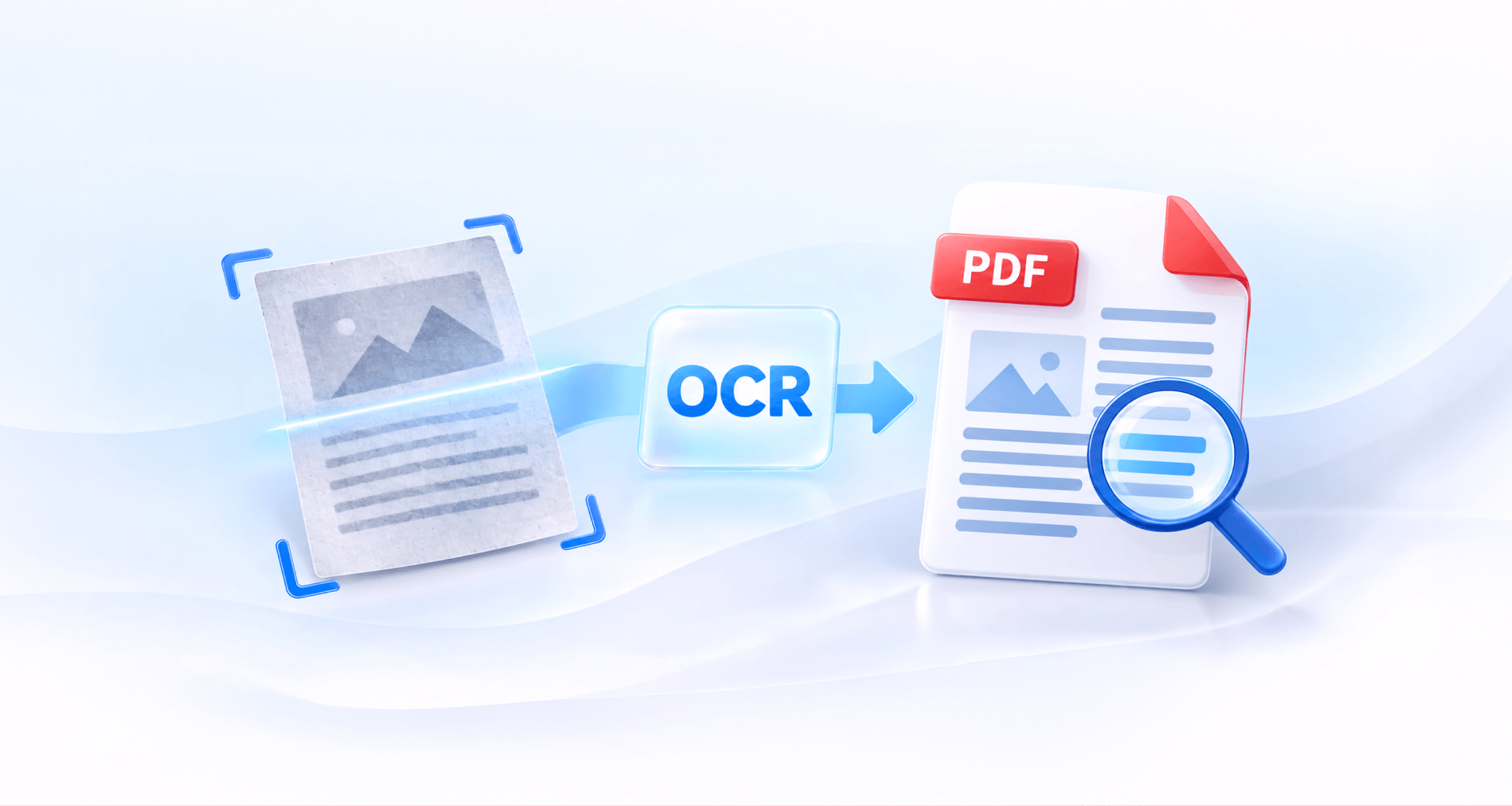
כדי להפוך PDF לניתן לחיפוש, הריצו עליו זיהוי טקסט (OCR). ה-OCR קורא את הטקסט בעמודים הסרוקים ומוסיף אותו כשכבת טקסט מוסתרת, כך שאפשר לחפש, לבחור ולהעתיק מילים והעמוד נראה בדיוק אותו דבר. קודם הגדירו את שפת המסמך, ואז בדקו את התוצאה עם Ctrl+F.
למה אי אפשר לחפש ב-PDF שלכם
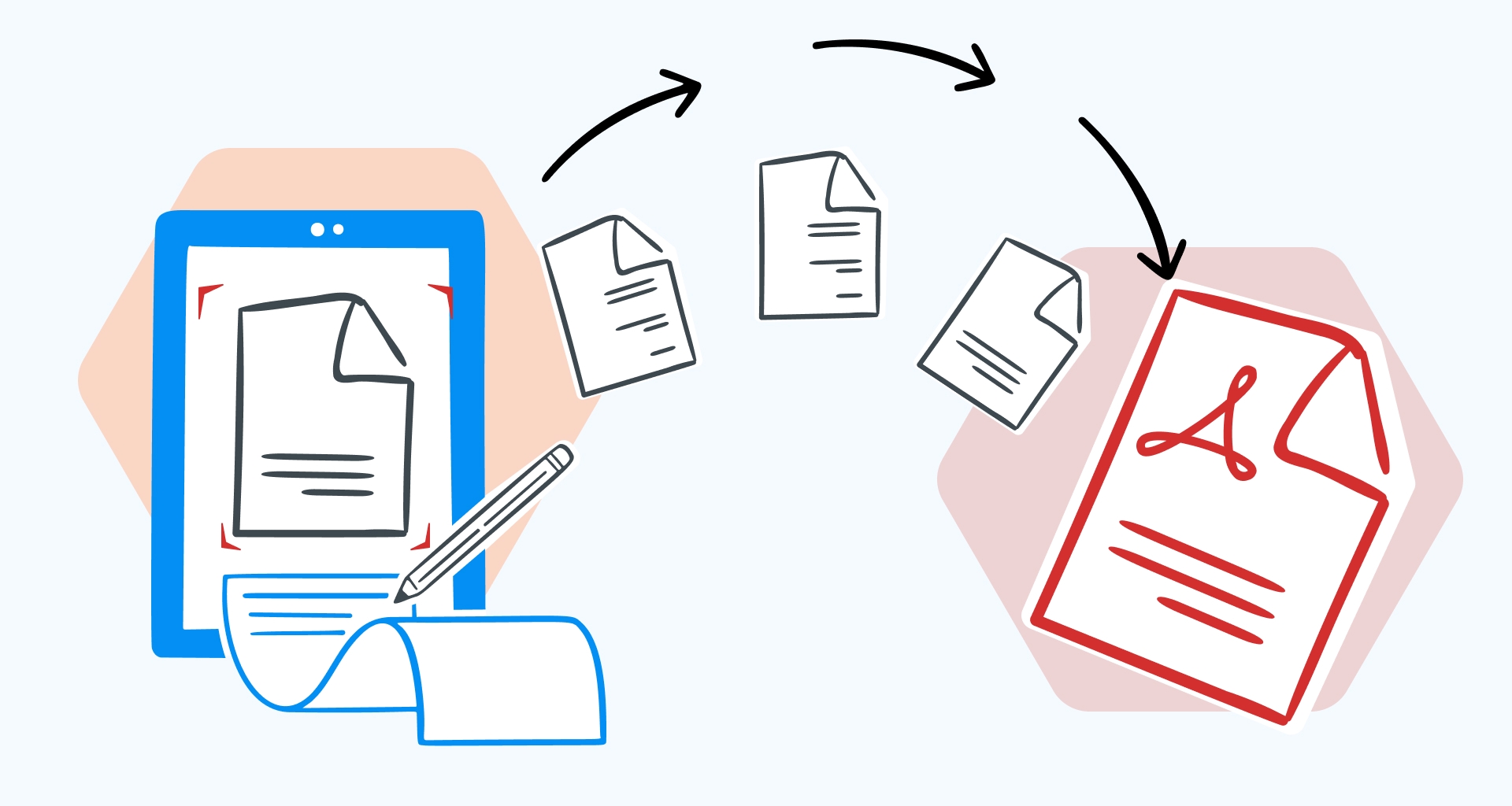
אי אפשר לחפש ב-PDF שלכם כי העמודים שלו הם תמונות של טקסט, ולא טקסט. סורק, מצלמת טלפון או כלי לצילום מסך מתעדים איך העמוד נראה, נקודה אחר נקודה. כשהתמונה הזו נשמרת כ-PDF, היא מציגה לכם מילים, אבל הקובץ מכיל רק תמונה שלהן.
חיפוש, בחירה והעתקה פועלים על שכבת טקסט: התווים עצמם השמורים בקובץ, כשכל תו מקושר למקום שלו בעמוד. ל-PDF שיוצא ממעבד תמלילים יש שכבה כזו מההתחלה. ל-PDF סרוק אין, ולכן Ctrl+F לא מוצא כלום והסמן משרטט מסגרת במקום לסמן שורה.
OCR סוגר את הפער. הוא בוחן את הצורות בכל עמוד, מזהה אותן כאותיות ומילים וכותב אותן לקובץ כטקסט. אם העמודים שלכם עדיין על נייר, התחילו בהמרת עותק סרוק ל-PDF, ואז הוסיפו את שכבת הטקסט.
איך לבדוק אם אפשר לחפש ב-PDF
כדי לבדוק אם אפשר לחפש ב-PDF, הקישו Ctrl+F (Cmd+F ב-Mac) וחפשו מילה שמופיעה בעמוד. אם החיפוש לא מוצא כלום, העמוד הוא תמונה.
אפשר גם לנסות לבחור שורת טקסט. בעמוד שניתן לחיפוש, המילים מסומנות בזמן הגרירה. בתמונה שום דבר לא מסומן, או שכל העמוד נבחר כבלוק אחד.
בדקו כמה עמודים, לא רק את הראשון. יש קבצים שמשלבים את שני הסוגים: מכתב מקדים מוקלד ואחריו נספחים סרוקים. ברגע שלכל עמוד יש שכבת טקסט, חיפוש מילים ב-PDF עובד בדיוק כמו במסמך מוקלד.
איך להפוך PDF לניתן לחיפוש עם OCR
כדי להפוך PDF לניתן לחיפוש, צריך לפתוח אותו בעורך PDF עם OCR, לבחור את השפה ואת סוג התוצאה ולהריץ זיהוי על העמודים הדרושים. השלבים להרצת OCR על PDF דומים ברוב העורכים:
1. פתחו את ה-PDF הסרוק בעורך PDF עם OCR (כמו MobiPDF).
2. הפעילו OCR. עורכים רבים מציעים אותו ברגע שהם מזהים עמוד סרוק. אם לא, חפשו אותו בסרגל הכלים או בתפריט הכלים.

3. הגדירו את שפת המסמך. הוסיפו כל שפה שמופיעה בקובץ, לא רק את השפה העיקרית.
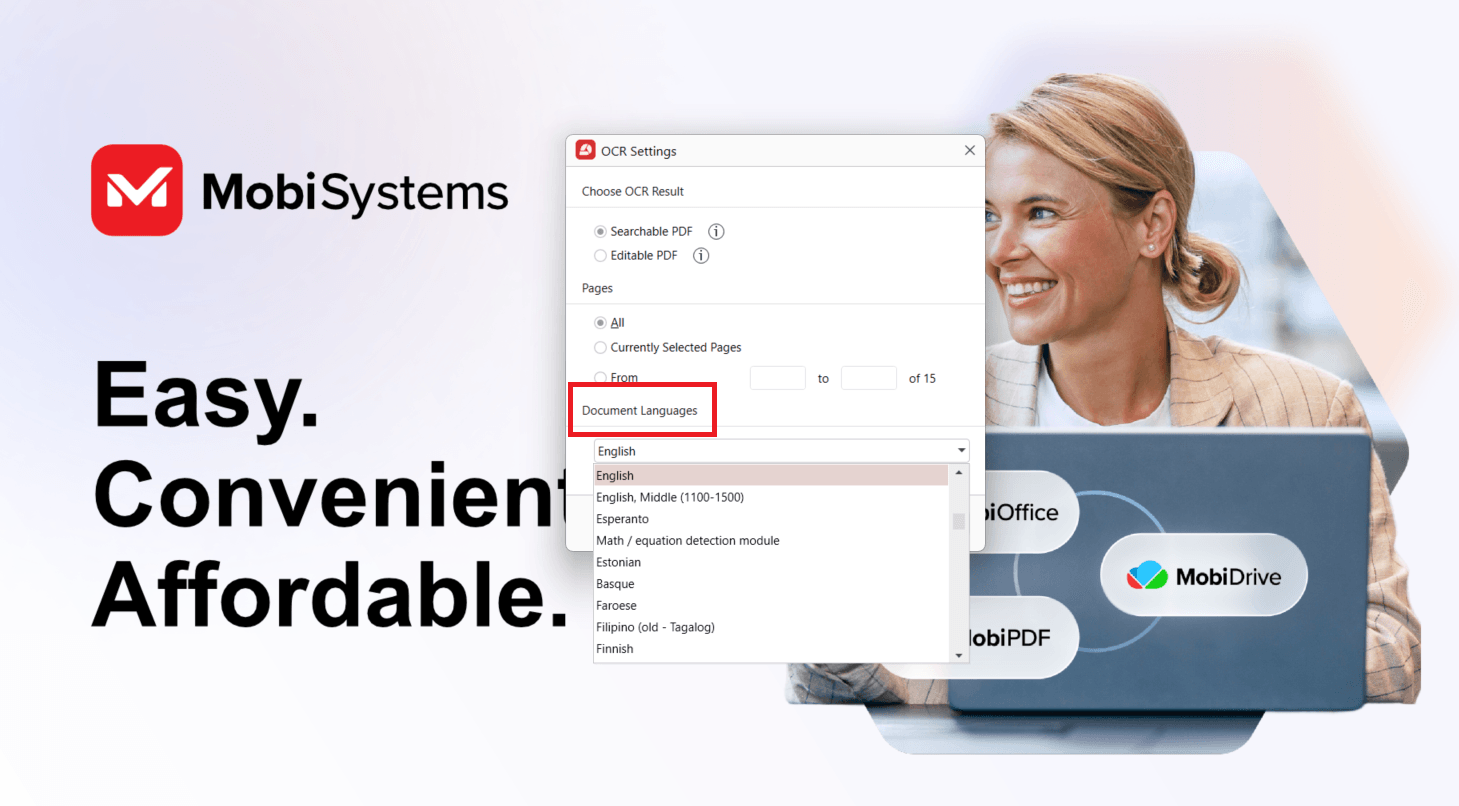
4. בחרו את התוצאה: PDF ניתן לחיפוש שמשאיר את העמוד כמו שהוא, או PDF ניתן לעריכה שאפשר לשנות.
5. בחרו את העמודים: כולם, העמודים שנבחרו או טווח.
6. הריצו OCR והמתינו לסיום. מסמכים ארוכים לוקחים יותר זמן.
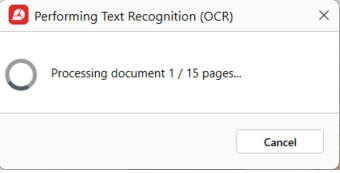
7. בדקו את התוצאה: הקישו Ctrl+F וחפשו מילה שמופיעה בעמוד.
8. שמרו את הקובץ. השתמשו ב"שמירה בשם" אם רוצים לשמור גם את הסריקה המקורית.
לדוגמה, נניח שיש לכם חוזה שכירות בן 30 עמודים שנסרק במשרד, עם כמה סעיפים בספרדית. הגדירו גם אנגלית וגם ספרדית לפני הרצת ה-OCR, ובחרו בתוצאה הניתנת לחיפוש כדי שהחתימות והחותמות יישארו בדיוק במקומן. אחר כך חפשו את המילה "termination" בכמה עמודים כדי לוודא שכל עמוד זוהה.
PDF ניתן לחיפוש או PDF ניתן לעריכה?
בחרו ב-PDF ניתן לחיפוש כשהעמוד צריך להיראות בדיוק כמו המקור, וב-PDF ניתן לעריכה כשצריך לשנות את המילים. תוצאה ניתנת לחיפוש שומרת את הסריקה ומציבה מאחוריה שכבת טקסט בלתי נראית. תוצאה ניתנת לעריכה בונה מחדש את העמוד מהטקסט שזוהה, ולכן טבלאות, עמודות וגופנים מעורבים עלולים לזוז. כשהמטרה האמיתית היא לעבד מחדש את התוכן, המרת ה-PDF ל-Word היא לרוב הדרך הנקייה יותר.
איך לקבל תוצאות OCR טובות יותר
תוצאות ה-OCR הטובות ביותר מגיעות מסריקות ברורות וישרות עם טקסט מודפס קריא ושפות מסמך שנבחרו נכון. גם כלי טוב לזיהוי טקסט עלול להתקשות כשקשה לקרוא את התמונה המקורית.
כמה התאמות קטנות יכולות לעשות הבדל משמעותי:
סרקו את העמודים ישר. ישרו את המסמך לפני הסריקה. טקסט עקום עלול להקשות על זיהוי של תווים בודדים.
הקפידו על תאורה טובה. כשמצלמים עמוד, הימנעו מצללים, מהשתקפויות ומתאורה לא אחידה שמסתירים חלקים מהטקסט.
בחרו רזולוציית סריקה מתאימה. רזולוציית סריקה משרדית רגילה, בדרך כלל כ-300 DPI, היא נקודת התחלה טובה למסמכים מודפסים.
בדקו את שפות המסמך. בחרו כל שפה שמופיעה בקובץ. הגדרות שפה חסרות עלולות לגרום לאותיות או למילים שגויות.
חתכו שוליים מיותרים. קצוות כהים, צללים של הסורק ושטחים גדולים מחוץ למסמך עלולים להפריע לזיהוי.
בדקו טקסט קטן. הערות שוליים, אותיות קטנות וטבלאות צפופות עשויות לדרוש בדיקה מדוקדקת יותר אחרי ה-OCR.
אם עדיין קשה לזהות את הטקסט, נסו לסרוק מחדש את המסמך המקורי באיכות גבוהה יותר, במקום לעבד שוב ושוב את אותה תמונה לא ברורה.
במסמכים שיש בהם כמה שפות, הקדישו תשומת לב מיוחדת לבחירת השפה. מסמך שמשלב אנגלית עם אלפבית אחר עלול להפיק תווים שגויים אם נבחרה רק אנגלית.
ההתאמות האלה שימושיות במיוחד בעיבוד מסמכים ישנים, צילומים דהויים ועמודים עם טקסט קטן. טיפים להמרת OCR יכולים לעזור לכם להכין את הסריקות לפני הזיהוי.
בעיות OCR ואיך לפתור אותן
רוב בעיות ה-OCR נובעות משפה חסרה, מסוג תוצאה שגוי או מעמודים שנשארו מחוץ לטווח. כך מזהים ופותרים כל אחת מהן.
ג'יבריש או אותיות שגויות. שפה שמופיעה במסמך חסרה בהגדרות ה-OCR, ולכן תווים עם סימנים דיאקריטיים או תווים לא לטיניים הופכים לתווים דומים. הוסיפו את כל השפות והריצו OCR שוב. אם עדיין יש שגיאות, סרקו את העמוד מחדש.
הפריסה זזה. התוצאה הניתנת לעריכה בנתה מחדש את העמוד מהטקסט שזוהה, ופריסות מורכבות לא תמיד נשמרות בתהליך. הריצו OCR שוב על הסריקה המקורית ובחרו בתוצאה הניתנת לחיפוש, שמשאירה את העמוד כמו שהוא.
בחלק מהעמודים עדיין אי אפשר לחפש. טווח העמודים לא כלל אותם. הריצו OCR רק על העמודים האלה, ואז בדקו כל אחד מהם עם Ctrl+F.
כתב יד לא מזוהה. OCR מיועד לטקסט מודפס, ולכן הערות בכתב יד ושדות טפסים שמולאו ביד עלולים להיות מזוהים באופן שגוי או לא להיות מזוהים בכלל. אם תצטרכו למצוא אותם בהמשך, הוסיפו את הפרטים החשובים כטקסט מוקלד.
חלופה: MobiPDF
עם MobiPDF ל-Windows אפשר להפוך קובצי PDF סרוקים למסמכים שניתן לחפש בהם או לערוך אותם באמצעות OCR. האפליקציה יכולה גם לזהות עמודים סרוקים ולהציע זיהוי טקסט כשפותחים מסמך.
כשפותחים PDF סרוק, בחלק העליון של המסמך מופיע סרגל התראות עם אפשרות להריץ OCR. הוא יכול להופיע גם אחרי שבוחרים יצירה > מתמונות – גם כאן תופיע ההתראה "נראה שזהו PDF סרוק", עם האפשרויות ביצוע OCR או המרה ל-Word.

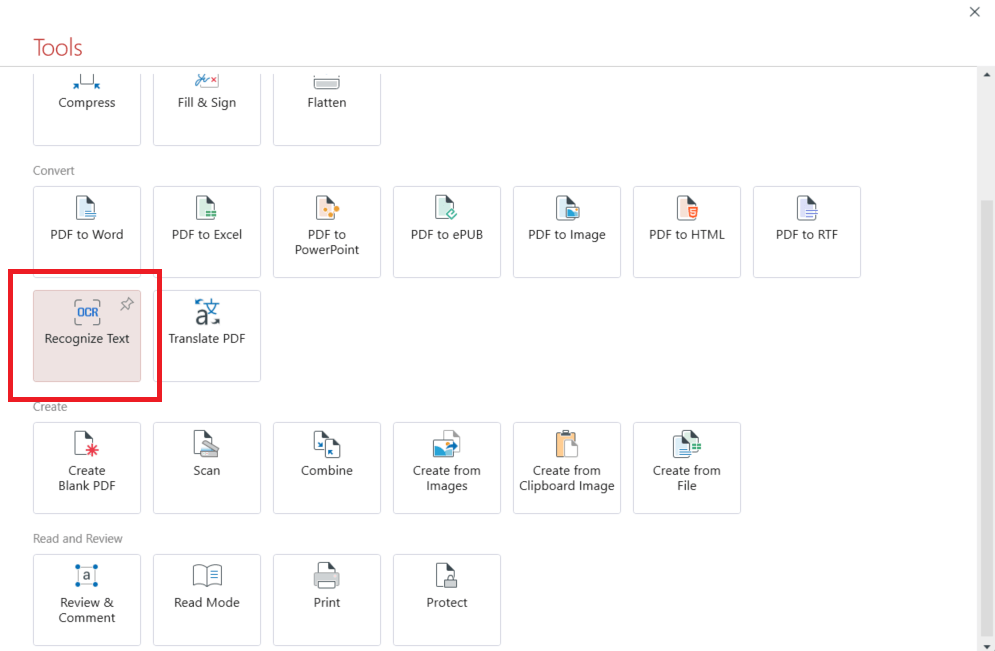
אפשר גם להפעיל את הזיהוי ידנית: בוחרים OCR בלשונית "בית" של מסמך פתוח, או זיהוי טקסט בחלונית כלים במסך הבית.
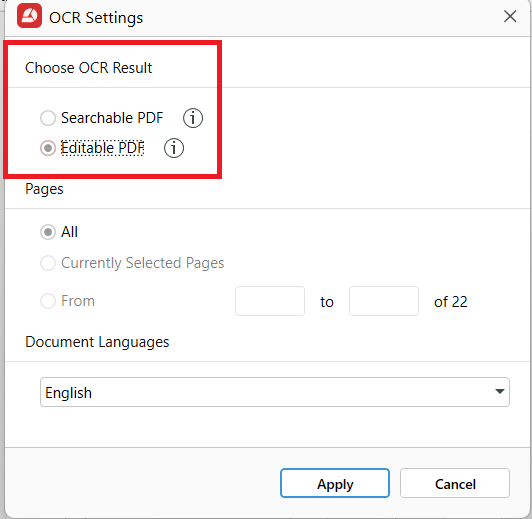
בהגדרות ה-OCR אפשר לבחור בין:
PDF ניתן לחיפוש, ששומר על העמוד הסרוק ומוסיף שכבת טקסט בלתי נראית.
PDF ניתן לעריכה, שבונה מחדש את התוכן כך שאפשר לשנות את הטקסט שזוהה.
אפשר לבחור את כל העמודים, את העמודים שנבחרו או טווח מסוים. תחת שפות המסמך, בחרו כל שפה שמופיעה בקובץ כדי לשפר את דיוק הזיהוי.
באפשרות יצירה > מהסורק, החלון "יצירה מהסורק" כולל הגדרות OCR עם בחירת שפה, כך שאפשר לזהות טקסט כבר בזמן הסריקה.
אפשר לקרוא פרטים נוספים על OCR ב-MobiPDF, כולל איך הוא עובד עם מסמכים סרוקים.
OCR זמין ב-MobiPDF Lifetime וב-MobiPDF Pro. הוא לא כלול בתוכנית Free.
כדי לזהות טקסט במסמכים הסרוקים שלכם, הורידו את MobiPDF ל-Windows.
שאלות נפוצות
השתמשו בעורך PDF עם OCR כדי לזהות את הטקסט בעמודים סרוקים. פתחו את ה-PDF, בחרו את שפת המסמך ובחרו פלט שניתן לחיפוש. הריצו OCR, ואז הקישו Ctrl+F כדי לוודא שאפשר למצוא מילים במסמך. בסיום, שמרו את ה-PDF שזוהה.
PDF יכול להכיל טקסט אמיתי או תמונות של טקסט. PDF סרוק מכיל לרוב רק תמונות, ולכן אי אפשר לחפש בתוכן שלו. PDF ניתן לחיפוש כולל שכבת טקסט שמאפשרת למצוא, לבחור ולהעתיק מילים, תוך שמירה על המראה המקורי של העמוד.
בחרו ב-PDF ניתן לחיפוש כשרוצים לחפש ולהעתיק טקסט בלי לשנות את מראה המסמך. בחרו ב-PDF ניתן לעריכה כשצריך לשנות את הנוסח. תוצאות OCR הניתנות לעריכה בונות מחדש את העמוד, ולכן העיצוב, הטבלאות ורכיבים אחרים עלולים לזוז.
OCR עלול לקרוא תווים לא נכון כששפת המסמך שגויה או כשהסריקה המקורית מטושטשת, עקומה או בעלת ניגודיות נמוכה. בדקו את הגדרות השפה ושפרו את איכות הסריקה לפני שמריצים את הזיהוי שוב. גם אותיות קטנות וגופנים לא שגרתיים עלולים לפגוע בדיוק.
OCR מיועד בעיקר לזיהוי טקסט מודפס. חלק מכלי ה-OCR תומכים גם בזיהוי כתב יד, אבל הדיוק תלוי בתוכנה, בסגנון הכתיבה ובאיכות התמונה. תווים שנכתבו בצורה מסודרת מזוהים בדרך כלל בקלות רבה יותר מכתב מחובר או לא אחיד.
לא. OCR הוא תכונה בתשלום שזמינה ב-MobiPDF Lifetime וב-MobiPDF Pro. התוכנית Free לא כוללת OCR להפיכת מסמכים סרוקים לניתנים לחיפוש. אפשר להשתמש בתקופת הניסיון החינמית של MobiPDF Pro כדי לנסות את התכונה לפני שבוחרים תוכנית בתשלום.
לסיכום
כשיש לכם כלי OCR, הפיכת PDF לניתן לחיפוש דורשת רק כמה שלבים. ההחלטות החשובות ביותר הן בחירת שפות המסמך הנכונות ובחירת פורמט הפלט המתאים.
לרשומות ולמסמכים סרוקים שרוצים לשמר, PDF ניתן לחיפוש הוא בדרך כלל האפשרות הטובה יותר. אם צריך לשנות את הטקסט, תוצאה ניתנת לעריכה נותנת יותר גמישות.
תמיד בדקו את הטקסט שזוהה לפני השמירה, במיוחד כשעובדים עם מידע חשוב.
עם MobiPDF אפשר לזהות טקסט סרוק ולהפוך את המסמכים שלכם לקלים יותר לחיפוש ולשימוש.