

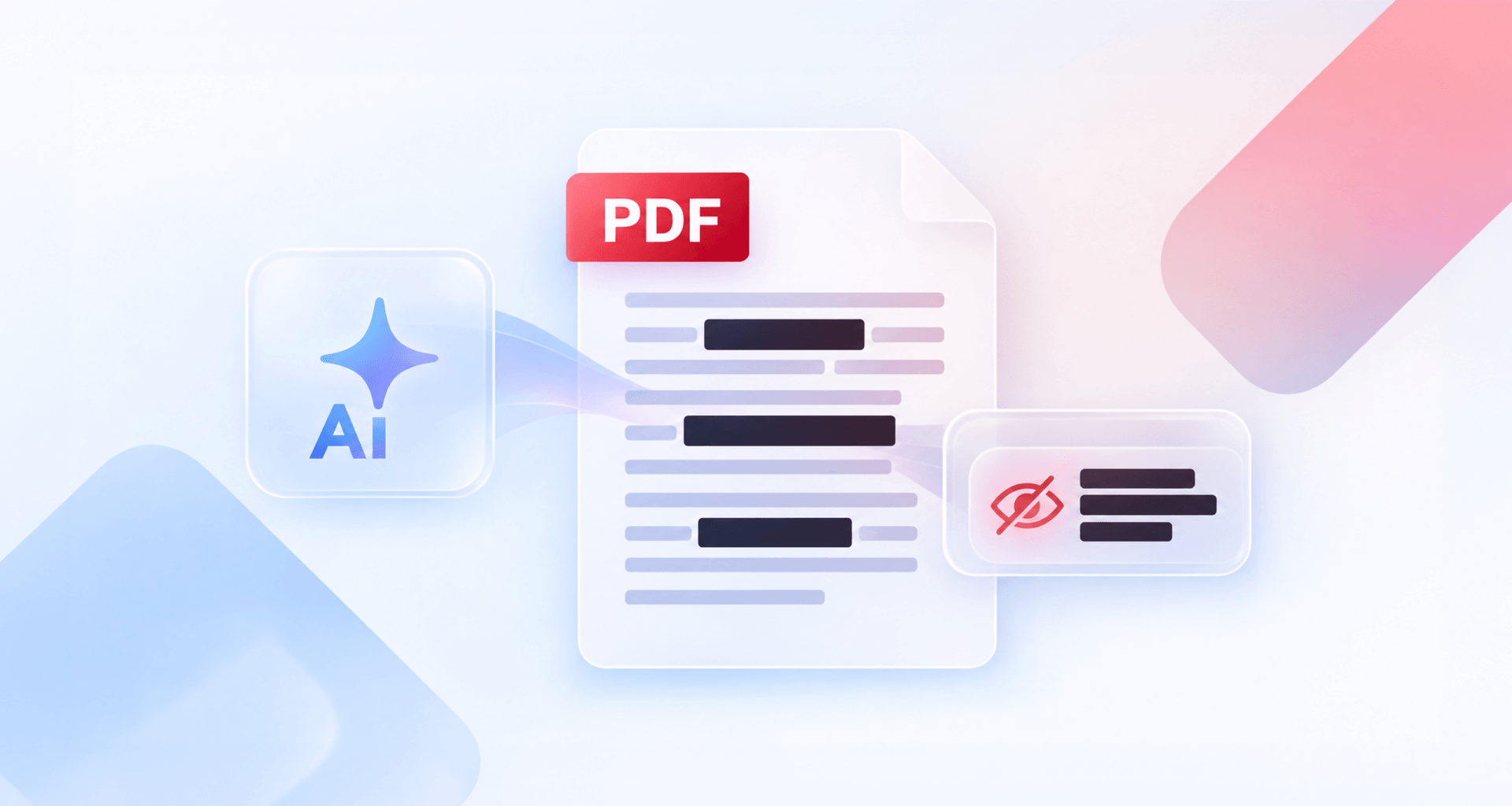
Smart Redact הוא כלי המחיקה האוטומטי של MobiPDF: הוא סורק קובץ PDF לאיתור מידע אישי כמו כתובות אימייל, תאריכי לידה, מספרי כרטיסים ו-IBAN, מציג את כל התוצאות בלוח צדדי, ומאפשר לסמן אותן למחיקה. החלת המחיקה מוחקת את הנתונים לצמיתות — לא רק מבחינה ויזואלית.
מה מחיקה באמת אומרת (ומה לא)
מחיקה פירושה הסרת מידע ממסמך באופן שלא ניתן לשחזרו — לא כיסוי שלו. מחיקה אמיתית מסירה את הטקסט הבסיסי, כך שלא נשאר דבר לבחור, להעתיק או לחלץ.
מלבן שחור שמצויר מעל טקסט, או הדגשה בצבע שחור, משנים רק את המראה של הדף. המילים עדיין נמצאות בקובץ, וכל מי שמקבל אותו יכול:
לבחור את הטקסט המוסתר ולהעתיק אותו למסמך אחר
לבחור הכל ולהדביק את כל הדף בעורך טקסט
לחלץ את הטקסט באמצעות ממיר או חיפוש
זה קורה עם מסמכים אמיתיים לעתים קרובות מדי: מסמך יוצא עם סימון של מחיקה, ומישהו מעתיק את הקטעים המושחרים ישירות לקובץ חדש.
ההבדל טמון במה שקורה לנתונים. קופסה שחורה מסתירה אותם; מחיקה אמיתית מוחקת אותם. לשיטה הידנית, שלב אחר שלב, המדריך שלנו על איך להשחיר ולמחוק טקסט מכסה כל שלב. מאמר זה מתמקד בצד האוטומטי: מה כלי מחיקה יכול למצוא עבורך לפני שמוחקים קובץ PDF.
מה Smart Redact מוצא עבורך
Smart Redact סורק את כל המסמך לאיתור מידע אישי ומציג את כל התוצאות שנמצאו, כך שאין צורך לקרוא עמוד אחר עמוד. הוא מזהה מידע רגיש כגון:
כתובות אימייל
מספרי כרטיסי אשראי
תאריכי לידה
מספרי טלפון
מספר תעודת זהות
IBAN
הרשימה ארוכה יותר, כך שהסריקה מזהה גם פרטים שפחות ברורים. Smart Redact נמצא בתפריט הנפתח סמן למחיקה בלשונית הגנה.
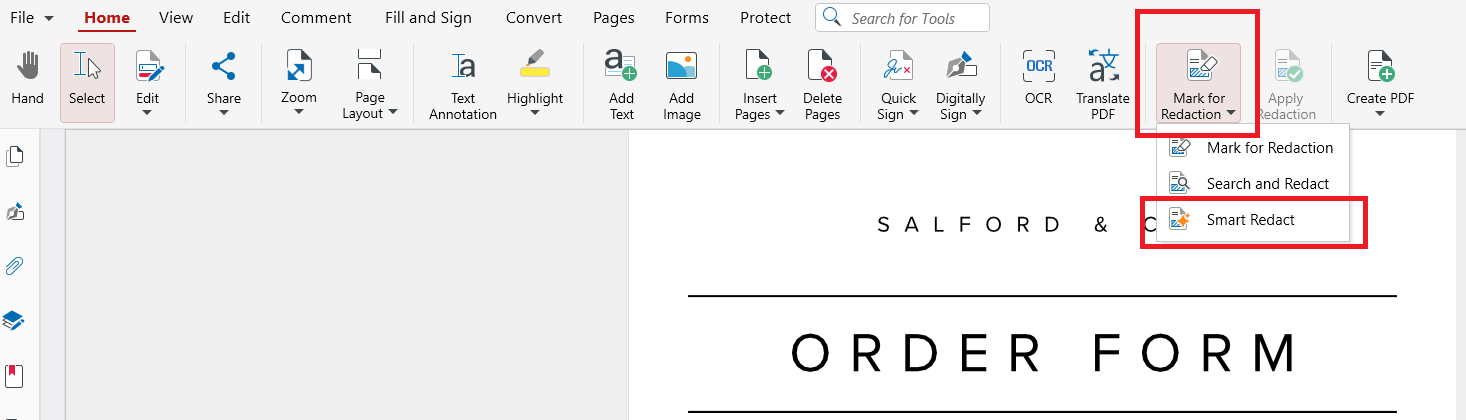
אפשר לבחור אותו, ללחוץ על סרוק מסמך, והממצאים יופיעו בלוח צד ייעודי. כך יש לכם מקום אחד לבדוק את כל מה שהסריקה מצאה, במקום לגלול בכל עמוד.
נניח שיש לכם חבילת חשבוניות של 14 עמודים שנשלחת לרואה חשבון חיצוני, עם כתובת אימייל של לקוח בכל עמוד ו-IBAN בכל כותרת תחתונה. לקרוא כל עמוד לפרטים האלה לוקח זמן, וכותרת תחתונה אחת שפוספסה מספיקה כדי לחשוף חשבון. סריקה מפרטת כל מופע בסבב אחד, כך שהמשימה שלכם הופכת לסקירת רשימה במקום לחיפוש בין עמודים.
נסו את Smart Redact כחלק מ-MobiPDF, לצד כלי ההשחרה הידניים שלו.
שלוש הדרכים לסימון תוכן להשחרה
MobiPDF מאפשר לכם לסמן תוכן בשלוש דרכים: לסמן אותו בעצמכם, לחפש מילה או ביטוי ספציפיים, או לאפשר ל-Smart Redact לסרוק אחר נתונים אישיים. שלוש האפשרויות נמצאות בתפריט הנפתח Mark for Redaction בכרטיסייה Protect, ובכולן התוכן רק מסומן — שום דבר לא מוסר עד להחלת ההשחרה.
הכלי המתאים תלוי במה שאתם רוצים להסיר ובמידת ההיכרות שלכם עם המסמך. לעיתים קרובות מסמך אחד דורש יותר מכלי אחד: Smart Redact עבור נתונים אישיים, Search and Redact עבור שם לקוח שחוזר על עצמו, ו-Mark for Redaction עבור קטע חד-פעמי שאתם רואים בעמוד.
מסימון להיעלמות: החלת ההשחרה
השחרה מתבצעת בשני שלבים: סימון, שניתן לבטל, והחלה, שלא ניתן לבטל. החל השחרה מסירה לצמיתות את כל מה שסימנת ומציבה במקומו תיבה שחורה, כמו סימון בטוש על טקסט מודפס. לא ניתן לבטל את הפעולה.

עבדו לפי הסדר הזה:
סמנו. השתמשו בכל אחד משלושת הכלים כדי לסמן מה צריך להסיר.
בדקו. עברו על כל סימון בכל עמוד והסירו סימונים שלא רוצים.
החילו. לחצו על החל השחרה בכרטיסייה הגנה. הלחצן נשאר אפור עד שמסמנים משהו.
שמרו כעותק. חלון שמירה נפתח אוטומטית אחרי החלת ההשחרה. תנו לקובץ שם חדש כדי שהמקור יישאר ללא שינוי.
חשוב לשמור את המקור. אם בהמשך תגלו שהסרתם יותר מדי, הגרסה שלא הושחרה עדיין זמינה כדי להתחיל מחדש — רק שמרו אותה במקום שרק האנשים המתאימים יכולים לגשת אליו.
כשהעותק המושחר מוכן, אפשר גם לקבוע מי יוכל לפתוח אותו באמצעות הגנה על הקובץ באמצעות סיסמה.
מתי השחרה אוטומטית משתלמת
השחרה אוטומטית משתלמת כשמסמכים ארוכים, חוזרניים או מלאים בנתונים אישיים — במקרים שבהם קריאה ידנית עלולה לפספס משהו. דוגמאות נפוצות:
חוזים לפני שיתוף. הסכם חתום שנשלח לשותף חדש עשוי לכלול כתובות אימייל ופרטי בנק של הצד השני.
חשבוניות לספק או לרואה חשבון. פרטי תשלום חוזרים בכל עמוד, לרוב בכותרות התחתונות שקל לדלג עליהן.
קורות חיים ומועמדויות. מועמדים שמועברים לוועדת גיוס בלי כתובות האימייל האישיות שלהם.
תיקי ליטיגציה. מאות עמודים ממקורות שונים, שבהם אותו מספר כרטיס אשראי או IBAN יכול להופיע בכל מקום.
בעמוד אחד עם שורה אחת להסתרה, מהיר יותר לסמן מעליה. כשמסמך כולל עשרות עמודים, סריקה היא שלב ראשון אמין יותר.
טעויות מחיקה שמשאירות נתונים קריאים
רוב כשלי המחיקה נובעים מארבע טעויות, וכל אחת מהן קל להימנע ממנה ברגע שיודעים עליה.
ציור מלבן שחור. צורה או הדגשה שחורה מסתירה את הטקסט מהעין, אך משאירה אותו בקובץ. האפשרות "החל מחיקה" נראית דומה, אך היא מוחקת את הטקסט ומשאירה את התיבה השחורה במקומו.
מחיקה על עותק שלא נבדק. סימונים שלא הוחלו, או גרסה שנשמרה לפני ההחלה, עדיין מכילים את כל המידע. פתחו את הקובץ הסופי, נסו לסמן טקסט באזורי המחיקה, ווודאו שאין שם כלום.
פספוס של מופעים חוזרים. שם שנמחק בעמוד 2 עשוי להופיע שוב בעמוד 19. "חיפוש ומחיקה" מאתר מילה או ביטוי ומסמן כל מופע בצעד אחד.
שכחת המטא-נתונים. "החל מחיקה" מסיר תוכן מהעמודים, אך לא מהמטא-נתונים של המסמך, כגון כותרת או מחבר. אם שדות אלה מזכירים את האדם או התיק שנמחק, נקו אותם ב-MobiPDF: עברו אל קובץ ← מידע, ערכו או מחקו את שדות הכותרת, הנושא, מילות המפתח והמחבר, לחצו אישור, ואז שמרו את הקובץ. למדריך מלא, ראו את המדריך שלנו בנושא כיצד לצפות, לערוך ולהסיר מטא-נתונים של PDF.
מסמכים עם שדות טפסים או הערות ראויים גם הם לבדיקה אחרונה. שיטוח PDF לפני שליחה ממזג אותם לתוך העמוד כך שלא ניתן עוד לערוך אותם.
חלופה: MobiPDF
MobiPDF, חלופה משתלמת ל-Adobe Acrobat, מרכז את שלושת כלי המחיקה במקום אחד: תפריט "סמן למחיקה" בלשונית "הגנה". להפעלת Smart Redact ב-MobiPDF עבור Windows:
פתחו את ה-PDF.
עברו ללשונית הגנה ופתחו את התפריט הנפתח סמן למחיקה.
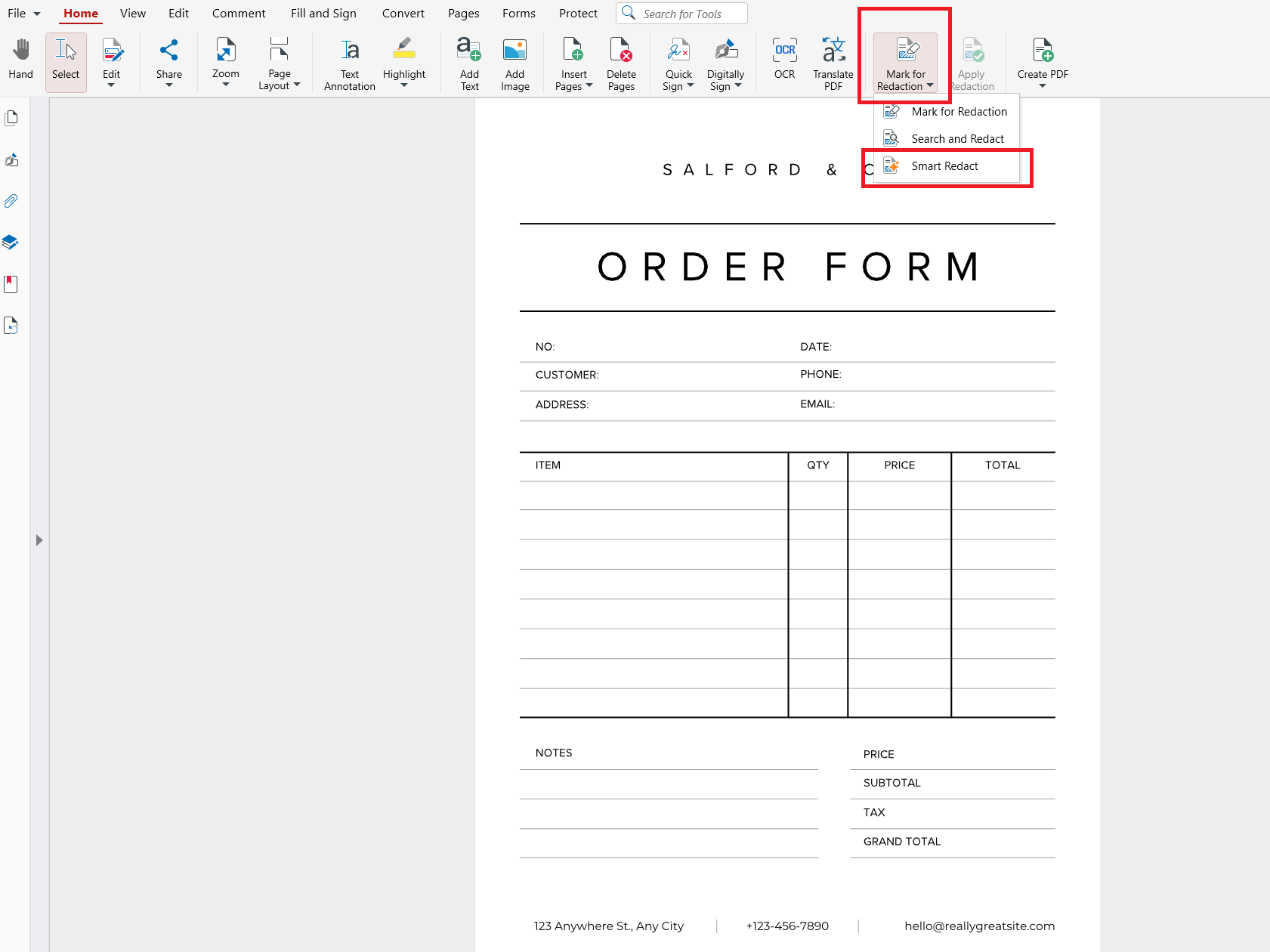
בחרו Smart Redact, ואז לחצו על סרוק מסמך. הממצאים יופיעו בלוח הצד.
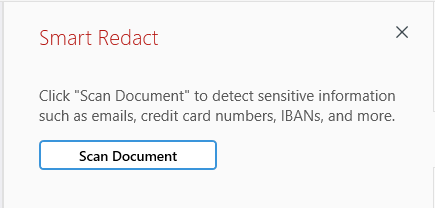
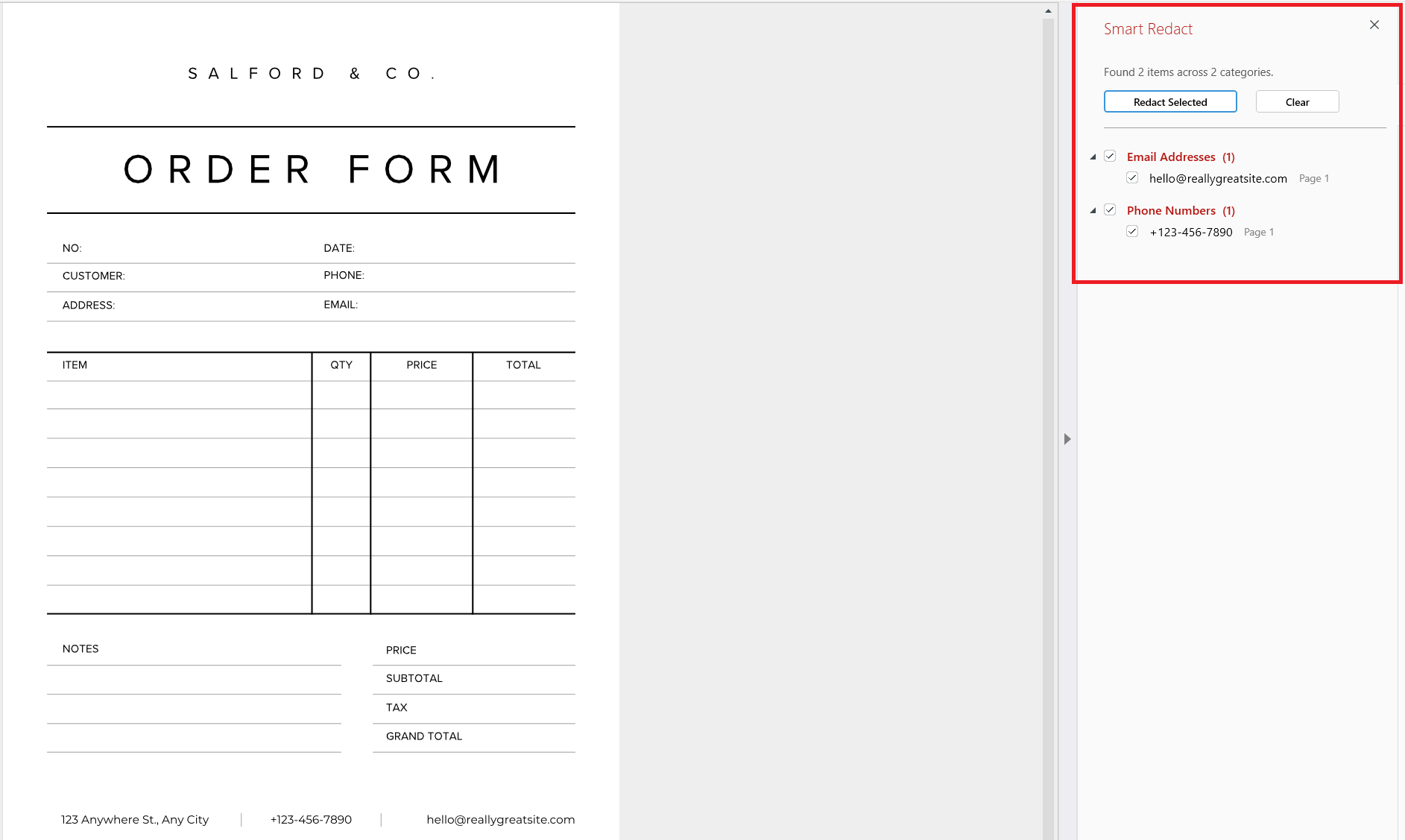
עיינו ברשימה וסמנו את ההתאמות שיש להסיר.
לחצו על החל מחיקה – חלון שמירה ייפתח אוטומטית, כך שתוכלו לשמור את הקובץ המחוק תחת שם חדש.
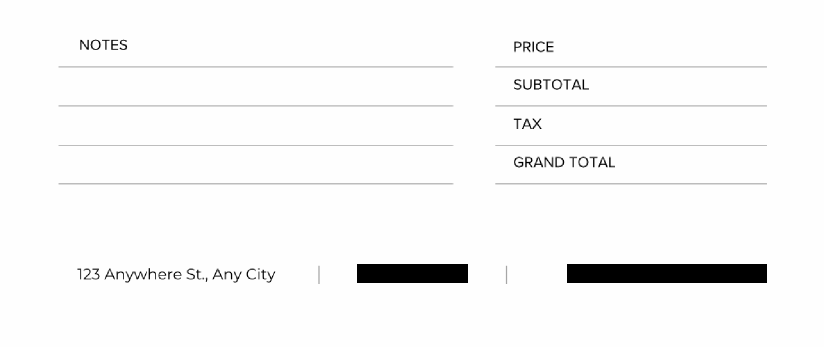
המחיקה כלולה בתוכניות Pro ו-Lifetime. לכל מה שכלי המחיקה יכולים לעשות, ראו את דף התכונה Redact.
רוצים לבדוק את המסמך הבא לפני שהוא יוצא? התחילו עם MobiPDF.
שאלות נפוצות
התכונה Smart Redact היא כלי ההסתרה האוטומטי של MobiPDF. הכלי סורק קובצי PDF לאיתור מידע אישי כמו כתובות אימייל, מספרי כרטיסי אשראי ומספרי IBAN, ומציג כל התאמה בחלונית צדדית. אתם בודקים את הרשימה, מסמנים מה להסיר, ובלחיצה על 'החל הסתרה' (Apply Redaction) המידע יימחק לצמיתות.
לא. תיבה שחורה רק מכסה את הטקסט על המסך; הטקסט עדיין נשאר בקובץ. אפשר לבחור אותו, להעתיק אותו או לבחור הכול ולהדביק במקום אחר. השחרה אמיתית מוחקת את הטקסט המקורי, כך שלא נשאר דבר לשחזר.
Smart Redact מזהה מידע רגיש כמו כתובות אימייל, מספרי כרטיסי אשראי, מספרי IBAN ועוד. לכל מידע ספציפי במסמך, כמו שם או מספר תיק, השתמשו ב-Search and Redact כדי למצוא כל מופע של מילה או ביטוי ולסמן את כולם בבת אחת.
אפשר לבטל סימון, אבל לא החלה. אפשר להסיר סימונים בכל עת לפני שלוחצים על "החל השחרה". לאחר ההחלה, התוכן יוסר מהקובץ לצמיתות, לכן שמרו את הגרסה המושחרת בשם חדש ושמרו את המקור.
כן. Smart Redact מזהה נתונים אישיים גם בדפים סרוקים, כך שאפשר להשתמש בו בקובץ PDF סרוק בדיוק כמו בכל מסמך אחר. בדקו את ההתאמות בחלונית הצד, סמנו מה צריך להסיר והחילו את ההשחרה.
לא. בדף התמחור של MobiPDF, השחרת מידע זמינה בתוכניות Pro ו-Lifetime, ולא בתוכנית החינמית. כדי להסיר לצמיתות נתונים אישיים, אפשר להשתמש בכל אחת משתי התוכניות בתשלום.
מחשבות לסיום
הסרת מידע עובדת רק כשהנתונים נמחקים לגמרי. Smart Redact מאיצה את תהליך האיתור על ידי הצגת כתובות אימייל, מספרי כרטיסי אשראי, מספרי IBAN ומידע אישי נוסף בפאנל אחד — ואתם שולטים במה שמסומן. סמנו, בדקו, החילו ושמרו עותק — והמסמך שתשתפו יכיל רק את מה שרציתם לשתף.
רוצים לנסות הסרת מידע אוטומטית במסמך הבא שלכם?





