

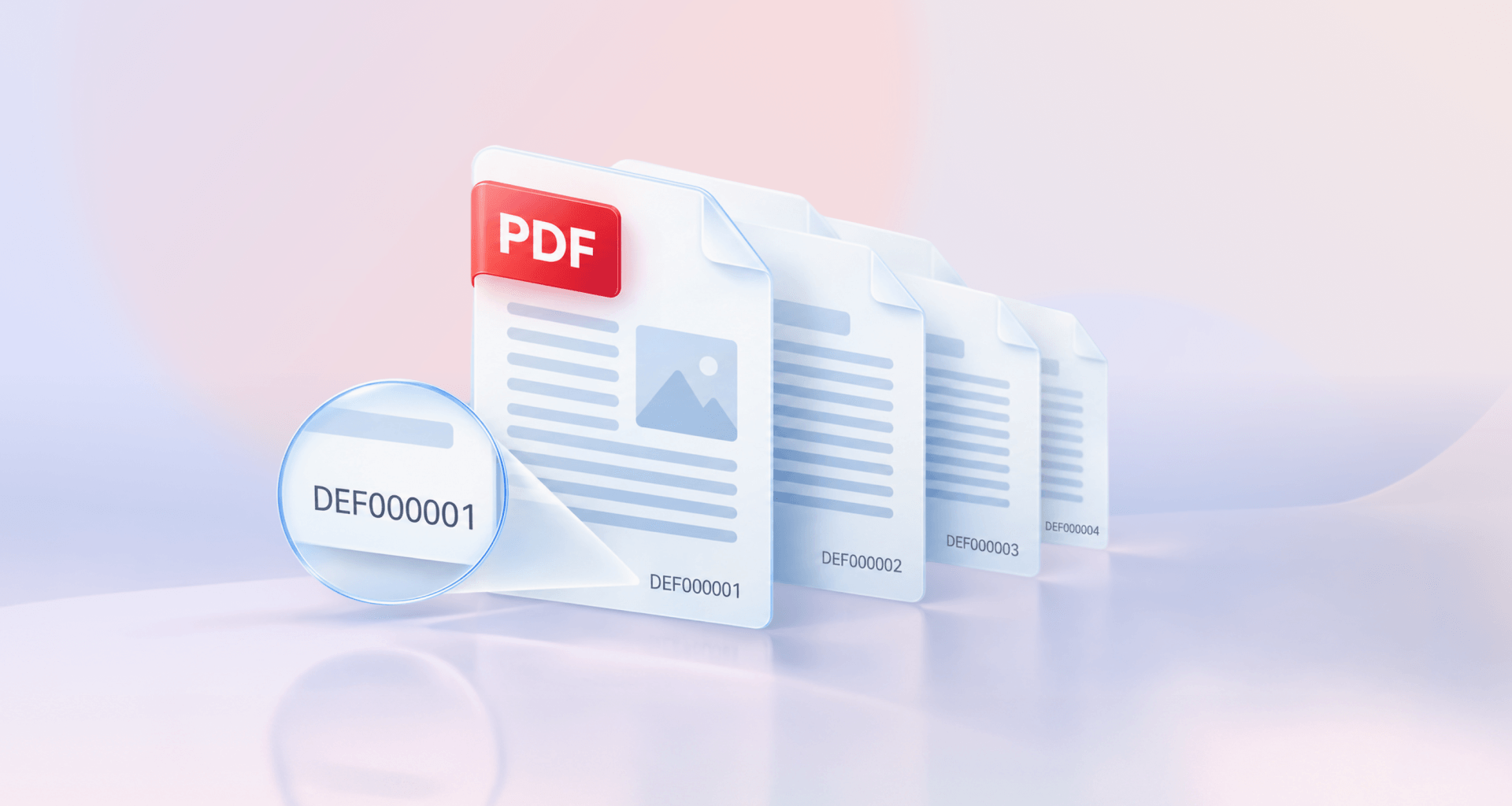
מספור בייטס (Bates) מעניק לכל עמוד בערכת מסמכים מזהה ייחודי ועוקב, בדרך כלל קידומת יחד עם מספר באורך קבוע, כמו למשל ACME-000001. משרדי עורכי דין וצוותי ניהול רשומות משתמשים בו כדי להפנות לעמודים מדויקים. אפשר להוסיף מספרי בייטס ל-PDF דרך הכלי לכותרות עליונות ותחתונות בעורך PDF.
במאמר זה נסביר מה התפקיד של כל חלק במספר בייטס, במה הוא שונה ממספרי עמודים רגילים, מהם השלבים הרלוונטיים לכל עורך PDF ומהן הטעויות שעלולות לחייב מספור מחדש של המסמכים.
מה זה מספור בייטס (Bates Numbering)?
מספור בייטס הוא שיטה לסימון כל עמוד בסט מסמכים באמצעות מזהה ייחודי שרץ ברצף רציף אחד. ברגע שלעמוד יש מספר, כל מי שעובד עם הסט יכול להפנות בדיוק לאותו עמוד, לא משנה באיזה קובץ הוא נמצא.
השיטה נפוצה במיוחד בהליכי גילוי מסמכים משפטיים, שבהם צדדים מחליפים כמויות גדולות של מסמכים וזקוקים לדרך משותפת להתייחס אליהם. צוותי רשומות רפואיות ועסקיות משתמשים בה מאותה סיבה, וצוותי ביקורת נעזרים בה כדי לציין את העמודים שהם בודקים.
השיטה מוכרת גם בשם החתמת בייטס (Bates Stamping). השם מגיע מאדווין ג'. בייטס ומחותמת המספור הידנית שעליה רשם פטנט בסוף המאה ה-19.
איך נראה מספר בייטס (Bates number)
מספר בייטס משלב קידומת ומספר באורך קבוע, עם אפשרות לסיומת בסוף. יחד הם נראים כך: ACME-000123.
הקידומת מציגה למי שייכים המסמכים – בדרך כלל לקוח, צד בהליך או קוד תיק. המספר ייחודי לכל עמוד ועולה באחד בכל עמוד עוקב. אפסים מובילים שומרים על סדר העמודים כשהמערכת ממיינת אותם כטקסט; בלעדיהם, עמוד 10 יופיע לפני עמוד 9. ברירת מחדל נפוצה היא שש ספרות, מה שמאפשר להגיע עד ל-999,999 עמודים.
מספרי Bates ומספרי עמודים
גם מספרי Bates וגם מספרי עמודים מופיעים בשוליים, אבל לכל אחד תפקיד שונה. מספר עמוד מציג את מיקום העמוד במסמך אחד. מספר Bates מזהה את העמוד בתוך האוסף כולו, ולכן הוא לא חוזר על עצמו ולא מתחיל מחדש.
אם דרוש מספור רק בדוח או במדריך אחד, המדריך שלנו ל הוספת מספרי עמודים רגילים מסביר על Word, PDF ופורמטים נוספים.
איך להוסיף מספרי Bates ל-PDF
כדי להוסיף מספרי Bates ל-PDF, פתחו את כלי הכותרת העליונה והתחתונה בעורך ה-PDF שלכם, הוסיפו מספר Bates לכותרת התחתונה, בדקו את התצוגה המקדימה ושמרו את התוצאה כעותק. הרצף הבא עובד ברוב העורכים:
סיימו את הסט. סדרו את המסמכים בסדר הסופי שלהם וסיימו קודם כל מחיקות או הסרות של עמודים.
בחרו את הפורמט. בחרו את הקידומת, מספר הספרות ומספר ההתחלה, ורשמו אותם כדי שכל הקבצים ישתמשו באותם ערכים.
פתחו את כלי הכותרת העליונה והתחתונה. ברוב עורכי ה-PDF, מספור Bates הוא אפשרות בתוך כלי זה ולא תכונה נפרדת.
הוסיפו את מספר ה-Bates לכותרת התחתונה. לחצו על המיקום הרצוי בכותרת התחתונה, בדרך כלל בפינה הימנית התחתונה, והוסיפו שם את מספר ה-Bates.
בדקו את התצוגה המקדימה. עיינו בעמוד העמוס ביותר וגם בעמוד פשוט, כדי לוודא שהמספר לא חופף לטקסט, טבלאות או חתימות.
שמרו כעותק. שמרו את המקור ללא מספור ושמרו את הגרסה הממוספרת תחת שם קובץ חדש.
ב-Adobe Acrobat Pro, הכלי נמצא תחת Edit > More > Bates numbering > Add.
מחפשים חלופה ל-Acrobat שמשמרת את מספור ה-Bates בכלי הכותרת העליונה והתחתונה?
מספור של קבוצת מסמכים שלמה
כדי למספר קבוצה שלמה, שמרו על רצף רציף אחד מהעמוד הראשון של הקובץ הראשון ועד העמוד האחרון של הקובץ האחרון. יש שתי דרכים לעשות זאת:
מזגו את הקבצים תחילה. מזגו הכול ל-PDF אחד בסדר הסופי, ואז מספרו אותו בפעולה אחת. זו הדרך הפשוטה ביותר ואינה משאירה פערים. המדריך שלנו ל איחוד קבצים ל-PDF אחד מסביר את תהליך המיזוג.
מספרו כל קובץ בתורו. אם הקבצים חייבים להישאר נפרדים, הגדירו את מספר ההתחלה של כל קובץ למספר האחרון של הקובץ הקודם ועוד אחד. אם הקובץ הראשון מסתיים ב-ACME-000248, השני מתחיל ב-ACME-000249.
בכל דרך שתבחרו, שמרו יומן קצר עם שם כל קובץ ומספרי Bates הראשון והאחרון שלו — לדוגמה: Contracts.pdf, ACME-000001 עד ACME-000248. יומן זה הופך לאינדקס שבאמצעותו אפשר למצוא עמוד מאוחר יותר. הוא גם מאפשר לוודא במבט אחד שאין טווחים חופפים או מספרים שדולגו עליהם.
טעויות במספור בייטס ואיך להימנע מהן
רוב הטעויות במספור בייטס נגרמות ממספור מוקדם מדי, משיבוש הרצף או מאובדן המעקב אחריו. כל אחת מהן עלולה לחייב הפקה מחדש של כל הקובץ, לכן כדאי לבדוק אותן לפני שמתחילים:
מספור לפני שהקובץ הסופי מוכן. הוספה, הסרה או השחרת עמודים לאחר מכן משבשות את הרצף. קבעו את סדר העמודים וסיימו להשחיר טקסט לפני המספור.
התחלה מחדש מ-1 בכל קובץ. שני עמודים מקבלים אותו מזהה, והקובץ מאבד את המספרים הייחודיים שלו. שלבו את הקבצים תחילה, או התחילו כל קובץ מהמספר האחרון של הקובץ הקודם בתוספת אחת.
שינוי הפורמט באמצע. קידומת חדשה או מספר ספרות שונה מפצלים קובץ אחד לשניים. החליטו על הפורמט פעם אחת, לפני הקובץ הראשון, והשתמשו בו שוב.
כיסוי תוכן העמוד. מספר שממוקם מעל טקסט, חותמת או חתימה עלול להקשות על קריאת העמוד. בדקו את התצוגה המקדימה בעמוד הצפוף ביותר והרחיבו את השוליים לפי הצורך.
מספור העותק היחיד. אם משהו משתבש, אין גרסה נקייה להתחיל ממנה. שמרו את המקור ללא מספור ושמרו את קובץ ההפקה הממוספר כעותק.
אי-שמירת תיעוד של הטווחים. בלי יומן, איתור עמוד מצוטט מחייב לפתוח קובץ אחר קובץ. רשמו את המספר הראשון והאחרון של כל קובץ תוך כדי העבודה.
אם בית משפט או הסכם קובעים את המיקום או הפורמט, בדקו את כללי בית המשפט או את ההסכם שלפיו אתם מפיקים את המסמכים לפני שמתחילים.
חלופה: MobiPDF
MobiPDF, חלופה משתלמת ל-Adobe Acrobat, מוסיף מספרי Bates מחלון Header and Footer — אחד מ כלי העריכה של MobiPDF.
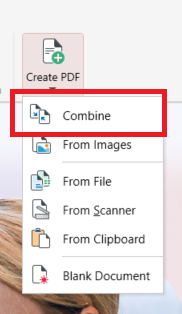
פתחו את ה-PDF ב-MobiPDF. לסט של קבצים, שלבו אותם תחילה ל-PDF אחד עם Combine במסך הבית.
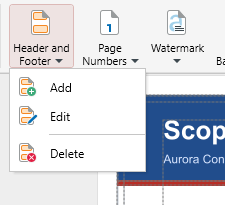
בלשונית Edit, לחצו על Header and Footer, ואז על Add.
לחצו על Numbering and Date Settings, פתחו את לשונית Bates Number, והגדירו את Number of Digits, Prefix, Suffix אם נדרש, ואת Start Number. לחצו על OK.
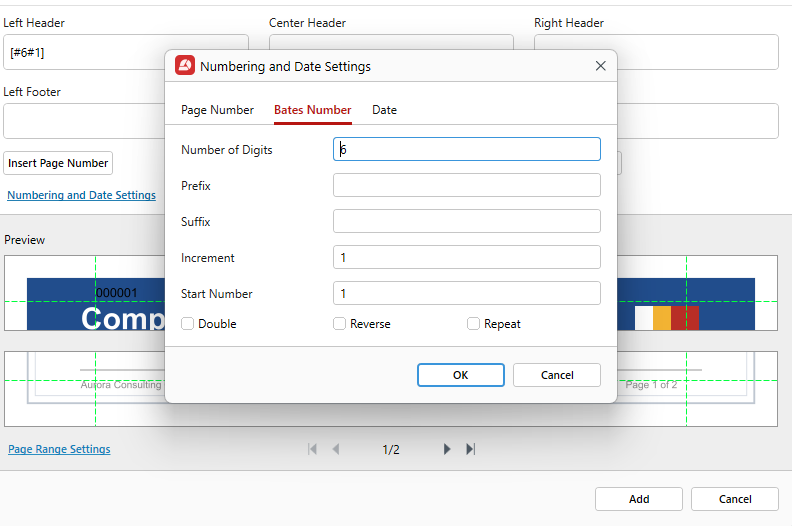
לחצו על התיבה שבה יופיע המספר — Right Footer — ואז לחצו על Insert Bates Number. קוד כגון [#6#1] יופיע בתיבה.
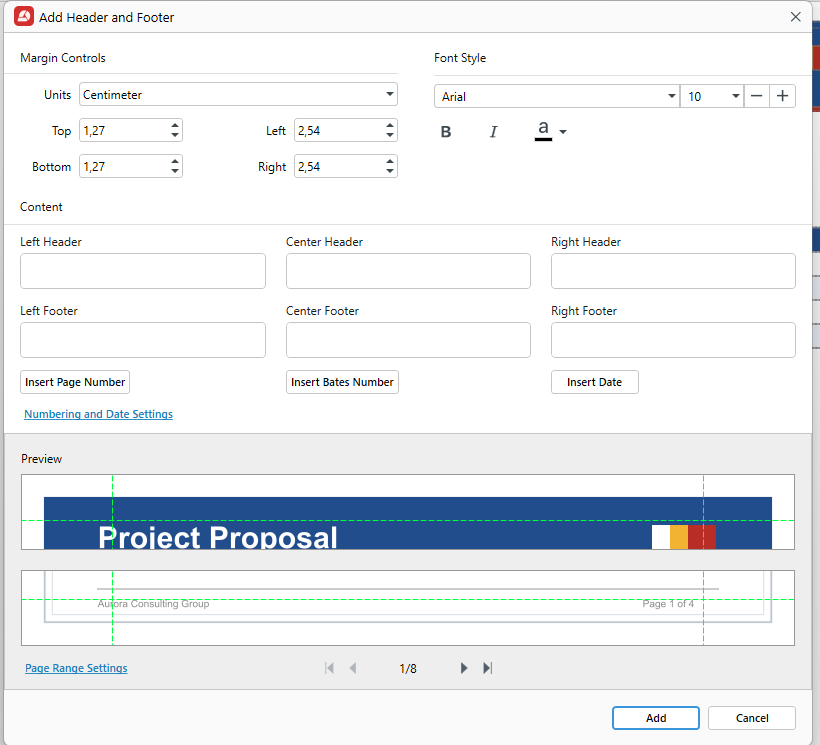
בדקו את ה-Preview, כווננו את הגופן והשוליים, והשתמשו ב-Page Range Settings אם רק חלק מהעמודים זקוקים למספור.
לחצו על Add, ואז השתמשו ב-Save As כדי לשמור עותק ממוספר.
לקובץ הבא בסט, הגדירו את Start Number למספר האחרון של הקובץ הקודם ועוד אחד. כדי לשנות או להסיר את המספרים, עברו אל Header and Footer, ואז Edit או Delete. מספור Bates זמין בתוכניות Lifetime ו-Pro של MobiPDF.
מוכנים למספר את סט המסמכים הבא?
שאלות נפוצות
הוא נקרא על שמו של אדווין ג׳י. בייטס מניו יורק וה-Bates Automatic Numbering-Machine שלו, חותמת יד שעברה למספר הבא בכל לחיצה. הפטנט שלו משנת 1891 שיפר מכונות מספור מוקדמות יותר, והדגם המקורי מנה מ-0000 עד 9999. בתי משפט ומשרדי עורכי דין אימצו את השיטה במהירות.
חותמת Bates היא שם נוסף למספר Bates. השם מגיע מהחותמת הידנית המקורית, שהטביעה מספר על כל דף. כיום המספר מתווסף דיגיטלית ל-PDF, בדרך כלל בכותרת התחתונה, אבל השם הישן נשאר בשימוש יומיומי.
לא. כל עורך PDF שמציע מספור Bates בכלי הכותרת העליונה והתחתונה יכול לעשות את העבודה, כל עוד אפשר להגדיר בו את הקידומת, מספר הספרות ומספר ההתחלה. MobiPDF הוא אחד מהם, עם מספור Bates בחלון הכותרת העליונה והתחתונה.
לרוב בפינה הימנית התחתונה, בכותרת התחתונה, שם הסיכוי הנמוך ביותר שיכסה טקסט. שמרו אותו באותו מיקום בכל עמוד, כדי שהקוראים ידעו היכן לחפש. אם כלל בית משפט או ההסכם שאתם עורכים קובע את המיקום, פעלו לפיו.
ב-MobiPDF, פתחו את "כותרת עליונה ותחתונה" בלשונית "עריכה" ובחרו "ערוך" או "מחק". האפשרות "ערוך" משנה את כל הכותרת העליונה או התחתונה, ולא מספר בעמוד בודד. אם הסט כבר שותף ואוזכר, הפיקו סט מתוקן במקום לשנות את המספור ללא הודעה.
לא. מספור Bates הוא חלק מתוכניות ה-Lifetime וה-Pro של MobiPDF, יחד עם כותרות עליונות, כותרות תחתונות ומספרי עמודים. באפליקציה החינמית, לחיצה על הכלי פותחת חלון שמתאר את התכונה, עם כפתור התחלת ניסיון אם רוצים לנסות קודם.
לסיכום
מספור Bates קל לניהול כשפועלים לפי הסדר: משלימים את הסט, בוחרים פורמט אחיד, שומרים על רצף אחד בכל הקבצים ומתעדים את הטווחים לאורך הדרך. כך קל יותר להפנות למסמכים, ואין צורך למספר אותם מחדש. בכל עורך PDF, העבודה מתבצעת בכלי הכותרת העליונה והתחתונה, והתצוגה המקדימה עוזרת לזהות בעיות לפני שאחרים רואים אותן.
מחפשים דרך פשוטה יותר לנהל את הסט הבא?





