
Puoi aggiungere una firma in Word inserendo un'immagine, disegnandola direttamente, usando una riga per la firma o applicando una firma digitale. Il metodo migliore dipende dal fatto che tu abbia bisogno di una firma visiva, di una firma legalmente vincolante o di un semplice segno di approvazione. Con strumenti come MobiDocs e MobiPDF, puoi firmare i documenti in modo sicuro mantenendo il pieno controllo dei tuoi file.
Questa guida spiega come aggiungere facilmente una firma in Word, evitare gli errori più comuni e scegliere il metodo giusto per il lavoro, la scuola o l'uso personale.
Come aggiungere una firma in Word
Puoi aggiungere una firma in Word usando una di queste opzioni integrate:
Inserire un'immagine della tua firma,
Disegnare la tua firma con un mouse o uno stilo,
Aggiungere una riga per la firma, oppure
Applicare un certificato digitale.
Questi strumenti ti permettono di firmare i documenti senza modificarne il layout o compromettere la sicurezza.
Diversi modi per aggiungere una firma in Word
Word offre diversi modi per inserire una firma, a seconda che tu voglia un aspetto scritto a mano, un segnaposto o un metodo di verifica sicuro.
Inserire una firma autografa come immagine
Puoi aggiungere una firma autografa inserendo un'immagine scansionata o fotografata nel documento. Crea la tua firma su carta, scansionala o fotografala e salvala come file PNG o JPG. In Word, seleziona Inserisci, scegli Immagini e posiziona l'immagine dove necessario.
Usare una riga per la firma in Word
Una riga per la firma aggiunge un segnaposto formale per firmare documenti stampati o digitali. Vai su Inserisci, seleziona Riga della firma e inserisci il nome e il titolo del firmatario.
Aggiungere una firma digitale o elettronica
Per usare questo metodo, è necessario un certificato digitale valido. Word applica la firma e blocca il documento da modifiche non autorizzate.
Come aggiungere una firma autografa in Word
Scansiona o fotografa la tua firma e salvala ad alta risoluzione. Inseriscila in Word, ridimensionala con attenzione e posizionala nel punto corretto.
Come aggiungere una riga per la firma in Word
Puoi aggiungere una riga per la firma in Word per indicare dove qualcuno deve firmare un documento.
Come aggiungere una riga per la firma senza la X
Puoi rimuovere la X modificando le impostazioni della riga per la firma prima di inserirla. Deseleziona le opzioni che mostrano le istruzioni per la firma.
Come aggiungere una firma in Word su diversi dispositivi
Puoi aggiungere una firma in Word nelle versioni desktop, mobile e online, anche se le funzionalità possono variare. Conoscere i limiti del dispositivo ti aiuta a scegliere il metodo giusto.
Come aggiungere una firma in Word su Mac
Su Mac, puoi inserire immagini di firma, disegnare usando gli strumenti del trackpad o usare certificati digitali. La maggior parte delle funzionalità è disponibile nella versione desktop. Usa Inserisci per le immagini e Disegna per le firme autografe.
Come aggiungere una firma in Word su iPhone e iPad
Su iPhone e iPad, puoi disegnare firme tramite input touch o inserire immagini salvate. Apri il documento, usa lo strumento Disegna e firma direttamente sullo schermo.
Come aggiungere una firma in Word online
Word Online consente di inserire immagini e disegni di base, ma non supporta i certificati digitali avanzati. È ideale per firme semplici.
Problemi comuni nell'aggiunta di una firma in Word
I problemi con le firme in Word derivano solitamente da immagini di bassa qualità, ridimensionamento o modifiche al formato. Questi problemi possono influire sull'aspetto e sulla credibilità.
Perché la firma diventa sfocata o distorta
Le firme sfocate sono spesso causate da immagini a bassa risoluzione o da un ridimensionamento eccessivo. Allungare immagini piccole riduce la nitidezza.
Perché la firma scompare dopo la modifica
Le firme possono scomparire se sono ancorate in modo errato o collegate a elementi rimossi.
Firma i documenti Word in modo sicuro con MobiDocs e MobiPDF
Puoi firmare i documenti Word in modo sicuro preparandoli in MobiDocs, convertendoli in PDF e applicando una firma digitale in MobiPDF.
MobiDocs è completamente compatibile con Microsoft Office e con tutti i formati di documento più comuni, rendendo semplice lavorare con DOCX, DOC e altri formati.
Crea o modifica il documento in MobiDocs
Apri il file Word in MobiDocs e completa tutte le modifiche necessarie. Poiché MobiDocs supporta Microsoft Office e i formati di file standard, puoi lavorare con i documenti esistenti senza problemi di conversione.
Converti il file Word in PDF
Esporta o salva il documento come PDF da MobiDocs andando su File, facendo clic su Salva con nome e scegliendo PDF.
Apri il PDF in MobiPDF
Avvia MobiPDF e apri il file convertito. Assicurati che il documento venga visualizzato correttamente prima di aggiungere la firma.
Applica la firma digitale
Usa gli strumenti di firma o di firma digitale di MobiPDF per firmare il documento in modo sicuro.
Ecco come fare:
Seleziona Proteggi dal menu in alto e fai clic su Firma digitalmente.

Scegli il tipo di certificato.
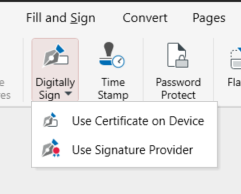
Fai clic nel punto in cui vuoi posizionare la firma digitale.
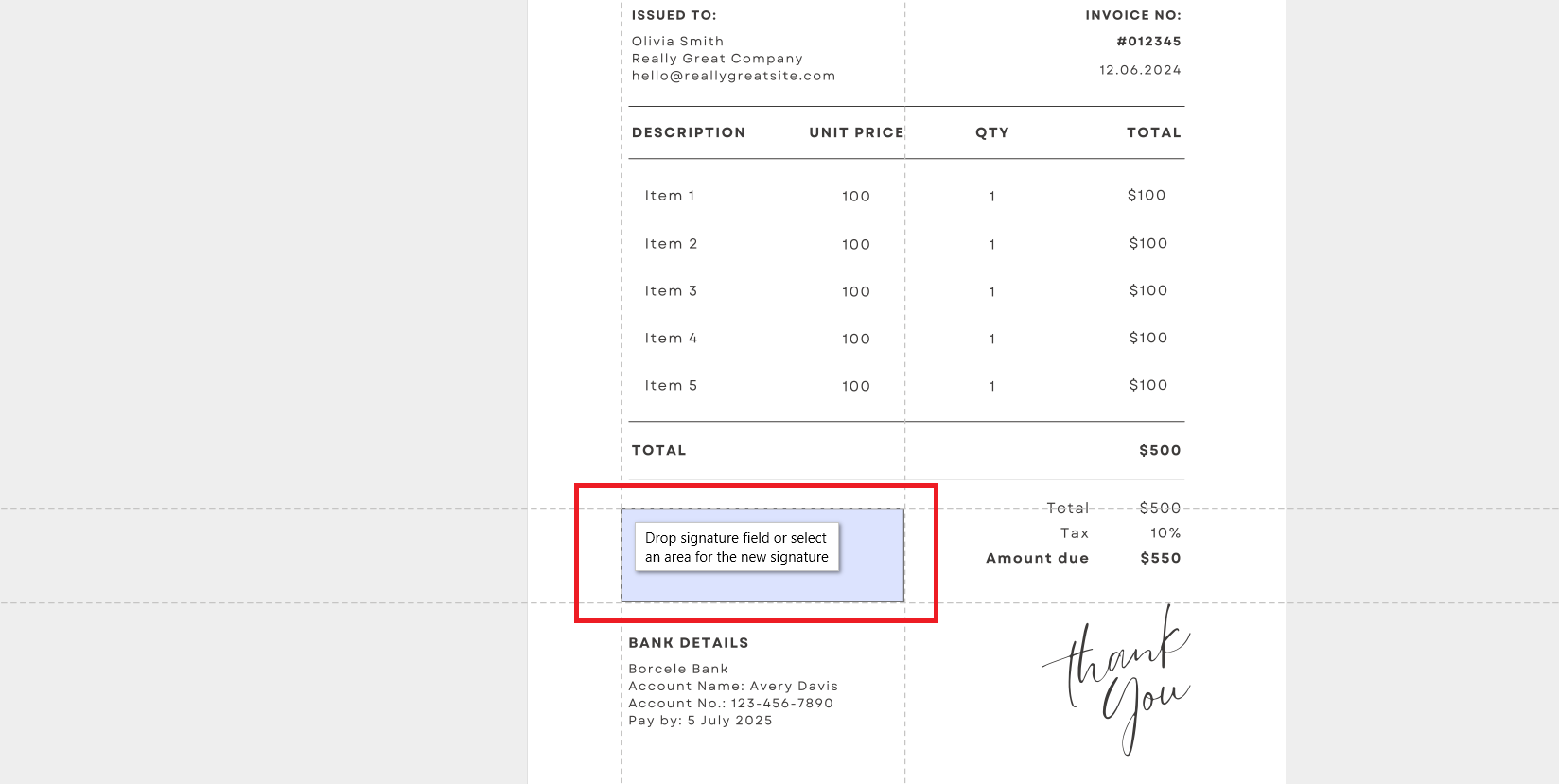
Il documento firmato digitalmente è ora protetto da manomissioni e può essere sincronizzato su MobiDrive per una condivisione sicura o un backup su qualsiasi dispositivo.
Puoi anche scegliere di usare una firma personalizzata selezionando Firma rapida nella barra multifunzione.
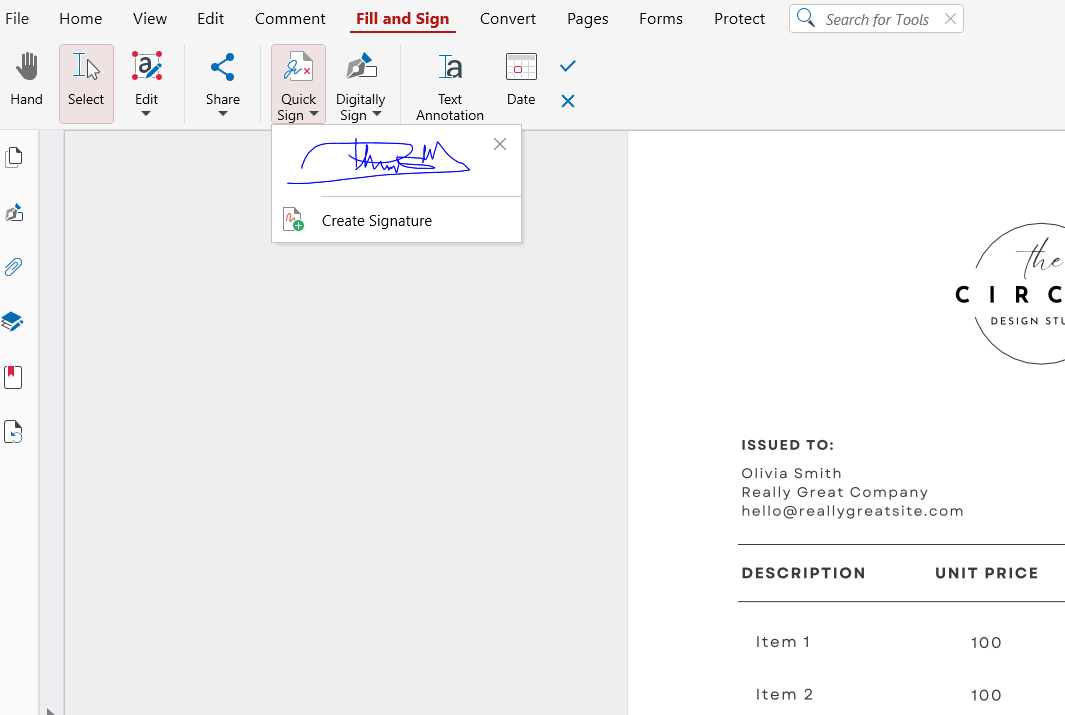
Dopodiché, fai semplicemente clic in un punto qualsiasi per posizionare la firma.
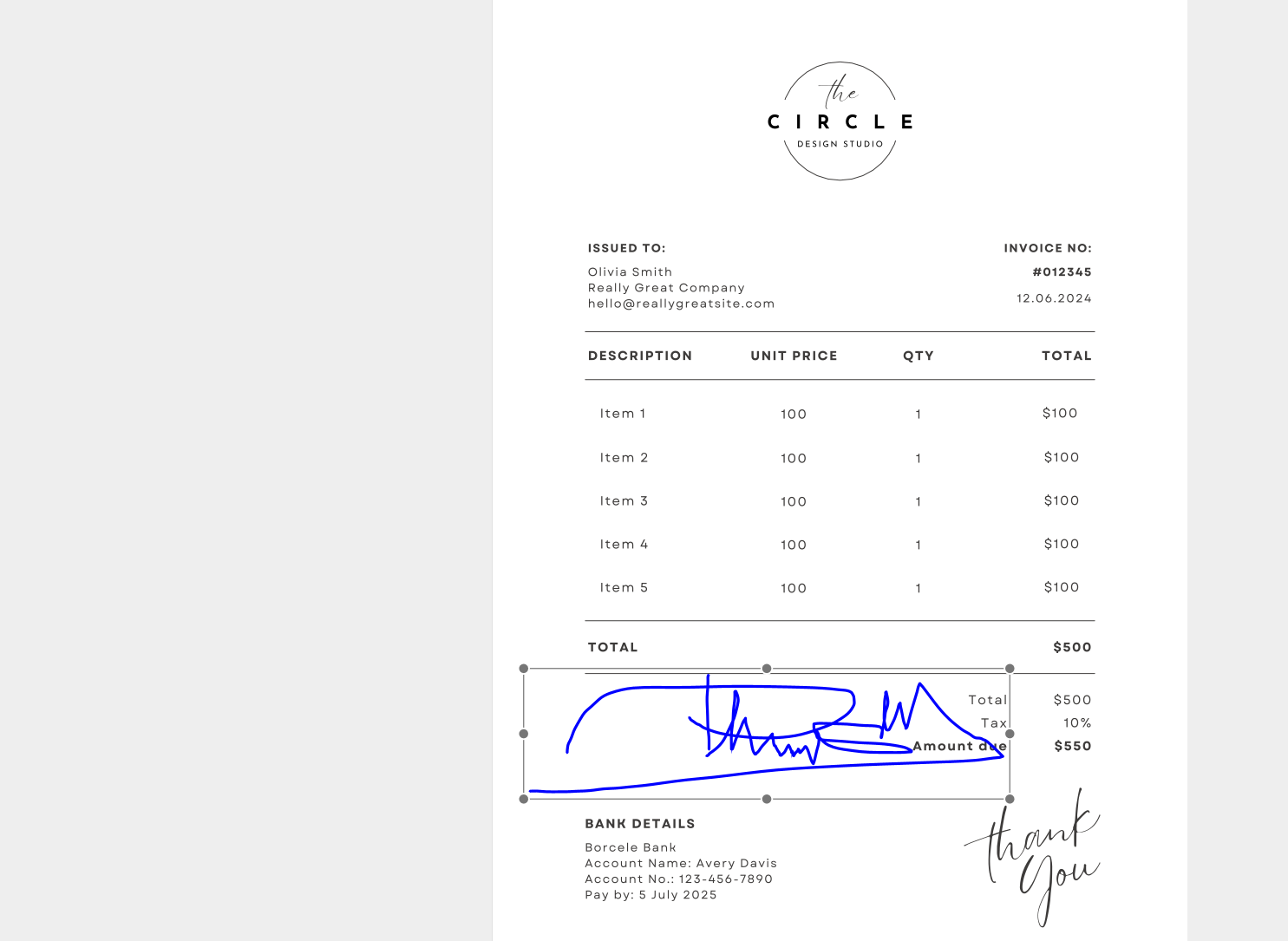
Combinando MobiDocs per la modifica e MobiPDF per la firma, mantieni il pieno controllo dalla creazione all'approvazione. Questo approccio passo dopo passo è consigliato per contratti, moduli ufficiali e documenti riservati.
Domande frequenti
Come si aggiunge una firma autografa in Word?
Puoi inserire un'immagine della tua firma autografa o disegnarla usando gli strumenti di disegno di Word.
Posso aggiungere una firma digitale in Word?
Sì, Word supporta le firme digitali tramite certificati validi. Questo metodo verifica l'identità e impedisce modifiche non autorizzate. È consigliato per i documenti ufficiali.
Come si aggiunge una riga per la firma in Word senza la X?
Disabilita le istruzioni per la firma prima di inserire la riga. Puoi anche formattare la riga manualmente dopo averla aggiunta.
Come si aggiunge una firma in Word su iPhone o iPad?
Apri il documento in Word e usa lo strumento Disegno per firmare con il dito o uno stilo. Puoi anche inserire un'immagine della firma salvata.
Perché la mia firma appare sfocata o distorta in Word?
Di solito accade a causa di immagini a bassa risoluzione o ridimensionamenti non corretti. Usa sempre file di alta qualità e mantieni le proporzioni.
Firma i documenti Word in modo sicuro con MobiDocs e MobiPDF
Puoi creare e preparare il documento in MobiDocs, poi convertirlo in PDF e applicare una firma digitale sicura in MobiPDF. Questo flusso di lavoro è ideale quando hai bisogno di una verifica dell'identità più solida, protezione da manomissioni o integrità del documento a lungo termine.
Combinando MobiDocs per la modifica e MobiPDF per la firma, hai il pieno controllo sui tuoi documenti dalla creazione all'approvazione. Questo approccio è consigliato per contratti, moduli ufficiali e file sensibili.