Per inserire un PDF in PowerPoint, vai su Inserisci > Oggetto, scegli Crea da file, cerca il PDF e fai clic su OK. Il PDF diventa parte della tua presentazione e si apre con un doppio clic. Per mostrare chiaramente una pagina su una diapositiva, inseriscila invece come immagine oppure converti il PDF in diapositive.
Come inserire un PDF in PowerPoint come oggetto
Con Inserisci > Oggetto incorpori un PDF in PowerPoint, così l’intero file resta all’interno della presentazione. Il metodo funziona nell’app desktop di Microsoft PowerPoint.
Chiudi il PDF se è aperto sul computer.
In PowerPoint, seleziona la diapositiva in cui vuoi inserire il PDF.
Fai clic su Inserisci > Oggetto.
Nella finestra Inserisci oggetto, seleziona Crea da file.
Inserisci il percorso del file oppure fai clic su Sfoglia e scegli il PDF.
Fai clic su OK.
Ora il PDF fa parte del file della presentazione, quindi puoi inviarla senza un allegato separato. Se Visualizza come icona non è selezionata, la diapositiva mostra il PDF come immagine. Seleziona Visualizza come icona nella finestra Inserisci oggetto se preferisci mostrare una piccola icona su cui fare clic.
Tieni a mente due cose. L’immagine sulla diapositiva è un’anteprima del PDF di qualità inferiore, quindi il testo piccolo può apparire sfocato. Per leggere l’intero file, fai doppio clic sull’immagine nella visualizzazione Normale.
Se compare un errore quando fai clic su OK, controlla che il PDF sia chiuso e riprova. Se ti serve il file anche in un documento, i passaggi per inserire un PDF in Word sono quasi gli stessi.
Preferisci diapositive modificabili invece di un’anteprima? MobiPDF può convertire il PDF in un file PowerPoint.
Quale metodo usare?
Il metodo giusto dipende da cosa deve vedere il pubblico. Inserisci > Oggetto mantiene l’intero PDF nella presentazione. Il ritaglio schermata e le immagini delle pagine rendono il contenuto facile da leggere sulla diapositiva. Con la conversione ottieni diapositive che puoi modificare.
Come inserire una pagina di un PDF, o parte di una pagina, come immagine
Per inserire un PDF come immagine, cattura la parte che ti serve con Ritaglio schermata. È il modo più rapido per mettere un grafico o una tabella su una diapositiva.
Apri il PDF e regola lo zoom in modo che il contenuto che vuoi sia tutto visibile sullo schermo.
Passa a PowerPoint e seleziona la diapositiva.
Fai clic su Inserisci > Screenshot. Il tuo PDF dovrebbe essere la prima miniatura in Finestre disponibili.
Fai clic su Ritaglio schermata. PowerPoint si riduce a icona e mostra il PDF.
Quando il puntatore diventa una croce, trascina per tracciare un riquadro intorno al contenuto. Premi Esc per annullare.
Il ritaglio compare sulla diapositiva come immagine che puoi spostare, ridimensionare o ritagliare.
Un ritaglio è nitido quanto il tuo schermo. Per una pagina intera che resti nitida anche su uno schermo grande, esporta prima la pagina dal PDF in formato PNG o JPG. Poi aggiungila con Inserisci > Immagini. La nostra guida su come convertire un PDF in immagine spiega il passaggio di esportazione.
Come inserire tutte le pagine di un PDF
Per mostrare tutte le pagine di un PDF di più pagine, esporta le pagine come immagini e inseriscile una per diapositiva. Inserisci > Oggetto non divide un PDF in diapositive separate, quindi ti dà una sola immagine per l’intero file.
Esporta tutte le pagine del PDF come immagini. Ogni pagina diventa un file immagine separato.
In PowerPoint, aggiungi una diapositiva vuota per ogni pagina.
In ogni diapositiva, fai clic su Inserisci > Immagini e scegli l’immagine della pagina corrispondente.
Ridimensiona ogni immagine in modo che riempia la diapositiva.
Supponiamo che tu debba inserire un report di 12 pagine in una presentazione per la revisione trimestrale. Con le pagine esportate come immagini, ognuna si legge chiaramente durante la presentazione, senza doppi clic né passaggi da una finestra all’altra.
Se vuoi modificare il testo, cambiare il layout o applicare il tuo modello, converti invece il PDF. Quando converti un PDF in PowerPoint, ogni pagina diventa una diapositiva modificabile che puoi copiare nella tua presentazione.
Come aprire il PDF durante la presentazione
Per aprire il PDF incorporato mentre presenti, aggiungi un’azione alla sua immagine o icona. Senza un’azione, fare clic sul PDF durante la presentazione non ha alcun effetto.
Nella visualizzazione Normale, seleziona l’immagine o l’icona del PDF.
Fai clic su Inserisci > Collegamenti > Azione.
Nella finestra Impostazioni azione, scegli la scheda Clic del mouse per aprire il PDF quando ci fai clic sopra, oppure la scheda Passaggio del mouse per aprirlo quando il puntatore ci passa sopra.
Seleziona Azione oggetto, poi scegli Apri dall’elenco.
Fai clic su OK.
Durante la presentazione, un clic (o il puntatore sull’immagine) apre l’intero PDF. Chiudilo per tornare alle diapositive.
Il PDF non si inserisce o si vede male? Soluzioni
La maggior parte dei problemi dipende dalla versione di PowerPoint che usi o dal metodo dell’oggetto stesso. Ecco come risolvere quelli più comuni.
L’opzione Oggetto non è disponibile. Probabilmente stai usando PowerPoint per il Web, che non può inserire contenuti PDF. Apri la presentazione nell’app desktop di PowerPoint e ripeti i passaggi.
Compare un errore quando inserisci il PDF. Probabilmente il PDF è ancora aperto. Chiudilo nel tuo lettore PDF e inseriscilo di nuovo.
La pagina è sfocata. Il metodo dell’oggetto riduce la qualità dell’anteprima. Elimina l’oggetto e inserisci al suo posto un’immagine della pagina esportata, che resta nitida a grandezza piena.
Non succede nulla quando ci fai clic durante la presentazione. Il PDF ha bisogno di un’azione. Selezionalo nella visualizzazione Normale, vai su Inserisci > Collegamenti > Azione e imposta Azione oggetto su Apri.
La presentazione è diventata pesante. L’intero PDF ora è salvato all’interno del file. Se te ne serve solo una parte, salva una pagina del PDF come file separato e inserisci quello.
Il testo piccolo è difficile da leggere. Una pagina intera spesso contiene troppi dettagli per una diapositiva. Usa Ritaglio schermata per mostrare solo la sezione di cui stai parlando.
Alternativa: MobiPDF
MobiPDF crea dal tuo PDF immagini delle pagine o diapositive modificabili, così scegli tu come il contenuto arriva nella presentazione. È un’alternativa conveniente ad Adobe Acrobat per Windows, Android e iOS.
Le immagini delle pagine sono la scelta migliore quando vuoi che ogni diapositiva mantenga l’aspetto della pagina del PDF. Le diapositive modificabili sono adatte a una presentazione che vuoi rielaborare con il tuo modello.
Come inserire pagine di un PDF come immagini con MobiPDF
Apri il PDF in MobiPDF per Windows.
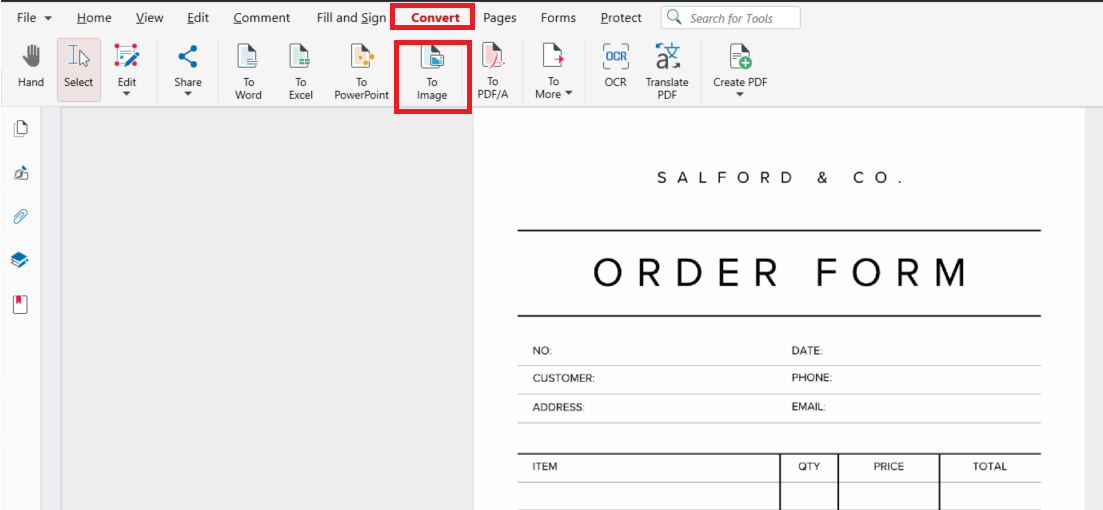
Vai alla scheda Converti e fai clic su A immagine.
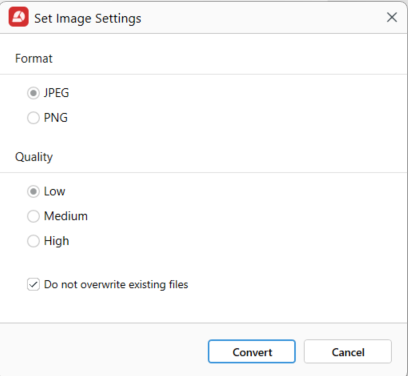
Nella finestra Imposta impostazioni immagine, scegli JPEG o PNG e una qualità (bassa, media o alta), poi fai clic su Converti.
Scegli dove salvare le immagini. Quando compare il messaggio Operazione riuscita, fai clic su Apri cartella contenitore per trovarle.
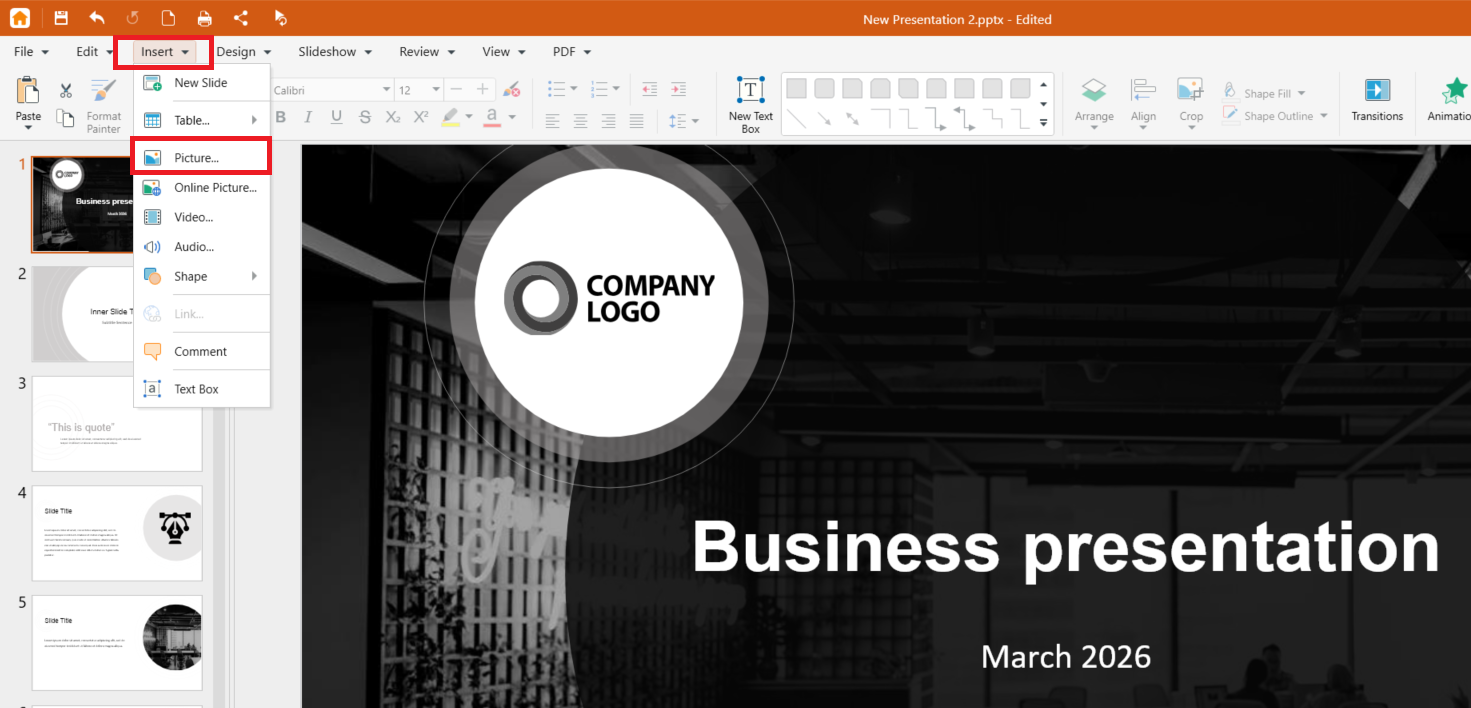
In PowerPoint, fai clic su Inserisci > Immagini e scegli l’immagine di una pagina. In MobiSlides, fai clic su Inserisci > Immagine.
Come trasformare un PDF in diapositive modificabili con MobiPDF
Apri il PDF in MobiPDF per Windows.
Vai alla scheda Converti e fai clic su A PowerPoint.
Scegli dove salvare la presentazione e fai clic su Salva. Quando compare il messaggio Operazione riuscita, fai clic su Apri cartella contenitore per trovare il file.
Apri il file in PowerPoint o MobiSlides e copia nella tua presentazione le diapositive che ti servono.
Entrambe le conversioni sono incluse in MobiPDF Pro. MobiPDF Lifetime converte i PDF solo in Word ed Excel, quindi scegli Pro se ti servono diapositive e immagini. Puoi vedere cosa fa il convertitore nella pagina Da PDF a PowerPoint.
Vuoi entrambe le opzioni in un’unica app? Scarica MobiPDF e inizia dalla tua prossima presentazione.
Domande frequenti
Chiudi il PDF, seleziona una diapositiva e fai clic su Inserisci > Oggetto. Scegli Crea da file, cerca il PDF e fai clic su OK. Il PDF diventa parte della presentazione e appare come immagine o come icona. Fai doppio clic sopra nella visualizzazione Normale per aprire l’intero file.
Non come diapositive separate con Inserisci > Oggetto. Questo metodo incorpora l’intero file come un unico oggetto su una sola diapositiva. Per mostrare tutte le pagine, esportale come immagini e inseriscine una per diapositiva, oppure converti il PDF in PowerPoint per ottenere una diapositiva modificabile per ogni pagina.
Sì. Usa Inserisci > Screenshot > Ritaglio schermata per catturare parte di una pagina mentre il PDF è aperto. Per un risultato più nitido, esporta prima la pagina come immagine PNG o JPG, poi aggiungila alla diapositiva con Inserisci > Immagini.
Nella visualizzazione Normale, seleziona l’immagine o l’icona del PDF e fai clic su Inserisci > Collegamenti > Azione. Nella scheda Clic del mouse o Passaggio del mouse, seleziona Azione oggetto e scegli Apri. Durante la presentazione, l’intero PDF si apre con un clic o quando il puntatore ci passa sopra.
PowerPoint per il Web non supporta l’inserimento di contenuti PDF, perciò l’opzione Oggetto non c’è. Apri la presentazione nell’app desktop di PowerPoint, inserisci lì il PDF e salva il file. Lo stesso vale per Ritaglio schermata.
Converti il PDF in un file PowerPoint con un convertitore PDF come MobiPDF. Ogni pagina diventa una diapositiva modificabile, così puoi cambiare il testo, il layout o il design prima di copiare le diapositive nella tua presentazione.
Conclusioni
Ora conosci quattro modi per aggiungere un PDF a PowerPoint. Incorporalo con Inserisci > Oggetto quando l’intero file deve restare nella presentazione. Usa Ritaglio schermata per un singolo grafico o tabella, e le immagini delle pagine quando il pubblico deve leggere più pagine. Converti il PDF quando vuoi modificarne il contenuto. Qualunque metodo scegli, aggiungi un’azione oggetto se pensi di aprire il PDF durante la presentazione.
Se vuoi immagini delle pagine e diapositive modificabili in un’unica app, MobiPDF fa entrambe le cose.