Puoi salvare una sola pagina di un PDF andando su Pagine → Esporta pagine, scegliendo la pagina e esportandola come nuovo file. Puoi farlo con uno strumento PDF affidabile come MobiPDF, senza modificare il documento originale.
A volte non hai bisogno di un intero PDF. Potresti voler condividere una singola pagina con un collega, stampare una sezione di un report, ridurre le dimensioni del file o condividere solo le informazioni necessarie. In questi casi, sapere come salvare una sola pagina di un PDF può farti risparmiare tempo, spazio di archiviazione e inutili scambi di messaggi.
In questa guida scoprirai diversi modi pratici per estrarre e salvare una singola pagina da un PDF, quindi continua a leggere per tutti i dettagli.
Come salvare una sola pagina di un PDF
Uno dei modi più comuni per salvare una singola pagina è selezionarla manualmente ed esportarla come nuovo file. La maggior parte degli strumenti e dei lettori PDF moderni supporta questa opzione.
Selezionare la pagina da salvare
Prima di salvare qualsiasi cosa, devi identificare la pagina che vuoi estrarre.
Ecco come farlo in MobiPDF:
Apri il file PDF.
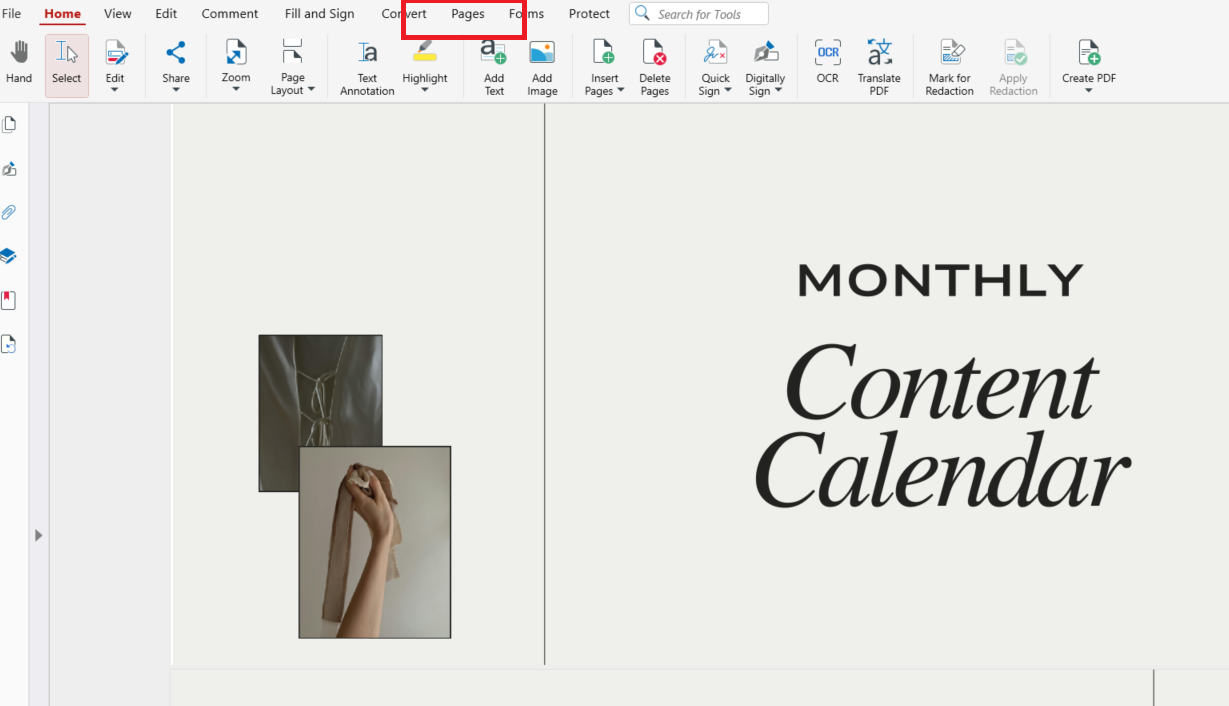
Vai alla scheda Pagine nella barra multifunzione principale.
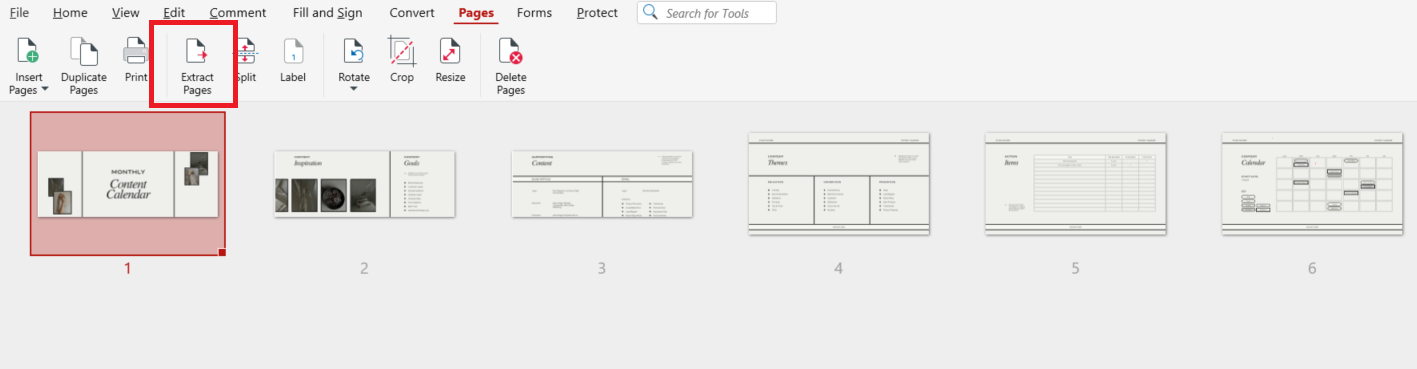
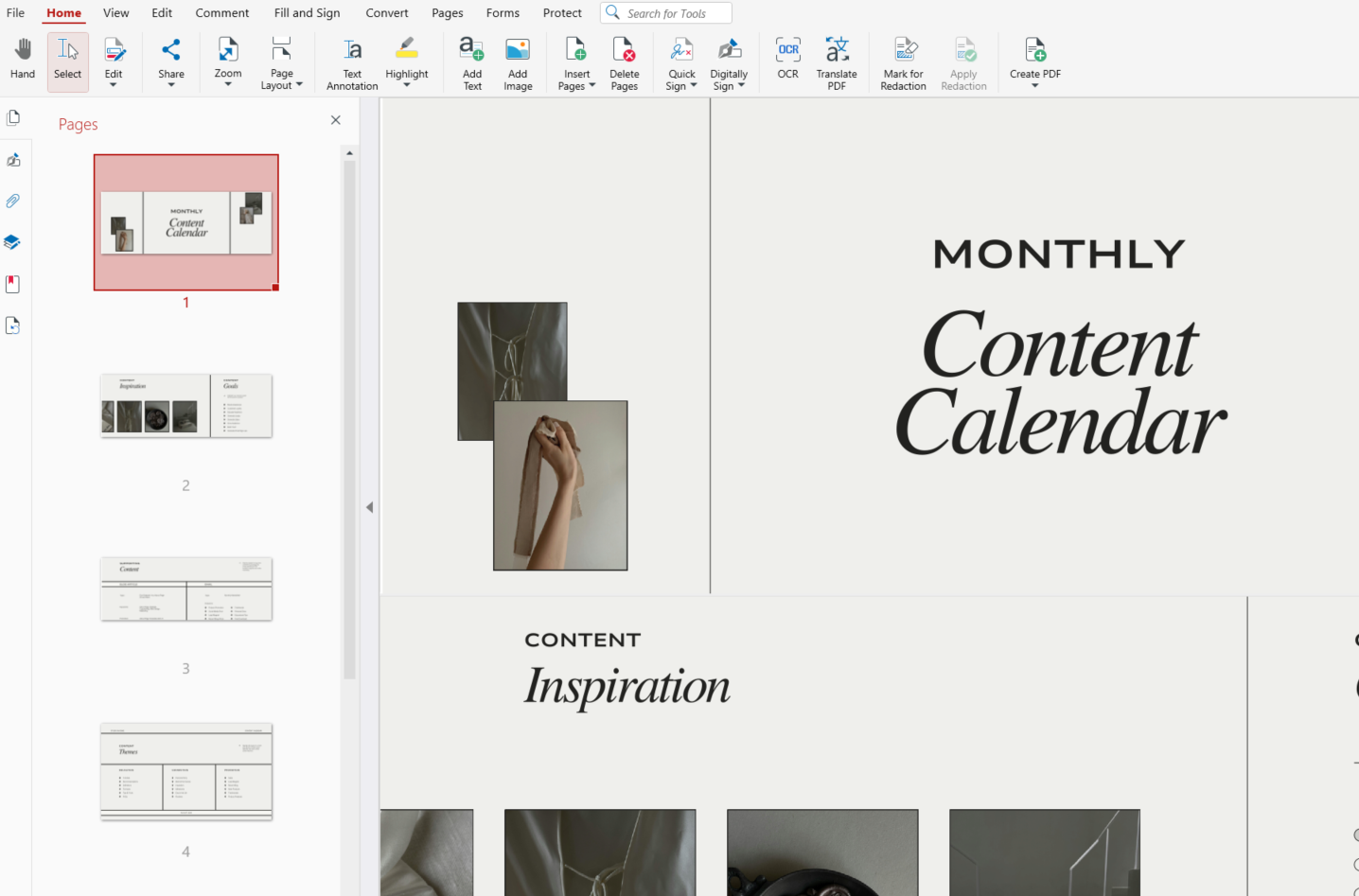
Vedrai le anteprime in miniatura di tutte le pagine del documento. Clicca su Estrai pagine.
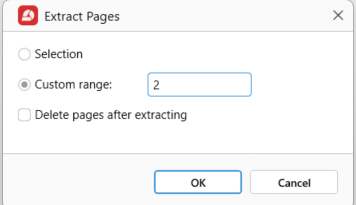
Nella finestra pop-up, inserisci il numero di pagina che vuoi salvare (ad esempio, 1, 2 o 3 o altro), poi clicca su OK per creare un nuovo PDF.
La pagina PDF si aprirà automaticamente.
Esportare la pagina come nuovo PDF
Esiste un altro modo per esportare una singola pagina in MobiPDF.
Ecco i passaggi:
Apri il PDF in MobiPDF.
Apri il pannello laterale per visualizzare tutte le miniature delle pagine.
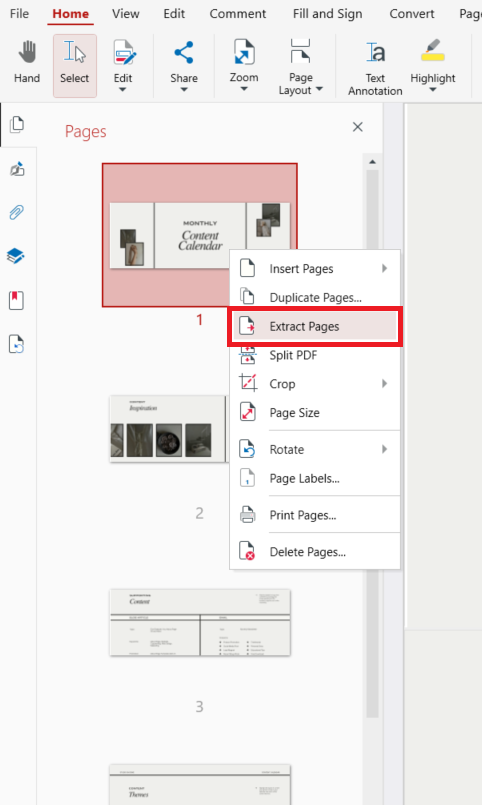
Fai clic con il tasto destro su qualsiasi miniatura di pagina nell'elenco, poi seleziona Estrai pagine dal menu.
Nella finestra di dialogo, inserisci il numero della pagina che vuoi estrarre.
Clicca su OK.
Questo crea un PDF autonomo contenente solo la pagina scelta, lasciando invariato il documento originale.
Se lavori spesso con i PDF, strumenti come MobiPDF rendono questo processo rapido e intuitivo.
Come salvare una singola pagina di un PDF tramite l'estrazione delle pagine
Abbiamo già spiegato come salvare una singola pagina dal tuo PDF tramite l'estrazione delle pagine. Questo approccio è ideale quando hai bisogno di un maggiore controllo sulla separazione delle pagine.
Cos'è un estrattore di pagine PDF
Un estrattore di pagine PDF è una funzione o uno strumento che consente di rimuovere una o più pagine da un documento e salvarle come file separati.
Con un estrattore di pagine puoi:
Estrarre una pagina
Estrarre più pagine
Creare file separati per ogni selezione
Preservare la formattazione e il layout
Gli estrattori di pagine sono disponibili in software desktop, app mobile e strumenti online.
Quando l'estrazione è la scelta migliore
L'estrazione delle pagine è particolarmente utile quando:
Lavori con documenti di grandi dimensioni
Hai bisogno di più file a pagina singola
Vuoi riorganizzare il contenuto
Stai preparando file per destinatari diversi
Ad esempio, se stai lavorando con documenti firmati o protetti, potresti voler verificare come le modifiche li influenzano. L'estrazione ti offre flessibilità senza alterare il resto del file.
Come salvare pagine specifiche di un PDF
In MobiPDF, puoi salvare pagine specifiche scegliendo Pagine → Estrai pagine dalla barra multifunzione principale oppure estraendo le pagine direttamente dal pannello laterale con le miniature delle pagine. In questo modo è facile selezionare esattamente le pagine di cui hai bisogno e salvarle come nuovo PDF senza modificare il file originale.
Salvare una pagina o più pagine selezionate
In base alle tue esigenze, puoi estrarre una singola pagina o più pagine da un PDF. La tabella seguente mostra quando è più opportuno utilizzare ciascuna opzione.
Questo approccio ti aiuta a condividere solo le informazioni che contano, senza inviare l'intero documento o creare file non necessari.
Se gestisci contenuti PDF per la produttività, potrebbe essere una buona idea appiattire il PDF. Anche questa operazione è molto semplice.
Salvare una pagina è la stessa cosa che separare le pagine di un PDF?
Sebbene questi termini vengano spesso usati in modo intercambiabile, non sono la stessa cosa.
Salvare una pagina vs dividere le pagine di un PDF
Facciamo chiarezza sulla differenza:
Salvare una pagina significa:
Selezionare una pagina specifica.
Esportarla come nuovo file.
Il PDF originale rimane intatto.
Dividere le pagine di un PDF significa:
L'intero documento viene suddiviso.
Ogni pagina (o gruppo di pagine) diventa un file separato.
Si ottengono più nuovi PDF.
Se hai bisogno di una sola pagina, salvare o estrarre è di solito meglio che dividere, poiché evita di creare file non necessari.
Altri modi per salvare una sola pagina di un PDF
A seconda del dispositivo, esistono metodi alternativi:
Usare la stampa in PDF
Molti strumenti consentono di "stampare" una singola pagina in PDF:
Apri il PDF.
Vai su Pagine e scegli Stampa.
Seleziona Salva come PDF come stampante.
Inserisci il numero di pagina desiderato.
Salva il file.
Salvare da e-mail o documenti
Se il tuo PDF proviene da un'e-mail o da un altro documento, puoi prima salvare un'e-mail come PDF. Una volta che il file è pronto, puoi estrarre la pagina usando i metodi descritti sopra.
Domande frequenti
Come si estrae una sola pagina da un PDF?
Apri il PDF, seleziona la pagina nelle miniature e usa Estrai pagine per salvare una pagina specifica come nuovo file.
Come si salva una singola pagina separatamente da un PDF multipagina?
Scegli la pagina di cui hai bisogno, clicca su Salva con nome o Estrai pagine ed esportala come nuovo PDF.
Posso separare solo pagine specifiche da un file PDF?
Sì. La maggior parte degli strumenti PDF consente di selezionare singole pagine o intervalli e salvarli insieme in un nuovo file.
Come si salva una sola pagina di un PDF senza dividere l'intero documento?
Usa Estrai pagine invece degli strumenti di divisione per mantenere intatto il resto del file.
Qual è il modo più semplice per salvare una pagina di un PDF come nuovo file?
Apri il PDF, vai su Pagine e poi su Estrai pagine. Strumenti come MobiPDF rendono questo processo rapido e semplice.
Considerazioni finali
Imparare come salvare una sola pagina di un PDF è un'abilità semplice che può migliorare notevolmente il tuo flusso di lavoro. Che tu stia condividendo informazioni, riducendo le dimensioni del file o organizzando documenti, estrarre una singola pagina mantiene tutto ordinato ed efficiente.
Prova MobiPDF oggi e gestisci le pagine dei tuoi PDF con facilità.