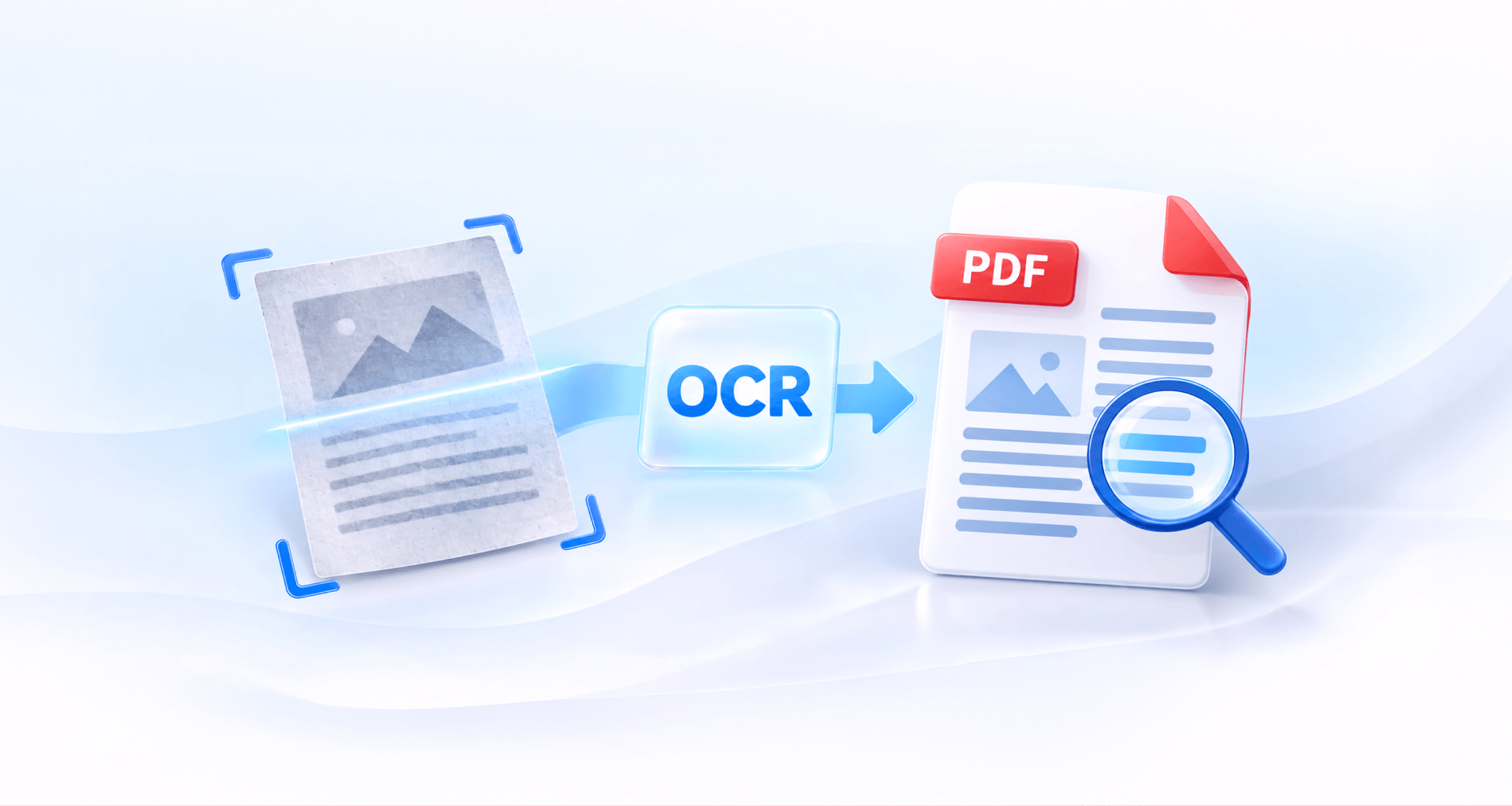
Per rendere ricercabile un PDF, esegui l'OCR (riconoscimento ottico dei caratteri). L'OCR legge il testo nelle pagine scansionate e lo aggiunge come livello di testo nascosto, così puoi cercare, selezionare e copiare le parole mentre la pagina resta identica. Imposta prima la lingua del documento, poi controlla il risultato con Ctrl+F.
Perché il tuo PDF non è ricercabile
Il tuo PDF non è ricercabile perché le sue pagine sono immagini di testo, non testo. Uno scanner, la fotocamera di un telefono o uno strumento per screenshot registra l'aspetto della pagina, punto per punto. Salvata come PDF, quell'immagine ti mostra delle parole, ma il file ne contiene solo una raffigurazione.
Ricerca, selezione e copia funzionano su un livello di testo: i caratteri veri e propri memorizzati nel file, ciascuno legato alla sua posizione nella pagina. Un PDF esportato da un programma di videoscrittura ha questo livello fin dall'inizio. Un PDF scansionato no, ed è per questo che Ctrl+F non trova nulla e il cursore disegna un riquadro invece di evidenziare una riga.
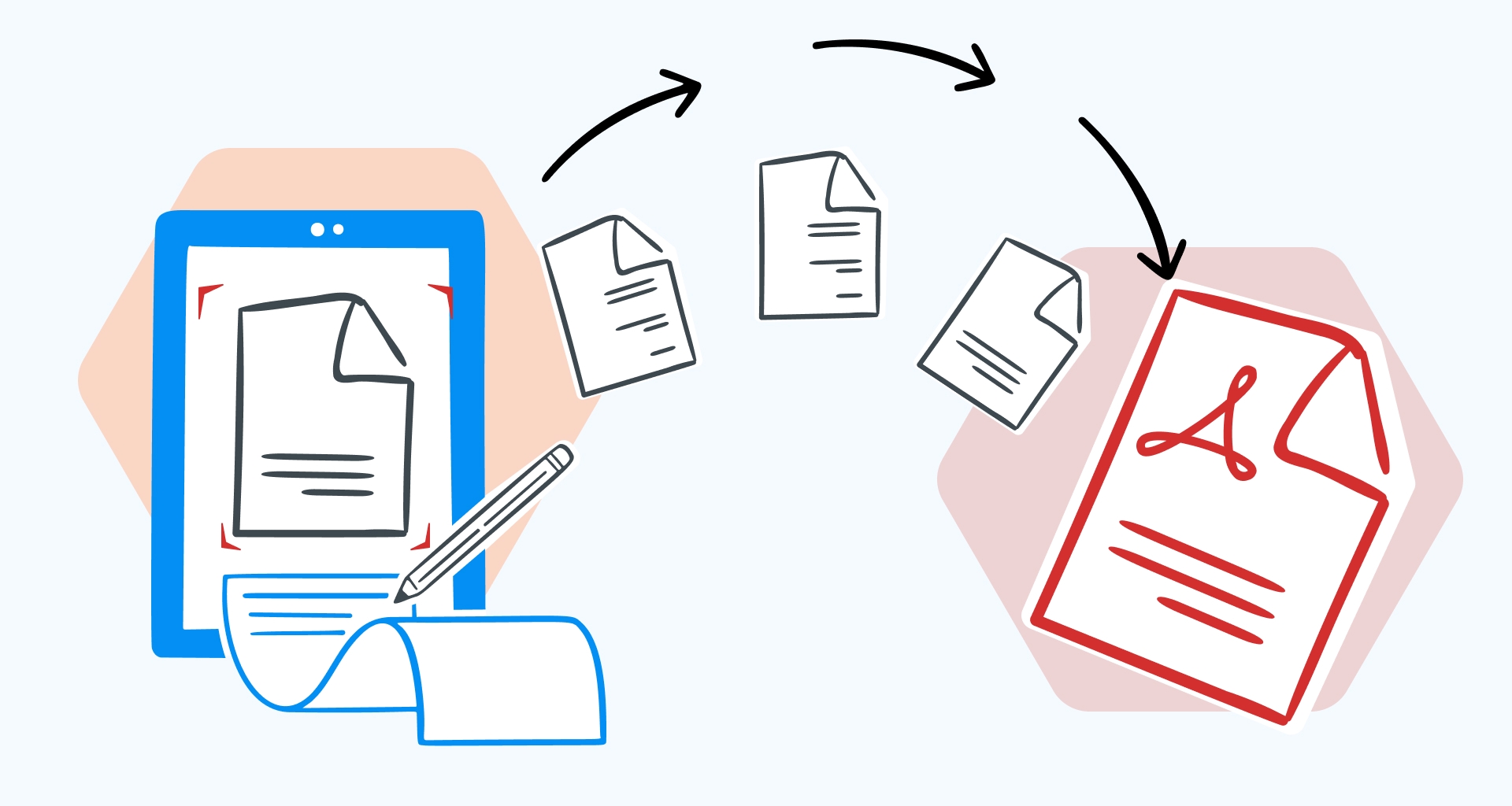
L'OCR colma questa lacuna. Analizza le forme su ogni pagina, le riconosce come lettere e parole e le scrive nel file come testo. Se le tue pagine sono ancora su carta, inizia convertendo una copia scansionata in PDF, poi aggiungi il livello di testo.
Come verificare se un PDF è ricercabile
Per verificare se un PDF è ricercabile, premi Ctrl+F (Cmd+F su Mac) e cerca una parola che vedi nella pagina. Se la ricerca non trova nulla, la pagina è un'immagine.
Puoi anche provare a selezionare una riga di testo. In una pagina ricercabile, le parole si evidenziano mentre trascini. In un'immagine non si evidenzia nulla, oppure l'intera pagina viene selezionata come un unico blocco.
Controlla più pagine, non solo la prima. Alcuni file contengono entrambi i tipi: una lettera di accompagnamento scritta al computer seguita da allegati scansionati. Quando ogni pagina ha un livello di testo, cercare parole in un PDF funziona come in un documento scritto al computer.
Come rendere ricercabile un PDF con l'OCR
Per rendere ricercabile un PDF, aprilo in un editor PDF con OCR, scegli la lingua e il tipo di risultato ed esegui il riconoscimento sulle pagine che ti servono. I passaggi per eseguire l'OCR su un PDF sono simili nella maggior parte degli editor:
1. Apri il PDF scansionato in un editor PDF con OCR (come MobiPDF).
2. Avvia l'OCR. Molti editor lo propongono non appena rilevano una pagina scansionata; altrimenti, cercalo nella barra degli strumenti o nel menu degli strumenti.

3. Imposta la lingua del documento. Aggiungi tutte le lingue presenti nel file, non solo quella principale.
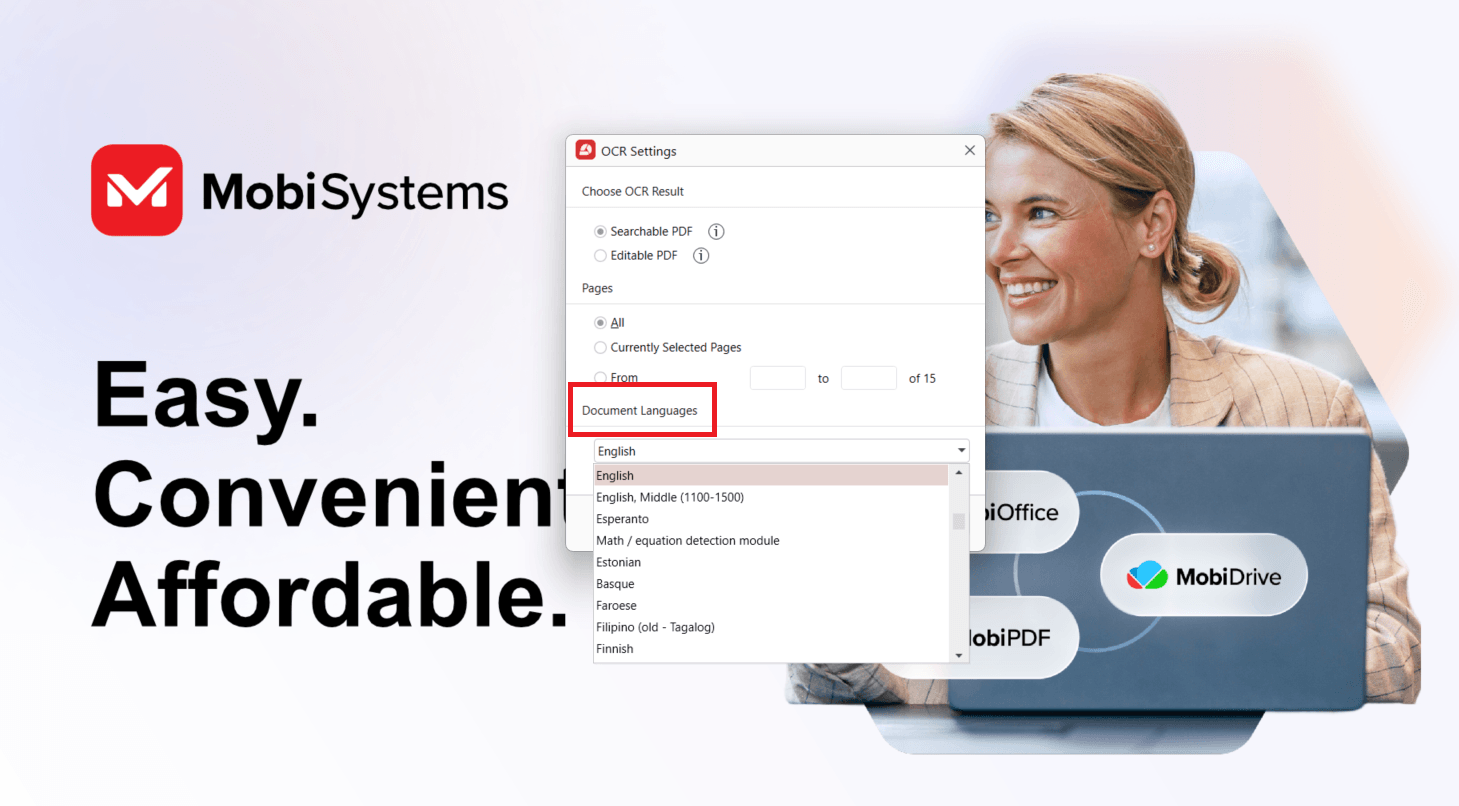
4. Scegli il risultato: un PDF ricercabile, che mantiene la pagina così com'è, o un PDF modificabile, che puoi cambiare.
5. Scegli le pagine: tutte, quelle selezionate o un intervallo.
6. Esegui l'OCR e attendi che finisca. I documenti lunghi richiedono più tempo.
7. Controlla il risultato: premi Ctrl+F e cerca una parola che vedi.
8. Salva il file. Usa Salva con nome se vuoi conservare anche la scansione originale.
Ad esempio, supponiamo che tu abbia un contratto di locazione di 30 pagine scansionato in ufficio, con alcune clausole in spagnolo. Imposta sia l'inglese che lo spagnolo prima di eseguire l'OCR e scegli il risultato ricercabile, in modo che firme e timbri restino esattamente dove sono. Poi cerca «termination» in alcune pagine per verificare che siano state riconosciute tutte.
PDF ricercabile o PDF modificabile?
Scegli un PDF ricercabile quando la pagina deve apparire esattamente come l'originale e un PDF modificabile quando devi cambiare il testo. Un risultato ricercabile mantiene la scansione e inserisce dietro di essa un livello di testo invisibile. Un risultato modificabile ricostruisce la pagina a partire dal testo riconosciuto, quindi tabelle, colonne e caratteri misti potrebbero spostarsi. Se il vero obiettivo è rielaborare il contenuto, convertire il PDF in Word è spesso la soluzione più pulita.
Come ottenere risultati OCR migliori
I migliori risultati OCR si ottengono con scansioni nitide e dritte, testo stampato leggibile e lingue del documento selezionate correttamente. Anche un buon strumento di riconoscimento del testo può avere difficoltà se l'immagine originale è difficile da leggere.
Qualche accorgimento può fare una differenza notevole:
Scansiona le pagine dritte. Allinea il documento prima della scansione. Il testo inclinato può rendere più difficile il riconoscimento dei singoli caratteri.
Usa una buona illuminazione. Quando fotografi una pagina, evita ombre, riflessi e luce non uniforme che coprono parti del testo.
Scegli una risoluzione di scansione adeguata. Una normale risoluzione da ufficio, in genere intorno a 300 DPI, è un buon punto di partenza per i documenti stampati.
Controlla le lingue del documento. Seleziona tutte le lingue presenti nel file. Se nelle impostazioni manca una lingua, potresti ottenere lettere o parole errate.
Ritaglia i bordi inutili. Bordi scuri, ombre dello scanner e ampie aree esterne al documento possono interferire con il riconoscimento.
Controlla i caratteri piccoli. Note a piè di pagina, testo in piccolo e tabelle molto dense potrebbero richiedere un controllo più attento dopo l'OCR.
Se il testo è ancora difficile da riconoscere, prova a scansionare di nuovo il foglio originale con una qualità più alta, invece di elaborare più volte la stessa immagine poco chiara.
Per i documenti con più lingue, presta particolare attenzione alla selezione della lingua. Un documento che combina l'inglese con un altro alfabeto può produrre caratteri errati se è selezionato solo l'inglese.
Questi accorgimenti sono particolarmente utili con documenti vecchi, fotocopie sbiadite e pagine con testo piccolo. Seguire questi consigli per la conversione OCR può aiutarti a preparare le scansioni prima del riconoscimento.
Problemi di OCR e come risolverli
La maggior parte dei problemi di OCR dipende da una lingua mancante, dal tipo di risultato sbagliato o da pagine rimaste fuori dall'intervallo. Ecco come individuarli e risolverli.
Caratteri senza senso o lettere sbagliate. Nelle impostazioni OCR manca una lingua presente nel documento, quindi i caratteri accentati o non latini diventano caratteri simili. Aggiungi tutte le lingue ed esegui di nuovo l'OCR; se gli errori persistono, scansiona di nuovo la pagina.
Il layout si è spostato. Il risultato modificabile ha ricostruito la pagina dal testo riconosciuto e i layout complessi non sempre restano intatti. Esegui di nuovo l'OCR sulla scansione originale e scegli il risultato ricercabile, che lascia la pagina così com'è.
Alcune pagine non sono ancora ricercabili. Sono rimaste fuori dall'intervallo di pagine. Esegui l'OCR solo su quelle pagine, poi controllale una per una con Ctrl+F.
La scrittura a mano non viene riconosciuta. L'OCR è pensato per il testo stampato, quindi le note scritte a mano e i moduli compilati a mano potrebbero risultare errati o non essere riconosciuti affatto. Se devi ritrovarli in seguito, aggiungi le informazioni principali come testo digitato.
Alternativa: MobiPDF
MobiPDF per Windows ti permette di trasformare i PDF scansionati in documenti ricercabili o modificabili con l'OCR. Può anche rilevare le pagine scansionate e proporti il riconoscimento del testo quando apri un documento.
Quando apri un PDF scansionato, nella parte superiore del documento compare una barra di notifica con l'opzione per eseguire l'OCR. Può comparire anche dopo aver scelto Crea > Da immagini: anche in questo caso apparirà la notifica «Sembra un PDF scansionato», con le opzioni Esegui OCR o Converti in Word.

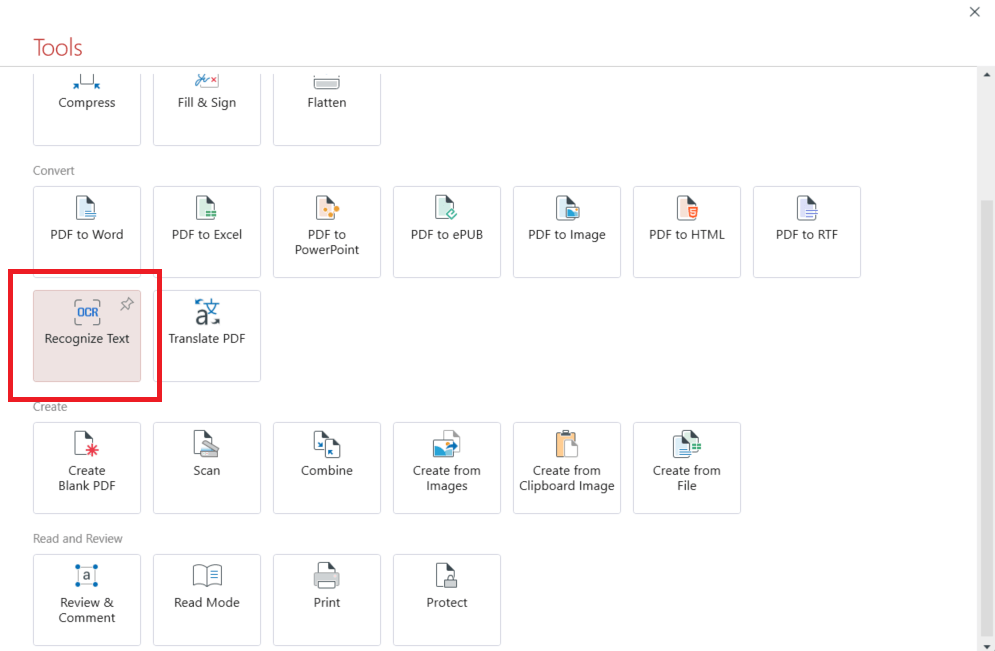
Puoi anche avviare il riconoscimento manualmente selezionando OCR nella scheda Home di un documento aperto oppure Riconosci testo nel pannello Strumenti della schermata iniziale.
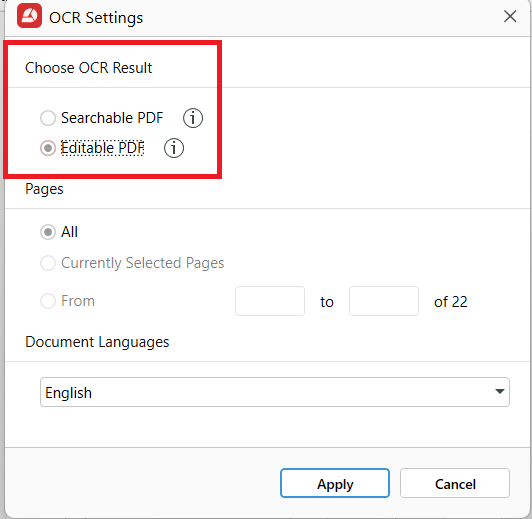
Le impostazioni OCR ti permettono di scegliere tra:
PDF ricercabile, che mantiene la pagina scansionata e aggiunge un livello di testo invisibile.
PDF modificabile, che ricostruisce il contenuto per permetterti di modificare il testo riconosciuto.
Puoi selezionare tutte le pagine, le pagine selezionate o un intervallo specifico. In Lingue del documento, scegli tutte le lingue presenti nel file per migliorare la precisione del riconoscimento.
Con Crea > Da scanner, la finestra Crea da scanner include le impostazioni OCR con la scelta della lingua, così puoi riconoscere il testo già durante la scansione.
Trovi altri dettagli sull'OCR in MobiPDF, compreso il suo funzionamento con i documenti scansionati.
L'OCR è disponibile con MobiPDF Lifetime e MobiPDF Pro. Non è incluso nel piano Free.
Per riconoscere il testo nei tuoi documenti scansionati, scarica MobiPDF per Windows.
Domande frequenti
Usa un editor PDF con OCR per riconoscere il testo nelle pagine scansionate. Apri il PDF, seleziona la lingua del documento e scegli un risultato ricercabile. Esegui l'OCR, poi premi Ctrl+F per verificare di poter trovare le parole nel documento. Al termine, salva il PDF riconosciuto.
Un PDF può contenere testo vero e proprio oppure immagini di testo. Un PDF scansionato spesso contiene solo immagini, quindi non è possibile cercare nel suo contenuto. Un PDF ricercabile include un livello di testo che ti permette di trovare, selezionare e copiare le parole mantenendo l'aspetto originale della pagina.
Scegli un PDF ricercabile quando vuoi cercare e copiare il testo senza cambiare l'aspetto del documento. Scegli un PDF modificabile quando devi modificarne il testo. I risultati OCR modificabili ricostruiscono la pagina, quindi formattazione, tabelle e altri elementi potrebbero spostarsi.
L'OCR può leggere male i caratteri quando la lingua del documento non è corretta o la scansione originale è sfocata, inclinata o poco contrastata. Controlla le impostazioni della lingua e migliora la qualità della scansione prima di eseguire di nuovo il riconoscimento. Anche i caratteri piccoli e i font insoliti possono ridurre la precisione.
L'OCR è pensato principalmente per riconoscere il testo stampato. Alcuni strumenti OCR supportano anche il riconoscimento della scrittura a mano, ma la precisione dipende dal software, dallo stile di scrittura e dalla qualità dell'immagine. I caratteri scritti in modo ordinato sono in genere più facili da riconoscere rispetto al corsivo o a una grafia irregolare.
No. L'OCR è una funzione a pagamento disponibile con MobiPDF Lifetime e MobiPDF Pro. Il piano Free non include l'OCR per rendere ricercabili i documenti scansionati. Puoi usare la prova gratuita di MobiPDF Pro per provare la funzione prima di scegliere un piano a pagamento.
Conclusioni
Con uno strumento OCR, rendere ricercabile un PDF richiede solo pochi passaggi. Le decisioni più importanti sono scegliere le lingue del documento corrette e il formato di output giusto.
Per documenti e archivi scansionati che vuoi conservare, un PDF ricercabile è di solito l'opzione migliore. Se devi cambiare il testo, un risultato modificabile ti offre più flessibilità.
Controlla sempre il testo riconosciuto prima di salvare, soprattutto quando lavori con informazioni importanti.
Con MobiPDF puoi riconoscere il testo scansionato e rendere i tuoi documenti più facili da cercare e usare.