Per tradurre un PDF in qualsiasi lingua, verifica prima se il testo è selezionabile. I PDF con testo possono essere inviati direttamente a un servizio di traduzione desktop, online o professionale. I PDF scansionati richiedono prima l'OCR per trasformare le immagini delle pagine in testo. Poi scegli la lingua di destinazione, traduci e controlla nomi, numeri e layout prima di condividere il file.
Questo articolo è stato aggiornato il 14 ottobre 2026
I PDF sono contenitori universali del lavoro moderno. Contratti, manuali, report, fatture, curriculum. Viaggiano oltre i confini tanto quanto le email. Ma quando un PDF arriva in una lingua che non conosci, le cose si complicano rapidamente.
Questa guida spiega se i PDF possono essere tradotti, come tradurre un PDF con MobiPDF, e quale approccio di traduzione ha senso in base al tipo di documento, alla qualità e alle esigenze di privacy. Tratteremo anche i problemi di traduzione più comuni e come risolverli, in modo che il tuo PDF tradotto rimanga leggibile, accurato e utilizzabile.
È possibile tradurre i file PDF?
Sì, i file PDF possono essere tradotti. Ma il "come" dipende dal tipo di PDF con cui hai a che fare.
Esistono due tipi principali di PDF:
PDF basati su testo – Creati digitalmente (ad esempio, esportati da Word). Sono i più facili da tradurre perché il testo è selezionabile.
PDF scansionati – Essenzialmente immagini di testo. Richiedono il riconoscimento ottico dei caratteri (OCR) prima della traduzione.
Una volta che il testo è accessibile, può essere tradotto con software desktop, strumenti online, traduttori basati sull'intelligenza artificiale o servizi professionali. Ogni opzione comporta compromessi in termini di velocità, precisione, formattazione, costo e privacy.
Come tradurre i PDF con MobiPDF
Per tradurre un PDF con MobiPDF per Windows, apri il file e fai clic su Traduci PDF nella scheda Home o Converti. Scegli la lingua di origine, quella di destinazione e le pagine da tradurre. MobiPDF genera la traduzione come nuovo documento, lasciando intatto l'originale. Per i PDF scansionati è prima necessario applicare l'OCR.
La funzione Traduci PDF è inclusa nel piano MobiPDF Pro.
Passaggio 1: Rendi leggibile il testo scansionato con l'OCR
Salta questo passaggio se riesci già a selezionare il testo nel tuo PDF. Una pagina scansionata è solo un'immagine del testo, quindi richiede l'OCR prima di poter essere tradotta.
1. Apri il PDF scansionato in MobiPDF.
2. Nella scheda Home o Converti, fai clic su OCR.

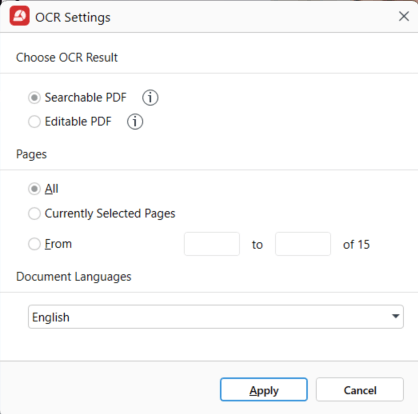
3. Nella finestra Impostazioni OCR, sotto Scegli il risultato dell'OCR, seleziona PDF ricercabile per mantenere l'aspetto originale della scansione e aggiungere un livello di testo invisibile, oppure PDF modificabile per ricostruire la pagina a partire dal testo riconosciuto e poterla correggere. L'opzione PDF modificabile potrebbe alterare il layout. Per la traduzione è sufficiente scegliere PDF ricercabile.
4. Sotto Pagine, scegli Tutte, Pagine attualmente selezionate o inserisci un intervallo di pagine.
5. Sotto Lingue del documento, seleziona tutte le lingue presenti nel documento. L'impostazione corretta delle lingue di origine garantisce un riconoscimento del testo più accurato, soprattutto nei PDF multilingue.
6. Fai clic su Applica.
Passaggio 2: Traduci il PDF
1. Apri il PDF e fai clic su Traduci PDF nella scheda Home o Converti.
2. Nella finestra delle impostazioni, scegli la lingua originale del PDF e quella in cui vuoi tradurlo.
3. Seleziona le pagine da tradurre.
4. Fai clic su Traduci PDF.
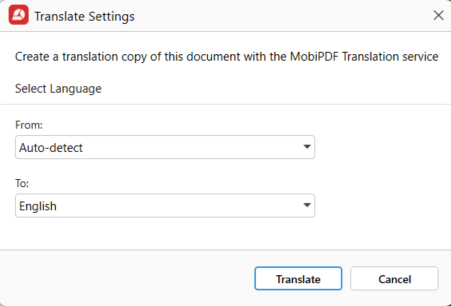
MobiPDF apre la traduzione in una nuova finestra e la salva automaticamente come nuovo documento. Il tuo PDF originale rimane invariato.
Verifica nomi, numeri, date e tabelle confrontandoli con l'originale prima di condividere la traduzione.
Vantaggi di tradurre i PDF con MobiPDF
OCR e traduzione in un'unica app: riconosci il testo scansionato e traducilo senza spostare file tra strumenti diversi.
L'originale rimane intatto: la traduzione è un documento separato, così puoi confrontarla con la fonte pagina per pagina.
Flussi di lavoro selettivi: applica l'OCR e traduci solo le pagine che ti servono.
Testo sorgente più pulito: eseguire l'OCR con le lingue giuste riduce le parole mancanti e i paragrafi spezzati dopo la traduzione.
Maggiore controllo sul layout: tabelle, colonne e spaziatura sono più facili da preservare quando il testo sorgente è pulito.
Lingue supportate
L'OCR di MobiPDF riconosce molte lingue diffuse e la finestra Impostazioni OCR ti consente di selezionare tutte le lingue presenti nel documento. La disponibilità può variare in base alla versione e alla piattaforma, quindi controlla gli elenchi nell'app prima di elaborare un file di grandi dimensioni o multilingue.
Le lingue dell'OCR influiscono sul riconoscimento del testo, non sulla traduzione, ma scegliere quelle giuste fornisce alla traduzione un testo più pulito da elaborare. Puoi scegliere le lingue di traduzione separatamente, nella finestra di dialogo Traduci PDF.
Altri modi per tradurre i file PDF
MobiPDF non è l'unica opzione. In base alle tue priorità, altri approcci potrebbero essere più adatti.
Strumenti di traduzione online
Gli strumenti online ti permettono di caricare un PDF e ricevere una versione tradotta in pochi minuti.
Pro
Veloci e semplici
Nessuna installazione richiesta
Contro
Rischi per la privacy con i documenti sensibili
La formattazione spesso si rovina
Limiti di dimensione dei file e di numero di pagine
Ideale per: documenti brevi e non riservati in cui il layout non è fondamentale.
Strumenti di intelligenza artificiale (IA)
Gli strumenti di traduzione basati sull'IA gestiscono il linguaggio complesso e il contesto meglio dei traduttori tradizionali.
Pro
Ottima comprensione del contesto
Adatti ai testi lunghi
Contro
Formattazione incoerente
Problemi di privacy a seconda del fornitore
La qualità dell'OCR varia nei PDF scansionati
Ideale per: capire il significato del contenuto, più che produrre un documento finale curato.
Traduzione manuale
Consiste nel copiare il testo da un PDF e tradurlo per conto tuo o con un aiuto.
Pro
Massimo controllo sulla formulazione
Nessun errore di automazione
Contro
Richiede molto tempo
È facile tralasciare del testo
La formattazione va ricostruita manualmente
Ideale per: documenti brevi o passaggi importanti che richiedono una formulazione precisa.
Servizi di traduzione professionale
I traduttori umani offrono risultati della massima qualità.
Pro
Precisione eccellente
Competenze specifiche del settore
La formattazione può essere gestita in modo professionale
Contro
Costosi
Tempi di consegna più lunghi
Ideale per: documenti legali, medici, di marketing o ufficiali in cui la precisione è irrinunciabile.
Privacy e sicurezza nella traduzione dei PDF
Tradurre spesso significa esporre il contenuto del documento a un altro sistema. Questo aspetto conta più di quanto la maggior parte delle persone immagini.
Aspetti chiave per la privacy:
Gli strumenti online potrebbero conservare i file caricati
Controlla sempre se i file vengono conservati, registrati o usati per l'addestramento.Gli strumenti di IA potrebbero elaborare i dati esternamente
Anche se i file vengono eliminati, il testo potrebbe passare da server di terze parti.I documenti riservati richiedono cautela
File delle risorse umane, contratti, dati finanziari e documenti personali non vanno caricati con leggerezza.
La funzione Traduci PDF di MobiPDF richiede una connessione a Internet per tradurre il documento. Per i documenti riservati, verifica la policy della tua organizzazione sulla traduzione esterna prima di tradurre, qualunque strumento usi.
Problemi comuni e risoluzione
Anche gli strumenti migliori incontrano problemi. Ecco come risolvere quelli più comuni.
La formattazione si sposta dopo la traduzione
Prova a tradurre il testo selezionato invece dell'intera pagina. I layout complessi con colonne potrebbero richiedere piccole regolazioni manuali.
Testo mancante
Controlla se il PDF è scansionato. In tal caso, esegui l'OCR prima di tradurre.
Il PDF scansionato non viene tradotto
Assicurati che l'OCR sia attivo e che la qualità della scansione sia sufficiente per il riconoscimento del testo.
PDF protetti o bloccati
I PDF protetti da password devono essere sbloccati (con autorizzazione) prima della traduzione.
Caratteri o simboli illeggibili
Di solito si tratta di un problema di codifica dei caratteri. Può essere utile eseguire di nuovo l'OCR o esportare il testo prima della traduzione.
Domande frequenti
Ti serve prima l’OCR. I PDF scansionati sono composti da immagini, quindi il testo deve essere riconosciuto prima della traduzione.
I layout semplici di solito si traducono bene. I design complessi potrebbero richiedere piccoli ritocchi alla formattazione dopo la traduzione.
Sì. Tradurre solo quello che ti serve spesso dà risultati più puliti e ti fa risparmiare tempo.
Usa uno strumento pensato per i PDF, come MobiPDF, ed evita il copia e incolla quando puoi.
Solo dopo averli sbloccati con la password o i permessi corretti.
Non sempre. Prima di tradurre un documento con informazioni sensibili, controlla dove lo strumento elabora il testo e se ne conserva una copia.
Di solito succede con file scansionati, OCR di bassa qualità o codifiche dei caratteri non supportate.
Traduci i PDF con sicurezza
Prima di tradurre un PDF, vuoi essere sicuro di non ritrovarti con layout rovinati, rischi per la privacy o ore di lavoro da rifare. Con lo strumento giusto e l’approccio giusto, ottieni rapidamente documenti PDF leggibili con cui lavorare senza problemi.