Per scrivere su un PDF scaricato, usa uno strumento di modifica PDF che ti permette di aggiungere testo, compilare moduli e cambiare il contenuto, anche se il file sembra in sola lettura.
Molti PDF sono scansionati, appiattiti o senza campi modulo, quindi non puoi scriverci direttamente. Con MobiPDF puoi modificare questi file in sicurezza, anche offline, mantenendo protette le tue informazioni. In questa guida vedrai passo dopo passo come scrivere su un PDF scaricato con uno strumento di modifica pdf intuitivo.
Cosa vuol dire davvero "digitare su un PDF"?
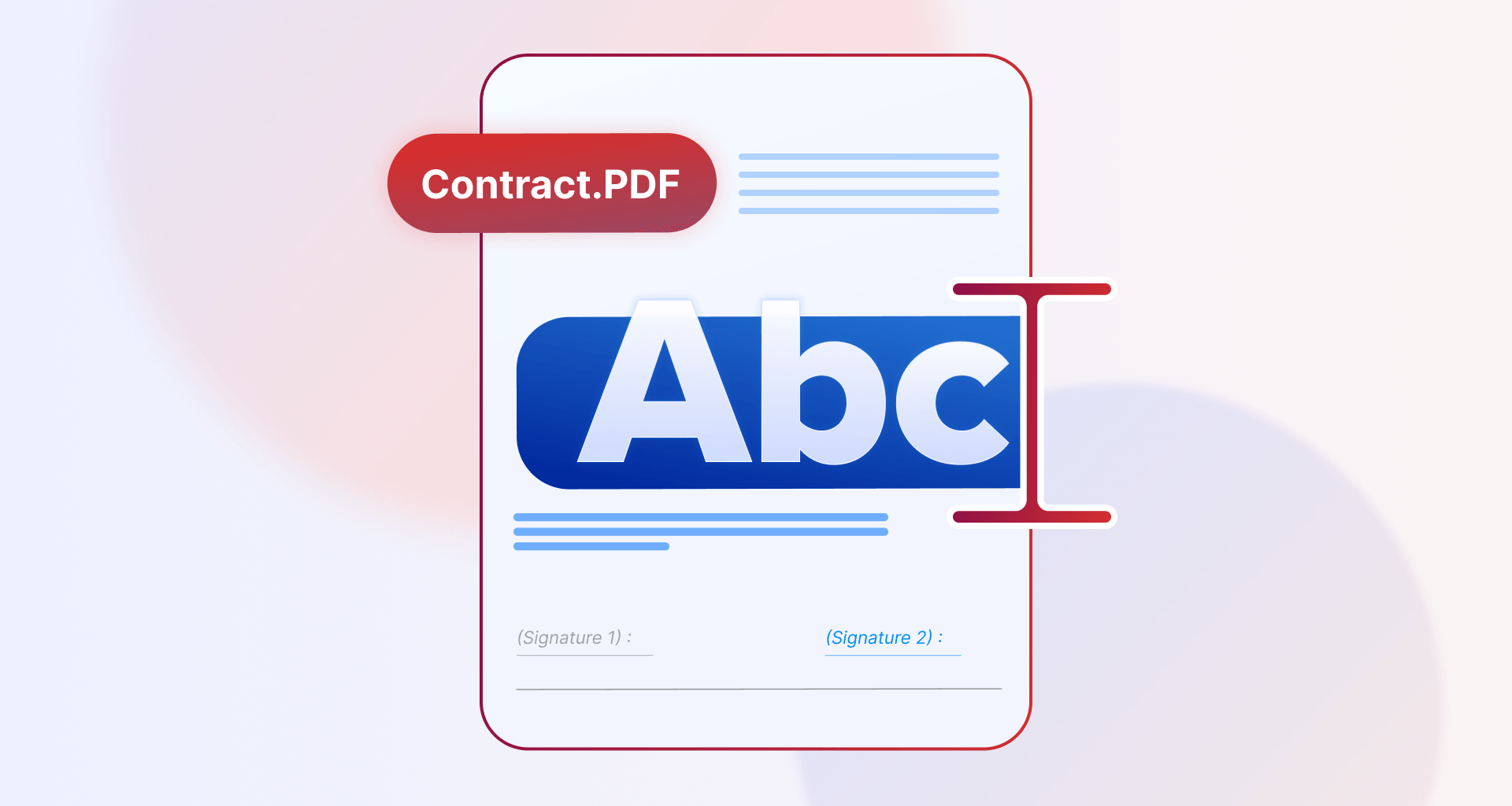
Digitare su un PDF vuol dire inserire nuovo testo, compilare campi modulo o modificare il testo già presente senza alterare la struttura originale. Di solito gli utenti vogliono scrivere risposte, aggiungere annotazioni o completare moduli mantenendo invariato il layout.
Non significa per forza riprogettare il documento. In base al tipo di file, puoi usare caselle di testo, campi modulo o strumenti di modifica completi. Capire queste differenze ti aiuta a scegliere il metodo più adatto.
Perché non puoi digitare su alcuni file PDF?
Non puoi digitare su alcuni PDF perché sono stati creati solo per la visualizzazione, protetti per motivi di sicurezza o salvati come immagini scansionate. Questi formati impediscono per progettazione l'inserimento diretto di testo da parte dell'utente.
Conoscere il motivo ti aiuta ad applicare la soluzione corretta e autorizzata invece di forzare modifiche che potrebbero compromettere l'integrità del documento.
PDF senza campi modulo
Molti PDF sono documenti statici che sembrano interattivi ma non contengono aree compilabili. Senza campi modulo, non puoi cliccare e digitare direttamente, anche se il layout assomiglia a un modulo.
In questi casi, devi usare uno strumento di testo per aggiungere manualmente nuove caselle di testo.
PDF appiattiti o protetti
I PDF appiattiti uniscono tutti gli elementi in un unico livello, rimuovendo i campi modificabili. I PDF protetti possono limitare la modifica per preservare documenti legali o aziendali. 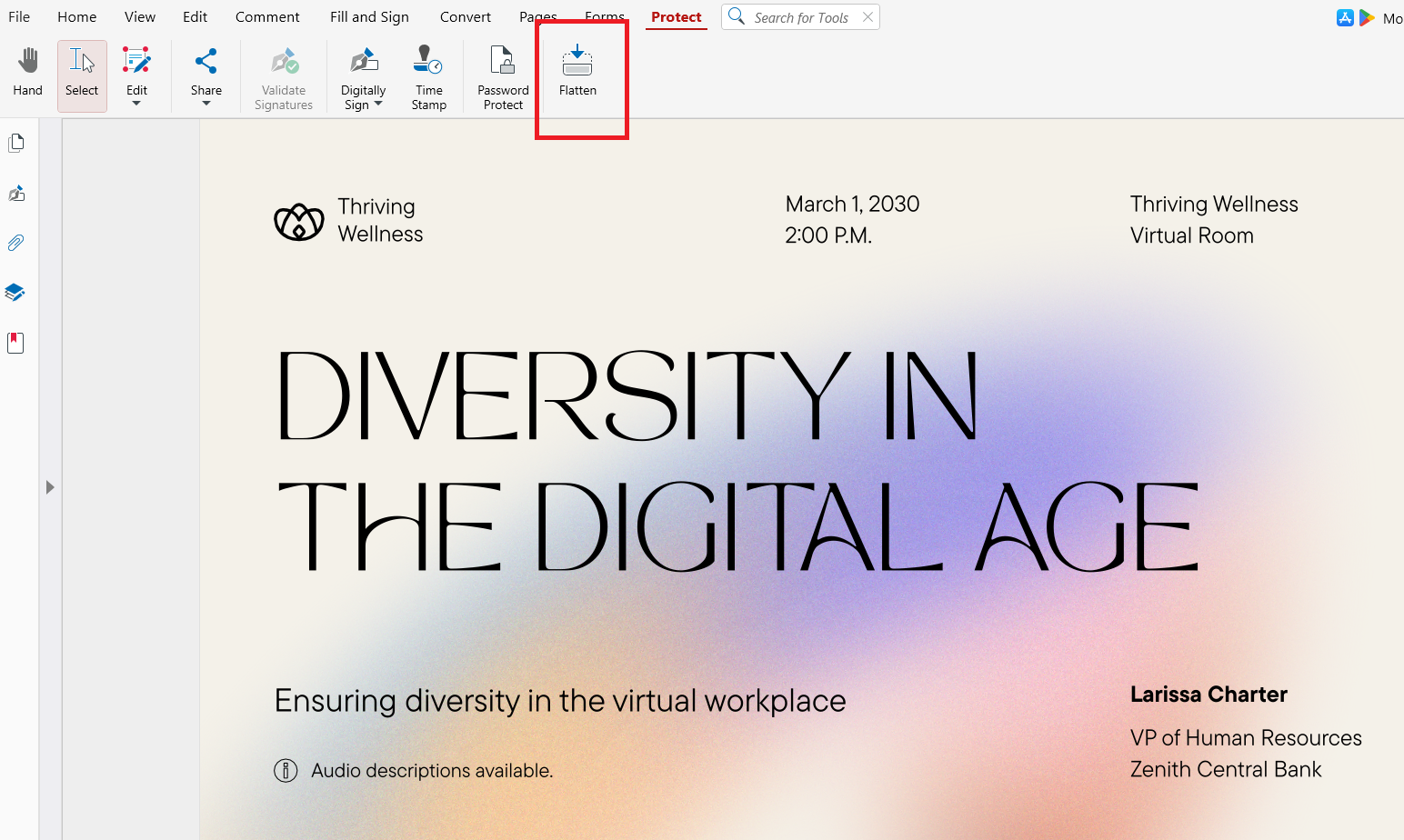
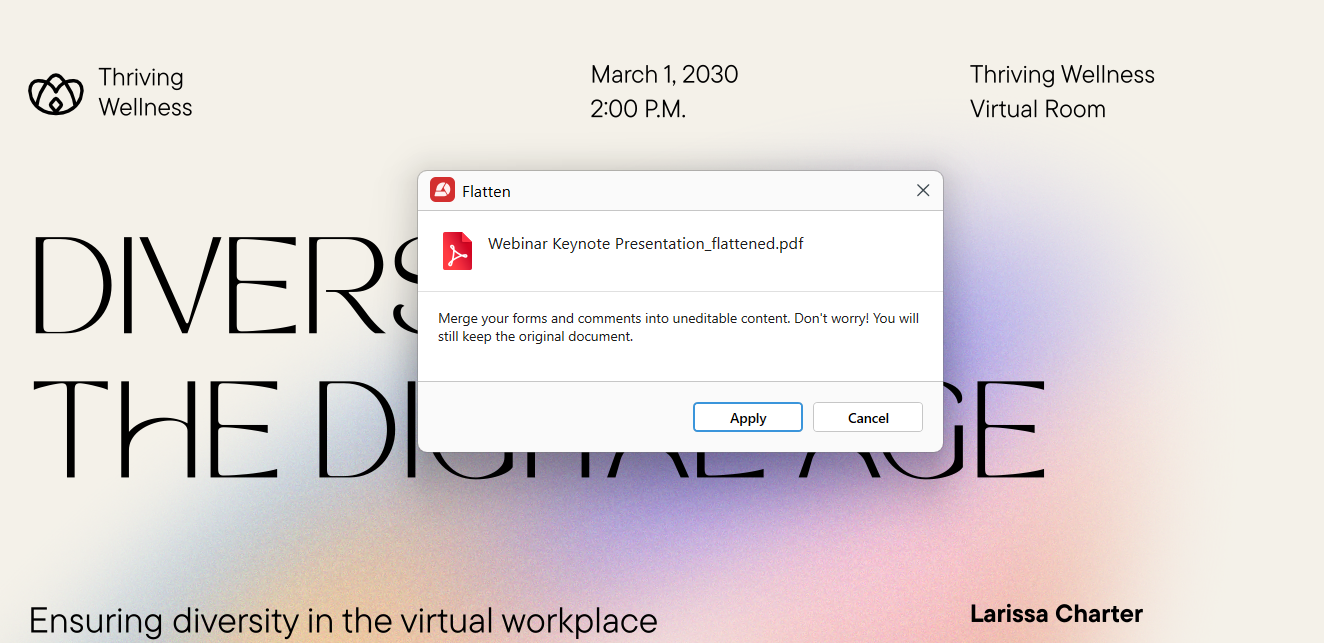 Queste restrizioni esistono per sicurezza e conformità. Dovresti modificare tali file solo se hai l'autorizzazione appropriata.
PDF scansionati (contenuto basato su immagini)
I PDF scansionati sono creati da foto o scansioni di documenti cartacei. Contengono immagini invece di testo reale, quindi i computer non possono riconoscere automaticamente le lettere.
Senza OCR, non è possibile digitare direttamente in questi file.
Come digitare su un PDF scaricato (passo dopo passo con MobiPDF)
Puoi digitare sulla maggior parte dei PDF scaricati usando gli strumenti di modifica e testo integrati di MobiPDF. Queste funzionalità funzionano offline e aiutano a mantenere i tuoi dati al sicuro.
Segui questi passaggi per iniziare a digitare sul tuo documento.
1. Apri il PDF scaricato
Avvia MobiPDF e apri il file scaricato dal tuo computer o dall'archiviazione cloud. Salva il file localmente se prevedi di lavorare offline.
Una volta aperto, verifica se il documento contiene campi modificabili o richiede strumenti di testo.
2. Usa la scheda Modifica.
Seleziona la scheda Modifica in Home e vedrai le opzioni per modificare, inclusa la scrittura di testo. 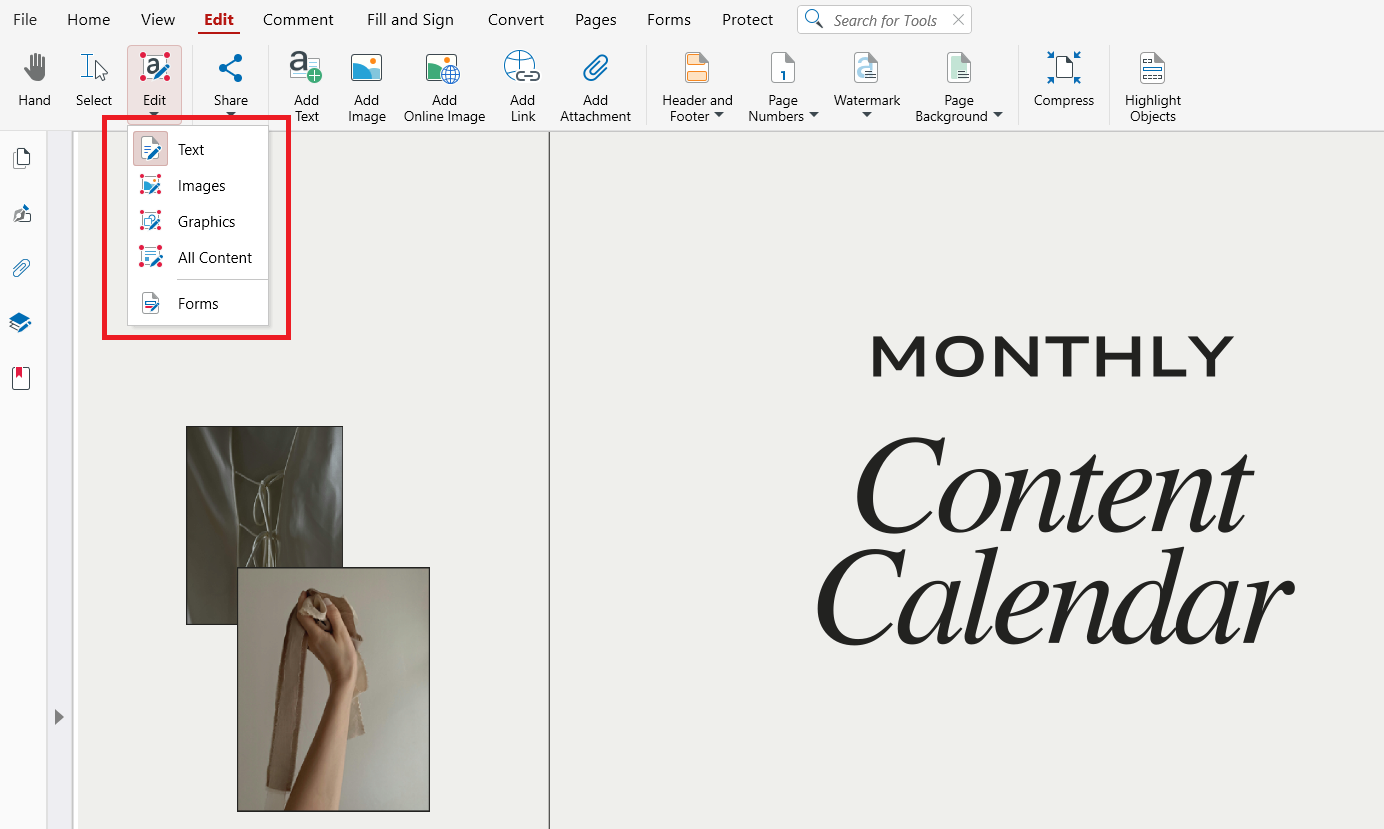 Se il PDF contiene campi modulo, clicca al loro interno per digitare direttamente.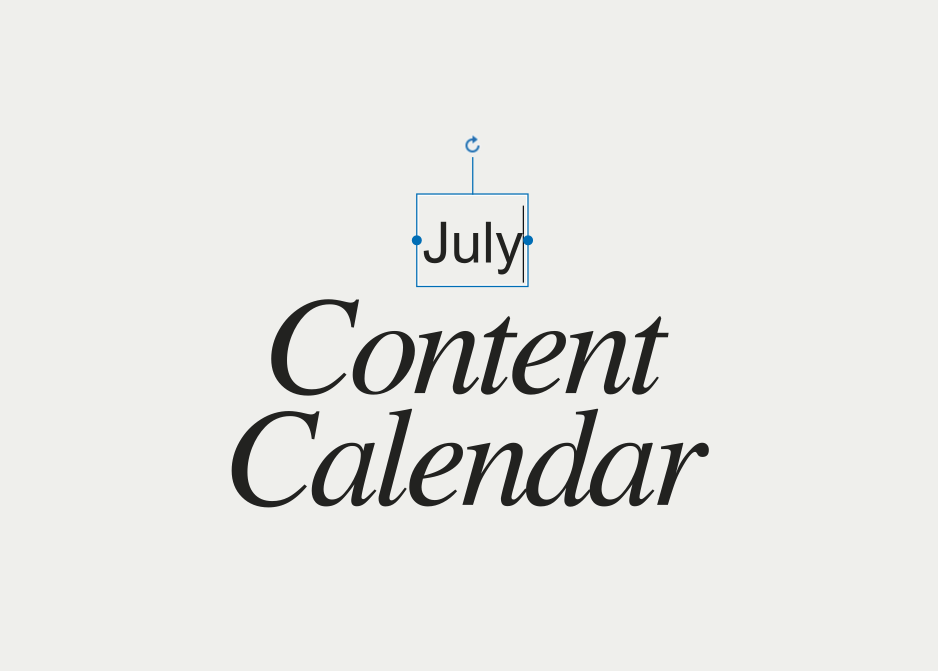
3. Posiziona e formatta il tuo testo
Usa Annotazione testo per posizionare una casella dove vuoi digitare e inserisci il tuo testo. Regola dimensione, stile e allineamento del carattere per adattarli al layout originale. 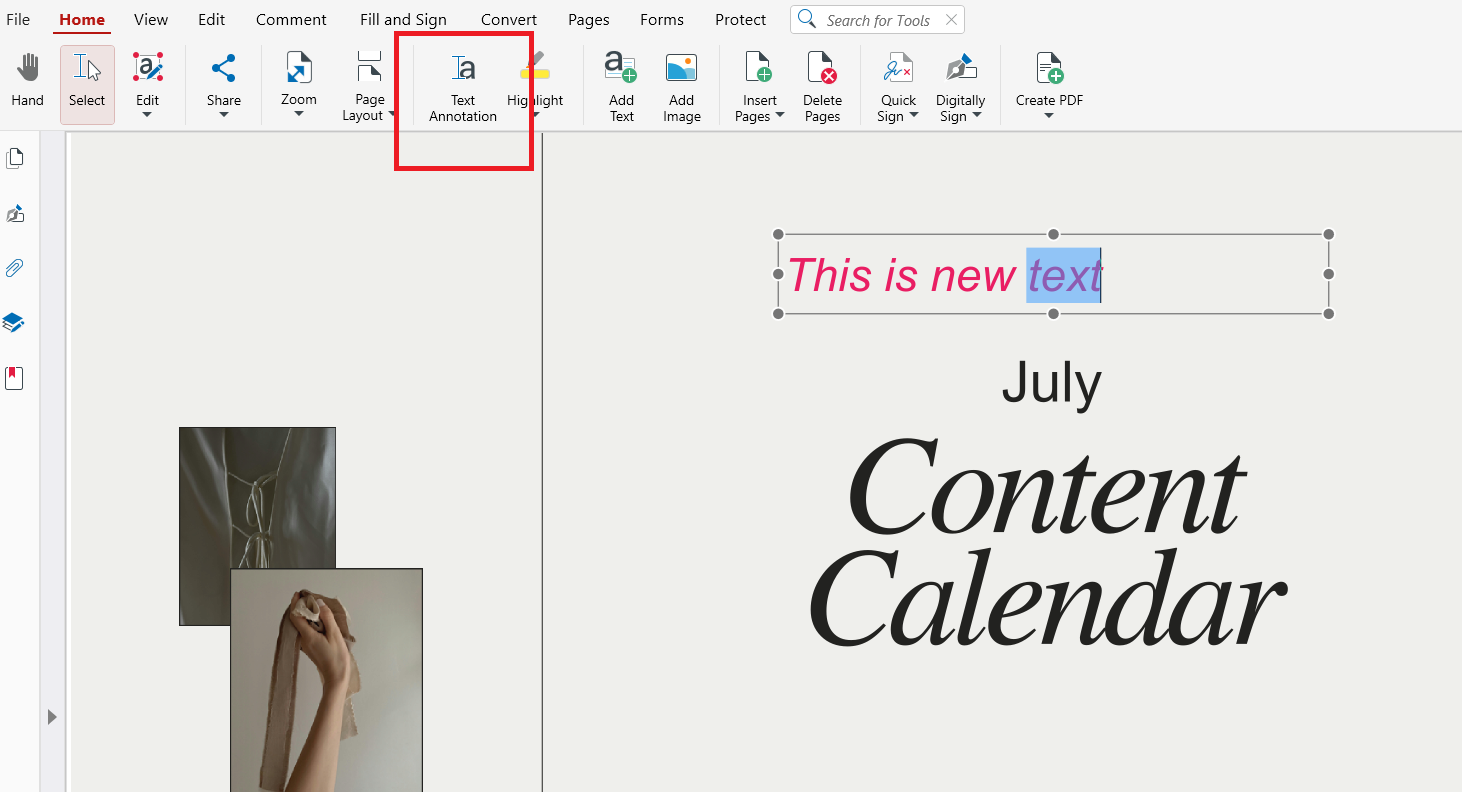 Una formattazione corretta aiuta le tue aggiunte a integrarsi naturalmente con il documento. Salva il file quando hai finito per conservare le modifiche.
Come digitare su un PDF non modificabile
Se un PDF non può essere modificato, puoi comunque aggiungere testo usando sovrapposizioni o convertendo il file. MobiPDF ti consente di inserire caselle di testo o, se non è possibile, di convertire i file in formati modificabili.
Puoi convertire il PDF in Word, modificarlo e riconvertirlo. Questo funziona per i file protetti ma può influire sulla formattazione, quindi controlla sempre il risultato.
Come digitare su un PDF scansionato
Per digitare su un PDF scansionato, devi prima usare l'OCR per convertire le immagini in testo modificabile. L'OCR analizza il file e riconosce automaticamente i caratteri.
Dopo il completamento dell'OCR, puoi modificare, compilare moduli e aggiungere note. MobiPDF offre l'OCR integrato per semplificare questo processo.
Problemi comuni quando si digita sui PDF (e come risolverli)
Digitare sui PDF può causare problemi di formattazione e allineamento, specialmente in layout rigidi. Questi problemi derivano solitamente da incompatibilità dei caratteri o livelli di modifica limitati.
La maggior parte dei problemi può essere risolta usando gli strumenti appropriati e una formattazione accurata.
Problemi di allineamento del testo
Se il testo appare disallineato, regola la posizione e la spaziatura della casella di testo. Ingrandire aiuta con il posizionamento preciso.
Rispettare i margini originali migliora la coerenza.
Incoerenze dei caratteri
Alcuni PDF usano caratteri incorporati che non possono essere modificati. Scegli il carattere e la dimensione più simili disponibili per mantenere l'uniformità.
Evita di mescolare più stili di carattere in un documento.
Spostamenti del layout
Gli spostamenti del layout si verificano quando il testo aggiunto sposta gli elementi esistenti. Usa caselle di testo di dimensioni fisse ed evita di ridimensionare il contenuto originale.
Visualizza l'anteprima del documento prima di salvare la versione finale.
Domande frequenti
Come faccio a digitare su un file PDF scaricato?
Apri il file in MobiPDF e seleziona lo strumento Modifica o Aggiungi testo. Clicca dove vuoi digitare e inserisci il testo. Salva il documento per conservare le modifiche.
Perché non riesco a digitare su un PDF anche se non è bloccato?
Il file potrebbe non contenere livelli modificabili o campi modulo. Potrebbe anche essere appiattito o scansionato. In questi casi, hai bisogno di strumenti di testo o OCR.
Come posso digitare su un PDF scansionato?
Devi applicare l'OCR per convertire le immagini in testo modificabile. Dopo il riconoscimento, puoi digitare normalmente. MobiPDF include l'OCR integrato per questo scopo.
Qual è la differenza tra digitare, modificare e compilare un modulo PDF?
Digitare aggiunge nuove caselle di testo, modificare cambia il contenuto esistente e compilare moduli usa campi predefiniti. Ogni metodo usa strumenti diversi. Scegliere quello giusto protegge il layout.
Posso digitare su un PDF senza modificare il layout originale?
Sì, usando caselle di testo di dimensioni appropriate e caratteri corrispondenti. Evita di ridimensionare gli elementi esistenti. Visualizzare l'anteprima prima di salvare aiuta a prevenire modifiche al layout.
Perché il mio testo si sposta o rompe il layout quando digito in un PDF?
Questo accade solitamente a causa di una formattazione rigida o incompatibilità dei caratteri. Caselle di testo fisse e caratteri simili riducono questo rischio. Un posizionamento accurato migliora la stabilità.
Prova MobiPDF per modificare PDF in modo sicuro
Se lavori regolarmente con PDF scaricati, uno strumento di modifica affidabile fa la differenza. MobiPDF offre funzionalità sicure e utilizzabili offline per digitare, modificare e usare l'OCR.
Scarica MobiPDF per semplificare le tue attività PDF e migliorare il tuo flusso di lavoro.