Commenti sui file PDF
Durante la lettura di un libro, potresti voler evidenziare un paragrafo interessante o aggiungere un commento per un riferimento futuro. Fortunatamente, MobiPDF offre tutti gli strumenti di commento e marcatura necessari per rendere la tua esperienza con i PDF fluida e piacevole.
Accedere alla scheda “Commento”
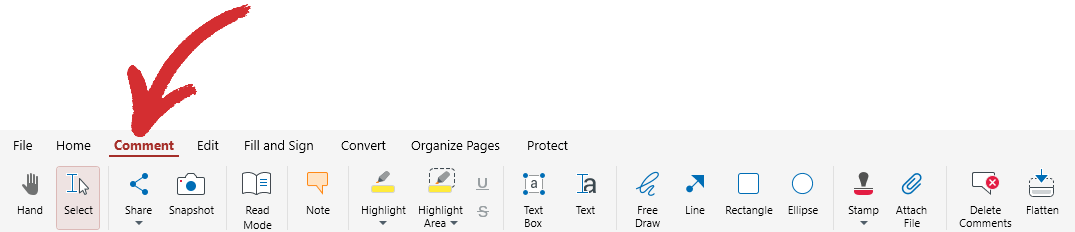
Puoi trovare gli strumenti di commento nella sezione "Commenti" di MobiPDF.
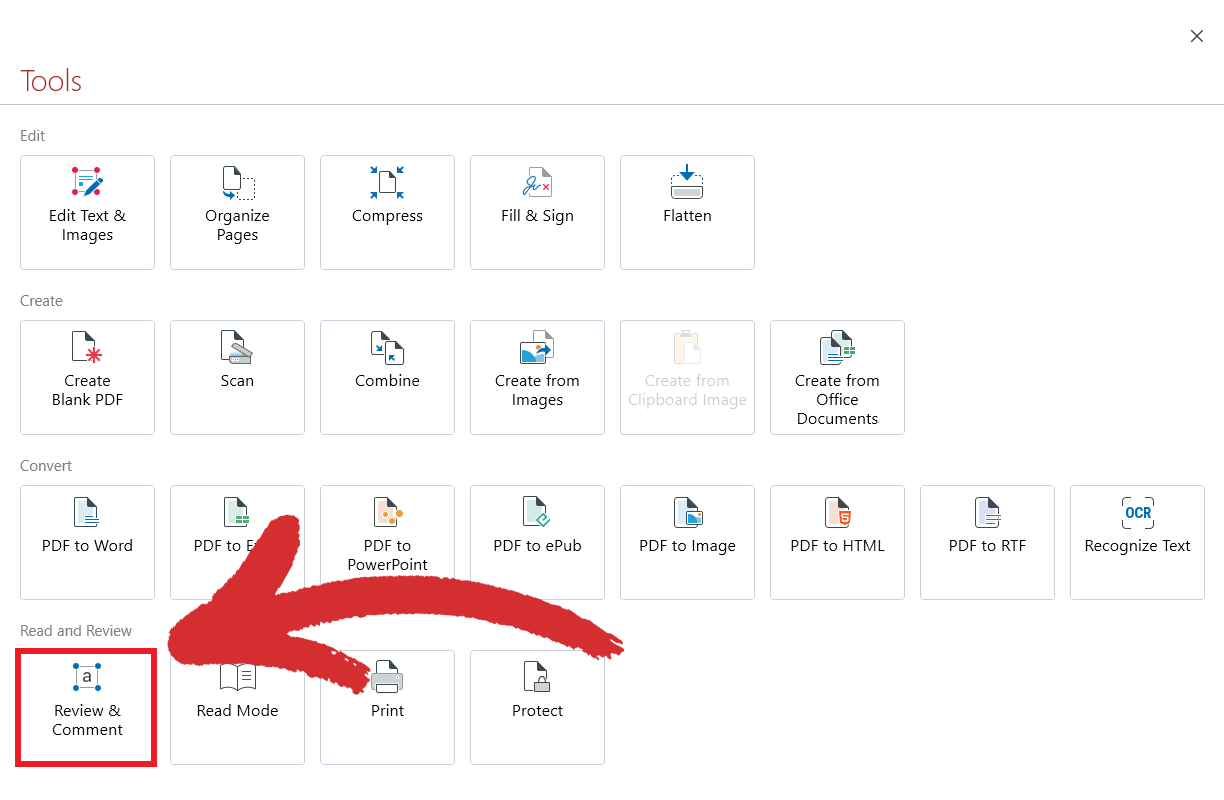
Puoi accedervi anche dal menu principale di MobiPDF andando su "Altro" → "Strumenti" → " & commenta".
Utilizzo degli strumenti di commento
La scheda "Commento" ti fornisce tutti gli strumenti necessari per annotare libri o documenti come preferisci. Ecco cosa è attualmente disponibile in MobiPDF:
 Nota : aggiungi una nota adesiva a qualsiasi parte del documento. Dopo aver annotato le informazioni, fai clic in qualsiasi altro punto del file per salvare il commento.

 Evidenzia : evidenzia il testo selezionato nel colore che preferisci. Puoi scegliere tra 18 colori preimpostati.
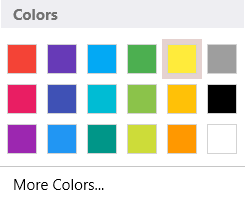
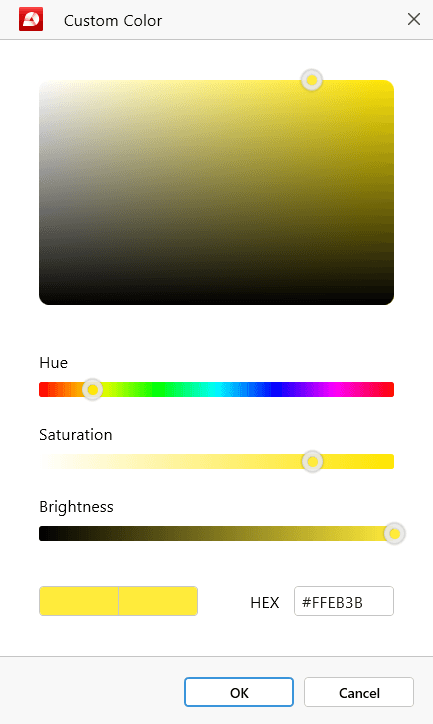
SUGGERIMENTO : puoi anche selezionare un colore personalizzato cliccando su "Altri colori", che mostrerà le opzioni avanzate.
 Evidenzia area : trascina un rettangolo attorno all'area scelta per colorarla come desideri.
 Sottolineato/Barrato : barra o sottolinea il testo attualmente selezionato.
 Casella di testo : trascina un rettangolo attorno all'area in cui desideri posizionare il testo personalizzato, quindi inizia semplicemente a digitare all'interno della casella di testo.
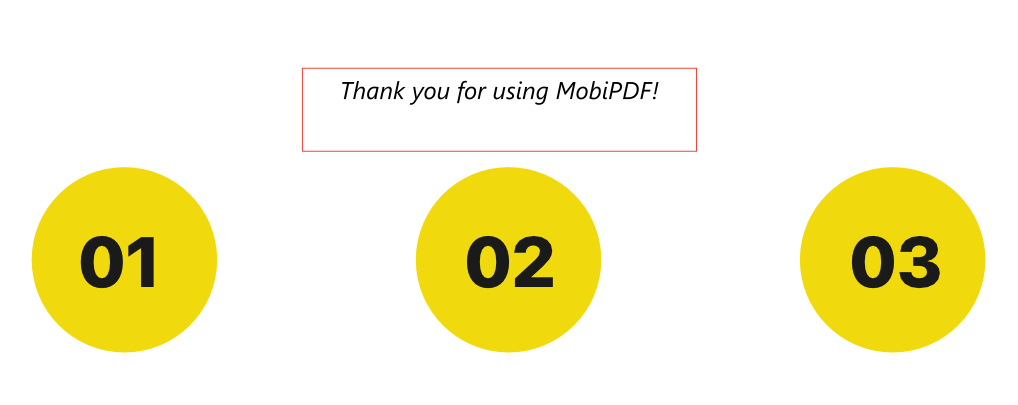
 Testo : inserisci testo personalizzato sopra il testo esistente.
 Disegno libero : disegna qualsiasi cosa in qualsiasi punto del tuo PDF.
 Riga : inserisci rapidamente una riga di lunghezza personalizzata.
 Rettangolo : inserisci rapidamente un rettangolo ridimensionabile.
 Ellisse : inserisci rapidamente un'ellisse ridimensionabile.
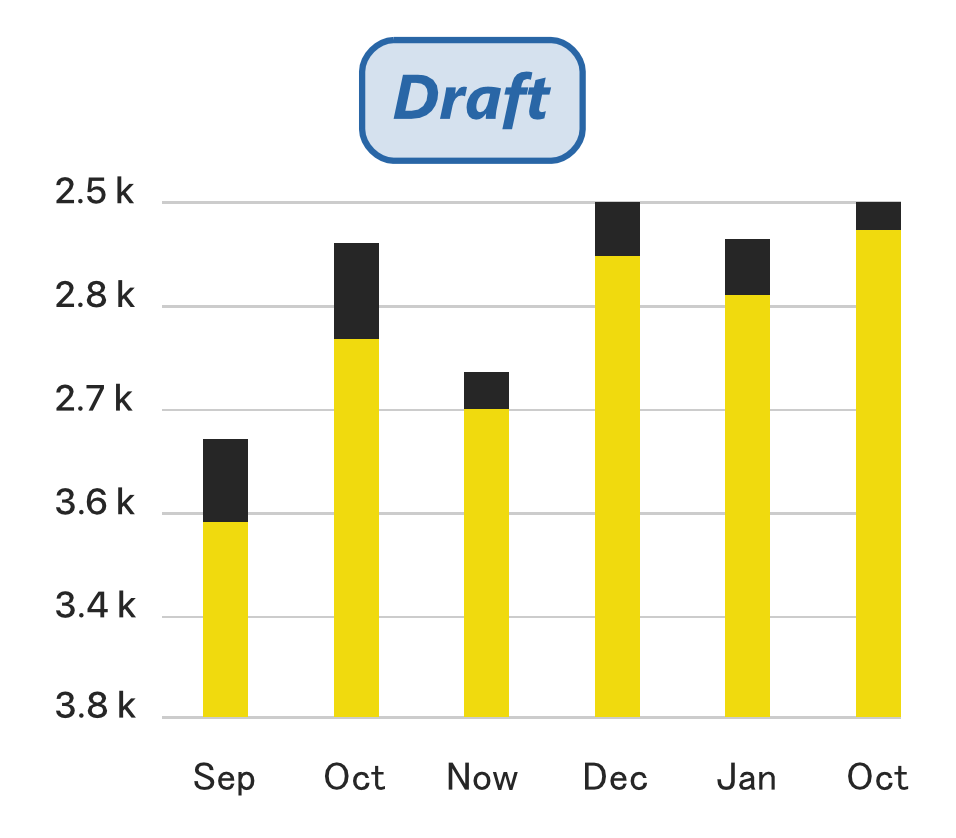
 Timbro : aggiungi timbri predefiniti durante la revisione dei documenti per indicarne lo stato corrente. Scegli tra "Approvato", "Non approvato", "Bozza", "Definitivo", "Completato", "Riservato", "Per la divulgazione pubblica", "Non per la divulgazione pubblica", "Per commento" e "Nulla".
 Allega file : allega qualsiasi file di supporto al tuo PDF esistente, incluso un altro PDF. Puoi trovare il pannello laterale dedicato "Allegati" nella sezione in alto a sinistra dello schermo.
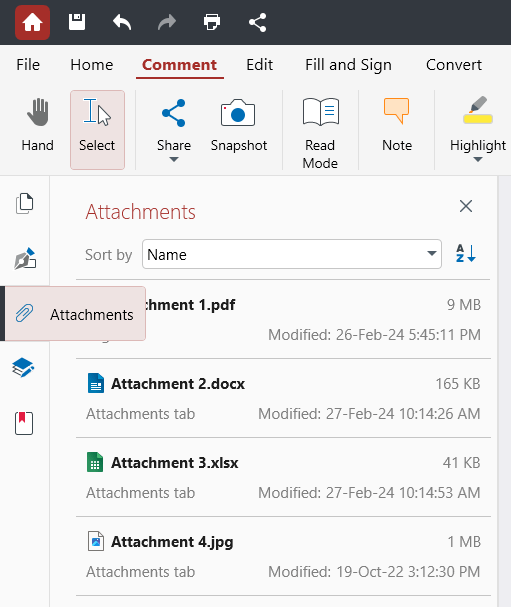
SUGGERIMENTO : per comodità, puoi ordinare gli allegati in diversi modi: per nome, dimensione del file, descrizione del file, data dell'ultima modifica e posizione all'interno del documento.
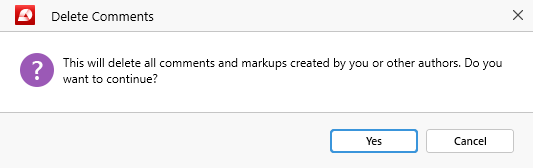
 Elimina commenti : clicca qui se vuoi eliminare TUTTI i tuoi commenti e commenti in una volta sola. Tieni presente che in questo modo verranno eliminati anche i commenti lasciati da altri autori, non solo i tuoi.
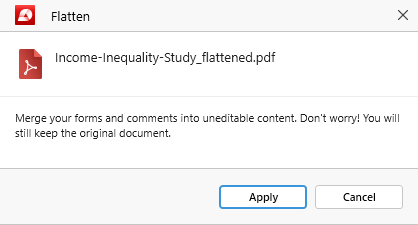
 Appiattisci : rendi i tuoi moduli e commenti non modificabili trasformandoli in una parte permanente del tuo documento. Per evitare sovrascritture accidentali, MobiPDF creerà automaticamente una versione appiattita del tuo file.
Accedere al pannello laterale Commenti
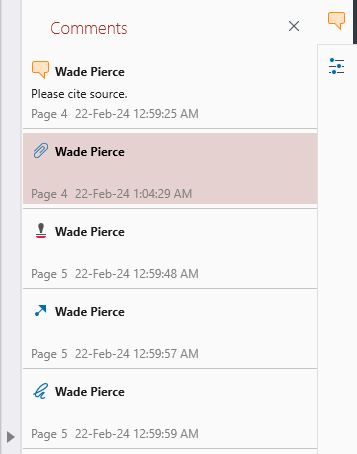
Sulla barra laterale a destra troverai il pannello "Commenti", che terrà traccia di tutti i tuoi commenti e commenti in un dato documento.

I tuoi commenti saranno ordinati cronologicamente e potranno includere qualsiasi cosa, da semplici commenti ed evidenziazioni a timbri, oggetti e allegati. Cliccando su uno qualsiasi degli elementi di commento nel pannello "Commenti", verrai indirizzato immediatamente alla pagina del documento in cui hai lasciato il commento.
Nel pannello, puoi facilmente tagliare, copiare e incollare i markup. Puoi anche rimuovere un commento o un markup cliccandoci sopra con il tasto destro del mouse e scegliendo "Elimina" dall'elenco delle opzioni disponibili. Per rimuovere tutti i commenti e i markup, tuttavia, ti consigliamo di utilizzare la funzionalità "Elimina commenti", che ti eviterà la fatica di eliminare manualmente ogni markup.
Commenting on pdf files
Lettura e commento di PDF - Commento di file PDF
Commenti sui file PDF
Durante la lettura di un libro, potresti voler evidenziare un paragrafo interessante o aggiungere un commento per un riferimento futuro. Fortunatamente, MobiPDF offre tutti gli strumenti di commento e marcatura necessari per rendere la tua esperienza con i PDF fluida e piacevole.
Accedere alla scheda “Commento”
Puoi trovare gli strumenti di commento nella sezione "Commenti" di MobiPDF.
Puoi accedervi anche dal menu principale di MobiPDF andando su "Altro" → "Strumenti" → " & commenta".
Utilizzo degli strumenti di commento
La scheda "Commento" ti fornisce tutti gli strumenti necessari per annotare libri o documenti come preferisci. Ecco cosa è attualmente disponibile in MobiPDF:
SUGGERIMENTO : puoi anche selezionare un colore personalizzato cliccando su "Altri colori", che mostrerà le opzioni avanzate.
SUGGERIMENTO : per comodità, puoi ordinare gli allegati in diversi modi: per nome, dimensione del file, descrizione del file, data dell'ultima modifica e posizione all'interno del documento.
Accedere al pannello laterale Commenti
Sulla barra laterale a destra troverai il pannello "Commenti", che terrà traccia di tutti i tuoi commenti e commenti in un dato documento.
I tuoi commenti saranno ordinati cronologicamente e potranno includere qualsiasi cosa, da semplici commenti ed evidenziazioni a timbri, oggetti e allegati. Cliccando su uno qualsiasi degli elementi di commento nel pannello "Commenti", verrai indirizzato immediatamente alla pagina del documento in cui hai lasciato il commento.
Nel pannello, puoi facilmente tagliare, copiare e incollare i markup. Puoi anche rimuovere un commento o un markup cliccandoci sopra con il tasto destro del mouse e scegliendo "Elimina" dall'elenco delle opzioni disponibili. Per rimuovere tutti i commenti e i markup, tuttavia, ti consigliamo di utilizzare la funzionalità "Elimina commenti", che ti eviterà la fatica di eliminare manualmente ogni markup.