
この記事は2025年12月16日に更新されました
PDFに注釈を付ける方法が気になったことがあるなら、その手順は思ったより簡単で、読書や編集の体験が大きく変わります。 仕事や勉強のための編集でも、注釈ツールを使えば、PDFに強調表示や説明、アイデアの共有がその場でできます。
PDF注釈ソフトウェアとは?
PDF注釈ソフトウェアでは、 PDFファイルの上に直接、ノート、コメント、強調表示、その他のビジュアル要素を追加できます。 元の内容を変更せず、ドキュメントをよりわかりやすく、実用的にする方法です。
With MobiPDF, を使えば、 ドキュメントに注釈を付けることができます 素早く、効率的に作業できます。 コメントを追加したり、テキストを強調表示したり、図形を挿入したり、特定のページに追加ファイルを添付することもできます。 自分の考えを明確に伝えたり、重要なポイントをマークしたり、大切な内容を見落とさないようにできます。
主な注釈オプションには以下が含まれます:
既存コンテンツにコメントや付箋ノートを追加
テキストの強調表示、下線、打ち消し線
スタンプや署名の挿入
矢印や四角、円などの図形を描く
画像や補足ファイルの添付
ポリゴンや連結線による高度なマークアップ
優れたPDF注釈ツールでは、 PDFテキストを即座に変更できます. これには、希望する内容を強調表示したり、打ち消し線や下線を引く機能が含まれます。 コンテンツの重要な部分を強調したいときや、注目させたいときにとても役立ちます。 将来の編集時に注目すべきポイントを思い出すためのメモとしても活用できます。
PDFに注釈を付ける方法は?
多くのユーザーは「PDFドキュメントに効果的に注釈を付けるにはどうしたらいいですか?」とも尋ねます。その答えは、MobiPDFに組み込まれている適切な注釈ツールを使うことです。
手順は次の通りです:
ファイルを開く MobiPDF.
「コメント」 コメント タブ——ここにすべての注釈ツールがあります。

必要な注釈タイプを選択します(ノート、強調表示、図形、ポリゴン、連結線など) など)。
注釈を追加したい場所をドキュメント内でクリックします。
ノートを入力したり、図形を描く、または強調表示の色を選択します。
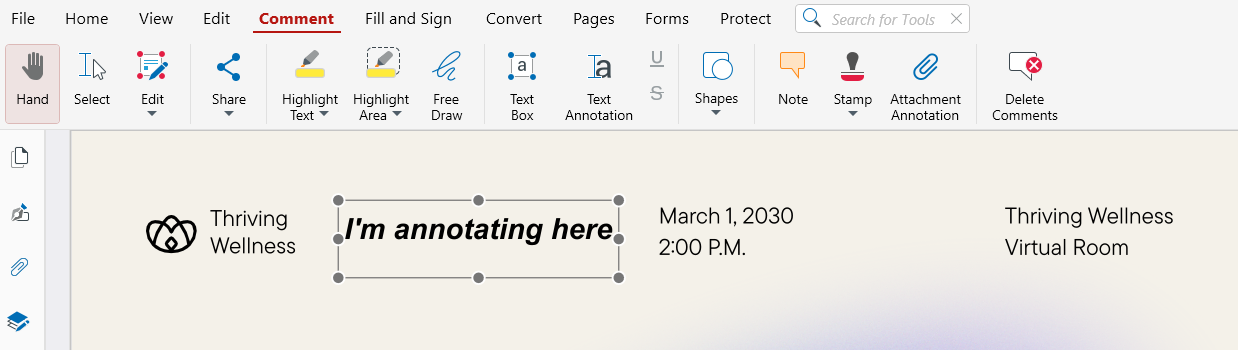
このシンプルな操作はデスクトップとモバイルのどちらでも行え、すべての注釈は自動的に保存され、 MobiDriveに同期されるので、編集内容はすべてのプラットフォームで一貫したままです。
コメントを追加して、すべてをより明確に
PDFへの注釈方法が知りたい場合は、まず基本機能の一つである コメント追加のオプション PDFコンテンツの一部を選択して これには、 PDFにノートを追加する方法 ファイル——アイデアを伝えたり、共同作業者向けに内容を補足するのに役立ちます。
コメントは誤解のリスクを減らし、共同作業の生産性向上にもつながります。
PDFに注釈を付けるメリットは何ですか?
PDFドキュメントに注釈をつけることで、閲覧者や共同作業者に追加の説明や明確さを伝えられます。 テキストボックス、手書き、ファイル添付によってPDFに注釈をつけられます。
利用できる注釈機能の例:
レポート内の重要なデータを強調表示する。
グラフや図表の説明のために付箋ノートを追加する。
契約書の条項の横にコメントを挿入してレビューする。
関連するドキュメントや画像を添付し、すぐに参照できるようにする。
PDFに注釈を付ける際の重要なポイントの一つは、同じドキュメントを扱う他者とのコミュニケーションをより良くすることです。
PDFに署名を追加するには?
事前に保存した署名を使ってサインできますが、 電子署名も挿入できます。 保護 タブ(MobiPDF内)で利用可能です。
つまり、次の2種類の署名を追加できます:
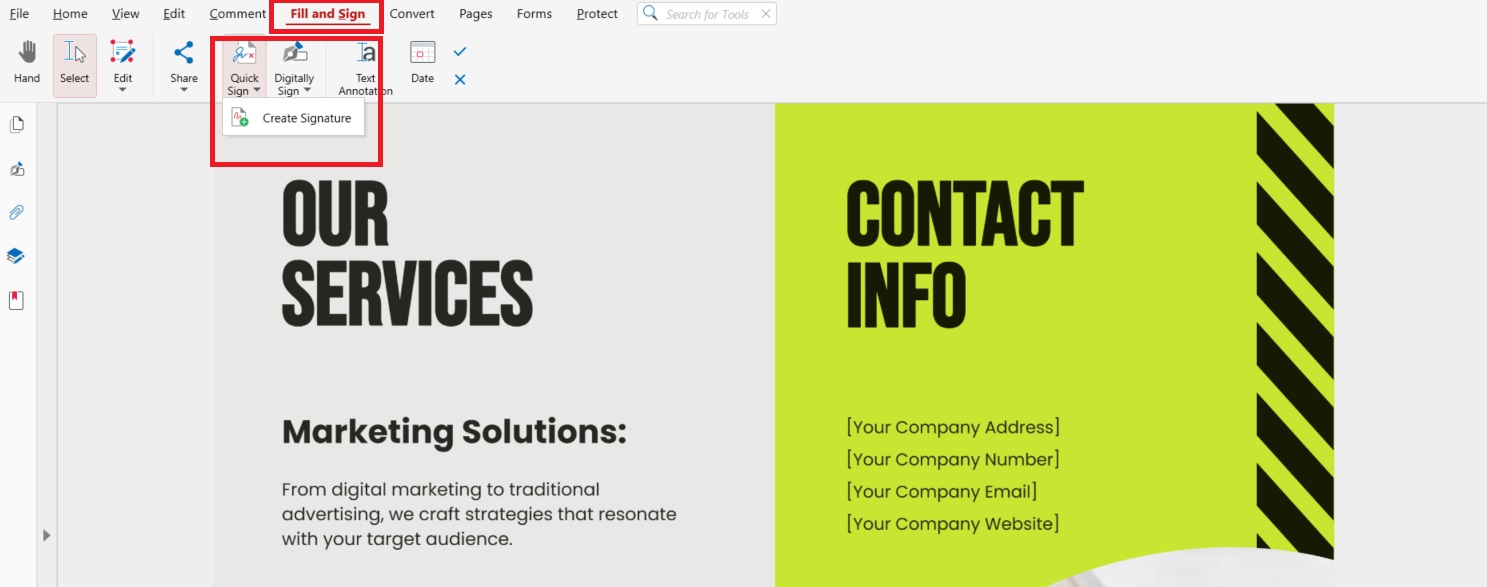
手書きまたは事前作成した署名:
入力・署名 → クイック署名。 入力・署名 → クイック署名。
署名の作成またはアップロードを行います。
保存して、今後も利用できるようにします。
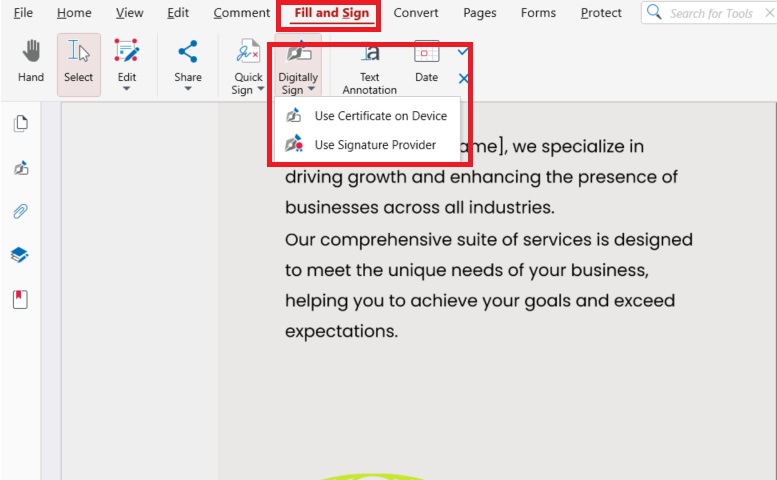
電子署名(証明書付き):
開く 保護 → デジタル署名。
自分専用のデジタル証明書を使用します。
暗号化で保護するためにドキュメントを保存します。
電子署名は、書類の真正性を保証し、不正な変更を防ぎます——契約書や公的書類には欠かせません。
PDFファイルに注釈を付ける方法 – ステップバイステップガイド
PDFに注釈を付けることで、文書に直接コンテキストやコメント、説明を追加できます。 With MobiPDF, MobiPDFを使えば、簡単にノートの挿入やテキストの強調表示、ビジュアルマークの追加ができ、内容をより分かりやすくできます。
ここでは、コメントを追加する方法をご紹介します MobiPDF for Windows:
MobiPDFでファイルを開きます。
「 コメント 」タブ。

表示されたオプションから「メモ」を選択します。 メモ。

コメントを挿入したい箇所をドキュメント内でクリックします。
ポップアップノートに内容を入力し、ノートの外側をクリックすると保存されます。
便利な機能として、 テキスト注釈 も ホーム タブ。
PDF注釈時にテキストを扱う方法
PDFに注釈を付けるとき、単なるテキストでは十分でない場合もあります。その場合、強調表示や下線などの追加テクニックを活用しましょう。
MobiPDFでテキストを編集してPDFに注釈を付ける方法はこちらです:
クリック 選択 を ホーム タブ。
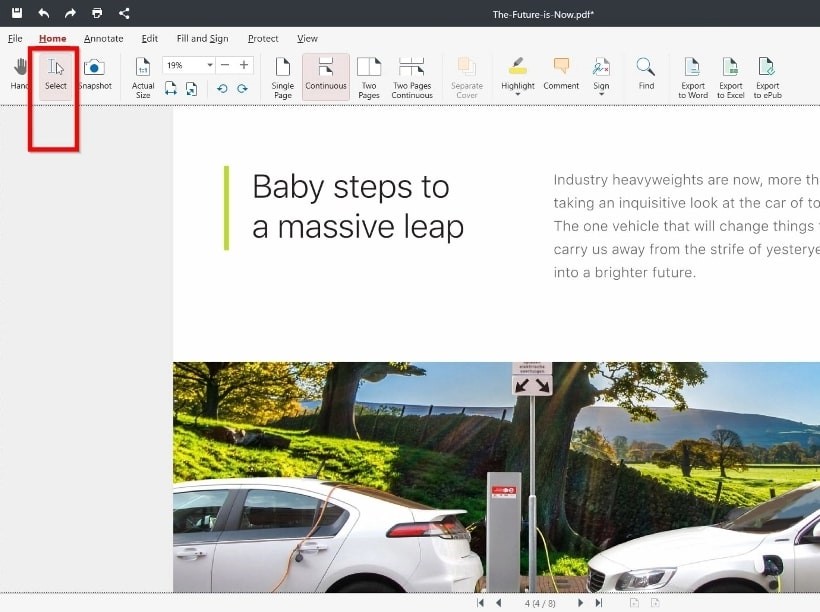
変更したいテキストを選択すると、フローティング注釈メニューが自動的に表示されます。
プルダウンメニューから必要な注釈オプションを選択してください。
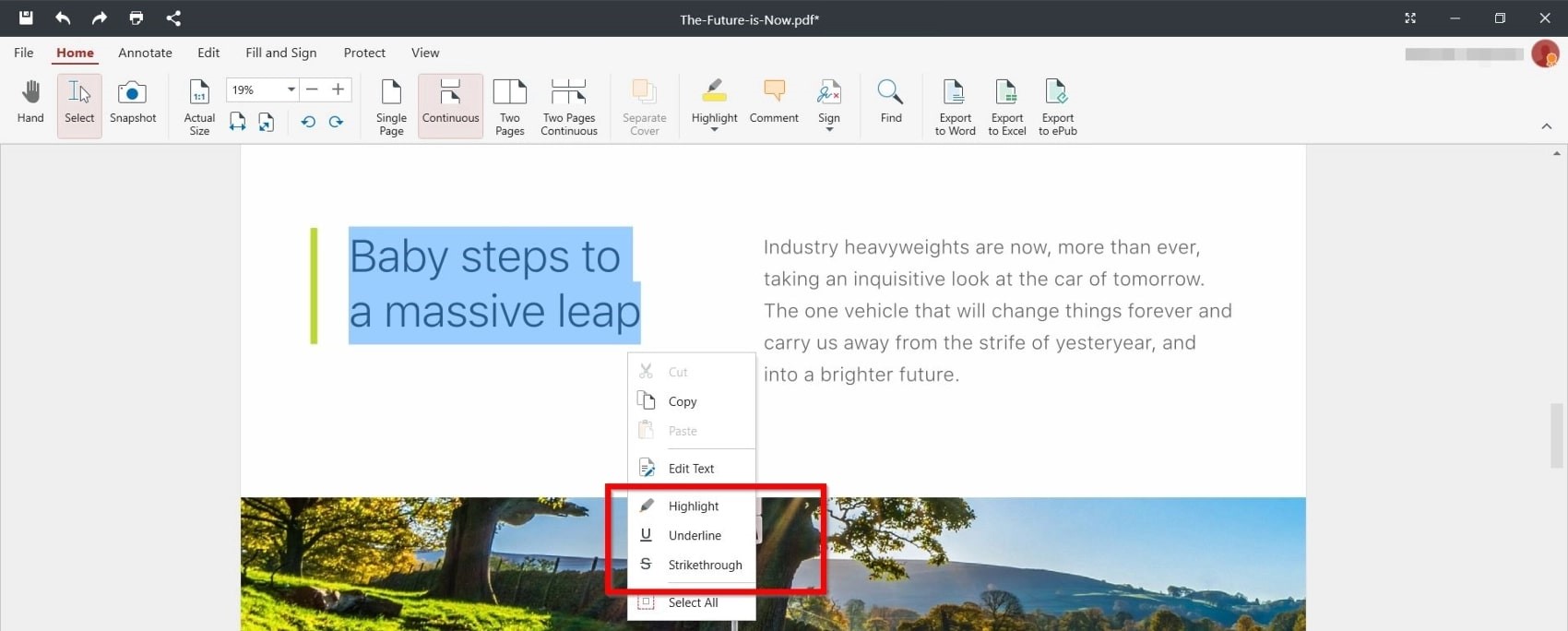
You can 選択したテキストを切り取り、コピー、または編集できます。 そして「編集テキスト」でスタイルを調整します。 テキストを編集。 描画ツール使用時にSHIFTキーを押し続けると、真っ直ぐな線が簡単に描けます。 「編集ツール」タブから、フォントや色、サイズ、回転も自由に変更できます。 編集ツール タブでレイアウトに合わせて調整できます。
PDFにスタンプを追加する方法
スタンプを使えば、PDFをすばやく「承認済み」「レビュー済み」「下書き」などとマークでき、共同作業者が一目で分かります。 MobiPDFでは、数秒で用意されたスタンプを挿入し配置を調整できます。
スタンプを追加するには:
ファイルを開いて MobiPDF。
選択 コメント, その後 スタンプ。

スタンプ注釈を配置したい場所をクリックします。
ドラッグポイントでスタンプのサイズ変更ができ、スタンプをドキュメント内で移動、および左クリック&ドラッグで好みの位置に配置できます。
PDFに添付ファイルを追加する方法
MobiPDFでは、PDFに追加ファイルを簡単に添付できます。参考資料や画像、関連文書の追加に便利です。
ファイルを添付するには:
MobiPDFでドキュメントを開きます。
「 コメント → 添付ファイルを追加。

ディレクトリウィンドウが開いたら、添付したいファイルを選択します。
クリック 開く で選択を確定します。
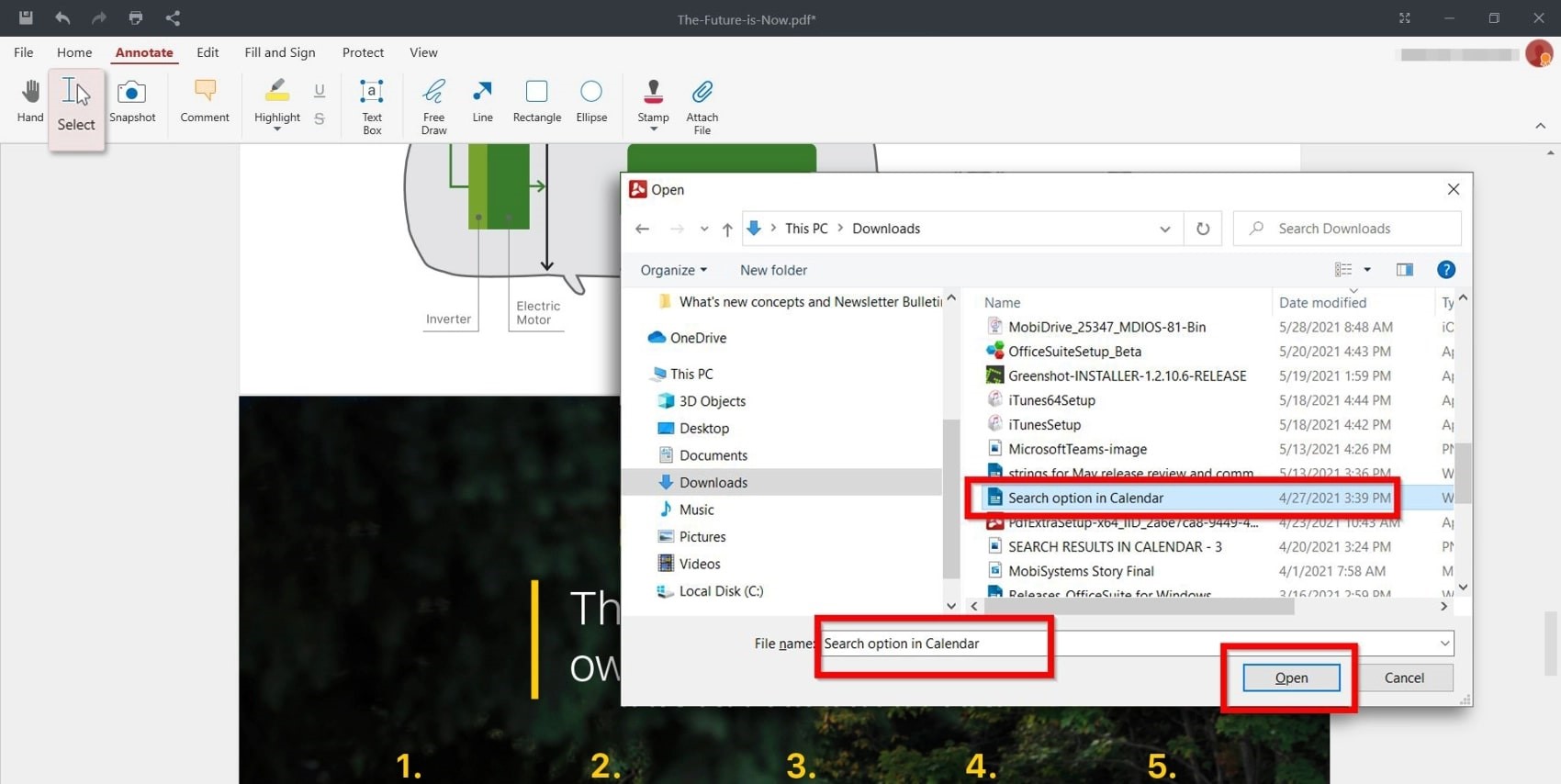
すべての添付ファイルを表示するには:
サイドパネルに移動します。
選択 添付ファイル。

よくある質問
PDFファイルに注釈を付けるには?
MobiPDFでPDFファイルに注釈を付けるには、ドキュメントを開き、「 コメント 」ツールを使います。 ノート、強調表示、下線、図形などを直接ページ上に追加して、PDFをよりインタラクティブかつレビューしやすくできます。
パソコンでPDFに注釈を付けるには?
MobiPDFを使ってパソコンでPDFに注釈を付けるには、ドキュメントを開き、「 コメント または 強調表示 」ツールを選択し、ページ上の任意の場所をクリックしてノートを追加します。
ノートパソコンやタブレットでPDFに注釈を付けるには?
タブレット(Android/iOS)をご利用の場合は、MobiPDFモバイルアプリでファイルを開き、「 強調表示、下線、メモ、 または 図形. MobiPDFのモバイルインターフェースはタッチ操作に最適化されているため、PCとは操作手順が少し異なります。
PDFドキュメントにノートや強調表示を追加するには?
PDFドキュメントにノートや強調表示を追加するには、「 コメント または 入力・署名 」ツールをMobiPDFのメニューから選びます。 マークしたいエリアをクリックし、ノートを入力、または好みの強調色を選んで重要な箇所を目立たせます。
MacでPDFに注釈を付けるには?
MobiPDFは現時点でMacバージョンはありませんが、WindowsまたはAndroid/iOSで同じツールとMobiDriveによる同期ファイルを使ってPDFに注釈を付けられます。
WindowsでPDFに注釈を付けるには?
WindowsでPDFに注釈を付けるには、MobiPDFでファイルを開いて「 注釈 」タブに移動します。 希望するツール(コメント、強調表示、下線、描画)を選択し、ドキュメント上の任意の場所をクリックするとすぐに注釈を追加できます。
まとめ
PDFドキュメントに正しく注釈を付けることで、チーム作業がスムーズになり、全員が同じ認識で進められます。 ちょっとしたテキストやコメント、添付ファイルなどのヒントを加えるだけで、読者やチームメイトが難しい内容もすぐに理解できます。





