


MobiPDF で PDF 内のテキストを黒塗りして編集(墨消し)するには、ドキュメントを開き、編集(墨消し)を指定を選択し、削除したいテキストや範囲を選んでから、編集(墨消し)を適用をクリックして内容を完全に消去します。
PDF を編集(墨消し)することは、個人情報や財務情報、機密情報などを含むドキュメントを共有する必要があるときに重要です。図形でテキストを隠すだけの場合と異なり、正しい編集(墨消し)では情報そのものを完全に削除するため、あとから復元されることはありません。
このガイドでは、テキストを安全に黒塗りする方法、特定のセクションだけを編集(墨消し)する方法、そして他の人に送信する前にドキュメントの安全性を確認する方法を順に説明します。
PDF の編集(墨消し)の仕組み
MobiPDF のようなツールでテキストを編集(墨消し)するには、まず削除したい内容を「編集対象」として指定し、その後で編集を適用します。 Edit 機能と異なり、編集(墨消し)は選択した内容をドキュメントから完全に削除し、単に変更するだけではありません。
PDF の編集(墨消し)は、ファイル構造から元のデータを削除するため、あとからコピー、検索、抽出することはできません。これに対して、テキストの上に黒いボックスを置くだけでは見た目だけが隠れている状態です。元の内容は下に残っていて、簡単に表示されてしまうことがあります。
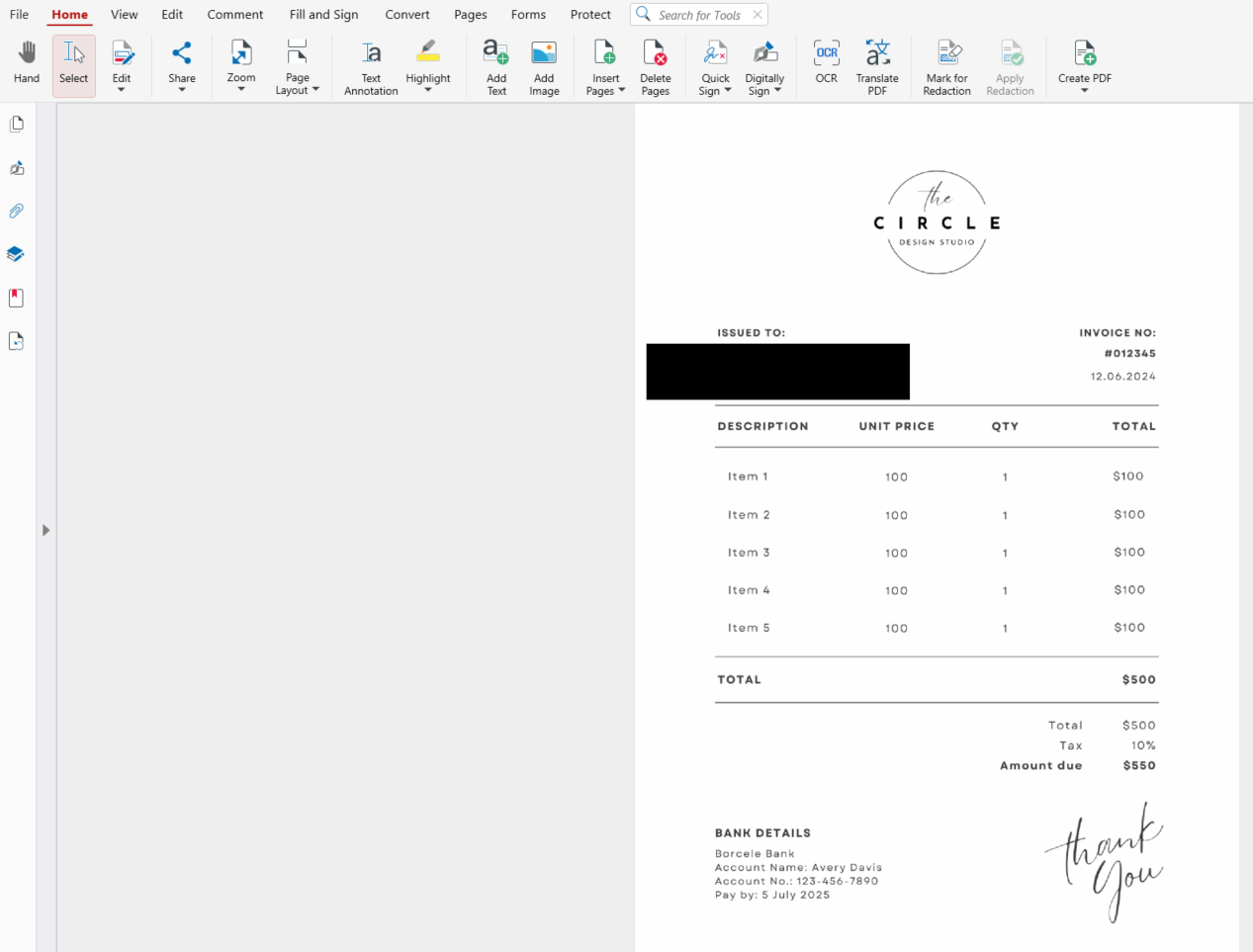
MobiPDF の編集(墨消し)ツールでは、一度適用すると選択した内容が完全に消去され、塗りつぶされた黒いブロックに置き換えられます。
テキストを黒塗りして編集(墨消し)するさまざまな方法
ニーズに応じて、短いテキストだけを編集したり、複数のセクションをまとめて編集したり、ページ上の広い範囲全体を編集したりできます。MobiPDF なら、どの部分を削除するかを細かくコントロールできます。
単語やフレーズを 1 つだけ編集(墨消し)する
単語やフレーズを 1 つだけ編集する場合は、編集(墨消し)を指定 ツールを使って、削除したい部分だけを正確に選択します。
MobiPDF では次の手順で行います。
MobiPDF で PDF ファイルを開きます。
ホーム タブで 編集(墨消し)を指定 をクリックします。
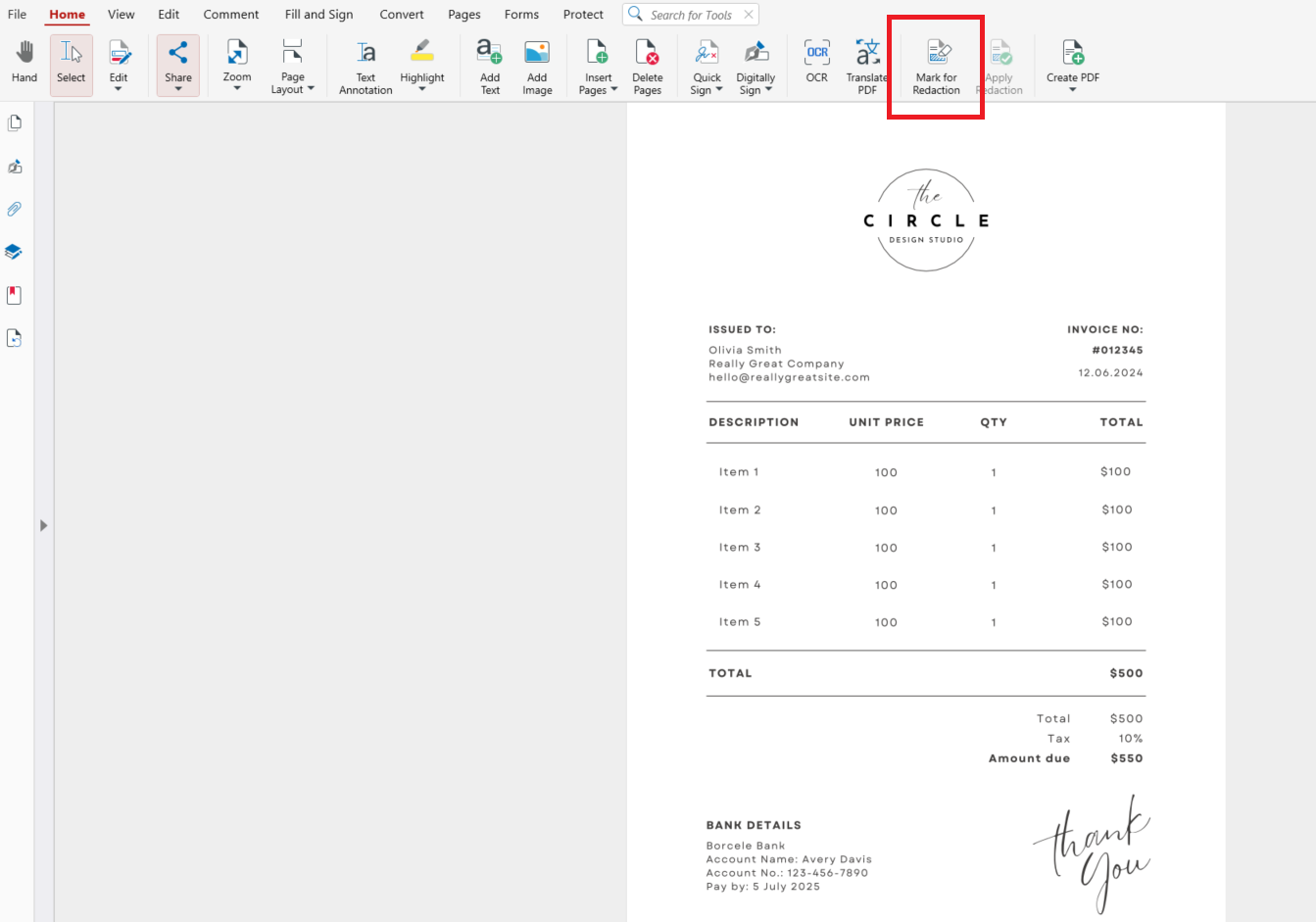
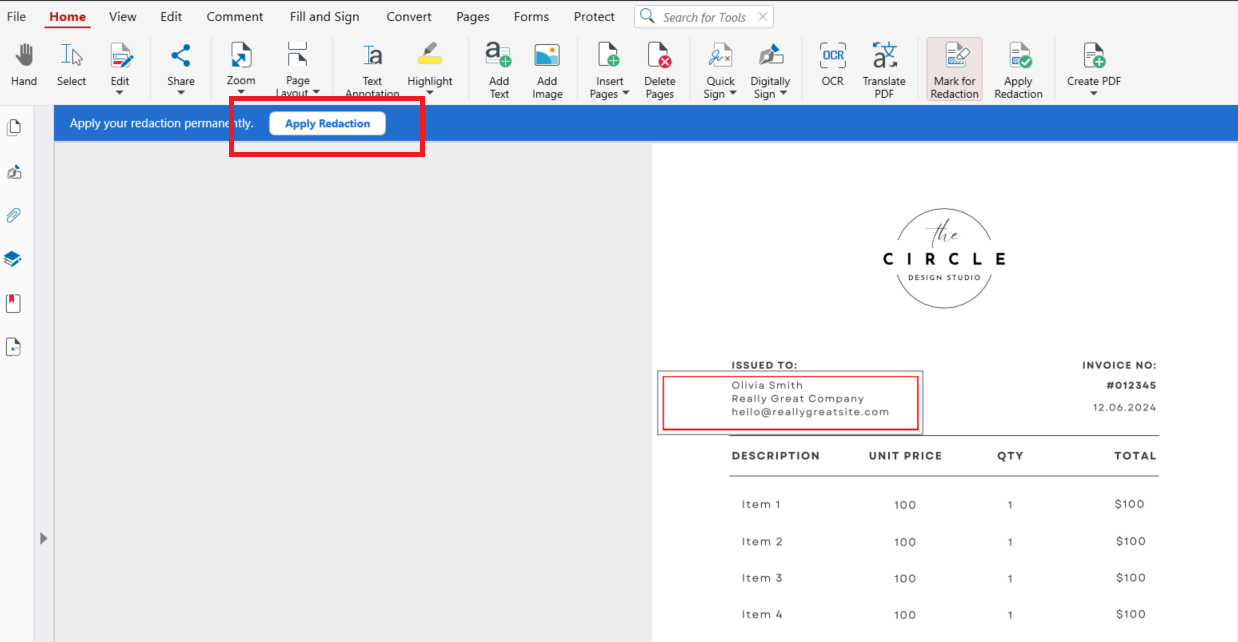
削除したい単語やフレーズを選択します。
上部のバーで 編集(墨消し)を適用 をクリックします。編集済みファイルの保存を求められます。
選択したテキストは完全に削除され、黒塗りの領域に置き換えられます。
複数のセクションをまとめて編集(墨消し)する
複数のセクションを編集するには、まずいくつかの範囲を続けて指定し、その後で 1 回の操作で編集を適用します。
MobiPDF で PDF を開きます。
編集(墨消し)を指定 をクリックします。
ドキュメント内で削除したいテキストや範囲を、1 つずつ順番にすべてハイライトします。いったん選択したセクションは、次のステップに進むまで選択されたままになります。
編集(墨消し)を適用 をクリックします。編集済みファイルの保存を求められます。
こうすることで、選択したすべてのセクションが一度に完全に消去されるため、長いドキュメントでも効率よく編集できます。
ページの広い範囲やブロック全体を編集(墨消し)する
段落全体やグラフ、画像などの大きな範囲を編集したい場合は、個々のテキストではなく範囲全体を選択します。先ほどと同じ手順で、黒塗りしたい範囲をドラッグして選択します。
行単位で編集するのではなく、表、図、まとまった情報などのセクション全体をまとめて削除したいときに最適です。
共有前にドキュメントをしっかり保護したいときに便利です。
編集内容が完全に隠されているか確認する方法
ドキュメントを墨消ししたあと、情報が完全に削除されているか確認することが大切です。墨消しされた範囲を選択したりコピーしたりしてみてください。何もコピーできない場合は、墨消しが正しく行われています。
削除した語句を検索して、もう表示されないことを確認することもできます。適切に墨消しされたドキュメントには、元の情報の痕跡は一切残りません。
安全で効果的なPDF墨消しのコツ
機密性の高いドキュメントを扱うときは、いくつかの基本的なポイントを押さえておくと、思わぬミスを防げます。
必ず墨消しを適用する
コンテンツをマーキングするのは最初のステップにすぎません。完全に削除するには、Apply Redaction をクリックし、そのあとで新しく墨消しされたファイルを保存する必要があります。
共有前に必ず確認する
機密情報が残っていないか、ドキュメントをよく確認してください。
よくある質問
墨消しせずにテキストを黒く塗りつぶすことはできますか?
はい、できますが安全ではありません。図形でテキストを覆っても見た目上隠れるだけで、元の内容は削除されません。
墨消しは永久的なものですか?
はい。一度墨消しを適用すると、内容は完全に黒く塗りつぶされ、再び表示することはできません。
墨消しされたテキストを誰かが復元することはできますか?
いいえ、Apply Redaction を使って適切に墨消しを行った場合はできません。選択した内容はファイルから完全に削除されます。
墨消しすると、ドキュメントの他の部分に影響はありますか?
いいえ。削除されるのは選択した内容だけです。ドキュメントのそれ以外の部分は変更されません。
MobiPDFでPDFを安全に墨消し
PDF内のテキストを黒く塗りつぶしたり墨消ししたりする方法を知っておくと、共有する内容を自分でしっかりコントロールできます。個人情報、財務データ、機密コンテンツなど、どのような情報を削除するときも、MobiPDF なら簡単かつ安全に処理できます。
自信を持ってPDFを共有しませんか? Use MobiPDF で機密情報を安全かつ完全に墨消しできます。





