

この記事は 2026 年 3 月 26 日に更新されました
iPhoneで写真をPDFに変換するには、写真アプリを開いて写真を選択し、共有アイコンをタップして「プリント」を選択します。プリントプレビューで、プレビュー画像をピンチしてズームし、再度共有アイコンをタップして「ファイルに保存」を選択します。これで写真が即座にPDF形式に変換されます。
このガイドでは、iPhoneの写真をPDFに変換するすべての方法を紹介します。素早く使える組み込み機能から、より細かい操作ができるアプリまで解説します。よくあるミスを避ける方法や、変換後のPDFの保存先についても説明します。
iPhoneで写真をPDFに変換する方法
iPhoneで写真をPDFに変換する最も手軽な方法は、共有メニューに隠れているプリント機能を使うことです。この組み込み機能はあらゆる写真形式に対応しており、アプリをダウンロードせずに数秒でPDFを作成できます。
写真を変換するには、次の手順に従ってください。
写真アプリを開き、変換したい写真を選択します。
共有アイコン(上向き矢印の付いた四角)をタップします。
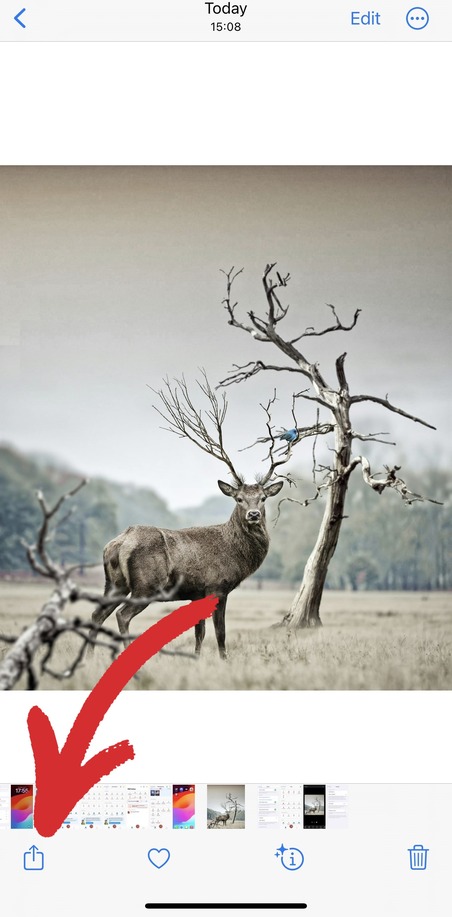
下にスクロールして「プリント」をタップします。
次のダイアログボックスで、右上の共有アイコンをタップします。
「ファイルに保存」を選択し、PDFの保存先フォルダーを選びます。
写真がPDFとして保存され、ファイルアプリからアクセスできるようになります。元の写真は写真アプリにそのまま残ります。元のファイルを変換するのではなく、PDF形式のコピーを作成しています。
この方法が優れている理由:
カメラの設定変更やファイルの移動が不要
透かしや処理の遅延なしにきれいなPDFを作成できる
PDFの保存先を自分で選択できる
ファイルアプリを使ってiPhoneで写真をPDFに変換する方法
ファイルアプリには「PDFを作成」オプションがありますが、JPEGイメージにのみ対応しています。写真がHEIC形式(Appleのデフォルト形式)で保存されている場合は、先にJPEGに変換するか、別の方法を使う必要があります。
事前に確認しておくこと:
ファイルアプリの方法はJPEGイメージにのみ対応しており、HEIC(Appleのデフォルトの写真形式)には対応していません。開始前に、写真がHEICではなくJPEGで保存されていることを確認してください。
ステップ1:写真形式をJPEGに変更する
「設定」を開きます。
「カメラ」>「フォーマット」をタップします。
「互換性優先」を選択します。
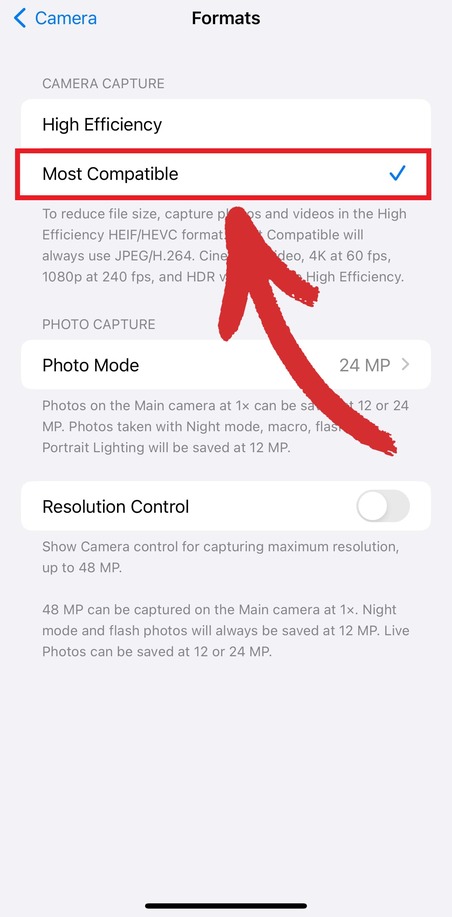
これにより、デフォルトの写真形式がJPEGに変更されます。以降に撮影した写真は、ファイルアプリの変換機能で使用できるようになります。
ステップ2:写真をファイルに移動する
写真アプリを開き、変換したい写真を選択します。
共有アイコンをタップします。
「ファイルに保存」を選択します。
フォルダーを選んで「保存」をタップします。
ステップ3:PDFに変換する
ファイルアプリを開き、写真を見つけます。
写真を長押しして「クイックアクション」をタップします。
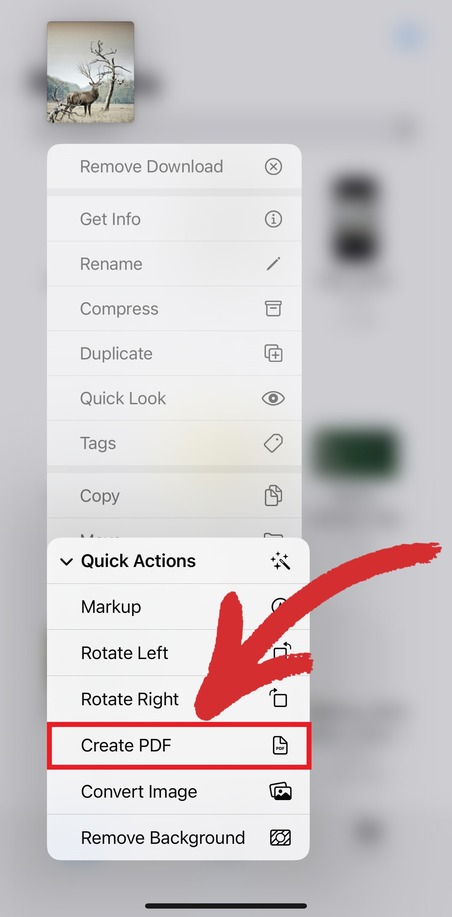
「PDFを作成」を選択します。
PDFは元の写真と同じフォルダーに作成されます。ファイルアプリは写真と同じ名前を自動的に付け、拡張子が.pdfになります。
よくあるミスと対処法:
HEIC形式の写真では使用しないでください。先にJPEGに変換しないと、オプションが表示されません。
ファイルアプリ内の写真の保存先を覚えておいてください。PDFは同じフォルダーに作成されます。
PDFを作成した後も元の写真はファイルアプリに残るため、PDFのみ必要な場合は削除できます。
NotesアプリでiPhoneの写真をPDFに変換する方法
Notesアプリを使えば、iPhoneで写真をPDFに変換するもう一つの簡単な方法があります。テキストや注釈を追加したり、複数の画像を組み合わせてからPDFに変換したい場合に最適です。
手順は以下のとおりです。
App StoreからMobiPDFをダウンロードしてインストールします。
Notesアプリを開き、右下隅にある新規メモアイコン(鉛筆付きの四角)をタップします。
空白のメモ内をタップし、写真を挿入を選択します。フォトライブラリが開き、変換したい写真を選べます。
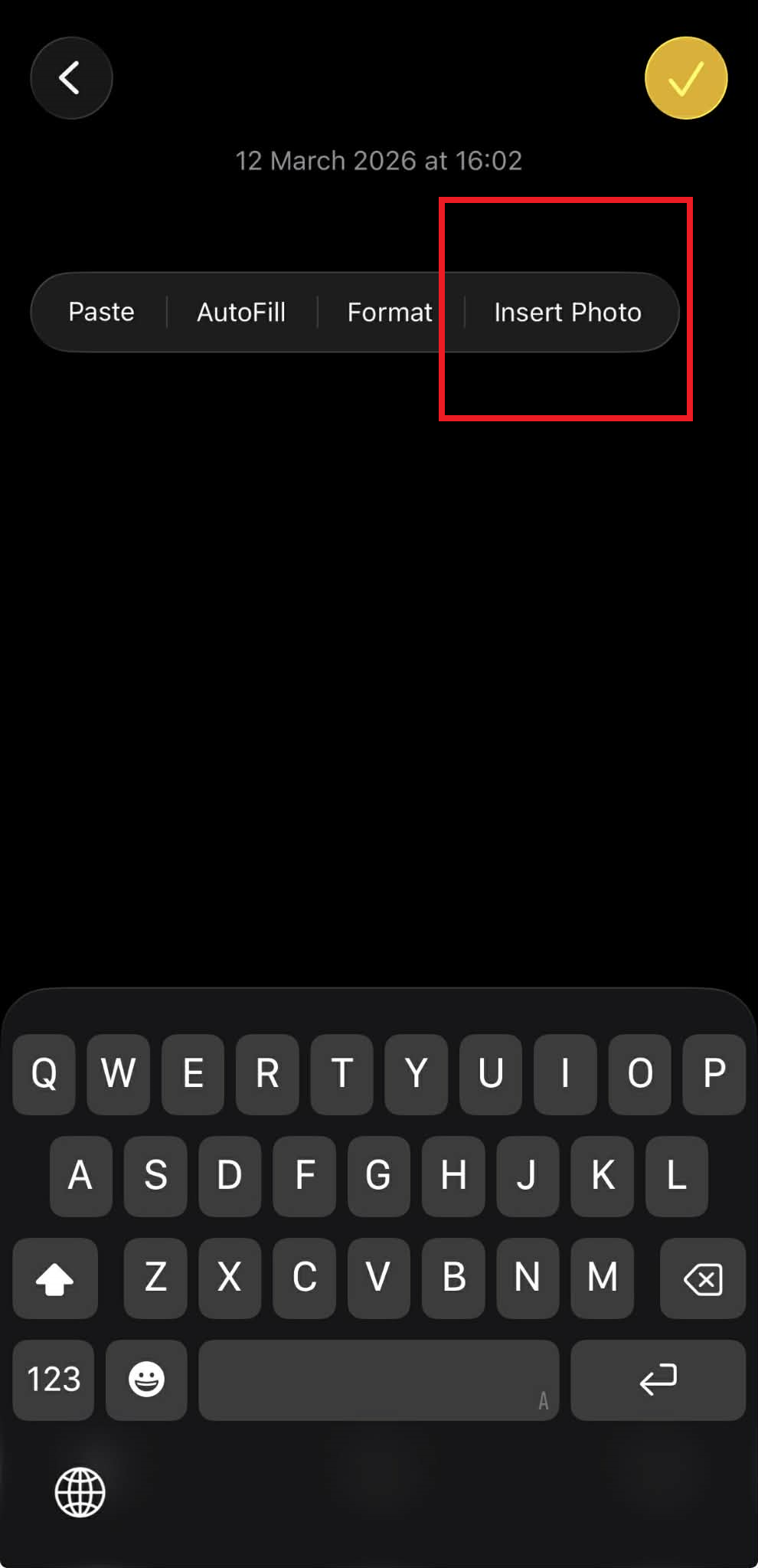
画像を追加したら、右上隅の共有アイコンをタップし、プリントを選択します。
プリントプレビュー画面で、プレビューを2本指でピンチアウトするとPDFとして開きます。
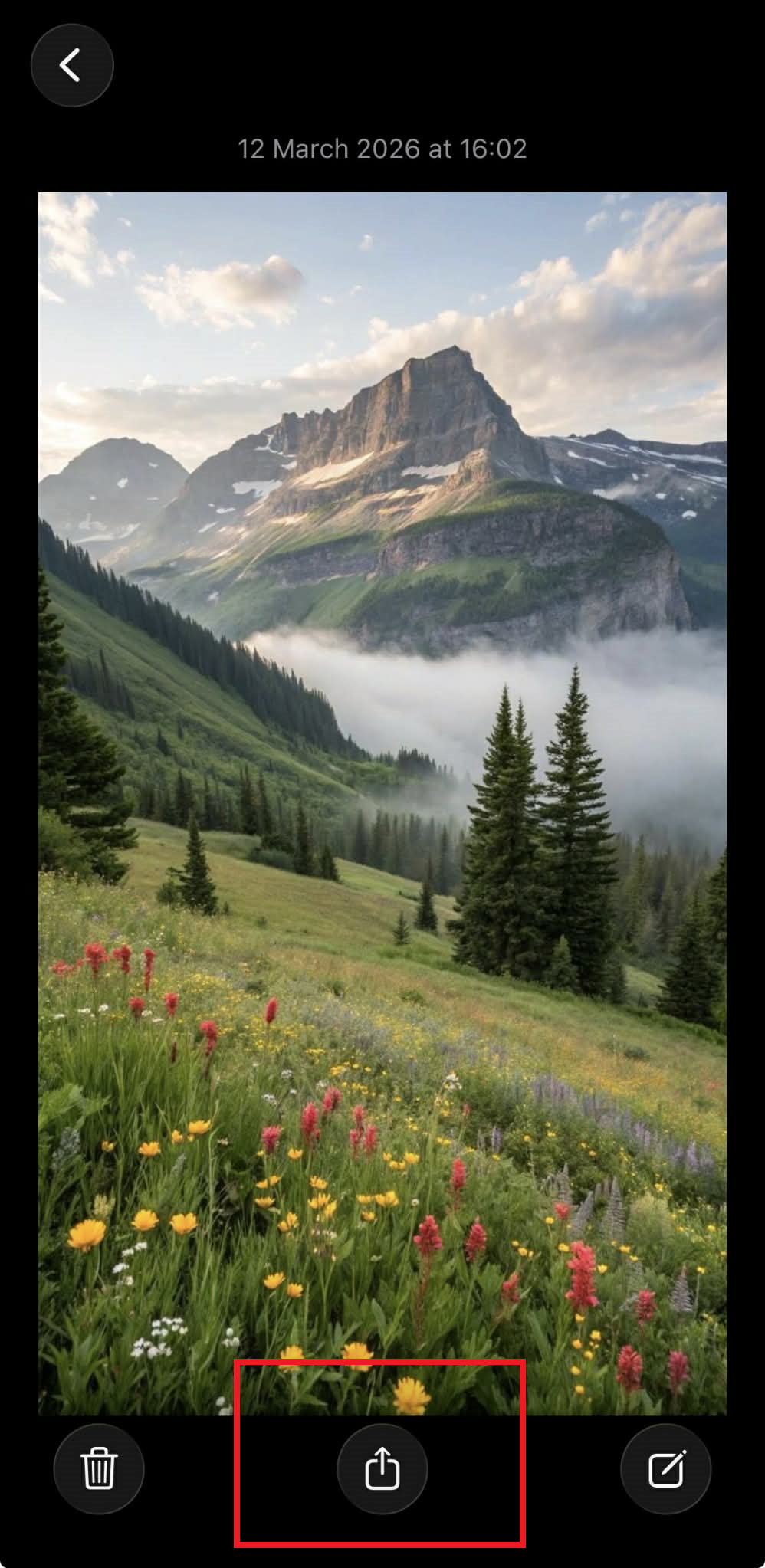
再度共有アイコンをタップし、MobiPDFに読み込むを選択します。新しく作成されたPDFファイルがMobiPDFで開きます。
Notesを使う方法は、単純な写真からPDFへの変換以上のことをしたいときに、素早くドキュメントを作成するのに最適です。注釈付きのレシート、ラベル付き画像、写真とテキストを組み合わせたシンプルなドキュメントの作成に特に役立ちます。
iPhoneで複数の写真を1つのPDFに変換する方法
iPhoneで複数の写真を1つのPDFにまとめるには、写真アプリか MobiPDFのような専用PDFアプリを使う必要があります。
写真アプリを使う場合:
まとめたい写真をすべてファイルアプリに移動します。
ファイルを開き、3点メニューをタップします。
選択を選びます。
含めたい画像をそれぞれタップします。
選択した画像のいずれかを長押しします。
クイックアクション > PDFを作成を選びます。
これにより、選択したすべての画像が別々のページとして含まれる1つのPDFが作成されます。画像は選択した順ではなく、ファイル名のアルファベット順でPDFに表示されます。
MobiPDFを使う場合(より簡単で、あらゆる形式に対応):
iPhoneでMobiPDFを開きます。
ツール > 画像をPDFに変換をタップします。
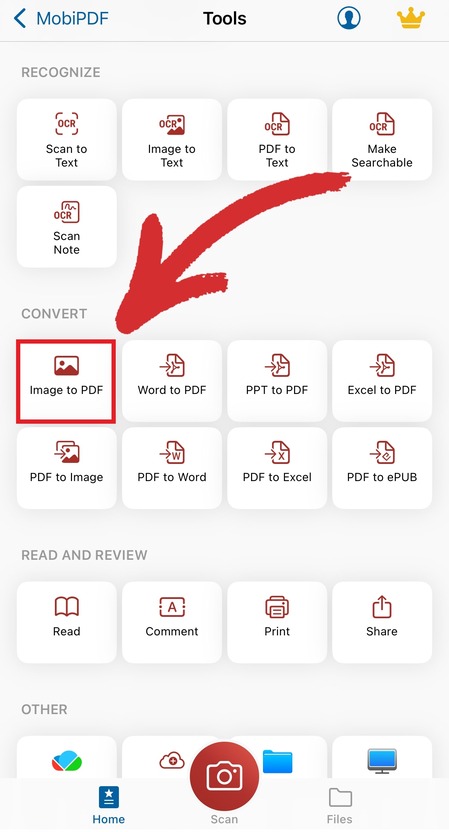
まとめたい画像をすべて選択します。
希望の順番に並べ替えてから保存をタップします。
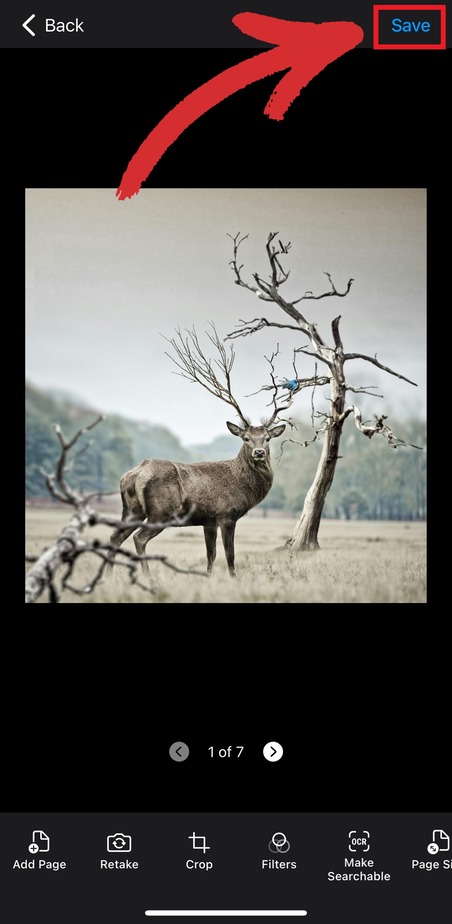
PDFに名前を付け、保存先を選択します。
MobiPDFが画像の結合に優れている理由:
HEIC、JPEG、PNG、その他あらゆる写真形式に対応
画像をドラッグしてページの順番を自由に設定できる
保存前にPDFの仕上がりをプレビューできる
画像の品質とPDFファイルサイズを調整できる
写真アプリから写真を移動する必要がない
MobiPDFの画像変換機能の詳細を確認して、iPhoneの写真からプロフェッショナルなPDFドキュメントを簡単に作成する方法をご覧ください。
iPhoneの画像をオンラインでPDFに変換する方法
mobisystems.com/mobipdf/convertのようなオンラインPDFコンバーターを使って、画像をPDFに変換できます。
写真をPDFに変換するには、以下の手順に従ってください。
ブラウザで mobisystems.com/mobipdf/convertにアクセスします。
ファイルを選択をタップし、フォトライブラリから写真を選択します。
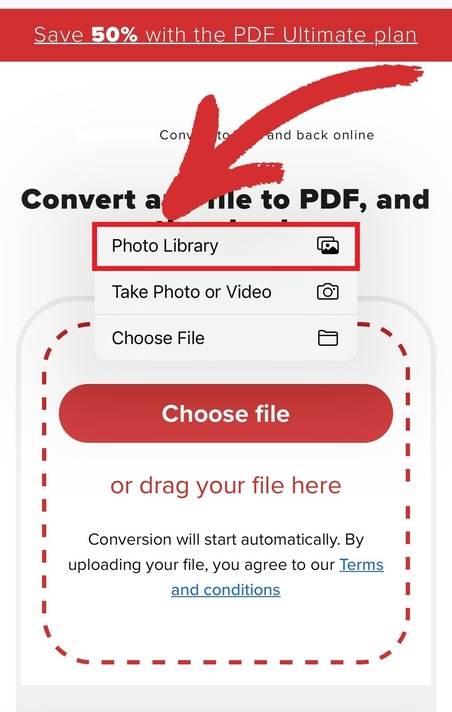
変換が完了するまで待ちます。
ファイルをダウンロードをタップしてPDFを保存します。
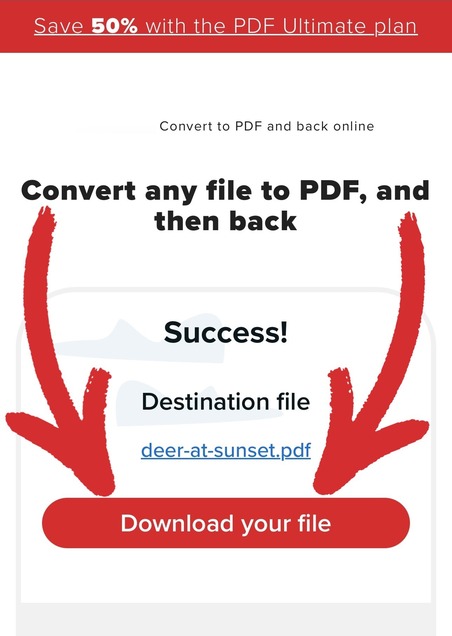
この方法はあらゆる画像形式に対応しており、複数の写真も処理できます。
よくある質問
アプリを使わずにiPhoneで写真をPDFに変換できますか?
はい、アプリをダウンロードせずにiPhoneで写真をPDFに変換できます。ファイルアプリを使ってJPEG画像を変換するには、写真を長押ししてクイックアクション > PDFを作成を選択します。または、メモアプリやMobiPDFを使用することもできます。MobiPDFはHEICを含むあらゆる写真形式に対応しています。
変換後のPDFファイルはiPhoneのどこに保存されますか?
PDFファイルは、変換時に選択したファイルアプリのフォルダに保存されます。ファイルアプリを使った方法では、元の写真と同じフォルダにPDFが保存されます。メモ、MobiPDF、その他のアプリでは、PDF作成時に保存場所を選択できます。
iPhoneで写真をPDFに変換するのは、難しくありません。Appleの組み込みツールを使う場合でも、MobiPDFのような専用アプリを使う場合でも、数秒でプロ品質のPDFを作成できます。 MobiPDFをダウンロードして、品質とファイル管理を完全にコントロールしながら、写真をPDFとして変換・結合・整理する最も簡単な方法をお試しください。





