
この記事は2025年12月16日に更新されました
PDFを画像に変換するには、ファイルをMobiPDFで開き、 変換 → 画像に 画像形式を選択し、品質またはDPIを調整してエクスポートします。 各PDFページは、プレゼンテーション、デザイン、またはオンラインコンテンツで使用できる個別の高画質画像として保存されます。
PDFを画像に変換することは、オンラインでコンテンツを共有したり、ドキュメントのページをプレゼンテーションで再利用したり、デザインプロジェクトのビジュアルを準備したりするための最も迅速な方法の1つです。 PDFからPNG、PDFからJPEGへの変換、またはページを画像としてエクスポートする簡単な方法が必要になる場合があります。 最新のツールにより、プロセスは高速かつ信頼性の高いものになります – はい、あらゆるデバイスでそれが可能です。
このガイドでは、MobiPDFを使用してPDFを画像に変換する方法を説明します。 JPEGとPNGの違い、品質損失を回避する方法、タスクに最適な設定についても説明します。
どのようなものか見てみましょう。
PDFを画像(PNGまたはJPEG)に変換する理由
あなた PDFを変換 共有を容易にし、ファイルサイズを縮小し、編集やデザインのためにページを準備するために画像に。 画像はすばやくアップロードされ、どのデバイスでも開き、Web、ソーシャルメディア、スライド形式によく適合します。 PDFを画像に変換する機能が、多くの学生、プロフェッショナル、チームに利用されている理由をご覧ください。
プラットフォーム間での共有が容易に
ほとんどのソーシャルネットワークはPDFをサポートしていないため、PDFをJPEGまたはPNGとして保存することで、LinkedIn、Instagram、Slack、または社内ワークスペースに問題なく投稿できます。 画像は即座に読み込まれるため、コミュニケーションが向上します。
より小さく、より高速なファイル
画像が多いPDFは、サイズが数十メガバイトになることがあります。 JPEGに変換すると、画質を維持しながらファイルサイズが劇的に削減され、メールやクラウド共有に最適です。
より大きな創造的柔軟性
PDFのページをPNGに変換すると、Photoshop、Figma、Canvaなどのデザインツールで編集可能になります。 PNGは透明度、シャープな線、ロスレス編集をサポートしており、レポート、モックアップ、Webグラフィックの準備に役立ちます。
PDFをPNGに変換するのとPDFをJPEGに変換するのとでは、どちらが画像変換に適した形式ですか?
PNGは、鮮明さ、透明度、印刷作業に適しています。JPEGは、ファイルサイズが小さく、共有が速く、ソーシャルメディアに適しています。
それぞれの形式には、利点と欠点があります。 要するに:
JPEG (JPG)
適している用途:ソーシャル投稿、メール添付、クラウド共有
圧縮:非可逆圧縮
利点:サイズが小さい、読み込みが速い
デメリット:透明性の欠如、グラフィックやテキストにはあまり適していません
PNG
最適な用途:Webデザイン、印刷、プレゼンテーション、ブランディング
圧縮:ロスレス
メリット:透明な背景、シャープなディテール
デメリット:ファイルサイズが大きい
スマートに仕事を進めましょう。 MobiPDFの無料トライアルを開始しましょう。
PDFを画像に変換するにはどうすればよいですか?
MobiPDFでPDFを画像に変換するには、ファイルを開き、「変換」→「画像へ」を選択し、PNGまたはJPEGを選択して、品質レベルを調整し、エクスポートします。
PDFをJPEGまたはPNGとして保存する方法は次のとおりです。
プログラムをインストールして実行します。
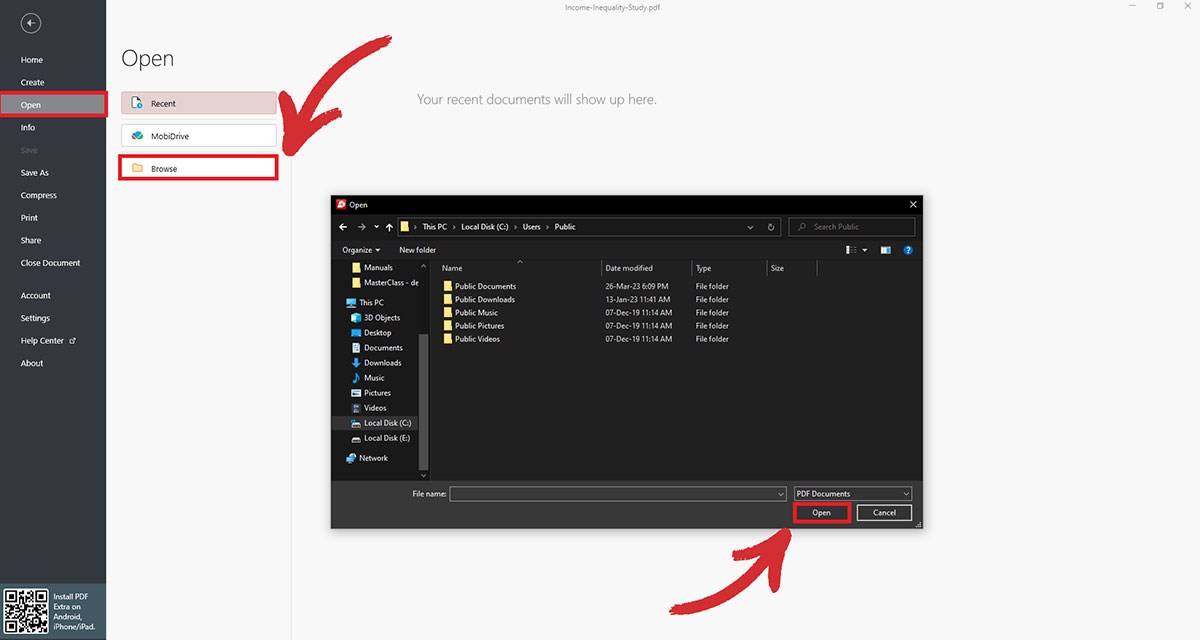
「ファイル」画面から、「 開く → 参照」を選択して、PDFを選択してください。
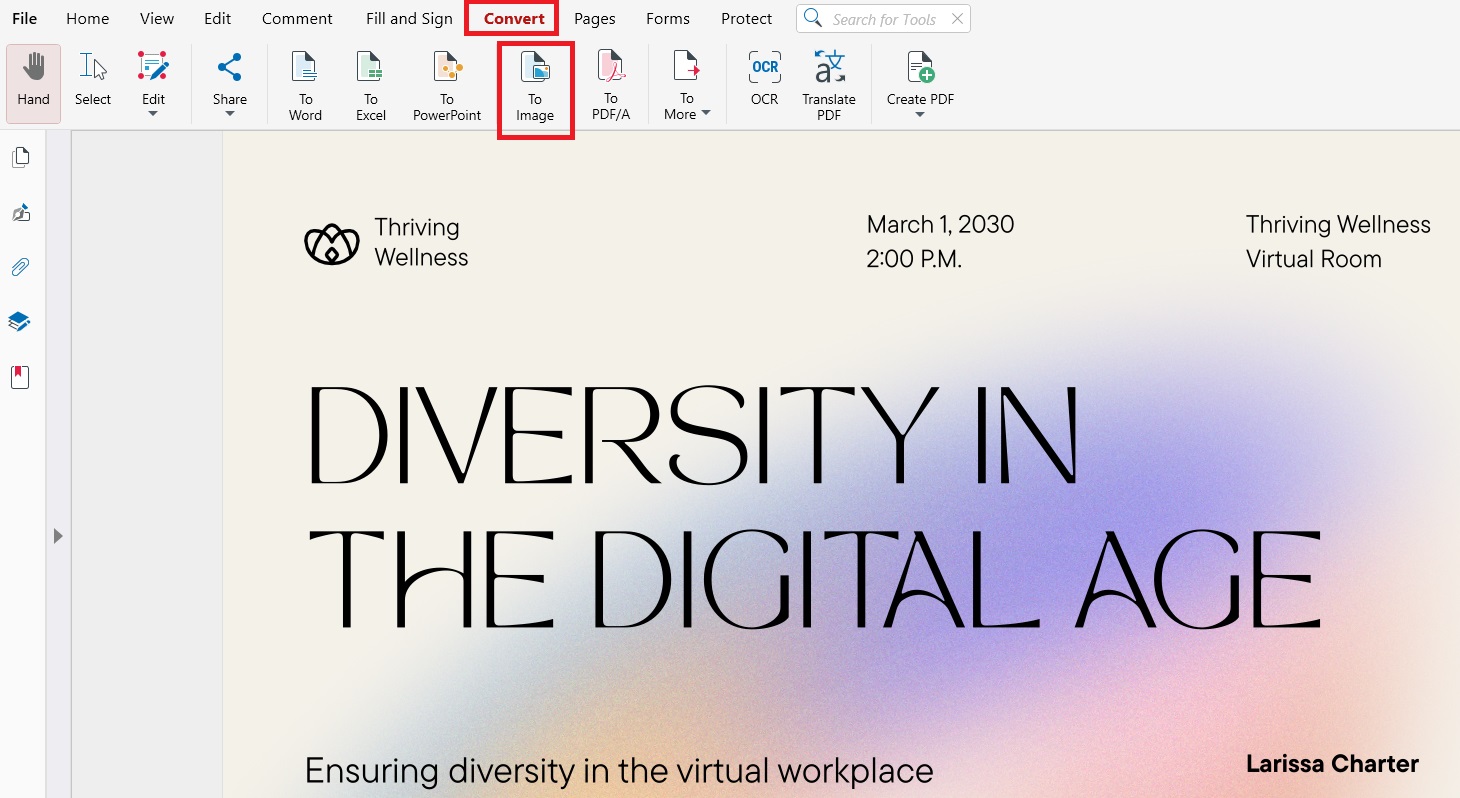
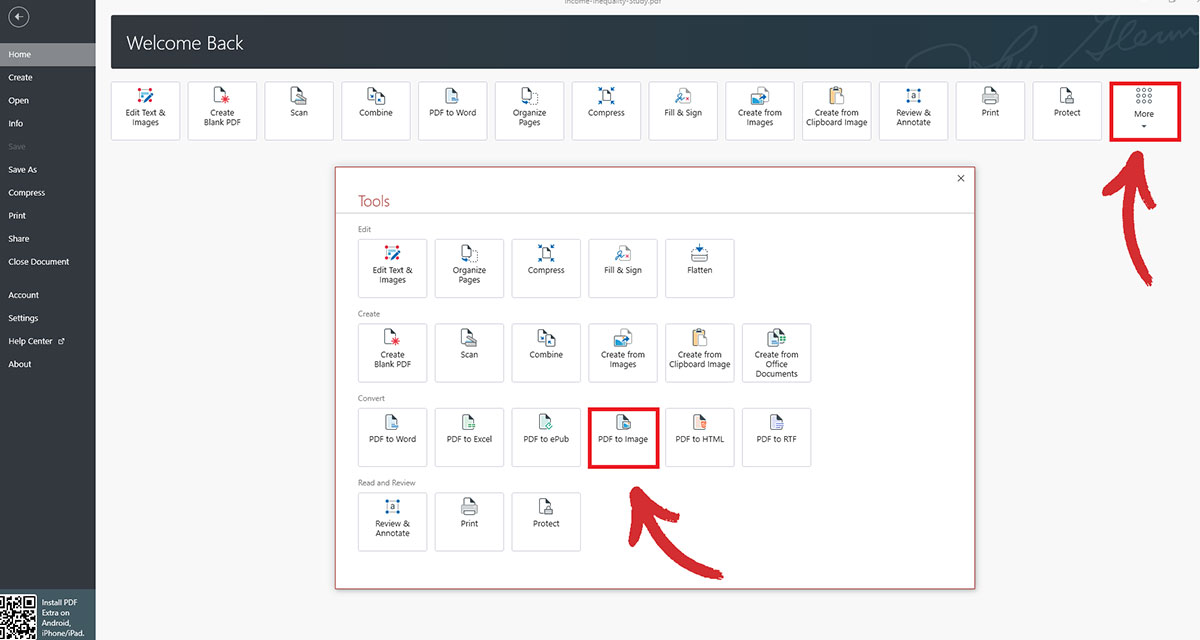
に移動 変換 のセクションにあるMobiPDFをクリックして 画像へ.
ダイアログウィンドウで、画像形式(JPEGまたはPNG)と圧縮後の画像品質(低、中、高)を選択するように求められます。
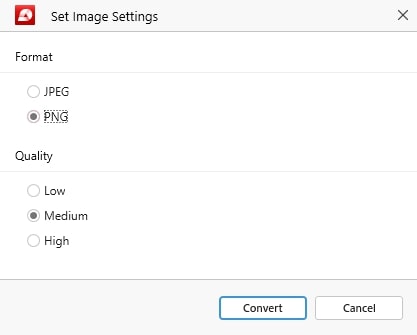
クリック 変換 PDFページを画像に変換し、プレゼンテーション、ビジネスレポート、あるいは別のPDFファイルに共有したり組み込んだりできます。
ヒント: ファイルメニューから適切なツールを直接選択することで、手順4をスキップできます。 クリックするだけ その他 → PDFから画像へ すると、MobiPDFはファイルを開く際に希望する画像設定を選択するように求めます。
変換プロセス前にPDFファイルを最適化するには?
不要な要素を削除し、画像を圧縮し、DPIを調整して、適切なページサイズを設定することで、PDFを最適化します。 これらの手順は、ファイルサイズを削減し、最終的なPNGまたはJPEGの品質を向上させるのに役立ちます。
不要な要素の削除
以下のような不要な要素を削除します PDF注釈、しおり、添付ファイル、フォームフィールドは、ファイルサイズを肥大化させ、PDFから画像への変換品質に影響を与える可能性があるためです。
適切な解像度(DPI)を選択する
300 DPI → 印刷および高解像度グラフィックに最適
72 DPI → ソーシャルメディアやウェブ表示に最適
DPIが高いほどファイルサイズは大きくなるため、ニーズに合わせて選択してください。
PDF画像の圧縮
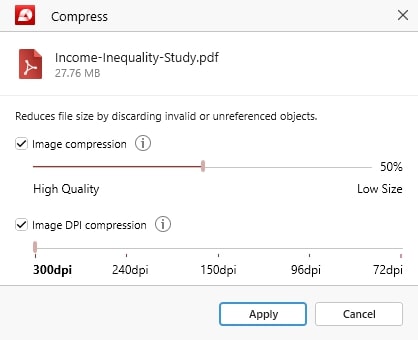
高解像度の画像は、数キロバイトから数メガバイトへとドキュメントを急速に増大させる可能性があります。 PDF圧縮 画像品質を維持しながらファイルサイズを縮小できます。 MobiPDFの圧縮ツールは、信じられないほど素早く使用でき、希望するDPIと出力画像の全体的な品質を設定することもできます。
ページサイズの調整
PDFドキュメントによっては、必要以上にページサイズが大きい場合があり、それがファイルサイズを肥大させる原因となることもあります。 コンテンツに合わせてページサイズを小さくしたPDFを作成すると、画質を維持したままファイル全体のサイズを削減できます。
よくある質問
PDFを画像として保存するにはどうすればよいですか?
MobiPDFでファイルを開き、「 変換 → 画像に PNGまたはJPEGを選択して変換します。 保存前にDPIと品質レベルを調整することもできます。 このツールはWindows、Mac、モバイルで動作するため、どのデバイスでも素早く変換できます。
PDFファイルをJPEGとして保存できますか?
はい! MobiPDFでファイルを開き、 PDFから画像 → JPEG を選択してください。 各PDFページは個別のJPEG画像としてエクスポートされ、ソーシャルメディア、メール、または簡単な共有に最適です。 ファイルサイズを縮小するために、出力品質を制御することもできます。
PDFを画像としてコピーするにはどうすればよいですか?
MobiPDFのPDFから画像オプションを使用して、個々のページをPNGまたはJPEGファイルとしてエクスポートします。 これにより、スクリーンショットを撮る必要なしに、ページをきれいで高品質な画像バージョンで取得できます。 はっきりとしたテキストやグラフィックが必要な場合に最適です。
最終的な考え
PDFを画像に変換することは、洞察を他の人と共有するためのシンプルで効果的な方法になります。 画像リッチなPDFはしばしばかなり大きくなることがあるのに対し、画像は実質的に品質低下なしで超圧縮できるため、デジタルスペースを節約するためにも役立ちます。
上記で概説したベストプラクティスに従い、余分な注釈を削除したり、ページサイズを調整したりすれば、MobiPDFの高速でシンプルなPDFから画像への変換ツールをうまく活用するのに問題はありません。
画像変換をお探しではありませんか?
MobiPDFでサポートされているその他のファイル変換タイプについては、ガイドをご覧ください:





