
この記事は2026年3月16日に更新しました
MobiSheetsでピボットテーブルを削除するには、ピボットテーブルがあるシートを右クリックし、シートの削除を選んで完全に削除します。ピボットテーブルが元データと同じシートにある場合は、ピボットテーブルの行と列をすべて選択してから、ピボットテーブルのクリアを選びます。これらの操作で影響を受けるのはあくまでピボットテーブル本体のみであり、参照している元データには影響しません。
ピボットテーブルを削除すると、集計ビューだけが消え、元データはそのまま残ります。ピボットテーブルを正しく削除する方法を理解しておくと、誤ってデータを失うことを防ぎ、スプレッドシートを整理しやすくなります。このガイドでは、ピボットテーブルの削除、フィールドの削除、計算フィールドのクリア、フィルターの管理方法を、Excelと互換性のある最新のスプレッドシートアプリであるMobiSheetsを例に説明します。
ピボットテーブルを削除する方法
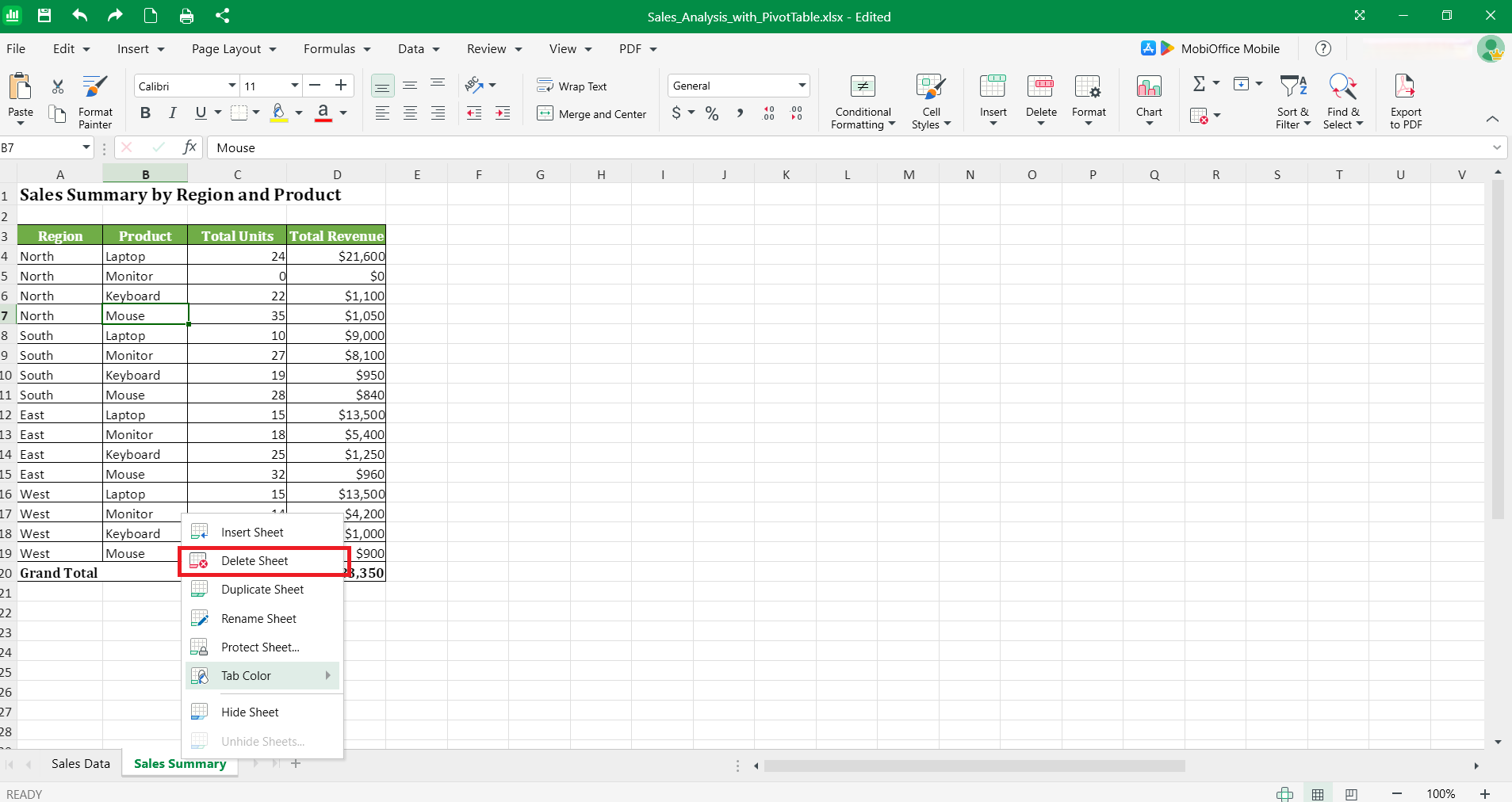
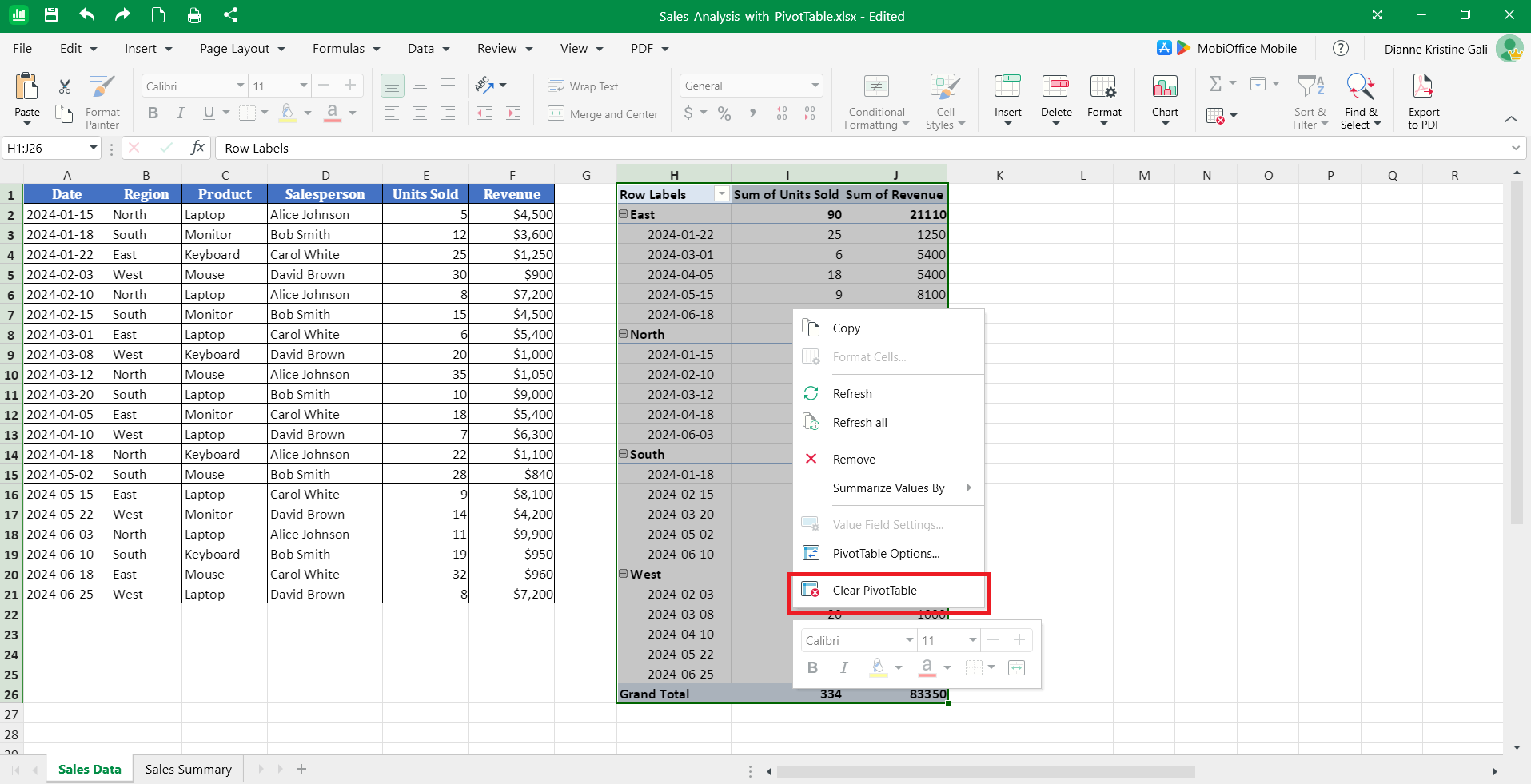
MobiSheetsでピボットテーブルを削除するには、まず対象のピボットテーブルを探します。見つかったら、そのシート名またはシート上のピボットテーブル範囲を右クリックし、シートの削除またはピボットテーブルのクリアを選びます。これにより、元データの位置や内容はそのままに、ピボットテーブルの構造全体を削除できます。
手順は次のとおりです。
MobiSheetsでスプレッドシートを開きます。
削除したいピボットテーブルを探します。
ピボットテーブルが別のワークシートにある場合は、そのワークシート名を右クリックしてシートの削除を選びます。
ピボットテーブルが元データと同じワークシート内にある場合は、テーブル全体を選択し、右クリックしてピボットテーブルのクリアを選びます。
確認メッセージが表示されたら、削除を確定します。
ピボットテーブルはすぐに消え、そこに表示されていたセルは空白になります。元データは、元のワークシートや範囲に変更なく残ります。
ピボットテーブルを削除すべきタイミング
ピボットテーブルが分析に不要になったとき、ブックの構成を変更するとき、または別の集計方法に置き換えたいときは、ピボットテーブルを削除します。古いピボットテーブルを残したままだと、最新の洞察が得られないうえ、ファイルサイズや処理負荷だけが増えてしまいます。
削除が適切な代表的なケースは次のとおりです。
最終レポート用に、動的なピボットテーブルを静的な値に置き換えるとき
実際のレポート作成後に、テスト用・試作用の分析を削除するとき
動作が重くなったり肥大化したブック内のスペースを空けたいとき
削除や移動された元データを参照しているピボットテーブルを取り除くとき
削除する前に、ほかのワークシートの数式がピボットテーブルを参照していないか必ず確認してください。これらの参照が切れると、ブック全体でエラーが発生する原因になります。
ピボットテーブルだけを削除してデータを残す方法
ピボットテーブルだけを削除してデータを残したい場合は、先にピボットテーブルを静的な値へ変換してから、ピボットテーブルオブジェクトを削除します。これにより、集計結果を通常のセルとして保持しつつ、ピボットテーブルの動的な機能だけを取り除けます。
この方法が必要になる主な場面は次のとおりです。
受け取る人が分析内容を変更できない形で最終レポートを共有したいとき
特定時点でのデータのスナップショットを保存したいとき
更新の必要がないレポートをアーカイブしたいとき
削除前にピボットテーブルを値に変換する方法
ピボットテーブルを値に変換すると、元データが更新されても変わらない、現在の集計結果の固定コピーを作成できます。MobiSheetsでは、ピボットテーブル全体を選択してコピーし、値として貼り付けることで、動的なテーブルを静的なセルに置き換えられます。
手順は次のとおりです。
ピボットテーブルの範囲全体を選択し、選択範囲をコピーします(Ctrl+C または右クリック > コピー)。
テーブルを貼り付けるセルやワークシートを選びます。
セルを右クリックして、貼り付けオプション → 形式を選択して貼り付けを選びます。
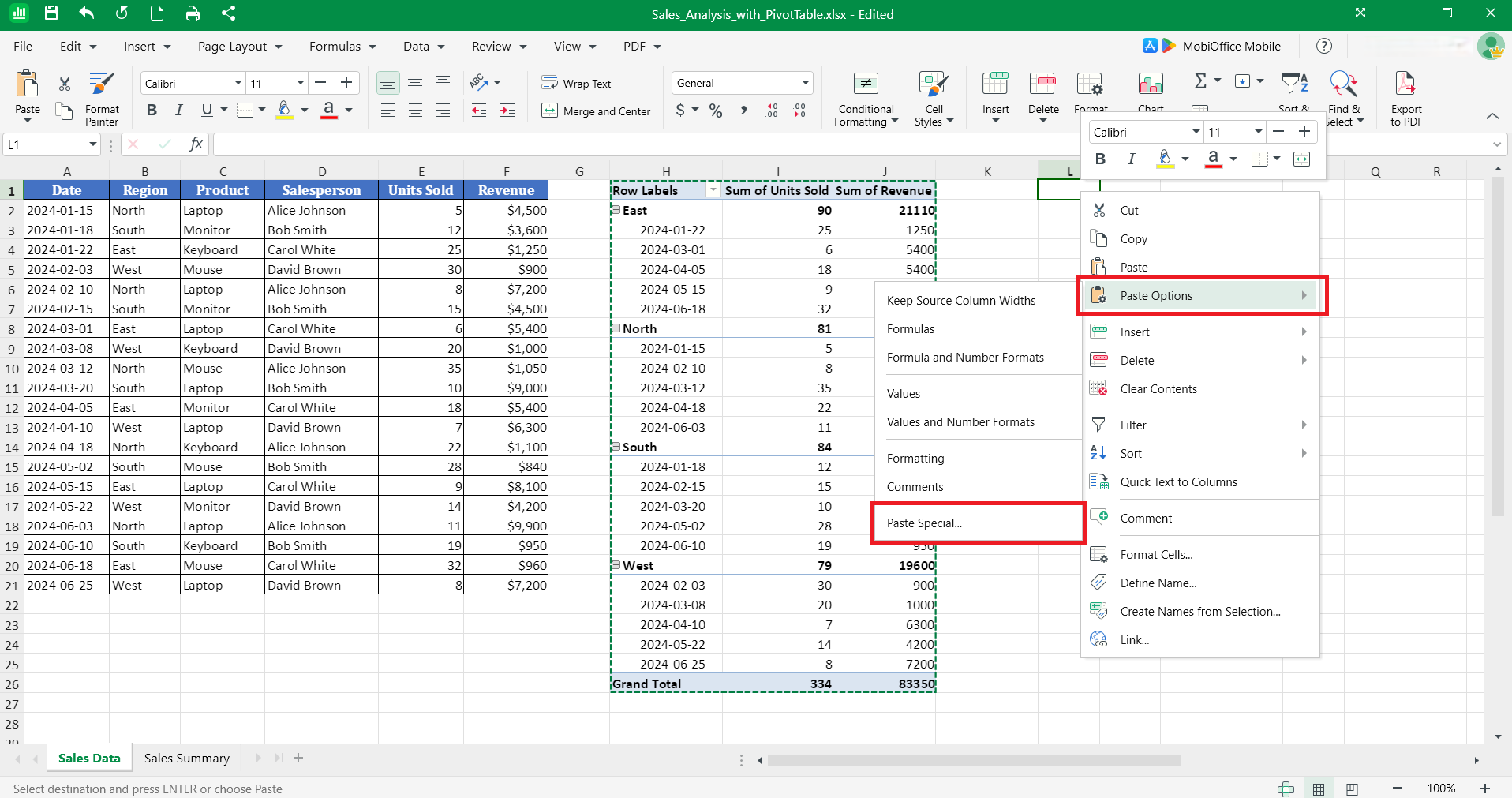
ダイアログボックスで、ピボットテーブルからコピーしたい要素を選びます。すべてをコピーしたい場合は、既定のすべてを選択します。
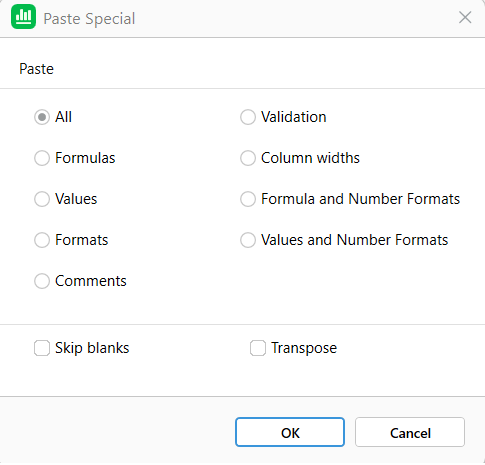
OKをクリックします。
これでピボットテーブルは、同じ数値・テキスト・書式を持つ通常のセルに変換されます。表示されているデータを失うことなく、残っているピボットテーブルオブジェクトを安全に削除できます。変換後のデータは静的になるため、元データが変わっても更新されません。
Excelに近い操作感で、もっとスムーズにピボットテーブルを管理しませんか?
ピボットテーブルの計算フィールドを削除する方法
ピボットテーブルの計算フィールドを削除するには、テーブル上で右クリックしてピボットテーブルのオプションメニューを開き、一覧から削除したい計算フィールドを選択します。こうすることで、ピボットテーブルの構造やほかのフィールドには影響を与えず、そのフィールドだけを取り除けます。
計算フィールドは、既存データに対して演算を行うために自分で追加したカスタム数式です。不要になったり、誤りを含む場合は削除することで、ピボットテーブルを整理できます。
計算フィールドを安全に削除するポイント
計算フィールドを安全に削除するには、どのフィールドをテーブルから外すかをあらかじめしっかり確認しておくことが大切です。
計算フィールドを削除する手順は次のとおりです。
ピボットテーブル内の任意のセルを右クリックし、ピボットテーブルのオプションを選択します。
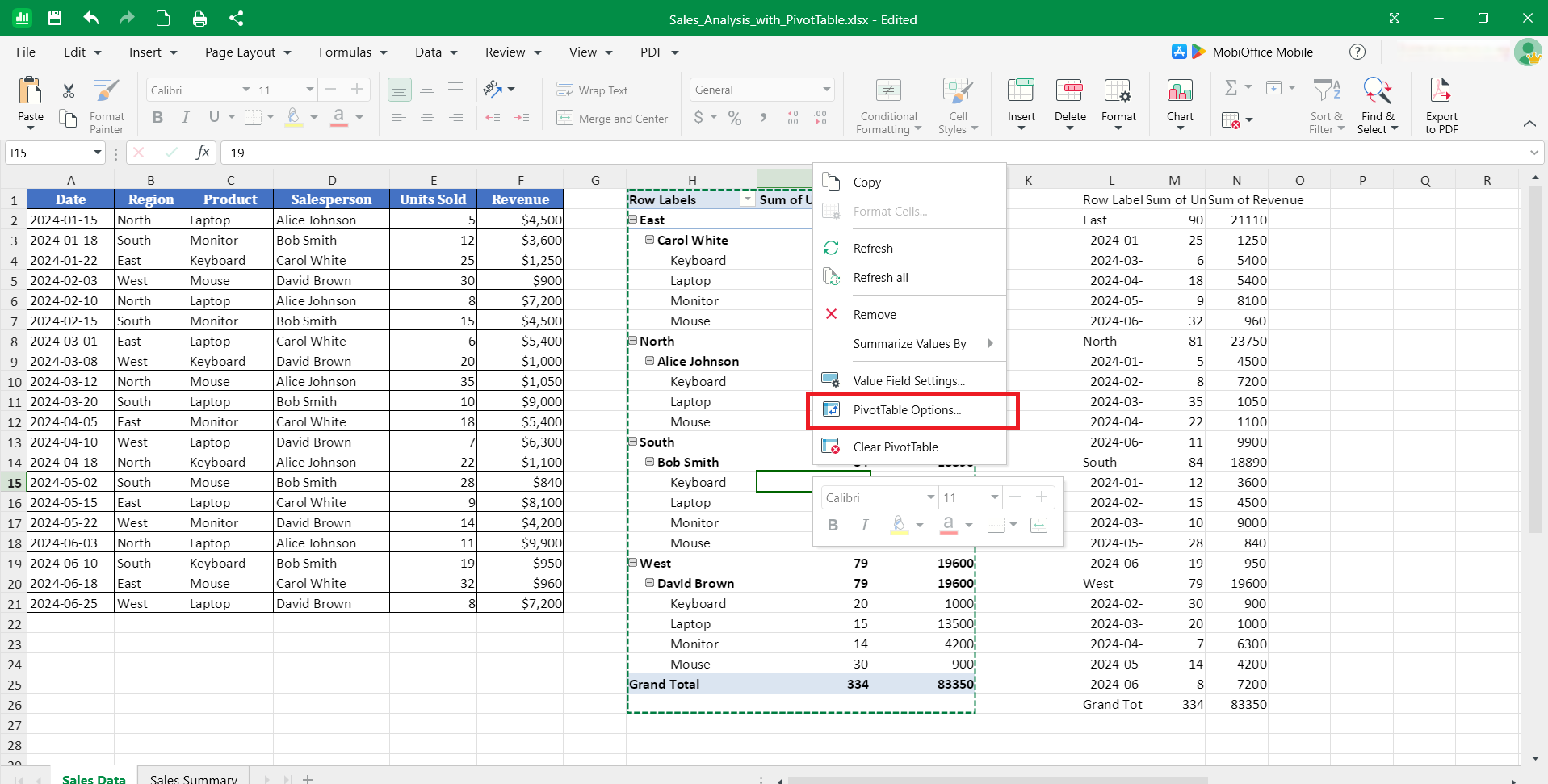
フィールドタブで、フィルター、列、行、値セクションを開きます。
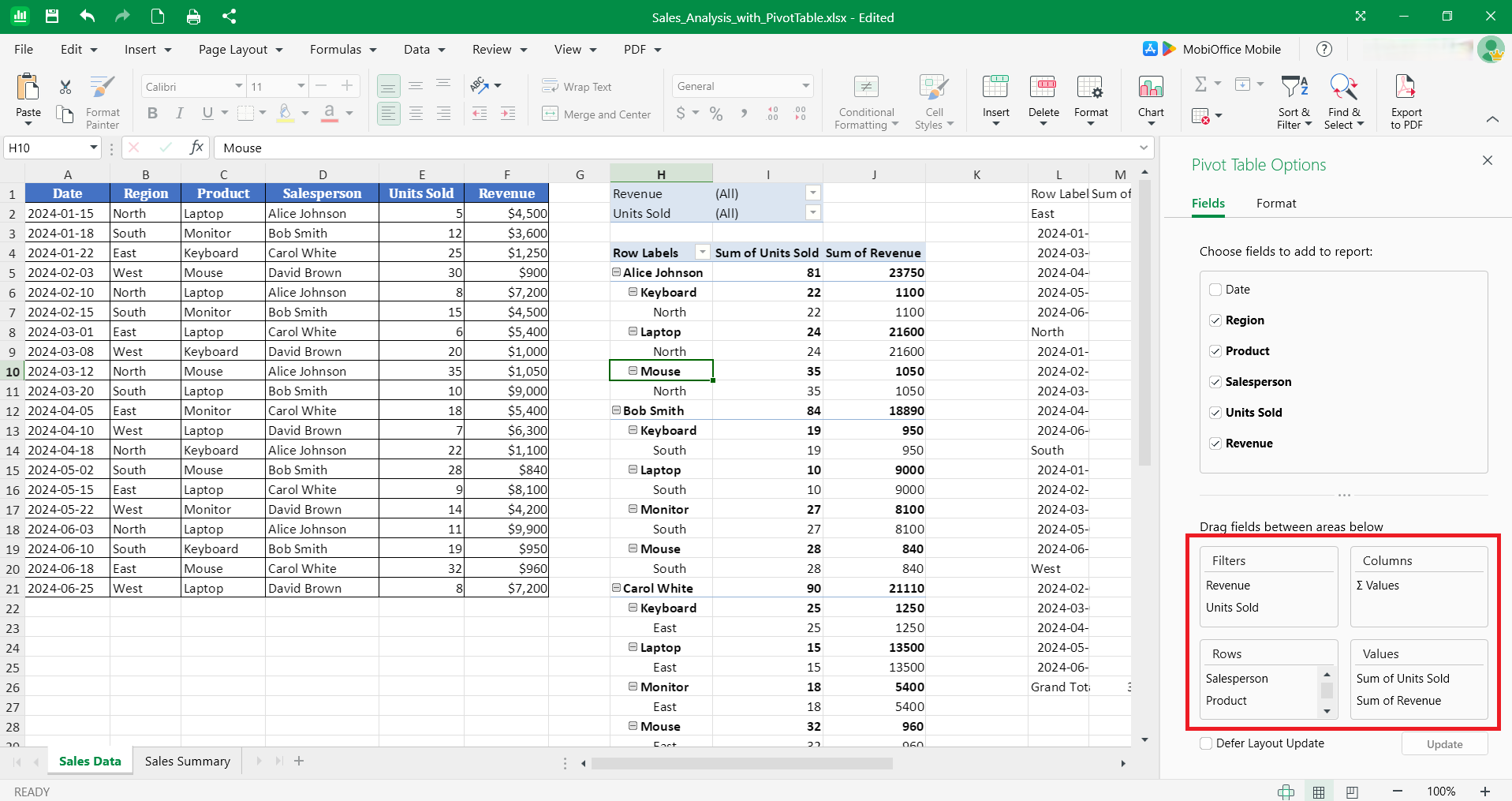
削除したいフィールドを右クリックして、フィールドを削除をクリックします。
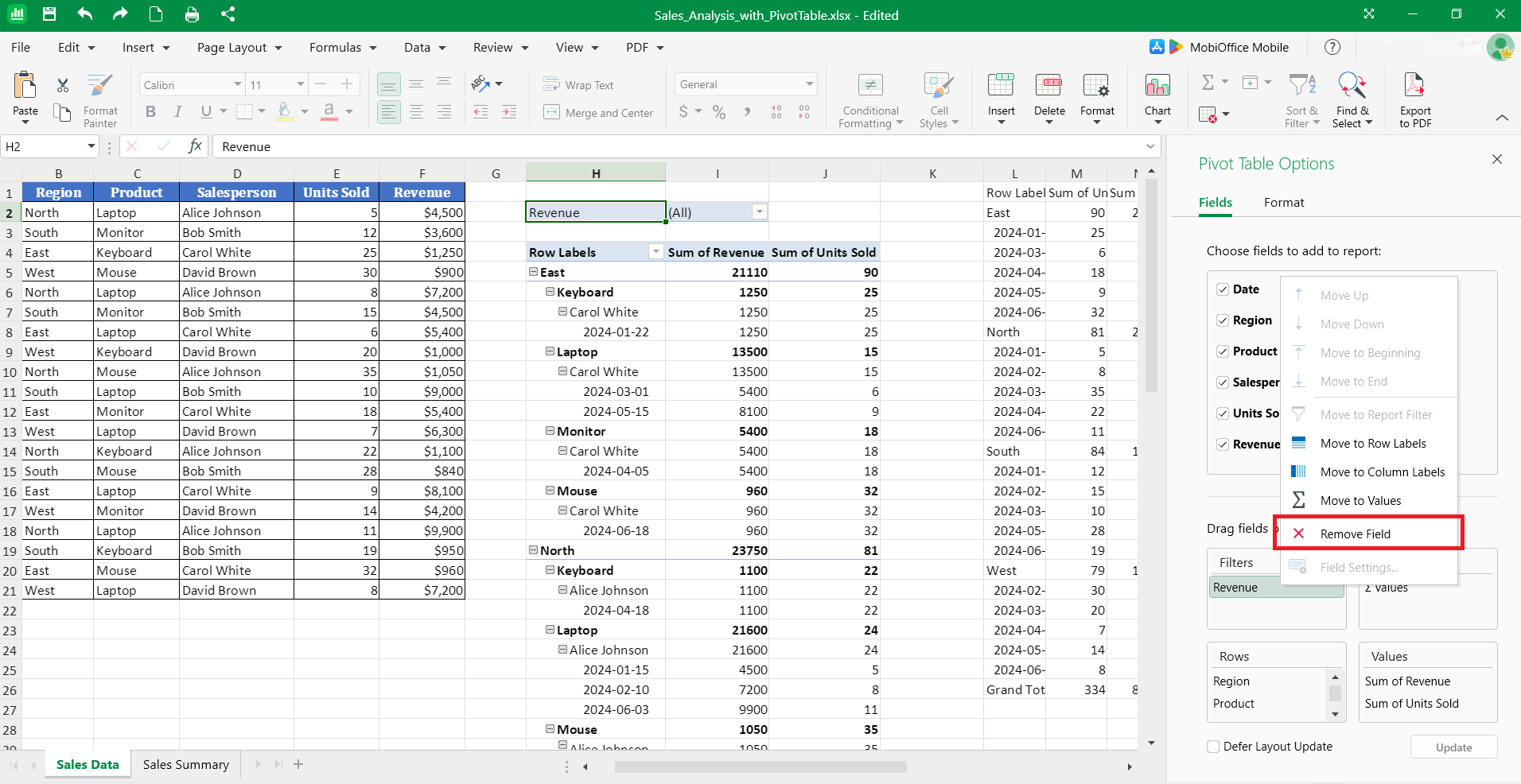
計算フィールドはすぐにピボットテーブルから消えます。そこに表示されていた値もなくなり、ピボットテーブルのレイアウトが自動的に再調整されます。
ピボットテーブルからフィールドを削除する方法
ピボットテーブルからフィールドを削除するには、フィールドリストパネルで対象のフィールドを見つけてから、フィルター、列、行、値エリアの外側へドラッグします。これにより、元のデータはそのままで、ピボットテーブルの表示からだけフィールドを外せます。
フィールドを外すと、必要な指標に絞れるため、ピボットテーブルがシンプルで見やすくなります。分析内容が変わったときは、いつでもフィールドを戻して使えます。
行・列・値フィールドを削除する
行・列・値フィールドを削除すると、注目するデータの軸が変わり、ピボットテーブルの構成もそれに合わせて変化します。MobiSheets では、フィールドリストパネルにピボットテーブル構造内のすべてのアクティブなフィールドが表示されます。
次の手順で操作します。
ピボットテーブル内の任意のセルを右クリックし、ピボットテーブルのオプションを選択します。
フィルター、列、行、値セクションで、削除したいフィールドを右クリックして削除をクリックします。
または、フィールドリスト内で該当フィールド名のチェックを外しても削除できます。
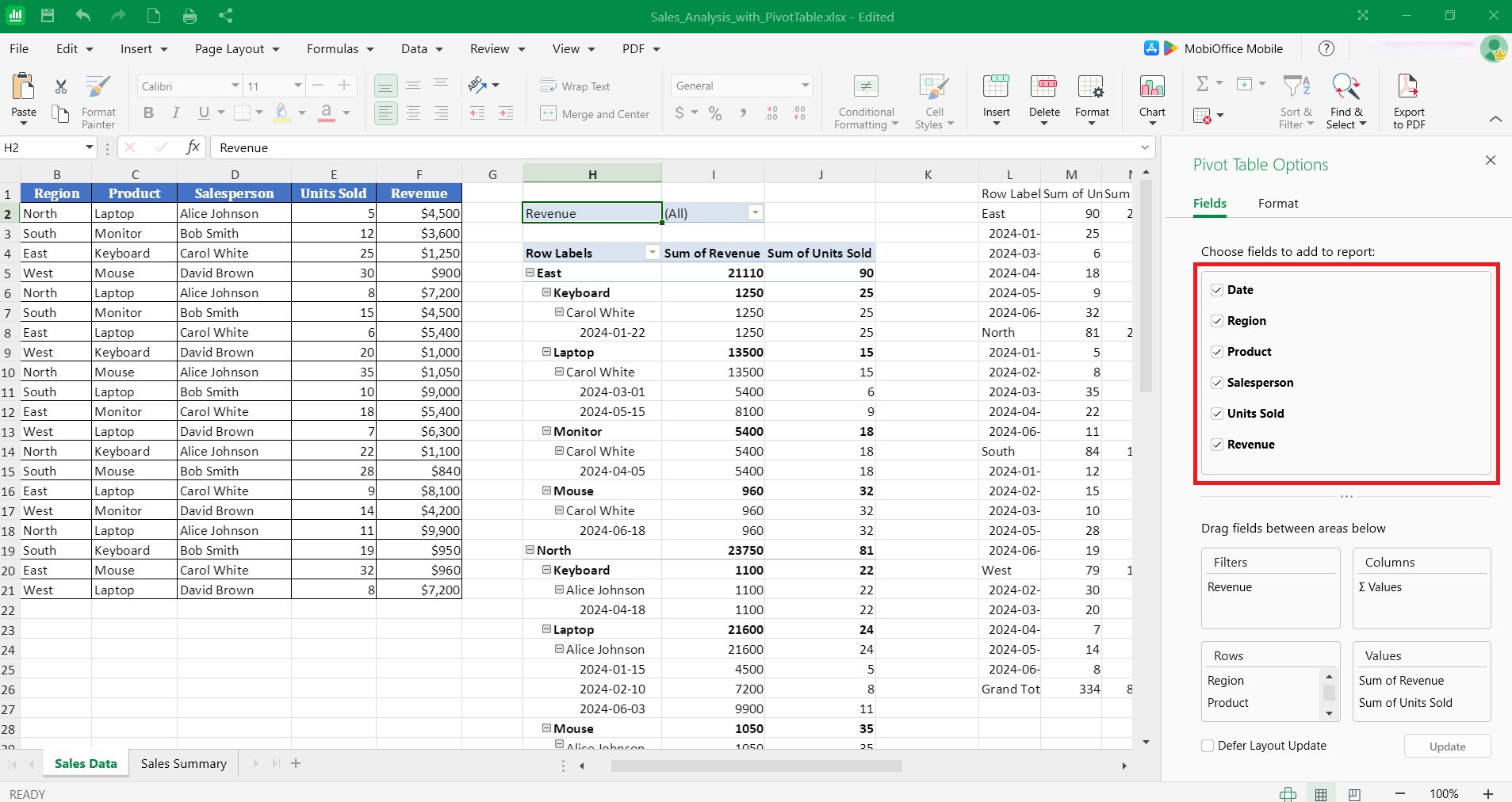
ピボットテーブルはすぐに更新され、その軸が取り除かれます。残っているフィールドに合わせてデータが再配置されます。
ピボットテーブルのフィルターを解除・削除する方法
ピボットテーブルのフィルターを削除するには、ピボットテーブルオプションメニューのフィルター、列、行、および値セクションから対象のフィルターを見つけ、そのフィルターを右クリックしてフィールドの削除を選択します。これで、フィルターによる制限がない状態で、元のデータセット全体を表示できます。
フィルターは、ピボットテーブルに表示されるデータ範囲を絞り込みます。フィルターを削除すると利用可能なすべてのデータが再表示されるため、データを網羅的に確認したいときや、条件を変えてフィルターをやり直したいときに役立ちます。
ピボットテーブルのフィルターをクリアまたは削除する操作
ピボットテーブルのフィルターをクリアまたは削除すると、そのフィルターによる絞り込み機能は完全に解除されます。
フィルターを削除する手順:
ピボットテーブル内の任意のセルを右クリックし、ピボットテーブルオプションを選択します。
フィルターセクションで削除したいフィルターを右クリックし、削除をクリックします。
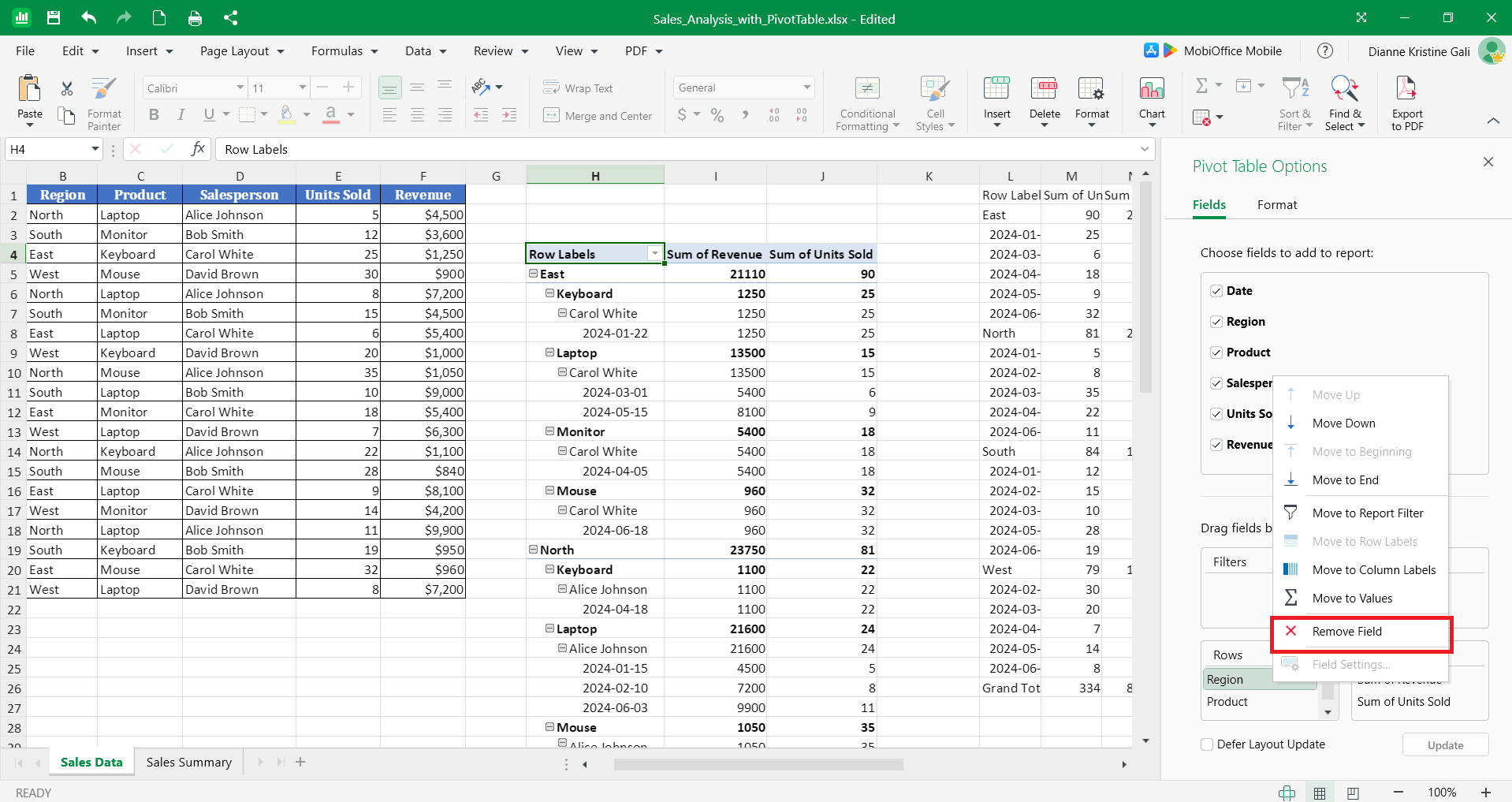
フィルターのクリア操作はやり直し可能です。必要になったら、フィールドリストから同じフィールドを再追加すれば、すぐにフィルター機能を復元できます。
よくある質問
Excel で元データを残したままピボットテーブルだけ削除するには?
ピボットテーブル内のセルをクリックし、[ピボットテーブル]タブで[削除]または[ピボットテーブルの削除]を選択します。ピボットテーブルオブジェクトだけが取り除かれ、元データは元の場所にそのまま残ります。
ピボットテーブルを削除しても集計データだけ残すには?
ピボットテーブル全体を選択してコピーし、[形式を選択して貼り付け]→[値]で貼り付けて静的なセルに変換します。これで集計結果は保持されますが、ピボットテーブルとしての動的な機能は完全に削除されます。
ピボットテーブルの計算フィールドを削除するには?
[ピボットテーブル]タブで[フィールド、アイテム、セット]をクリックし、[計算フィールド]を選んでから、削除したいフィールドを選択して[削除]をクリックします。計算フィールドとその値は、ピボットテーブルからすぐに消えます。
ピボットテーブルから特定のフィールドだけ削除するには?
[ピボットテーブルフィールドリスト]ウィンドウを表示し、[行][列][値]または[フィルター]セクションで該当フィールドを見つけ、そのエリアの外へドラッグします。ピボットテーブルが即時に更新され、そのフィールドは分析対象から外れます。
ピボットテーブルのフィルターだけを外すには?
フィルターのドロップダウン矢印をクリックして[フィルターのクリア]を選ぶと、そのフィールド単体のフィルターを解除できます。すべてのフィルターをまとめて外したい場合は、[ピボットテーブル]タブで[クリア]→[フィルターのクリア]をクリックします。ピボットテーブルが更新され、フィルターのかかっていないデータが表示されます。
MobiSheets でピボットテーブルをスムーズに管理
ピボットテーブルの削除方法、フィールドの削除方法、フィルターのクリア方法を押さえておくと、データ分析を自分のペースでコントロールできます。ブックを整理したいときや、動的なテーブルを固定値に変えたいとき、レポート構成を見直したいときでも、正しい削除手順を使えばデータ損失を防ぎ、ブックの整合性を保てます。
MobiSheets は、Excel と互換性のある最新の環境で、ピボットテーブルを効率よく管理できるアプリです。オフラインでも作業できるのでデータを安全に保ちつつ、直感的な操作でピボットテーブルをすばやく調整でき、Excel ファイルとの高い互換性も維持できます。
MobiSheets をダウンロードして、使いやすいピボットテーブルツールと、整った・コントロールしやすいデータ管理で、スプレッドシート作業をもっとスムーズにしましょう。