
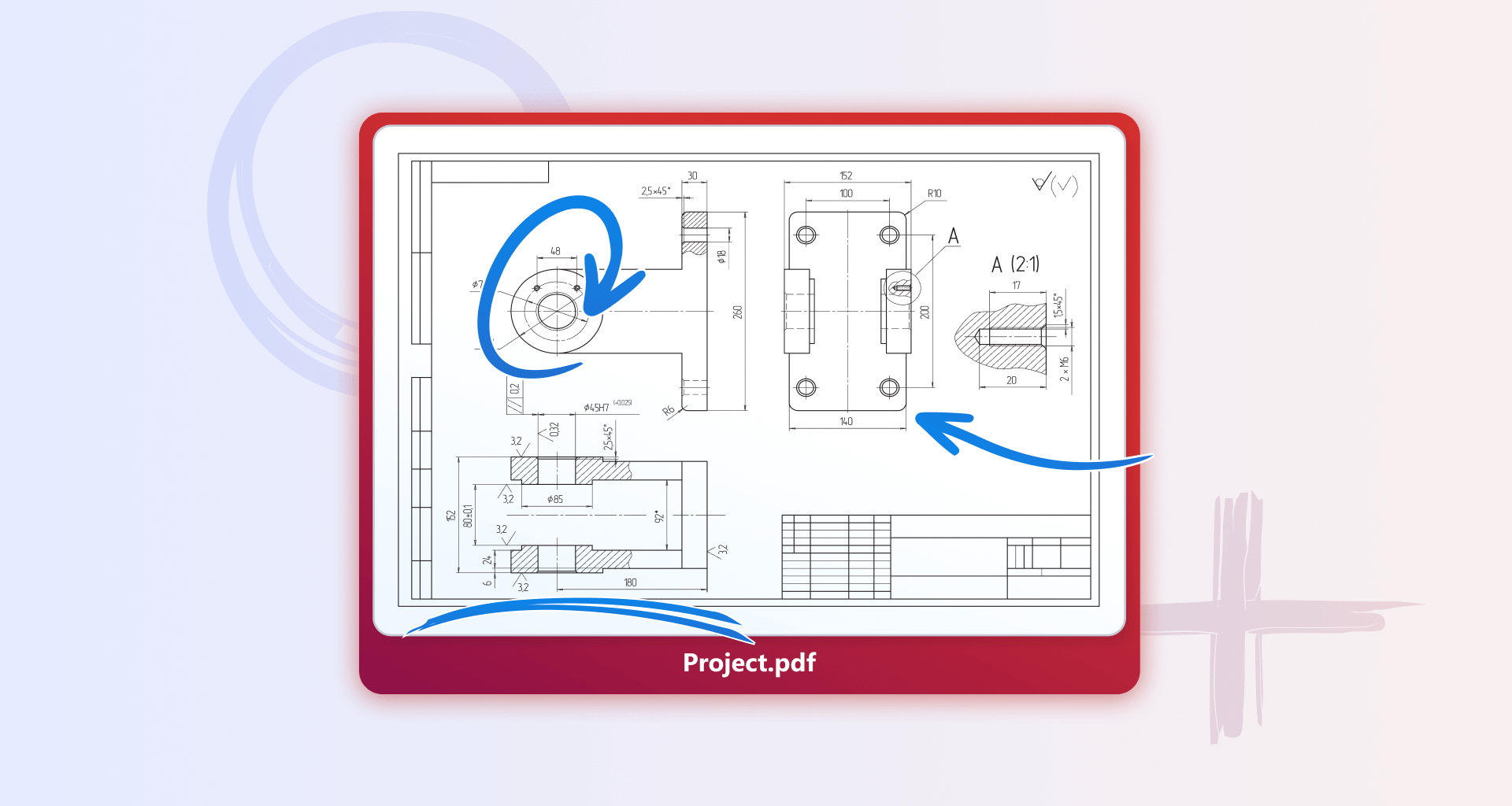
描画したい PDF ドキュメントがある場合は、数秒で描画できます。MobiPDF でドキュメントを開き、「コメント」に移動して「フリー描画」をクリックするだけです。
以下のガイドでは、PDFに描画することで、視覚的なメモを追加したり、アイデアをスケッチしたり、重要なセクションを強調表示したり、ページ上に直接正確なフィードバックを与えたりする方法について詳しく説明します。これにより、追加のデザインツールが不要になり、すべてのマークアップが元の文書内に保持されます。MobiPDFは、直感的な操作で描画、強調表示、図形の挿入、注釈のカスタマイズを行える、合理化された環境を提供します。それでは、詳しく見ていきましょう。
重要なポイント
PDF に描画すると、アイデアを視覚的に伝えることができ、共同作業が改善されます。
MobiPDF は、1 つのインターフェースでフリーハンド描画、ハイライト、図形、テキスト注釈をサポートします。
カスタマイズ オプションを使用すると、色、太さ、不透明度を正確に制御できます。
ワークフローはシンプルで一貫性があり、簡単なメモと詳細なマークアップの両方に適しています。
PDFに描画する意味
PDF に描画するには、フリーハンドの線、スケッチ、または視覚的なマークをドキュメントに直接追加します。
標準的な注釈とは異なり、描画機能は、図をなぞったり、重要な詳細を丸で囲んだり、手書きで入力したりすることで、より柔軟にアイデアを表現できます。特に、教育、デザイン、技術、ワークフローのレビューなどの分野で役立ちます。MobiPDFは、フリーハンド描画、ハイライト、図形、テキストベースの注釈をサポートしており、同じ文書内で視覚的なコミュニケーションと文章によるコミュニケーションを柔軟に組み合わせることができます。
MobiPDFを使ってPDFに描画する方法
MobiPDFは、PDFに直接描画するための明確で直感的なワークフローを提供します。描画ツールは論理的にグループ化されており、ニーズに応じてさまざまなマークアップスタイルをシームレスに切り替えることができます。
MobiPDF を使用して PDF に描画する手順:
MobiPDF をインストールしてドキュメントを開きます。
「コメント」→「無料抽選」へ進みます。
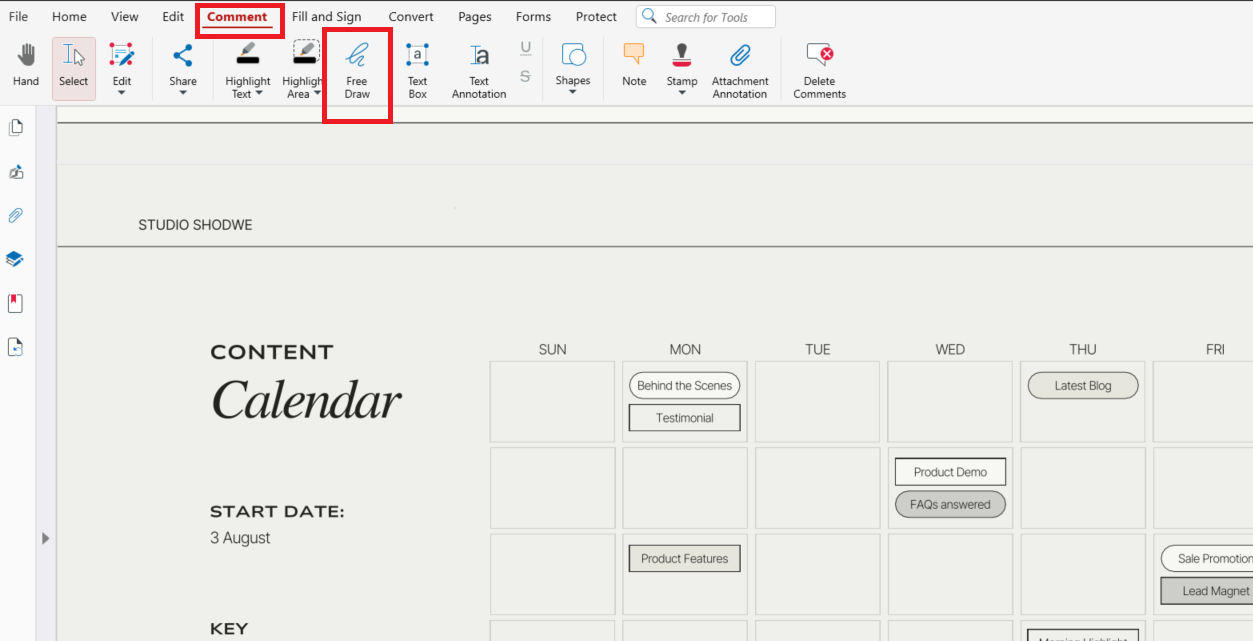
ドキュメント内の任意の場所をクリックすると、サイドパネルが開き、描画の外観に関するプロパティを選択できます。また、作成者であることを明確に示すための情報の入力や、描画をロックすることもできます。
文書内に自由に描画します。
ドキュメントを保存します。これで完了です。
このワークフローにより、ドキュメントのスケッチとマークが高速かつ一貫したものになります。
ハイライトツールでコンテンツを強調表示する方法
MobiPDFでは、テキストまたは領域全体をハイライト表示できるので、重要なポイントを強調表示できます。MobiPDFでテキストをハイライト表示するには、以下の簡単な手順に従ってください。
MobiPDF でハイライトする手順:
「コメント」→「テキストを強調表示」に移動します。

テキストの色を選択します。
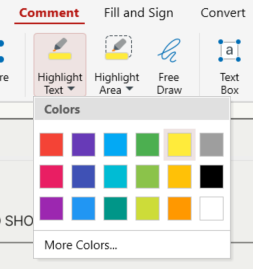
強調表示したいテキストをダブルクリックします。
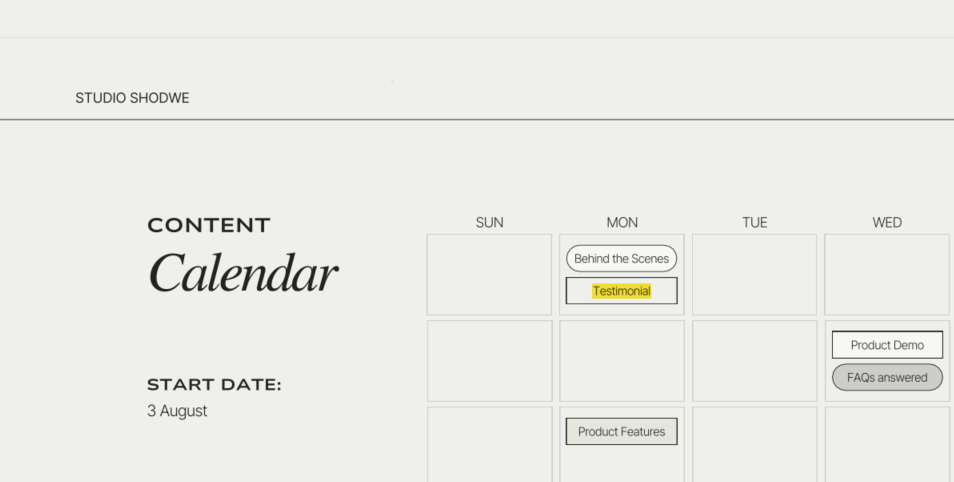
ドキュメント内の領域全体を強調表示するには、次の手順に従います。
コメント→ハイライトエリアへ移動
色を選択してください。
ハイライトする領域を選択すると、選択した色で自動的に塗りつぶされます。
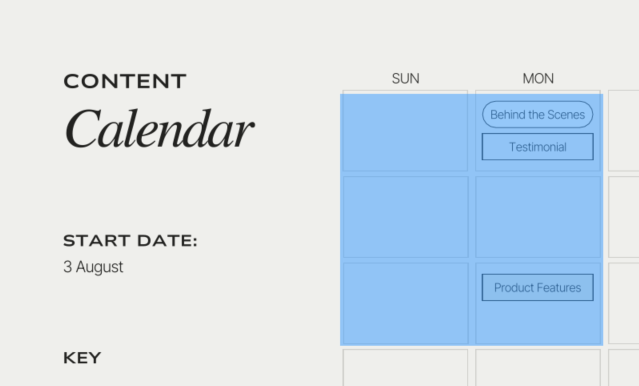
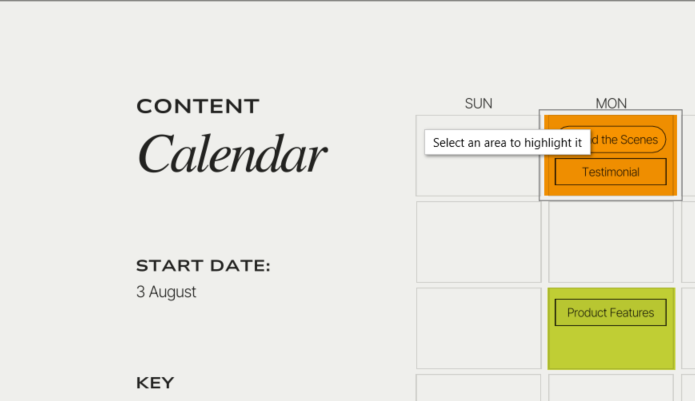
これで完了です!
ドキュメント内でのこのような編集は、学習ノート、記事のレビュー、共同フィードバックなどに最適です。
PDFに描画するときに図形を追加する方法
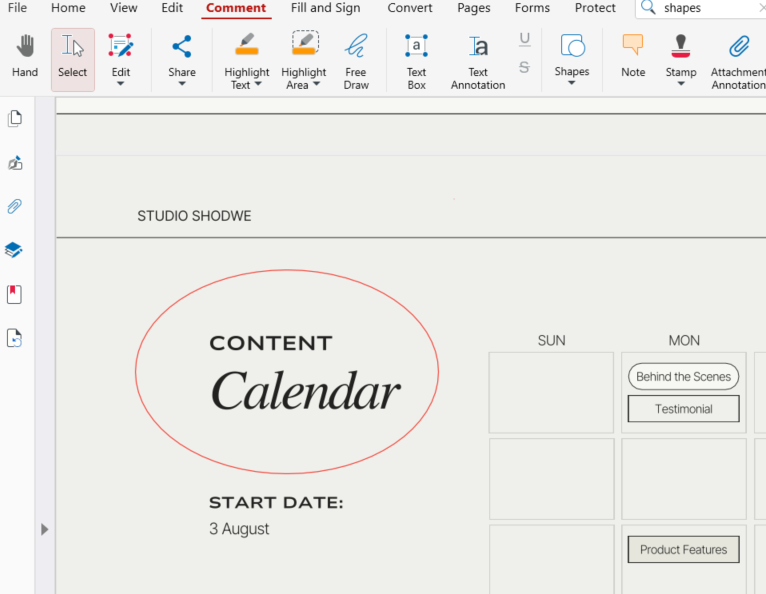
MobiPDFで図形を追加するには、文書を開き、コメントに移動して 形状。
図形は、図表、技術文書、フォーム、プレゼンテーションに最適な、明確で構造化されたマークアップを提供します。MobiPDFでは、外部のデザインツールに頼ることなく、幾何学的要素を追加およびカスタマイズして、明確で正確な注釈を作成できます。
MobiPDF で図形を描く方法は次のとおりです。
へ移動 コメント クリックして 形状。
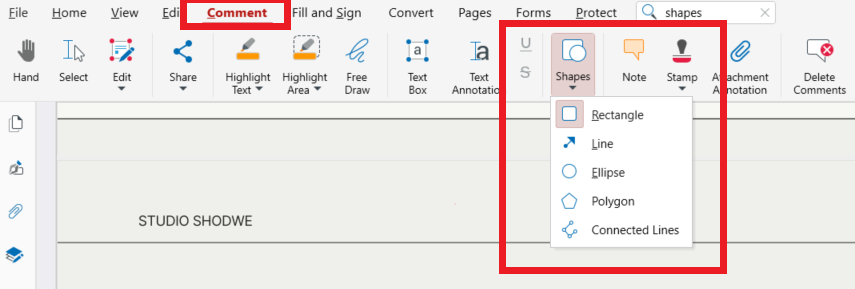
いくつかのオプションから選択してください - 長方形、線、楕円、多角形、接続された線。
任意の場所をクリックして図形を配置し、サイズを変更したり、ドキュメント内で自由に移動したりできます。
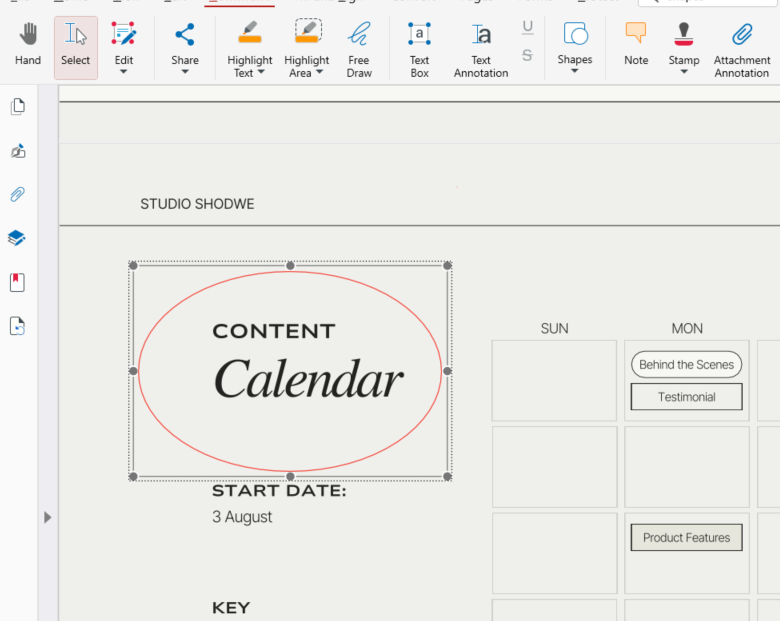
完了です!
図形を使用すると、関心領域を示したり、PDF 内に簡単な視覚要素を構築したりすることが簡単になります。
描画だけでは不十分な場合にテキスト注釈を追加する方法
MobiPDF でテキスト注釈をすばやく追加するには、「コメント」に移動して「テキスト注釈」を選択します。
テキスト注釈は、手書きのメモが十分に明確でない場合や、構造化された読みやすいフィードバックが必要な場合に最適です。
テキスト注釈を追加するための完全な手順は次のとおりです。
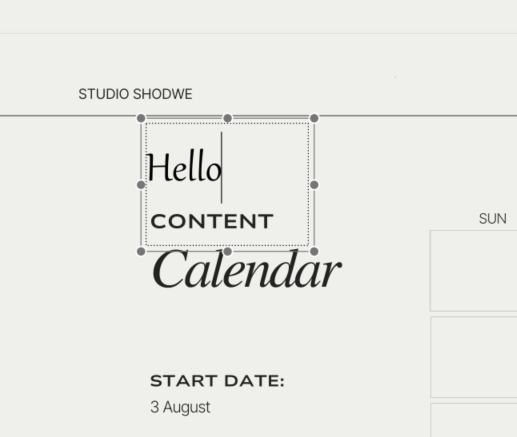
へ移動 コメント → テキスト注釈。
ドキュメント内の任意の場所をクリックすると、ボックスが表示されます。
ボックスに直接書き込み、右側のサイドパネルからテキストを移動したり、テキストの外観を変更したりできます。
これで完了です。これは、レビュー、説明、または明確さが不可欠なあらゆる状況で役立ちます。
MobiPDFで描画ツールをカスタマイズする方法
カスタマイズにより、ユーザーはアイデアをより明確に表現できます。MobiPDFでは、ペンの色、線の太さ、不透明度などの視覚属性を細かく制御できます。これにより、注釈が文書のスタイルと一致し、読みやすさが維持されます。
利用可能なカスタマイズ オプション:
ペン、図形、ハイライトの色の選択
正確なストロークや太いストロークの線スタイル
微妙なマークアップや強いマークアップのための不透明度
テキスト注釈のフォントサイズと色
これらの設定は、プロフェッショナルで一貫性のある視覚的なメモを作成するのに役立ちます。
よくある質問
同じ PDF の複数のページを描画できますか?
はい。MobiPDF ではどのページにも描画することができ、ページごとに異なるツールを個別に適用できます。
PDF に描画すると元のテキストは変更されますか?
いいえ。描画と注釈は別々のレイヤーとして追加されるため、元のドキュメントの内容が変更されたり上書きされたりすることはありません。
描画時に色、不透明度、線の太さをカスタマイズできますか?
はい。MobiPDF では、色、線の太さ、不透明度などの設定が可能で、あらゆる種類の注釈をカスタマイズできます。
図面が最終文書の一部となるように PDF をエクスポートできますか?
はい。MobiPDF では、すべての図面と注釈が PDF にフラット化されたバージョンをエクスポートできるため、一貫した表示が可能です。
結論
PDFに描画することで、視覚的なコミュニケーション、重要な情報の強調表示、そしてコラボレーションの強化に役立ちます。MobiPDFは、すべての基本的な描画ツールを1つの洗練されたインターフェースに統合し、フリーハンド入力、図形、ハイライト、テキスト注釈など、完全なカスタマイズ機能を提供します。





