

人工知能は日常的なオフィスツールの一部になりつつありますが、最も役立つ機能は、すぐそこにあるのに気づかれていないことも少なくありません。
MobiOffice for iOS のAI搭載ツールも、まさにそのような存在です。Apple Intelligence がデバイスで有効になっていないと、多くのユーザーにはこれらのツールが表示されません。有効でない場合、校正、書き換え、要約、またはAIによる画像生成などの機能がアプリに表示されないことがあります。
Apple Intelligence の有効化は数分で完了します。一度オンにすると、iPhone や iPad から直接、より速く文章を書いたりドキュメントを仕上げたりするためのAI搭載ツールが使えるようになります。
これらの機能の詳細と使い方をご紹介します。
MobiOffice for iOS でAIにできること
文章の作成・編集・情報の整理は、思った以上に時間がかかるものです。下書きを書き直したり、トーンを調整したり、長い文章をすばやく確認したりするのは大変です。
そこで役立つのが、MobiOffice for iOS のAI搭載ツールです。こうした日常的な作業をスムーズにすることで、文章の細かい作業よりもアイデアそのものに集中できます。
校正
経験豊富なライターでも、小さなミスを見落とすことがあります。校正機能は、文法・スペル・語句の選択に関する問題をスキャンし、修正候補をドキュメント内に直接ハイライト表示します。
修正箇所が視覚的にわかりやすく示されるため、共有や提出前に文章をスムーズに仕上げられます。
書き換え
言葉は揃っていても、トーンがしっくりこないことがあります。もっとプロフェッショナルな印象にしたい、あるいは親しみやすい雰囲気にしたい、といった場面です。
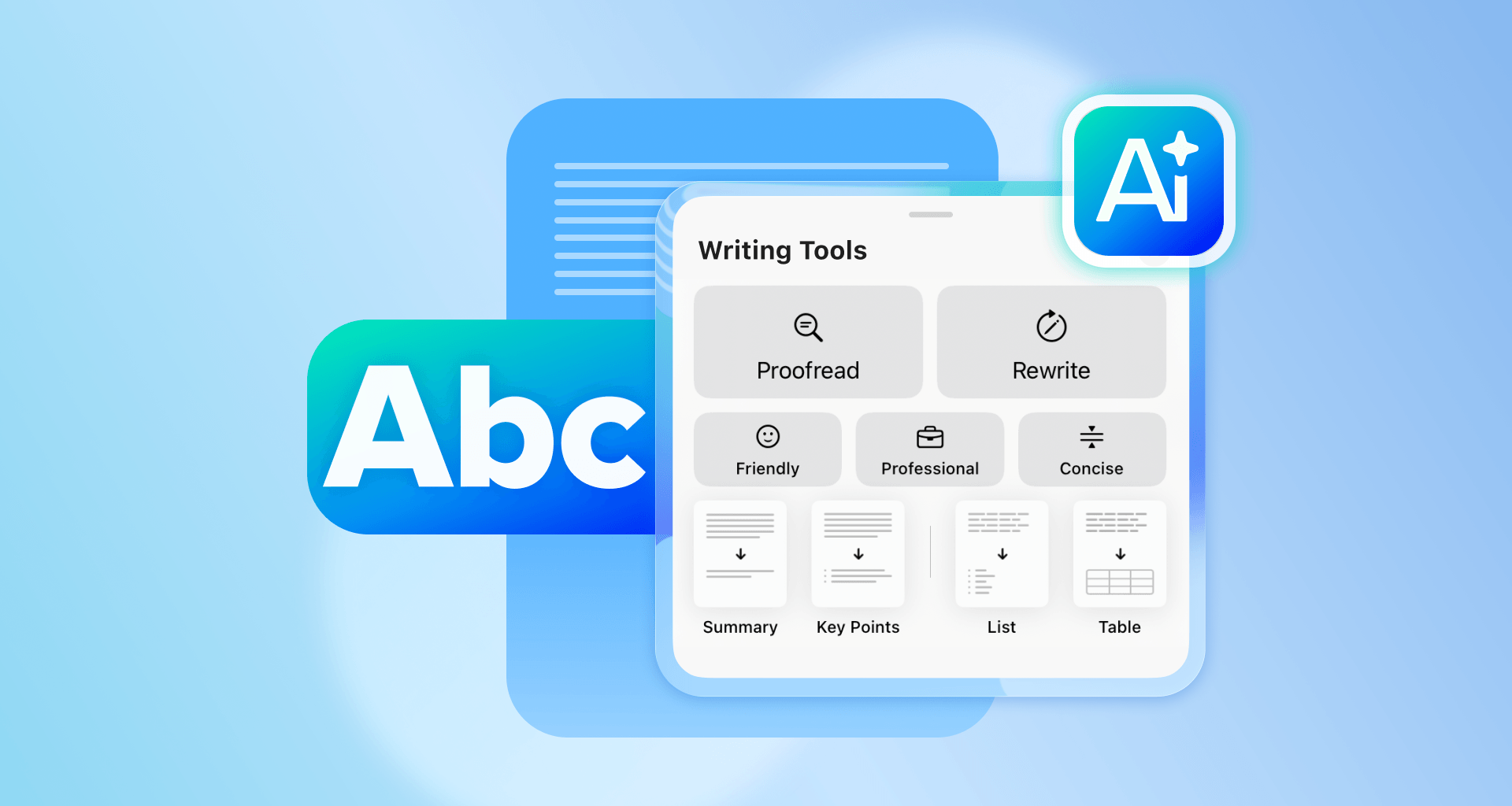
書き換え機能を使うと、文章のトーンをすぐに調整できます。フレンドリー、プロフェッショナル、簡潔などのオプションからトーンを選ぶことで、最初から書き直すことなく、さまざまな状況に合わせた文章に仕上げられます。
要約
長いドキュメントやメモ、調査資料を読み通すには時間がかかります。要約機能を使うと、長い文章を短くわかりやすい形式に変換できます。簡潔なサマリー、要点、リスト、表形式の整理など、さまざまな形式で生成でき、重要な情報をすばやく把握するのに役立ちます。
AIで画像を生成する
ドキュメントにビジュアルが必要な場面もあります。AIによる画像生成機能を使えば、アプリ内で直接画像を作成できます。
プロンプトを入力し、生成された複数の候補をスワイプして、ドキュメントやコンセプトに最適なものを選ぶだけです。アプリを離れたり、ツールを切り替えたりすることなく、アイデアをビジュアルに変換できます。
これらの機能が重要な理由
それぞれの機能は、個々の小さな課題を解決します。組み合わせて使うことで、日々の作業をどれだけ速く終えられるかに、はっきりと違いが出ます。
レポートの作成、メモの確認、プレゼンテーションのアウトライン作成、あるいは考えを整理したいときなど、これらのAIツールは次のようなことをサポートします。
文章をより速く書く
生産性を高める
完成度の高いドキュメントを作成する
状況にあわせて文体を調整する
複雑な情報をわかりやすく整理する
ビジュアルをすばやく生成する
文章の手直しや段落の要約に時間をかける代わりに、作業全体をより効率的に進められます。
AI機能は誰に役立つのか
学生は、AIツールを使ってエッセイを推敲したり、学習資料を要約したりできます。社会人は、メール、レポート、プレゼンテーションの内容を整えることができます。個人ユーザーも、パーソナルな文書や履歴書、メモなどを少ない労力で作成できます。
文章を書いたり、情報を整理したりする時間が多い方であれば、編集作業をスピードアップし、内容をわかりやすくするツールのメリットを受けられます。
Apple Intelligence を使用するために必要なもの
iOS 版 MobiOffice の AI ツールは Apple Intelligence に依存しているため、これらの機能を利用するには、まずお使いのデバイスが Apple の要件を満たしている必要があります。
Apple Intelligence は、対応するシステムソフトウェアがインストールされた新しい Apple デバイスで現在サポートされています。
デバイス要件
iPhone 15 Pro モデルおよび iPhone 16 以降のモデル
iPad mini (A17 Pro) および M1 以降 の iPad モデル
M1 以降 の Mac モデル
システム要件
iOS 18.1 以降
iPadOS 18.1 以降
macOS Sequoia 15.1
デバイスの空き容量 7 GB 以上
デバイスの言語と Siri の言語が、同じサポート対象の言語に設定されていること
Apple Intelligence の要件についての詳しい情報は、Apple の 公式サポートページで確認できます。
Apple Intelligence を有効にする方法
デバイスが要件を満たしていることを確認したら、Apple Intelligence の有効化は数ステップで完了します。
iPhone または iPad で設定を開きます。
下にスクロールして、Apple Intelligence と Siriをタップします。
Apple Intelligenceをオンにします。
表示された場合は、Apple の AI に関する利用規約に同意します。
AI モデルがデバイスにダウンロードされるまで待ちます。セットアップが完了するまで、Wi‑Fi と電源に接続しておくことを Apple は推奨しています。
ダウンロードが完了すると、MobiOffice を含む対応アプリ全体で Apple Intelligence が使えるようになります。
iOS版MobiOfficeでAI機能を使う方法
Apple Intelligenceを有効にすると、iOS版MobiOfficeのAIツールが通常のワークフローの一部として使えるようになります。
ドキュメントの作業中に改善したいテキストを選択し、ライティングツールメニューを開くだけです。そこから、校正、書き直し、または要約などのAIアクションを選択できます。
アプリが提案を生成するので、すぐに確認して適用できます。
画像生成では、プロンプトを入力し、複数のAI生成結果をスワイプして、イメージに合うものを見つけることができます。
機能へのアクセスにログインは不要です。
ただし、以下が必要です。
iOS版MobiOfficeの有効なサブスクリプション
対応デバイスでApple Intelligenceが有効になっていること
アクティベーション時にAppleのAI利用規約への同意
iOS版MobiOfficeでAI機能が表示されない場合
AIツールがアプリに表示されない場合、よくある原因がいくつかあります。
Apple Intelligenceが有効になっていない
デバイスが対応していない
OSが古い
デバイスの言語とSiriの言語が一致していない
AIモデルのダウンロードが完了していない
有効なサブスクリプションがない
地域による利用制限がある
これらの点を確認すると、多くの場合すぐに解決できます。
AI機能は無料で使えますか?
AIを活用したツールは MobiOfficeの有料プランに含まれています。AI機能専用のトライアル期間はありません。ただし、iOSでは保存機能がロックされているため、ドキュメントを保存できない場合でもAIツールを試すことができます。
これにより、保存済みのワークフローに移行する前に、機能を探索してどのように動作するかを確認できます。
iOS版MobiOfficeのAIでよりスマートに作業する
Apple Intelligenceを有効にすると、iOS版MobiOfficeのAIツールがドキュメント作業のスタイルをさりげなく変えてくれます。数回タップするだけで、iPhoneやiPadが文章の作成・編集・制作のための、さらに強力なツールになります。




