
この記事は2026年4月20日に更新されました
MobiPDFでPDFを開き、セキュリティ設定を適用して、数回クリックするだけでパスワード保護を設定できます。まずMobiPDFでドキュメントを開き、保護をクリックしてセキュリティオプションにアクセスします。パスワードを設定し、暗号化レベルを選択して、閲覧・編集・印刷の制限などのユーザー権限を定義します。設定が完了したら、OKをクリックして変更を確定し、あらゆるデバイスでPDFを保護します。
このガイドでは、PDFの保護機能の仕組み、手順ごとの適用方法、そしてMobiPDFがパスワードセキュリティ・暗号化・ユーザー権限管理において一貫した信頼性の高いソリューションを提供する理由を説明します。
重要なポイント
パスワード保護は、ファイルを開く・閲覧する・変更できるユーザーを制限することで、PDFのプライバシーを守ります。
AES-256などの強力なPDF暗号化により、ファイルを共有する場合でも、ドキュメントの内容を不正アクセスから保護します。
明確なステップバイステップのPDF保護ワークフローにより、エラーを減らし、一貫した信頼性の高いセキュリティ結果を確保します。
PDF のパスワード保護でできること
パスワード保護を使うと、許可されていないユーザーが PDF を開けないようにし、印刷・編集・コピーなどの操作に制限をかけられます。
これらの制御は暗号化と組み合わせると、さらに効果的になります。暗号化は PDF に安全なロックをかけ、ファイルを開く前にパスワード入力を求めます。この保護のレイヤーを追加することで、文書を保管中や共有中も、内容を変更されず非公開の状態に保ちやすくなります。次のような PDF に特に便利です。
契約書や法的な合意書
ビジネス・財務関連の文書
社内用ファイル
レポートやプレゼンテーション
機密情報やセンシティブな情報を含むあらゆる PDF
MobiPDF で PDF ファイルにパスワードをかける手順
MobiPDF なら PDF のセキュリティ設定もシンプルです。設定で迷わずに、ファイルをしっかり保護できます。わかりやすい操作フローで、1 つの文書でも大量の文書でも、毎回同じレベルの保護を適用できます。
MobiPDF を使って PDF を保護する手順:
MobiPDF を開き、PDF をアップロードします。
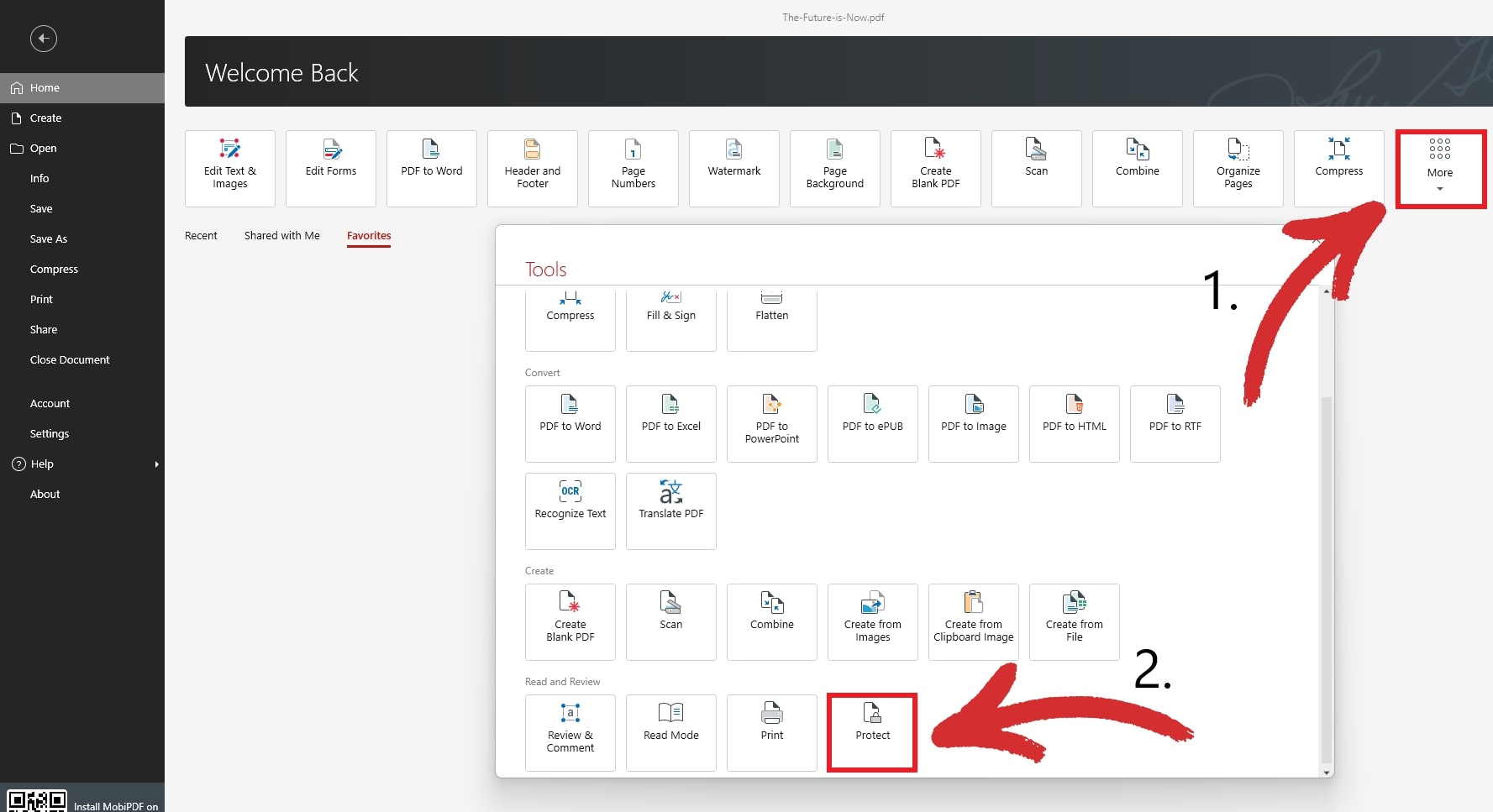
保護パネルを開き、パスワード保護を有効にします。
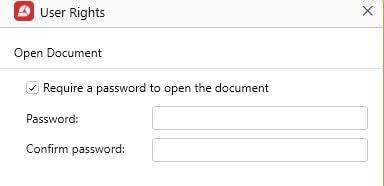
強力で一意のパスワードを作成します。
編集や印刷のブロックなどの制限を追加します。
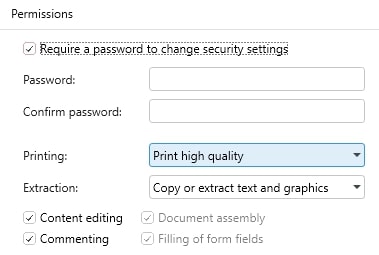
AES-256 などの暗号化レベルを選択します。
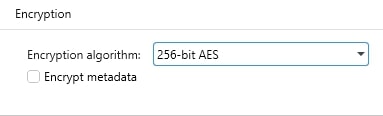
保護されたファイルを保存します。
ヒント: 文書を開いて、保護タブのパスワード保護をクリックしても、PDF にパスワードを追加できます。

署名済みPDFにパスワードを設定する方法
署名済みPDFにパスワードを設定するには、まず署名を完了して保存し、そのあとでパスワード保護と制限を適用します。この順番が重要です。早い段階で保護をかけると、署名プロセスに干渉したり、署名が無効になったりすることがあります。署名後に文書を保護することで、MobiPDFは署名の完全性を保ちながら、暗号化とアクセス制御を追加してファイルを安全に守ります。
署名済みPDFを保護する手順:
MobiPDFを使って文書に署名します。
署名済みPDFを開きます。
パスワード保護を有効にします。
暗号化方式を選択します。
編集や印刷を制限したい場合は、制限を追加します。
保護されたファイルを保存します。
この方法は、法的文書やコンプライアンス文書を有効かつ安全な状態に保ちます。
PDFを暗号化する方法
暗号化は、読み取り可能な内容を、パスワードがないと解除できない保護されたデータに変換する仕組みです。強力な暗号化によって、ファイルが誤って共有された場合でも、不正アクセスを防げます。MobiPDFは、あらゆるデバイスで信頼性の高い最新のアルゴリズムを適用します。
MobiPDFでPDFを暗号化するには:
PDFをMobiPDFで開きます。
保護をクリックし、続いてパスワード保護をクリックします。
ポップアップ画面でパスワードを作成します。
必要に応じて制限を追加します。
OKをクリックし、ファイルを保存します。
暗号化は、長期保存、機密データ、安全なやり取りのために不可欠です。
PDFをロックする方法
PDFをロックすると、ファイルを開いた後にユーザーが行える操作を制限できます。テンプレート、最終版のドキュメント、または変更してはならない情報に役立ちます。
制限できる操作:
編集とコメント
コピー
ドキュメントの結合
印刷
コンテンツの抽出
フォームフィールドの変更
MobiPDFでPDFをロックするには:
MobiPDFでPDFを開きます。
保護→パスワード保護に移動します。
ポップアップウィンドウからアクセス許可を変更します。
制限と暗号化を組み合わせます。
保護されたファイルを保存します。
これにより、すべてのPDFリーダーで一貫したドキュメントの動作が保証されます。
よくある質問
強力なPDFパスワードとは?
強力なパスワードは、長く、ユニークで、予測しにくいものです。複数の文字種を組み合わせ、個人情報や単純なパターンは避けてください。
後でパスワードを削除または変更できますか?
はい。現在のパスワードがわかれば、MobiPDFはファイルを損傷することなく、安全に更新または削除できます。
PDFをロックするとスクリーンショットを防げますか?
いいえ。制限により編集、コピー、印刷はブロックされますが、スクリーンショットはデバイスのオペレーティングシステムに依存します。
AES-256はすべてのPDFに必要ですか?
常に必要というわけではありませんが、機密性の高いドキュメントや長期保存するドキュメントには最適です。
まとめ
パスワード保護と暗号化により、ドキュメントのプライバシー、正確性、セキュリティを確保できます。脆弱または一貫性のないツールでは、機密情報が漏洩するリスクがあります。MobiPDFは、デバイスをまたいでPDFの暗号化、ロック、管理を一元的に行えるワークフローを提供します。このガイドで紹介した方法に従うことで、重要なファイルを確実に保護し、共有やアクセスの方法を完全にコントロールできます。





