
メールには、購入領収書、旅行の確認、カスタマーサポートとのやり取り、法的通知など、重要な情報が含まれていることがよくあります。しかし、受信トレイは長期保存を目的として設計されていません。そのため、多くのユーザーがメールをPDFとして保存することを選択しています。保存、共有、活用が簡単だからです。
このガイドでは、Gmail、Outlook、iCloud、Yahooなどの主要なサービスを使用して、Windows、macOS、Android、iOSでメールから PDFを作成する方法を説明します。また、メールスレッド全体をエクスポートする方法、印刷せずにメールを変換する方法、PDFとEMLファイルの使い分けについても解説します。
メールをPDFとして保存する理由
メールをPDFとして保存することで、受信トレイから消えることのない、安全で共有可能な長期保存用のコピーを手元に残せます。
メールをPDFとして保存すると便利な場面:
支払いなどの確認メールをアーカイブする
ビジネスや個人の重要なやり取りの証拠を保持する
法的または契約上の通信を保存する
重要なメールを同僚、会計士、弁護士と共有する
受信トレイの外でプロジェクトのやり取りを整理する
アカウントに保存されたメールとは異なり、PDFはバックアップ、インデックス化が可能で、インターネット接続がなくてもいつでもアクセスできます。
WindowsおよびmacOSでメールをPDFとして保存する方法
デスクトップコンピューターでは、メールをPDFに変換する最も簡単な方法は、組み込みの印刷機能を使用することです。ほとんどのブラウザーとメールクライアントは「PDFに印刷」をサポートしています。
Gmail(ウェブ版)
エクスポートしたいメールを開きます。
右上隅の印刷をクリックします。
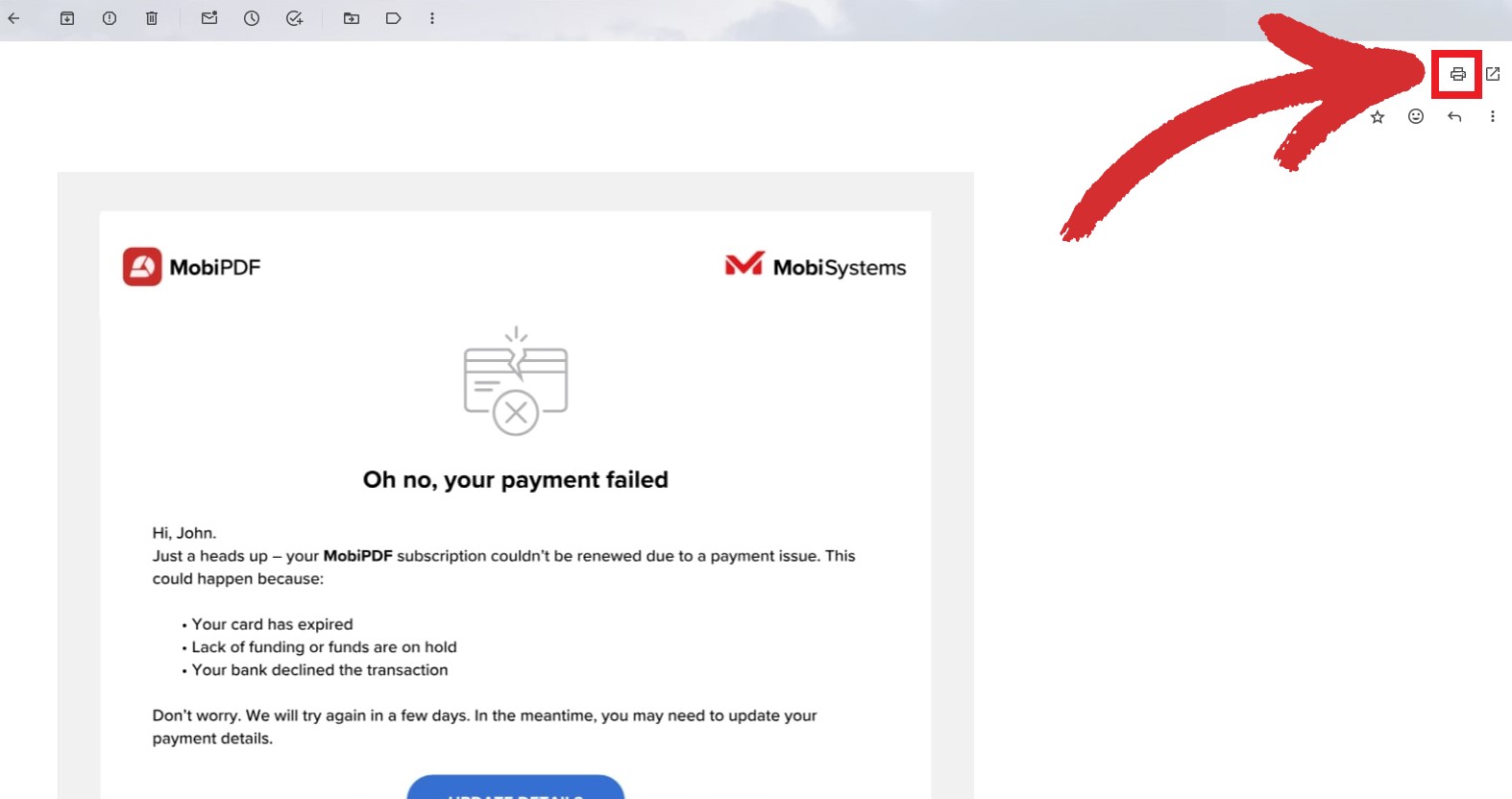
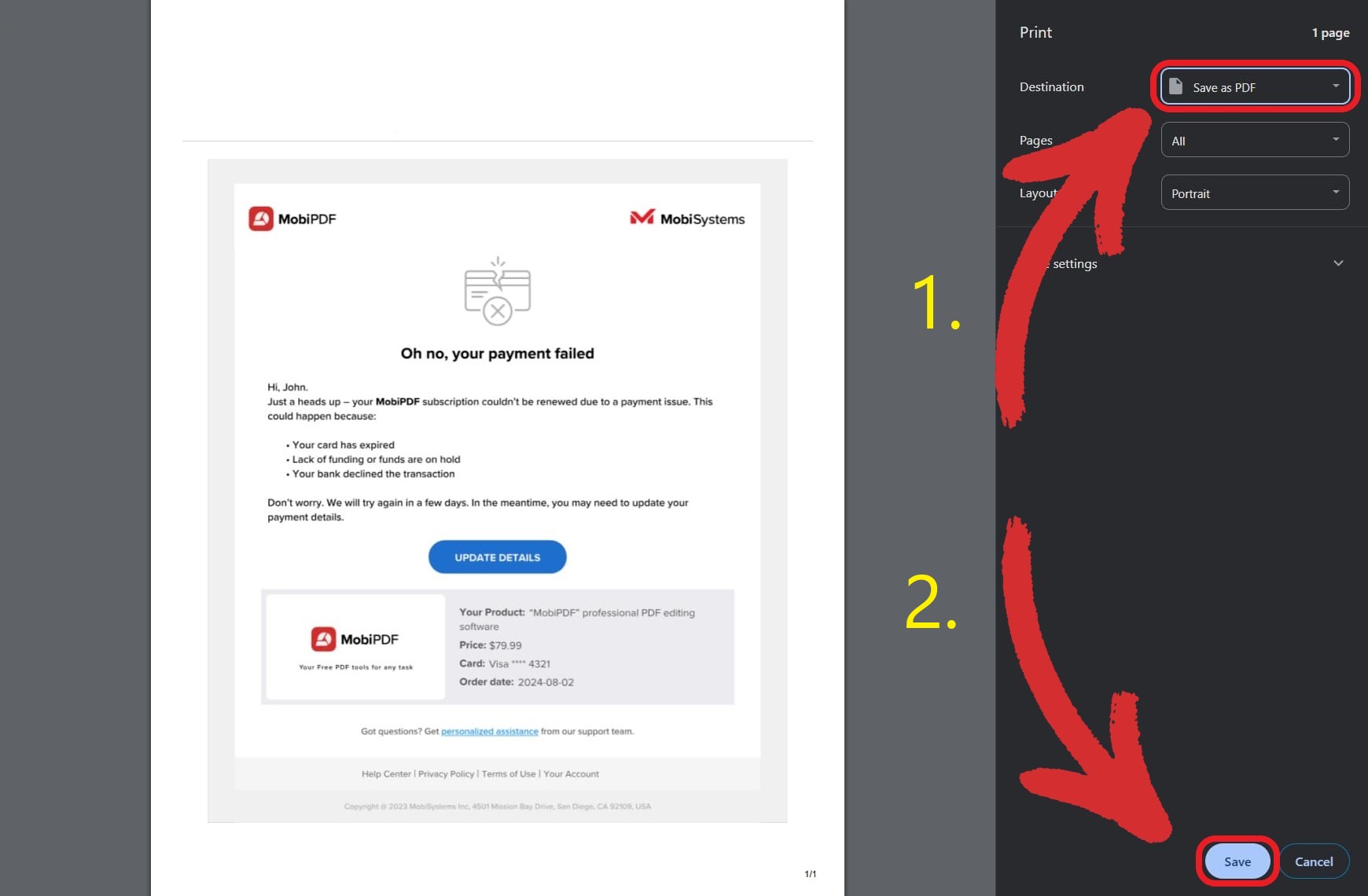
保存先としてPDFとして保存を選択します。
保存をクリックします。
Microsoft Outlook(ウェブ版)
メッセージを開きます。
ツールバーの印刷をクリックします。
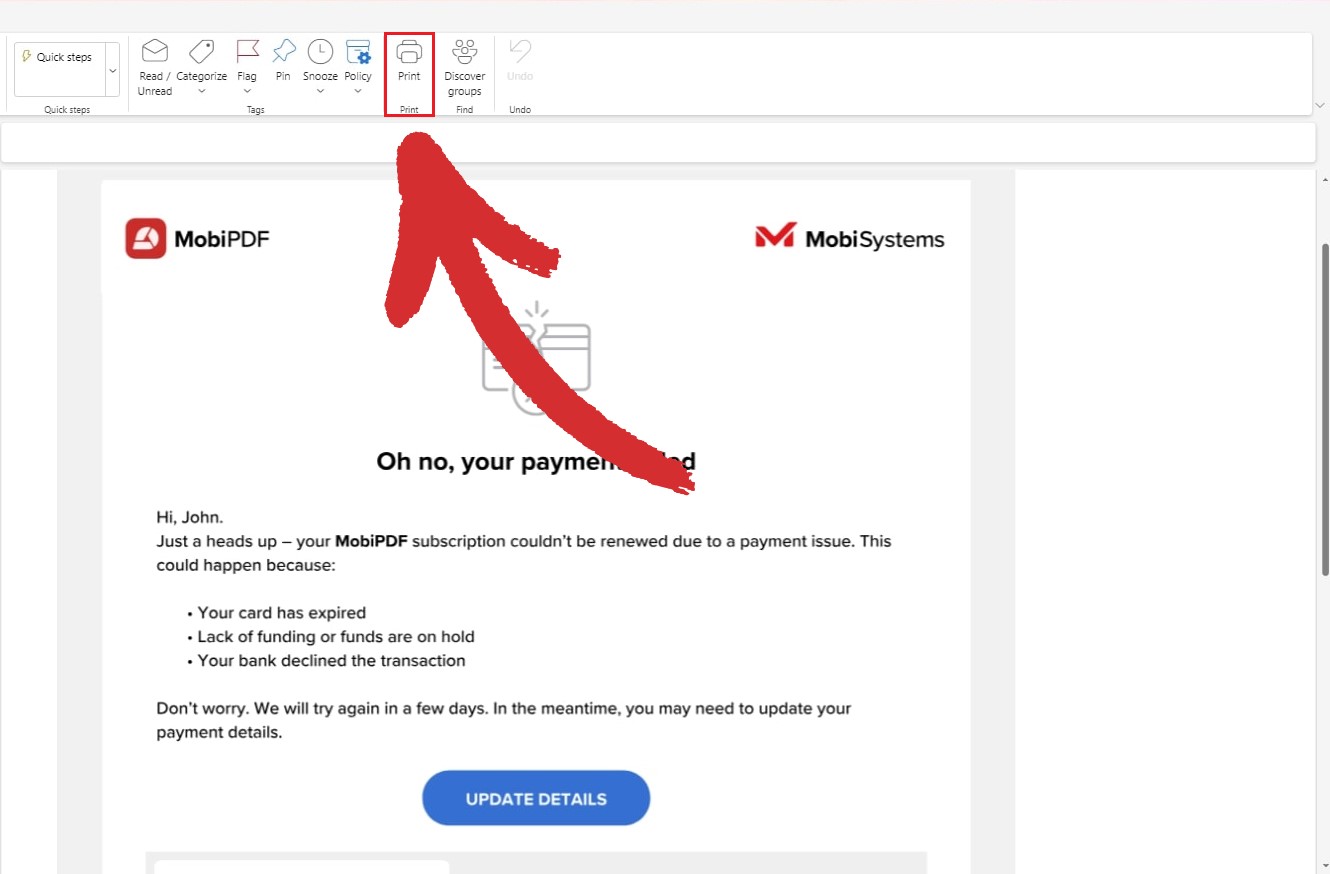
PDFとして保存を選択します。
ファイルをデバイスに保存します。
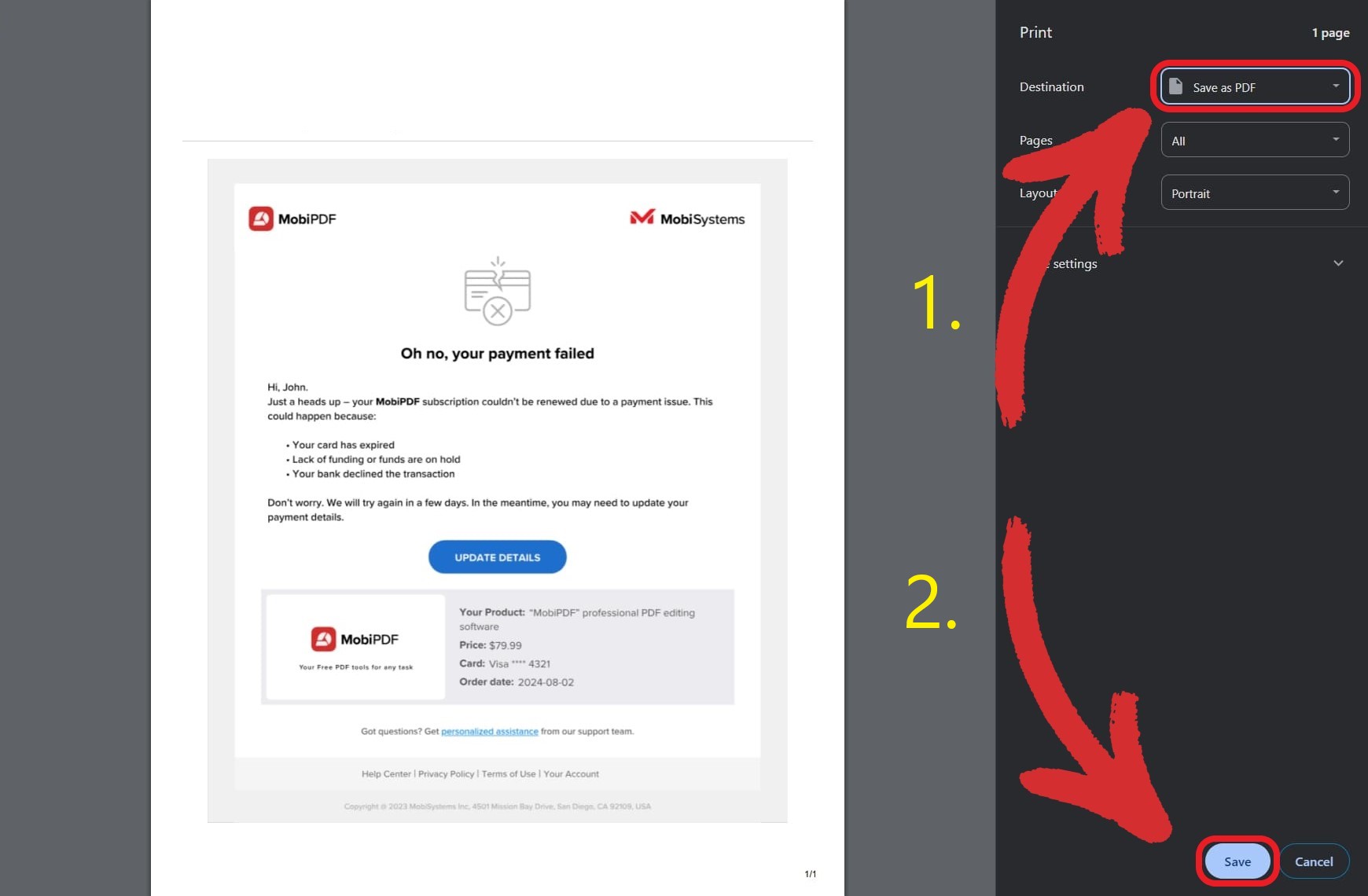
iCloud Mail(ウェブ版)
メールを開きます。
その他の操作 → 印刷をクリックします。
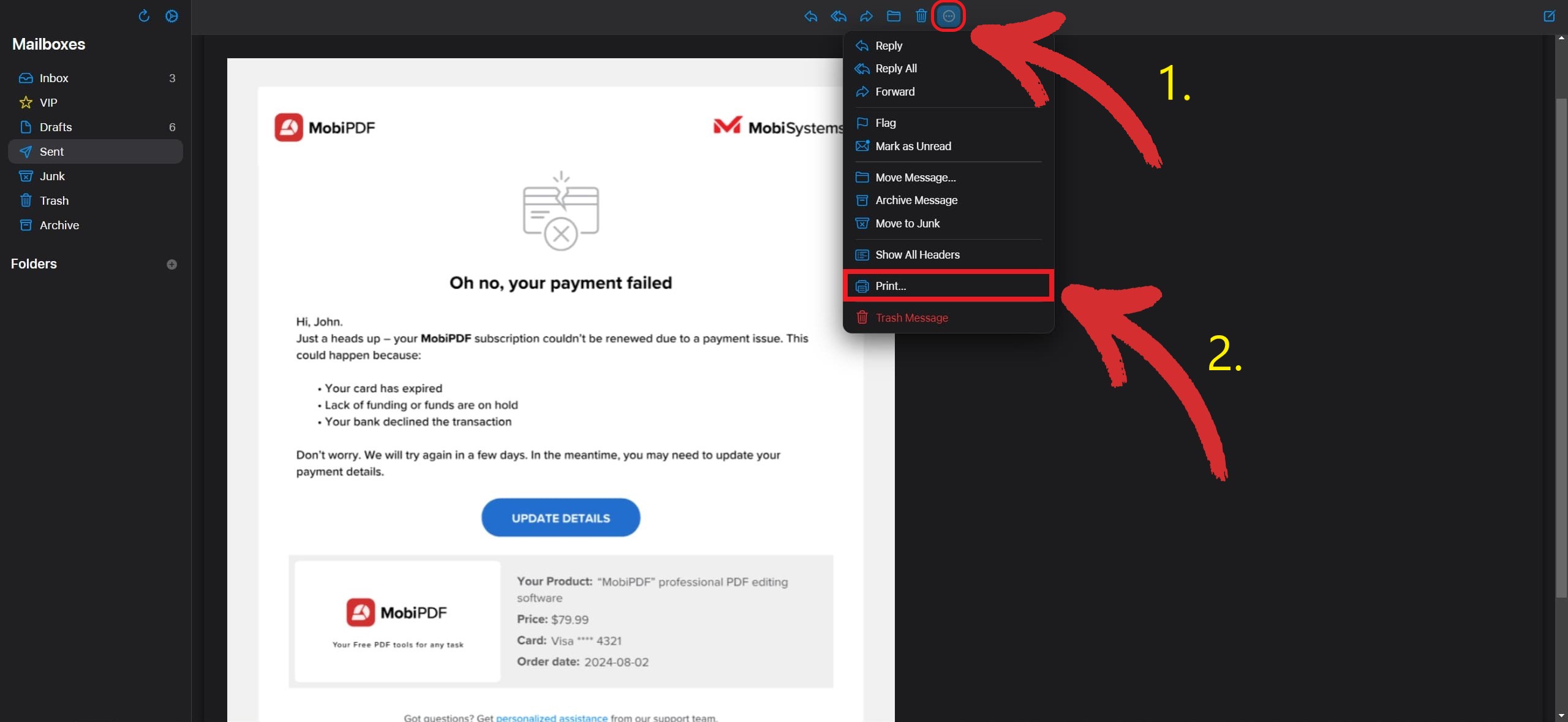
PDFとして保存を選択します。
確認して保存を選択します。
Yahoo Mail(ウェブ版)
メールを開きます。
印刷をクリックします。
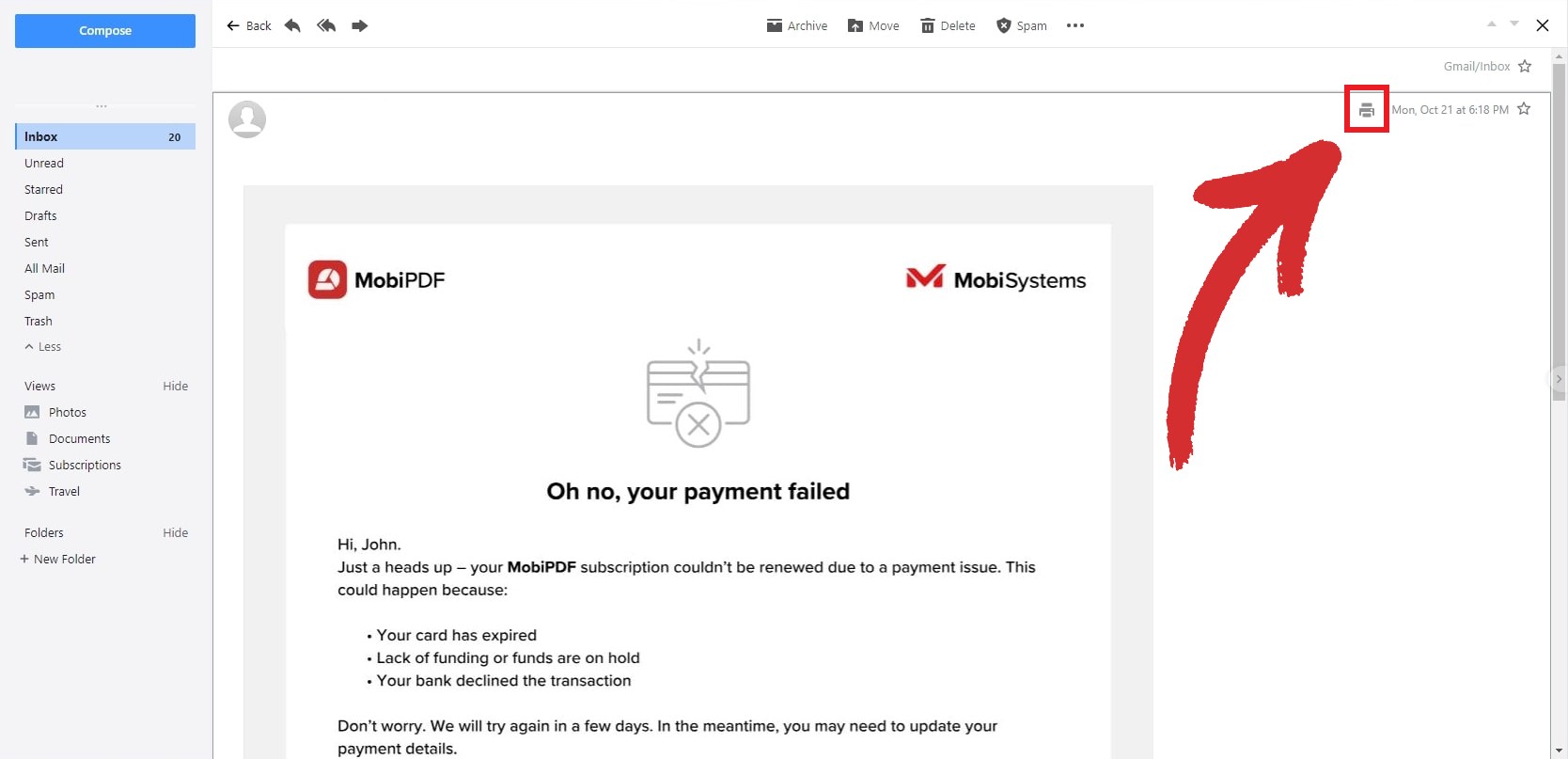
PDFとして保存を選択します。
ドキュメントを保存します。
これはChrome、Edge、Safari、Firefoxで動作し、メールをPDFに印刷する最も速い方法の一つです。
AndroidでメールをPDFとして保存する方法
Androidデバイスはシステムの印刷機能を使用して、メールをPDFとしてエクスポートします。
Gmail(Androidアプリ)
メールを開きます。
その他(3つのドット)をタップします。
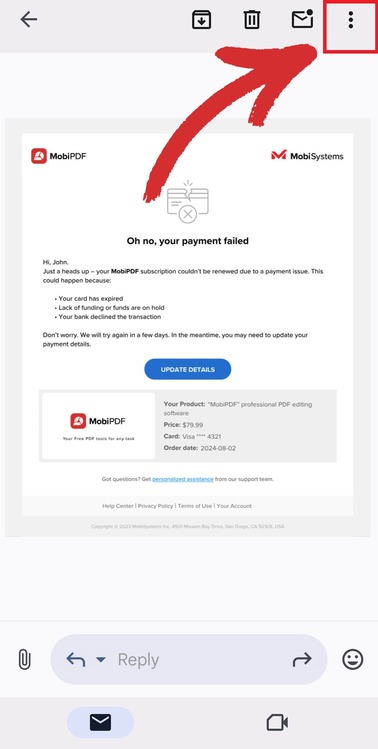
印刷をタップします。
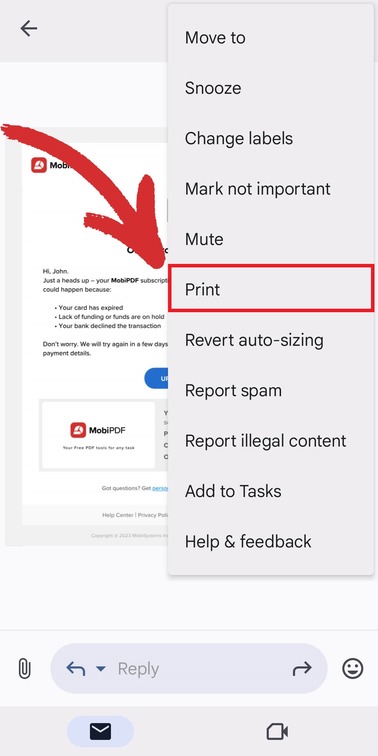
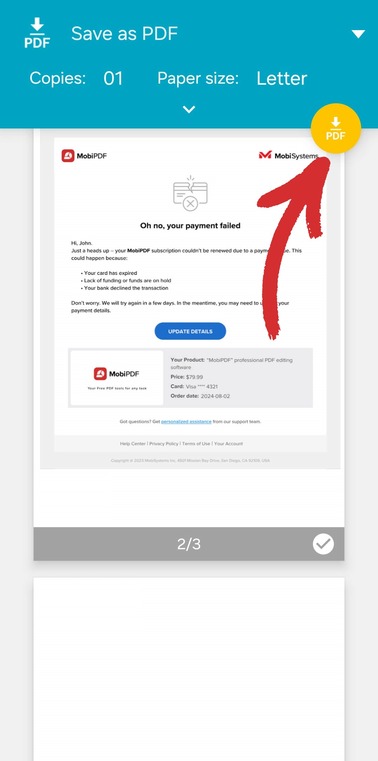
PDFとして保存を選択します。
PDFアイコンをタップします。
Microsoft Outlook(Androidアプリ)
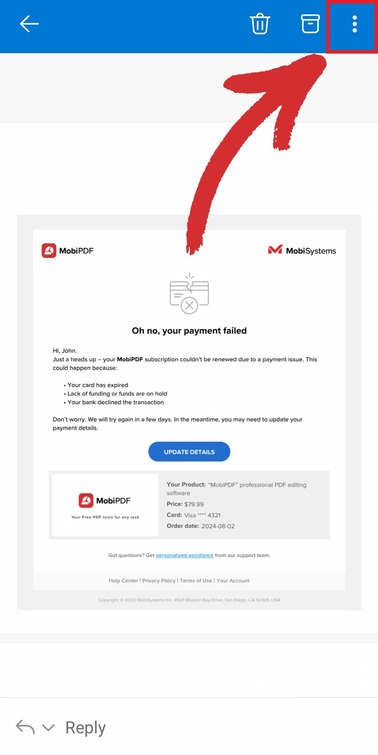
PDFに変換したいメッセージを開きます。
その他をタップします。
印刷をタップします。
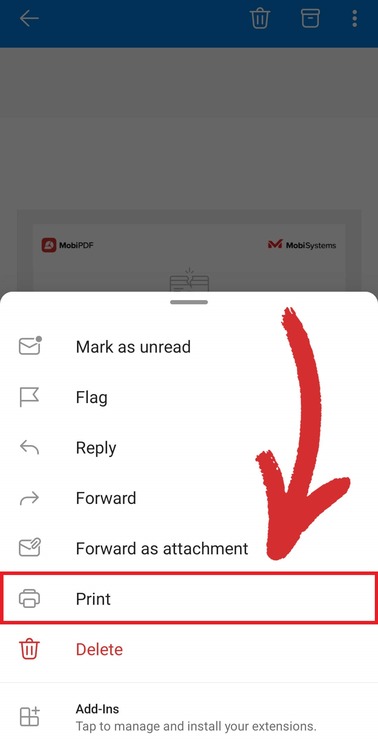
PDFとして保存を選択します。
ファイルを保存します。
Yahoo Mail(Androidアプリ)
メールを開きます。
その他をタップします。
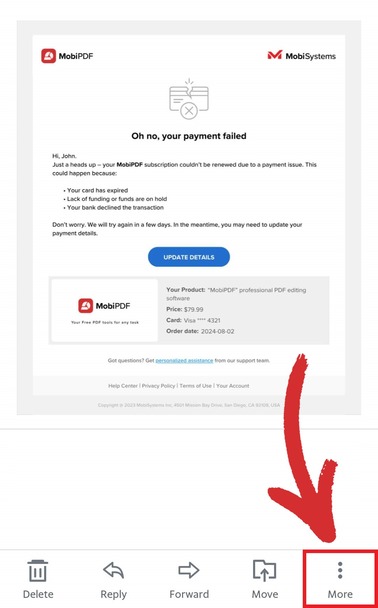
印刷を選択します。
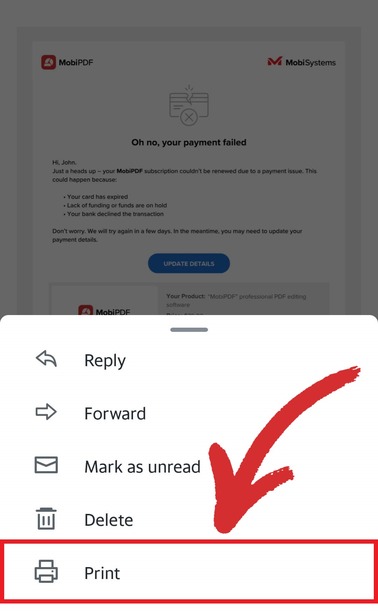
PDFとして保存を選択します。
ダウンロードします。
iPhoneおよびiPad(iOS)でメールをPDFとして保存する方法
Appleデバイスでは、共有シートと印刷プレビューを使ってPDFを作成できます。
Gmail(iOSアプリ)
メールを開きます。
「その他」
をタップします。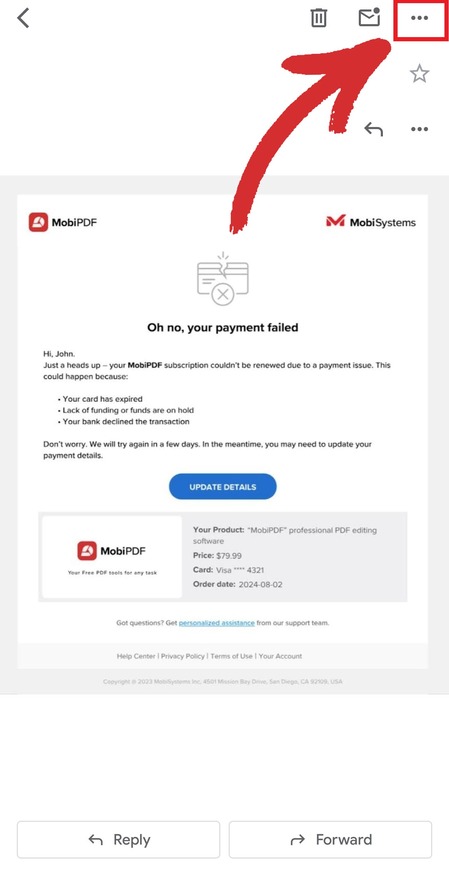
「すべて印刷」
を選択します。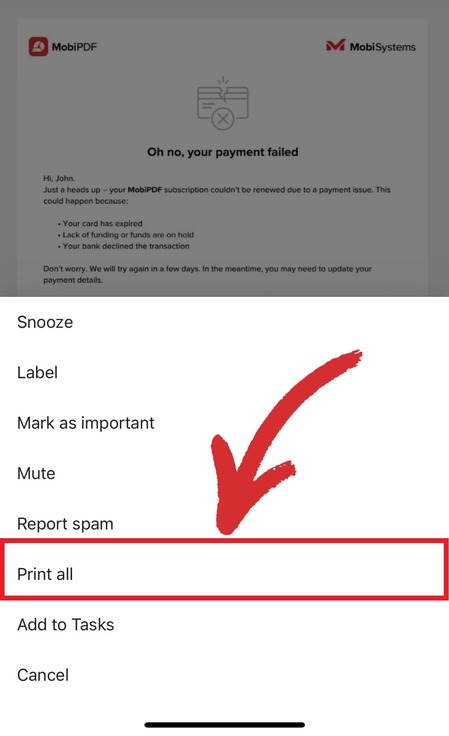
「共有」
をタップします。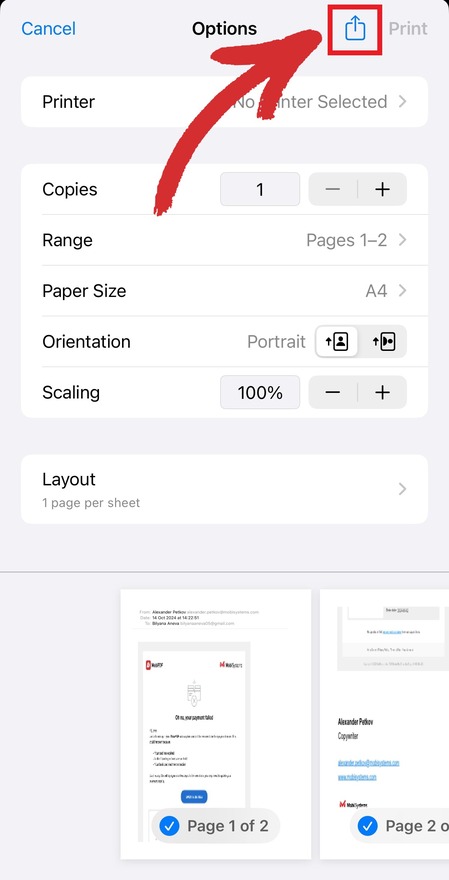
「ファイルに保存」
を選択します。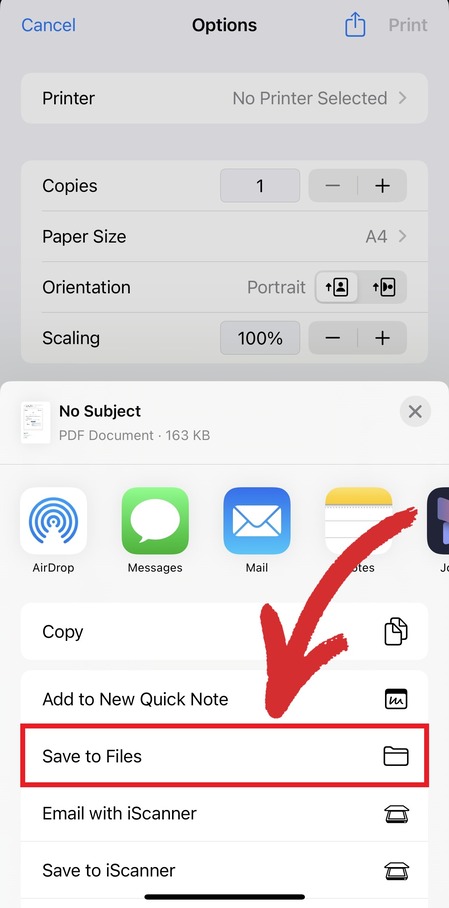
Microsoft Outlook(iOSアプリ)
メッセージを開きます。
「その他」
をタップします。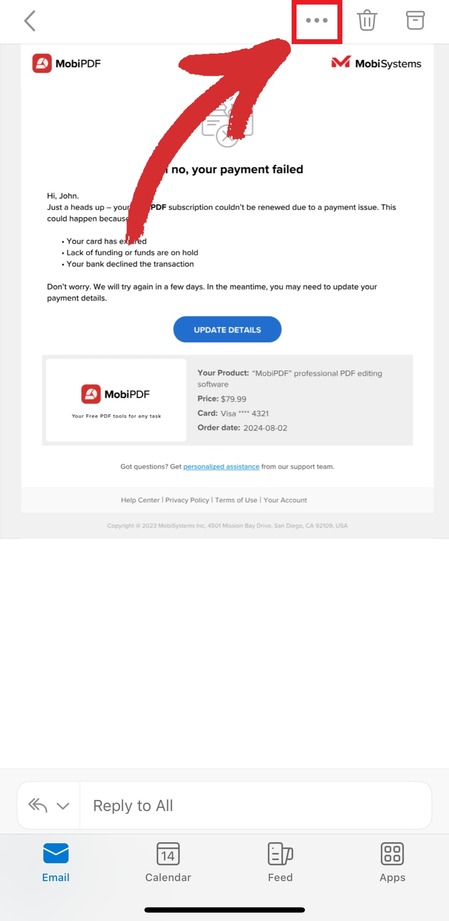
「会話を印刷」
を選択します。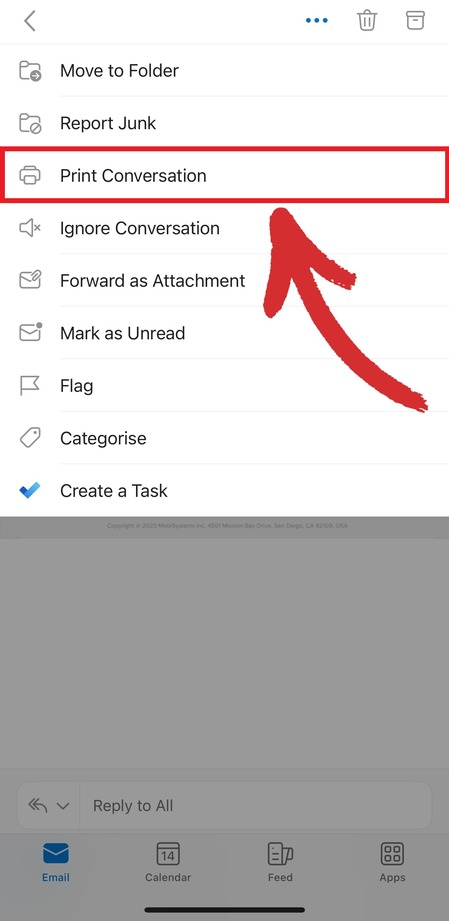
「共有」
をタップします。「ファイルに保存」
をタップします。
iCloud メール(iOSアプリ)
メールを開きます。
「その他のオプション」
をタップします。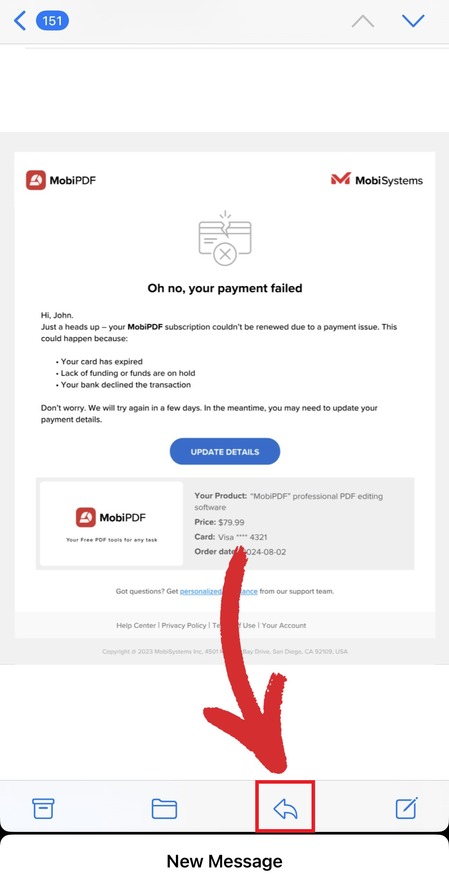
「印刷」
を選択します。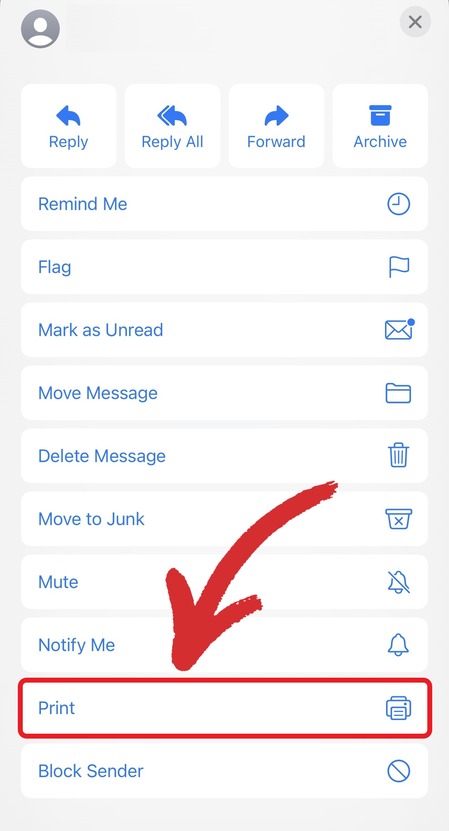
「共有」
をタップします。「ファイルに保存」
をタップします。
Yahoo メール(iOSアプリ)
メールを開きます。
「その他」
をタップします。「印刷または共有」
を選択します。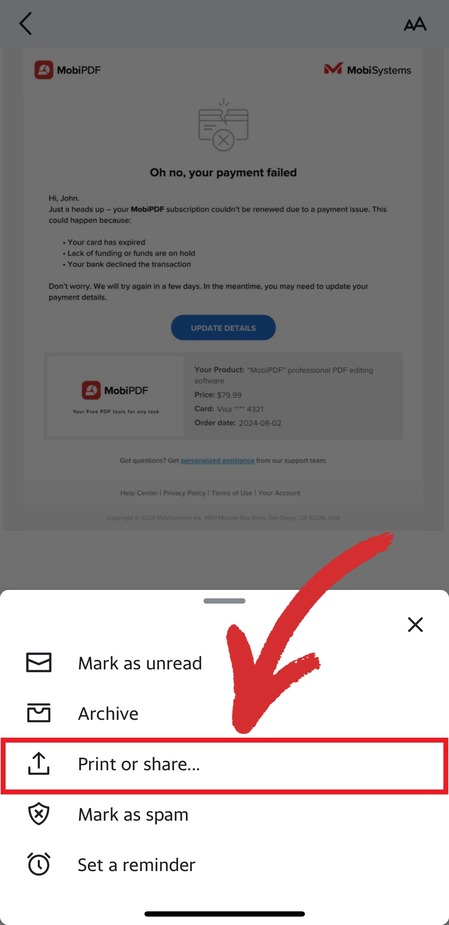
「ファイルに保存」
をタップします。
これにより、パソコンを使わずにiPhoneやiPadでメールをPDFとして保存できます。
メールスレッドやチェーンをPDFとして保存する方法
1通のメールだけでは不十分な場合もあります。法的・業務・プロジェクトの記録として、会話全体を保存する必要があることがあります。
Outlook(デスクトップ)の場合
CTRL またはSHIFT を押しながら複数のメールを選択します。
「印刷」
をクリックします。「PDFとして保存」
を選択します。すべてのメッセージをまとめてエクスポートします。
Gmailの場合
会話ビューを開きます。
スレッド全体に対して「印刷」 オプションを使用します。
PDFとして保存します。
メールチェーンをPDFとして保存すると、会話の流れが保たれ、後から参照しやすくなります。
印刷せずにメールをPDFとして保存する方法
「印刷」機能を使う手順ですが、実際の印刷は行われません。
「PDFとして保存」は仮想プリンターであり、メールをデジタルドキュメントに変換します。
印刷せずにメールを保存する方法には、次のものがあります。
組み込みの「エクスポート」オプションを使用する(利用可能な場合)
専門的なPDFツールを使用する
メール専用のPDF変換ツールを使用する
MobiPDFのようなソフトウェアを使うと、ブラウザの印刷機能に頼らずにメールファイルを変換してPDFを管理できます。
PDFとEML:違いと使い分け
メールを保存する際、主に2つの形式が表示されます。PDFとEMLです。
適した用途:
共有
アーカイブ
法的文書
長期保存
メリット:
あらゆるデバイスで開ける
レイアウトが保持される
注釈の追加やセキュリティ設定が簡単
簡単には編集できない
EML
適した用途:
技術的なバックアップ
メールの移行
他のクライアントへのインポート
メリット:
メールデータをすべて含む
ヘッダーとメタデータが保持される
メールプログラムで再度開ける
証明・共有・文書化が目的であれば、PDFの方が適しています。 EMLは主に技術的な用途やバックアップ目的に向いています。
よくある質問
メールをPDFとして保存した場合、元の書式や添付ファイルは保持されますか?
はい。メールをPDFとしてエクスポートすると、ほとんどのクライアントでレイアウト・フォント・画像が保持されます。添付ファイルは通常埋め込まれませんが、必要に応じて別途ダウンロードして後から追加できます。
デスクトップやモバイルデバイスでメールをPDFに変換する最も簡単な方法は何ですか?
最も簡単な方法は、組み込みの「印刷」→「PDFとして保存」オプションを使うことです。Windows、Mac、Android、iOSで動作し、追加のソフトウェアは不要です。
メールを印刷する際に「PDFとして保存」が表示されるのはなぜですか?また、どういう意味ですか?
「PDFとして保存」は仮想プリンターです。物理的なプリンターにデータを送る代わりに、メールをダウンロード可能なPDFファイルに変換します。
メールをPDFとして保存することと、メールファイルとしてダウンロードすることに違いはありますか?
はい。PDFは閲覧・共有向けに設計されており、メールファイル(EMLなど)はメールプログラムで再度開くことを目的としています。文書化やアーカイブにはPDFの方が適しています。
パソコンを使わずにスマートフォンでメールをPDFとして保存できますか?
はい。AndroidとiOSのどちらも、共有メニューまたは印刷メニューからメールをPDFにエクスポートする機能に対応しており、スマートフォン上で直接変換できます。
メールPDFでできることをさらに広げましょう
メールをPDFとして保存するのは最初のステップです。エクスポートしたメッセージは、より効率的に整理・編集・保護・共有できます。
MobiPDFなどのツールを使うと、 次のことができます。
メールPDFの編集と注釈追加
- の追加
複数のメッセージを1つのファイルに結合
文書の圧縮 とセキュリティ保護
必要に応じてEMLファイルをPDFに変換
PDFファイルの セキュリティ 管理
今すぐメールをPDFとしてエクスポートして、信頼できるクリーンなアーカイブを作成しましょう。





