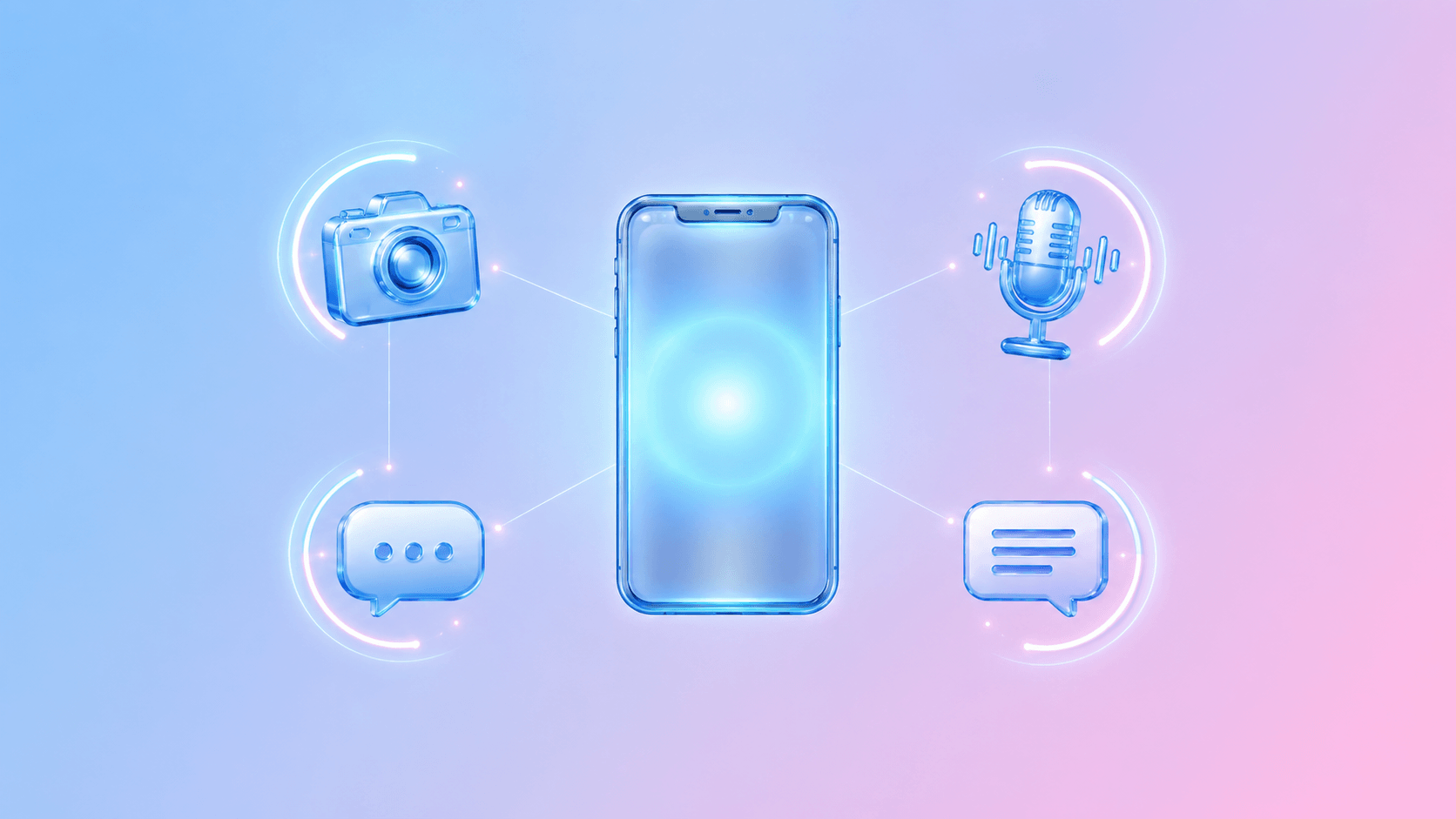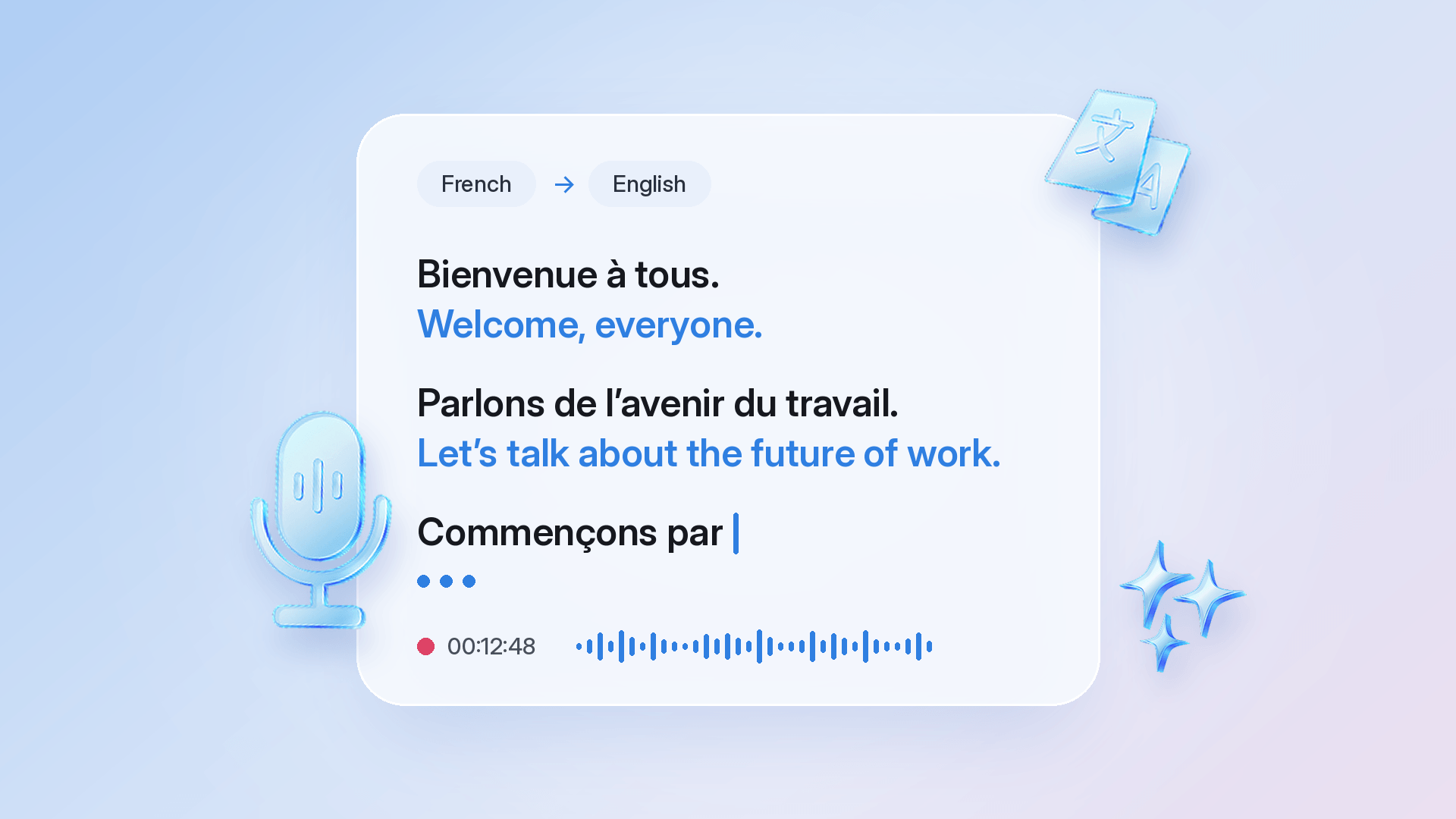
音声をリアルタイムで文字起こし・翻訳するには、Talk & Translateで「文字起こし」タブを開き、話されている言語と読みたい言語を設定して、マイクをタップします。話した文がその場で表示され、すぐ下に翻訳が表示されます。講演が終わると、セッション全体が「履歴」に保存されます。
ライブ文字起こしと翻訳は、カンファレンスの基調講演、パネルディスカッション、第二言語での講義、1時間に及ぶチームミーティングなど、内容を追うことが多い場面に役立ちます。100以上の言語に対応し、Premiumでは完全オフラインモードも利用できます。現在iOSで利用可能で、Androidにも近日対応予定です。使い方をご紹介します。
ライブ文字起こし&翻訳とは何ですか?
ライブ文字起こし&翻訳は、長時間の発話向けに作られたTalk & Translateのモードです。継続的に音声を聞き取り、新しい文を原文と翻訳のセットでスクロール可能なログに追加していきます。返答を待ったり、文ごとに止まったりすることはありません。一時停止するかセッションを終了するまで、聞き取りを続けます。
話の流れに合わせて読めるので、ゆっくり話してもらうよう頼んだり、急いでメモを取ったりする必要はありません。終了後は、セッション全体を見返すこともできます。
会議をリアルタイムで文字起こし・翻訳するにはどうすればよいですか?
言語を設定してマイクをタップし、講演が終わったらセッションを保存します。手順は次のとおりです。
1. 文字起こしを開き、話されている言語と読みたい言語を設定します。話者が何語を使うかわからない場合でも、Talk & Translateが言語を検出できます。
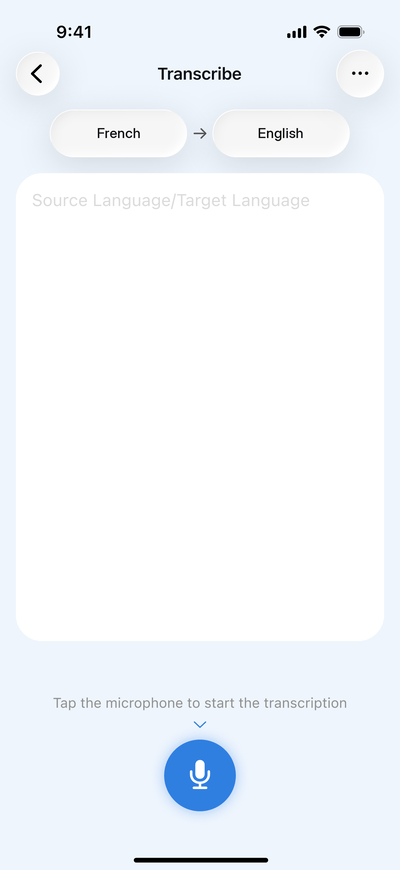
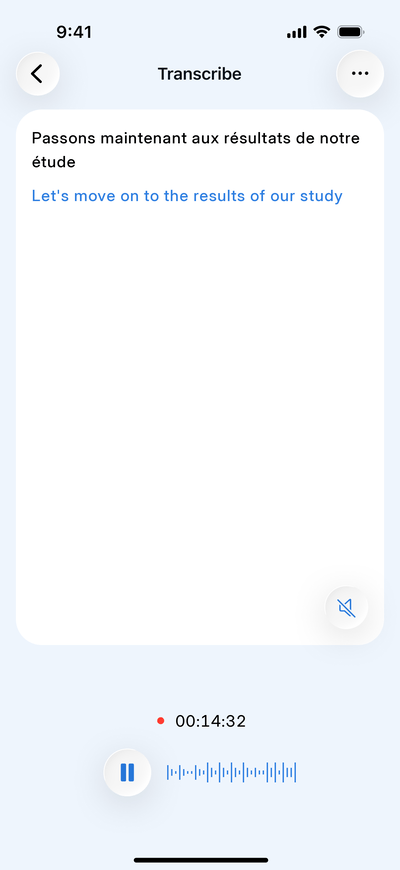
2. マイクをタップします。タイマーが始まり、話した文がその場で表示され、すぐ下に翻訳が表示されます。
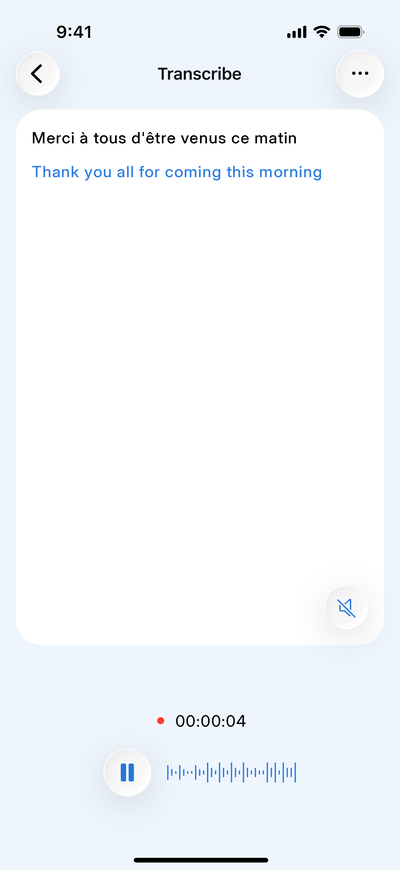
3. 休憩中は一時停止し、「再開」をタップすると同じセッションで続けられます。最初からやり直す場合は、ゴミ箱アイコンをタップして文字起こしを消去します。
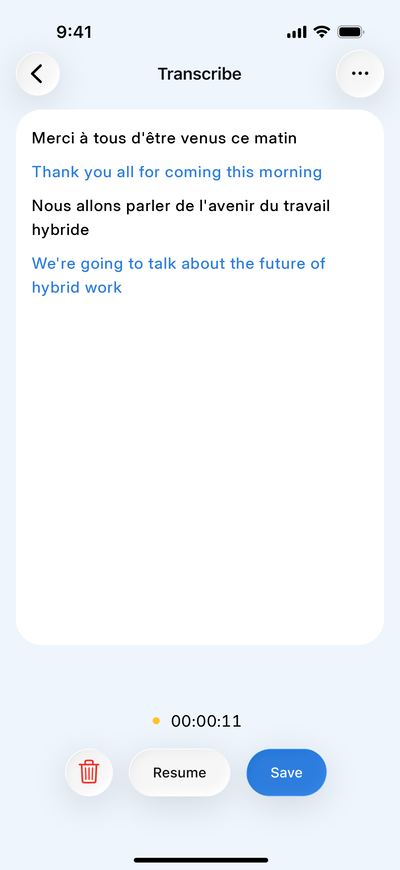
4. 講演が終わったら「保存」をタップします。セッション全体が履歴に保存されます。
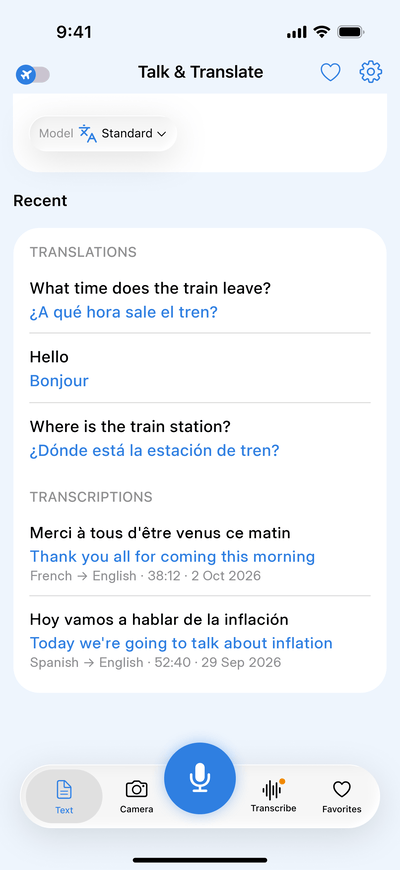
当社の同僚2人が、ダブリンで開かれた国際カンファレンスで実際に試してみました。セッションの1つはフランス語で行われましたが、2人は講演者の話に合わせて英語で内容を追うことができました。各文が原文で表示され、そのすぐ下に翻訳が並びます。通訳用ヘッドセットも追加の機器も使わず、スマートフォンだけで対応できました。必死にメモを取る代わりに、講演者の話に集中できたのです。講演が終わったときには、セッション全体がすでに「履歴」に保存されていました。帰国後のチームの振り返りではそのセッションを開いて要点を再生し、記憶に頼らず講演者自身の言葉を引用できました。
次に別の言語の講演を聞くときに、ぜひ試してみてください。
文字起こしで何ができますか?
3つの表示方法で読んだり、後で再生したり、任意の行をコピー、保存、共有したりできます。
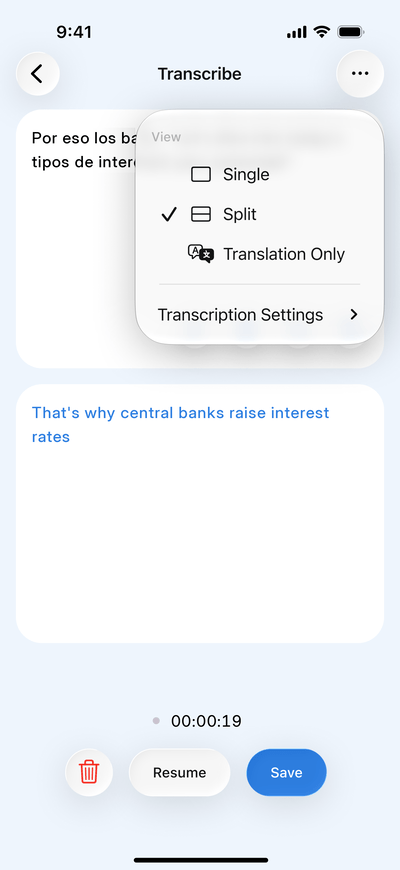
好きな方法で読める。セッション中は、文字起こしが1行ずつ画面に表示されていきます。各文の原文のすぐ下に、翻訳が青色で表示されます。原文と翻訳を分けて表示したい場合は、「分割」表示に切り替えましょう。画面の上半分に原文、下半分に翻訳が表示されます。意味だけわかればよい場合は、「翻訳のみ」で自分の言語だけを表示できます。字幕を読む感覚に最も近い表示です。表示はメニューからいつでも切り替えられ、「文字起こし設定」でお気に入りの表示をデフォルトに設定することもできます。
後からいつでも見返せる。保存したセッションはすべて「履歴」に入るので、朝聞いた講演も夜にはワンタップで開けます。開いて全体をスクロールすることも、再生して講演者の声をもう一度聞くこともできます。翻訳に切り替えれば、講演を自分の言語で聞くことも可能です。「文字起こし設定」では、両方の録音を保存するか、翻訳のみを保存するかを選べます。
大事な部分を取り出せる。文字起こしから直接コピー、お気に入りに保存、共有ができます。レポートに使う引用、後で見返したいポイント、参加できなかった同僚に伝えたい要点などに便利です。
始める前のヒントはありますか?
話者の近くに座り、マイクをふさがないようにスマートフォンを置き、言語をダウンロードして、ストレージに空きを作っておきましょう。詳しくは以下のとおりです。
良い席を選ぶ。ライブ文字起こしは話者の声がよく聞こえる場所で最も効果を発揮するため、後列よりも前方の席がおすすめです。周囲が騒がしくなるとアプリが知らせてくれるので、聞き逃す前に近くへ移動できます。
スマートフォンは置いておく。マイクをふさがないようにテーブルに置いておけば大丈夫です。セッション中ずっと手で持っている必要はありません。
出かける前に言語をダウンロードする。スマートフォンに言語パックをダウンロードし、Premiumを利用していれば、ライブ文字起こしはインターネット接続なしで使えます。飛行機の中や地下の講義室、Wi-Fiが不安定な会場でも安心です。
長時間のセッションに備えて空き容量を確保する。録音はスマートフォンに保存されるため、空き容量があれば長い講演にも対応できます。容量が足りない場合は、開始前にアプリがお知らせします。
別の言語の講義を理解するのにも使えますか?
はい。講義は長く、専門用語も多いため、まさにライブ文字起こしが得意とする種類の発話です。第二言語で学んでいる場合でも、単語を断片的に拾うのではなく、講義の内容をリアルタイムで追えます。ゼミや試験の前には、「履歴」からセッション全体を復習できます。
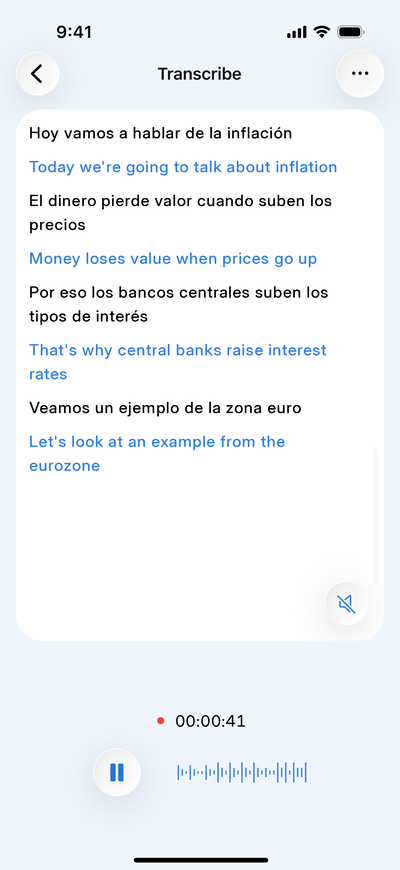
「分割」表示は、原文の用語と翻訳を並べて確認したいときに便利で、新しい言語で専門用語を覚えるのにも役立ちます。さらにその言語を学習中なら、文字起こしは、翻訳アプリで言語を学ぶほかの方法とあわせて、学習教材としても活用できます。
仕事や勉強以外でも使えますか?
ライブ文字起こしは、基調講演だけのものではありません。オフィスの給湯室、親戚の集まり、明らかに話の途中の美容師さんなど、周りの会話が別の言語に切り替わったときにも役立ちます。話に合わせて読めば、オチもわかり、今度こそちょうどいいタイミングで笑えます。ただし、スマートフォンで会話を追っていることは周りの人に伝えましょう。話の輪に入れるのは素敵なことですが、夕食の席をこっそり録音するのはよくありません。
ライブ文字起こしとライブ音声翻訳:Talk & Translateのどちらの機能が必要ですか?
Talk & Translateにはどちらの機能も備わっていて、それぞれ適した場面が異なります。ライブ音声翻訳は会話向けです。話した内容を翻訳して相手の言語で読み上げ、その後、相手の返答を聞き取ります。ライブ文字起こしは聞くことに向いています。話されている内容を追いながら、記録を残したいときに使います。
ライブ音声翻訳がおすすめなのは、ホテルのフロントでのちょっとしたやり取り、クライアントとの1対1の打ち合わせ、2つの言語間のあらゆる会話です。
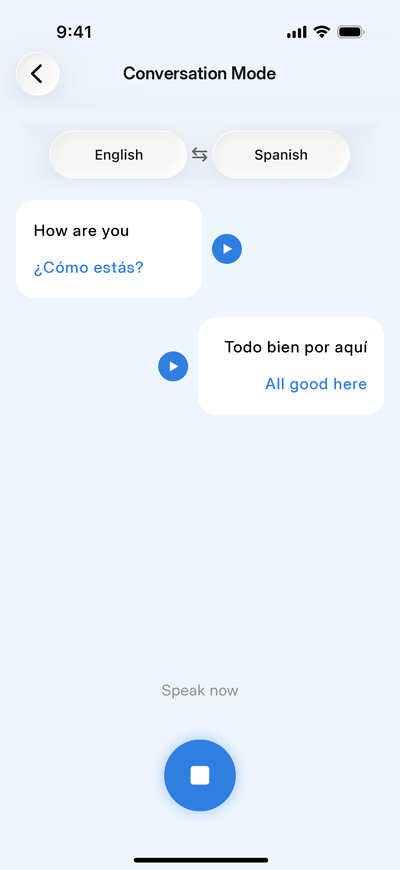
ライブ文字起こしがおすすめなのは、プレゼンテーション、講義、パネルディスカッション、自分が進行役ではなく聞き手として参加する会議です。
ライブ文字起こしの各セッションでは、1つの言語から別の1つの言語に翻訳します。会議の参加者が異なる言語を話し、互いに返答する必要がある場合は、ライブ音声翻訳のほうが適しています。ビジネス会議向けの翻訳アプリとしての使い方はこちらをご覧ください。
次の旅行や会議など、言語が変わる場面で、ぜひ両方を試してみてください。
ライブ文字起こしの概要
継続的な文字起こし:話された内容を文ごとに翻訳付きで文字起こしします。
3つの表示:単一、分割、翻訳のみから選べます。
セッションの保存:すべてのセッションは「最近使った項目」に保存され、読み返しや再生ができます。
音声再生:元の録音または翻訳を聞けます。
オフラインモード:言語をダウンロードすると、接続なしでも利用できます。
文字起こしのみ:両方のフィールドで同じ言語を設定すると、翻訳なしの文字起こしになります。
よくある質問
はい、Premiumなら可能です。必要になる前に言語パックをダウンロードしておけば、電波やWi-Fiがなくてもライブ文字起こしを使えます。飛行機の中や地下の講義室、接続が途切れやすい会場でも安心して使えます。
はい。話者が何語を使うかわからない場合でも、Talk & Translateが言語を検出できるので、セッション開始前に推測する必要はありません。セッションごとに話者の言語が変わる国際イベントで便利です。
はい。両方の欄に同じ言語を設定すると、話されている内容の字幕のような、翻訳なしの文字起こしが作成されます。自分の言語での講義ノートや議事録の作成に便利です。
ライブ文字起こしは現在iOSで利用でき、Android版も近日公開予定です。
Talk & TranslateはiOSとAndroidで無料でダウンロードできます。Premiumでは、翻訳付きライブ文字起こし、音声から音声への翻訳、カメラからテキストへの翻訳が無制限で使えるほか、高度なAIモデルと完全なオフラインモードも利用できます。
まとめ
ライブ文字起こし&翻訳を使えば、別の言語の講演をその場で理解し、後から見返すことができます。1文ずつ記録されて「履歴」に保存され、オフラインでも利用できます。短いやり取りではカバーしきれない、長時間の発話にも対応します。現在iOSで利用でき、Android版も近日公開予定です。アプリを比較検討中の方は、2026年のベスト翻訳アプリのガイドで、Talk & Translateの実力をご確認ください。