PDFを任意の言語に翻訳するには、まずテキストを選択できるかどうかを確認します。テキストベースのPDFは、デスクトップ、オンライン、またはプロの翻訳サービスでそのまま翻訳できます。スキャンしたPDFは、ページの画像をテキストに変換するために、先にOCRが必要です。その後、翻訳先の言語を選んで翻訳し、共有する前に名前、数値、レイアウトを確認します。
この記事は2026年10月14日に更新されました
PDF は、現代の仕事で使われる共通のファイル形式です。契約書、マニュアル、レポート、請求書、履歴書など、多くの文書が PDF でやり取りされています。メールと同じくらい頻繁に国境を越えて送られます。でも、読めない言語の PDF が届くと、一気に扱いづらくなります。
このガイドでは、PDF を翻訳できるかどうか、MobiPDF を使って PDF を翻訳する方法、そして文書の種類・品質・プライバシー要件に応じてどの翻訳方法が適しているかを説明します。さらに、よくある翻訳時の問題とその対処法も紹介し、翻訳した PDF を読みやすく、正確で、実用的な状態に保つコツをお伝えします。
PDF ファイルを翻訳することはできますか?
はい、PDF ファイルは翻訳できます。ただし、その「方法」はどの種類の PDF かによって変わります。
PDF には大きく分けて 2 種類あります。
テキストベースの PDF – デジタルに作成された PDF(例:Word から書き出したファイル)。テキストを選択できるので、もっとも翻訳しやすい形式です。
スキャンされた PDF – 文字が画像として保存された PDF。翻訳前に OCR(光学文字認識)が必要です。
テキストにアクセスできるようになれば、デスクトップソフト、オンラインツール、AI 搭載の翻訳ツール、プロの翻訳サービスなどを使って翻訳できます。それぞれ、速度・正確さ・レイアウト保持・コスト・プライバシーの面で一長一短があります。
MobiPDFでPDFを翻訳する方法
Windows版MobiPDFでPDFを翻訳するには、ファイルを開き、ホームまたは変換タブのPDFを翻訳をクリックします。翻訳元の言語、翻訳先の言語、翻訳するページを選択してください。MobiPDFは翻訳結果を新しいドキュメントとして作成し、元のファイルはそのまま保持されます。スキャンされたPDFは、先にOCR処理が必要です。
PDFの翻訳機能はMobiPDF Proプランに含まれています。
ステップ1:OCRでスキャンしたテキストを読み取り可能にする
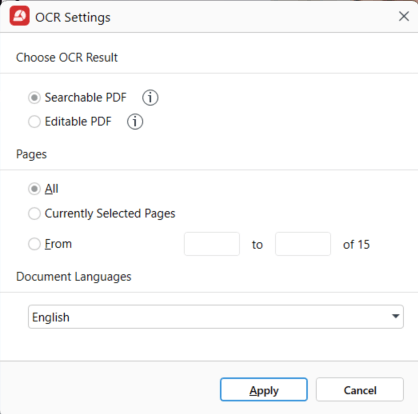
PDFのテキストをすでに選択できる場合は、このステップをスキップしてください。スキャンされたページはテキストの画像にすぎないため、翻訳前にOCR処理が必要です。
1. スキャンしたPDFをMobiPDFで開きます。
2. ホームまたは変換タブで、OCRをクリックします。

3. OCR設定ウィンドウのOCR結果を選択で、スキャンの見た目をそのまま維持し、見えないテキストレイヤーを追加するには検索可能なPDFを選択します。認識されたテキストからページを再構築して修正できるようにするには、編集可能なPDFを選択します。編集可能なPDFでは、レイアウトがずれる場合があります。翻訳には検索可能なPDFで十分です。
4. ページで、すべて、現在選択されているページを選択するか、ページ範囲を入力します。
5. ドキュメントの言語で、ドキュメントに含まれるすべての言語を選択します。特に多言語PDFでは、元の言語を正しく選択するとテキスト認識の精度が向上します。
6. 適用をクリックします。
ステップ2:PDFを翻訳
1. PDFを開いた状態で、ホームまたは変換タブのPDFを翻訳をクリックします。
2. 設定ダイアログで、元の言語(PDFに記載されている言語)と翻訳先の言語を設定します。
3. 翻訳するページ範囲を選択します。
4. PDFを翻訳をクリックします。
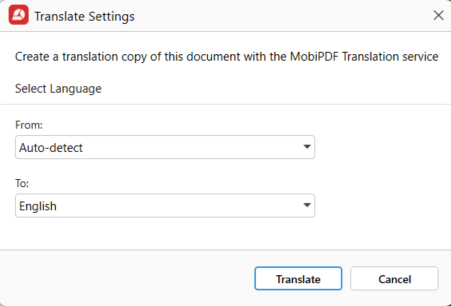
MobiPDFでは、翻訳が新しいウィンドウで開き、新しいドキュメントとして自動的に保存されます。元のPDFはそのまま保持されます。
翻訳を共有する前に、名前、数字、日付、表を元の文書と照合してください。
MobiPDFでPDFを翻訳するメリット
OCRと翻訳を1つのアプリで:スキャンしたテキストを認識し、ツール間でファイルを移動せずに翻訳できます。
元のファイルをそのまま保持:翻訳は別のドキュメントとして作成されるため、ページごとに原文と比較できます。
必要なページだけを処理:必要なページにのみOCRを実行し、翻訳できます。
よりきれいな元テキスト:適切な言語で先にOCRを実行すると、翻訳後の単語抜けや段落の崩れを減らせます。
レイアウトをより細かく調整:元テキストがきれいであれば、表、段組み、間隔を維持しやすくなります。
対応言語
MobiPDFのOCRは広く使われている多くの言語を認識できます。OCR設定ウィンドウでは、ドキュメント内に含まれるすべての言語を選択できます。利用できる言語はバージョンやプラットフォームによって異なる場合があるため、大きなファイルや複数言語のファイルを処理する前に、アプリ内のリストをご確認ください。
OCRの言語設定は翻訳ではなく、テキスト認識に影響します。適切な言語を選択すると、翻訳でよりきれいなテキストを使用できます。翻訳言語は、PDFを翻訳ダイアログで別途選択できます。
PDFファイルを翻訳するその他の方法
選択肢はMobiPDFだけではありません。優先したい点によっては、ほかの方法が適している場合もあります。
オンライン翻訳ツール
オンラインツールでは、PDFをアップロードすると数分で翻訳版を受け取れます。
長所
すばやく簡単
インストール不要
短所
機密性の高い書類ではプライバシーのリスクがある
書式が崩れることが多い
ファイルサイズやページ数に制限がある
おすすめの用途:レイアウトがそれほど重要でない、短く機密性の低い書類。
人工知能(AI)ツール
AI翻訳ツールは、従来の翻訳ツールよりも複雑な言い回しや文脈をうまく処理できます。
長所
文脈を深く理解できる
長文に適している
短所
書式が一定しない
提供元によってはプライバシー面の懸念がある
スキャンしたPDFではOCRの品質にばらつきがある
おすすめの用途:完成度の高い最終版を作るよりも、内容の意味を把握したい場合。
手動翻訳
PDFからテキストをコピーし、自分で、または誰かの助けを借りて翻訳する方法です。
長所
表現を細かくコントロールできる
自動化によるエラーがない
短所
時間がかかる
テキストを見落としやすい
書式を手作業で作り直す必要がある
おすすめの用途:正確な表現が求められる短い書類や重要な箇所。
プロの翻訳サービス
人間の翻訳者による翻訳は、最も高品質な仕上がりになります。
長所
非常に正確
業界特有の専門知識がある
書式もプロが対応できる
短所
費用が高い
納期が長い
おすすめの用途:正確さが欠かせない法律、医療、マーケティング、公的な書類。
PDF翻訳時のプライバシーとセキュリティ
翻訳では、書類の内容を別のシステムに渡すことがよくあります。これは多くの人が思っている以上に重要なことです。
プライバシーに関する主な注意点:
オンラインツールはアップロードしたファイルを保存する場合がある
ファイルが保持されるか、ログに記録されるか、学習に使われるかを必ず確認しておくと安心です。AIツールはデータを外部で処理する場合がある
ファイルが削除されても、テキストが第三者のサーバーを経由することがあります。機密文書は慎重に扱う必要がある
人事関連のファイル、契約書、財務データ、個人の記録は、安易にアップロードしないことが大切です。
MobiPDFのPDF翻訳機能で書類を翻訳するには、インターネット接続が必要です。機密文書の場合は、どのツールを使うかにかかわらず、翻訳する前に外部翻訳に関する組織のポリシーを確認しておくと安心です。
よくある問題とトラブルシューティング
どんなに優れたツールでも問題が起きることはあります。よくある問題への対処法をご紹介します。
翻訳後に書式がずれる
ページ全体ではなく、選択したテキストだけを翻訳してみてください。段組みのある複雑なレイアウトでは、少し手動で調整が必要な場合があります。
テキストが抜けている
PDFがスキャンされたものかどうかを確認します。スキャンされたものであれば、翻訳する前にOCRを実行します。
スキャンしたPDFが翻訳されない
OCRが有効になっていること、スキャンの品質がテキスト認識に十分であることを確認します。
保護またはロックされたPDF
パスワードで保護されたPDFは、翻訳する前に(許可を得たうえで)ロックを解除する必要があります。
文字化けや記号が表示される
通常、文字エンコードの問題です。OCRを再実行するか、翻訳前にテキストをエクスポートすると解決する場合があります。
よくある質問
先にOCRが必要です。スキャンしたPDFは画像で構成されているため、翻訳する前にテキストを認識させる必要があります。
シンプルなレイアウトであれば、通常はきれいに翻訳されます。複雑なデザインの場合は、翻訳後に書式を少し調整する必要があるかもしれません。
はい。必要な部分だけを翻訳すると、仕上がりがきれいになりやすく、時間も節約できます。
MobiPDFのようなPDF向けに作られたツールを使い、できるだけコピー&ペーストは避けるのがおすすめです。
正しいパスワードまたは権限でロックを解除した場合にのみ利用できます。
必ずしも安全とは限りません。機密情報を含む文書を翻訳する前に、ツールがどこでテキストを処理するのか、コピーを保存するのかを確認しておくと安心です。
多くの場合、スキャンしたファイル、品質の低いOCR、対応していない文字エンコーディングが原因です。
PDFを安心して翻訳する
PDFを翻訳する前に、レイアウトの崩れ、プライバシーのリスク、何時間もの手直しが発生しないようにしておきたいものです。適切なツールと方法を選べば、読みやすく扱いやすいPDF文書をすぐに用意できます。