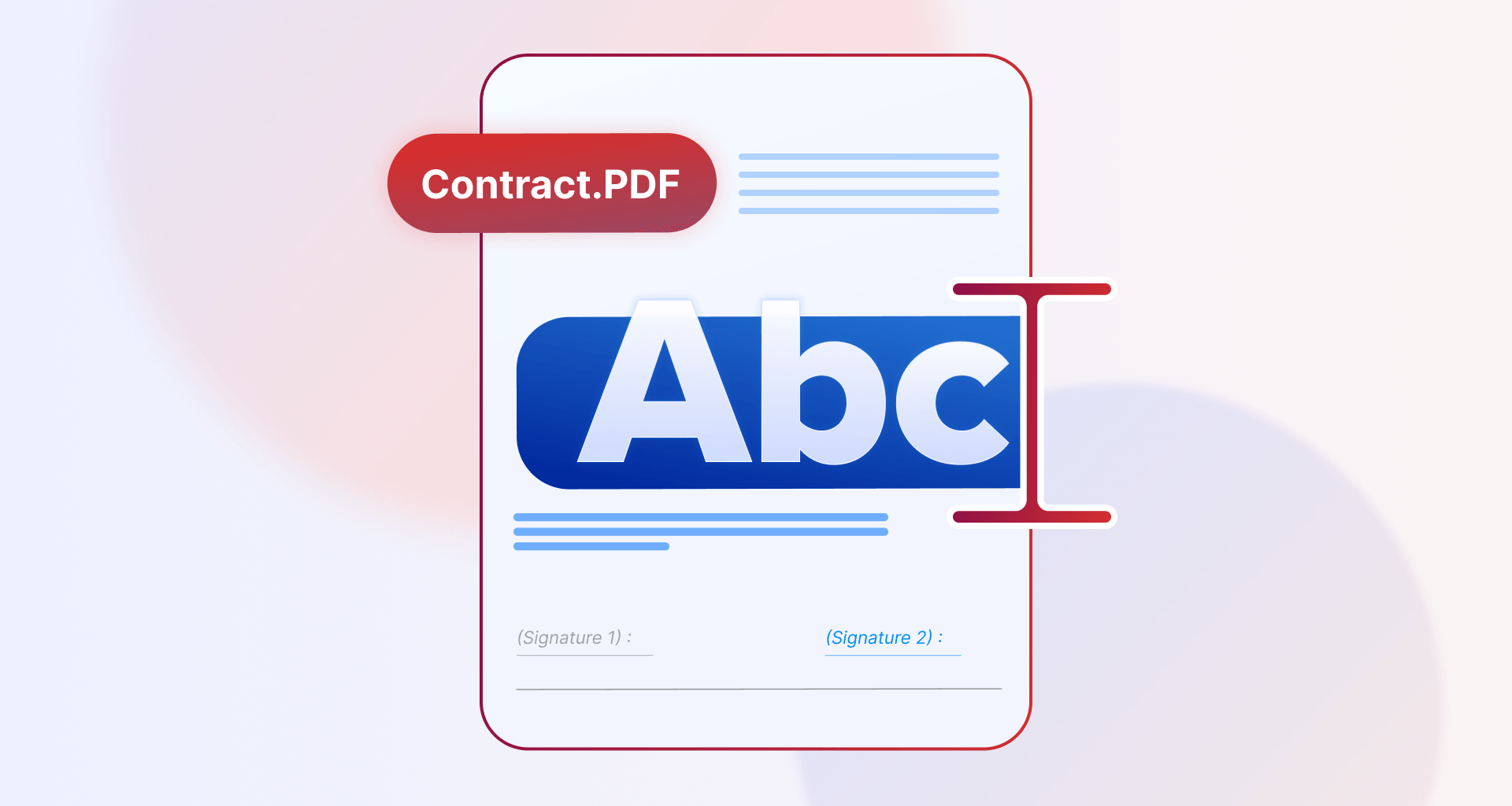
ダウンロードしたPDFに入力するには、テキストの追加、フォームの記入、コンテンツの変更ができるPDF編集ツールを使用します。ファイルが読み取り専用に見える場合でも可能です。
多くのPDFはスキャンされているか、フラット化されているか、フォームフィールドが欠落しているため、直接入力できません。MobiPDFを使えば、情報を保護しながらオフラインでこれらのファイルを安全に編集できます。このガイドでは、直感的なPDF編集ツールを使ってダウンロードしたPDFに入力する方法を詳しく説明します。
「PDFに入力する」とは実際にどういう意味か?
PDFに入力するとは、元の構造を変更せずに新しいテキストを追加したり、フォームフィールドに記入したり、 既存のコンテンツを編集 したりすることです。ほとんどの場合、ユーザーはレイアウトをそのままに回答を書いたり、メモを追加したり、フォームを完成させたりしたいと考えています。
必ずしも文書を再設計することを意味するわけではありません。ファイルの種類によって、テキストボックス、フォームフィールド、または完全な編集ツールを使用できます。これらの違いを理解することで、適切な方法を選択できます。
一部の PDF ファイルでは入力できないのはなぜですか?
一部のPDFファイルは、閲覧専用、セキュリティ保護、またはスキャン画像として保存されているため、文字入力できません。これらの形式は、ユーザーによる直接テキスト入力を意図的に防いでいます。
理由を知っておくと、ドキュメントの整合性に影響を与える可能性のある変更を強制するのではなく、正しい承認されたソリューションを適用するのに役立ちます。
フォームフィールドのないPDF
多くのPDFは静的な文書で、インタラクティブに見えるものの、入力可能な領域がありません。フォームフィールドがないと、レイアウトはフォームのように見えますが、クリックして直接入力することはできません。
このような場合は、テキスト ツールを使用して新しいテキスト ボックスを手動で追加する必要があります。
フラット化または保護されたPDF
フラット化されたPDFでは、すべての要素が1つのレイヤーに結合され、編集可能なフィールドが削除されます。保護されたPDFでは、法的またはビジネス上の記録を保護するために編集が制限される場合があります。 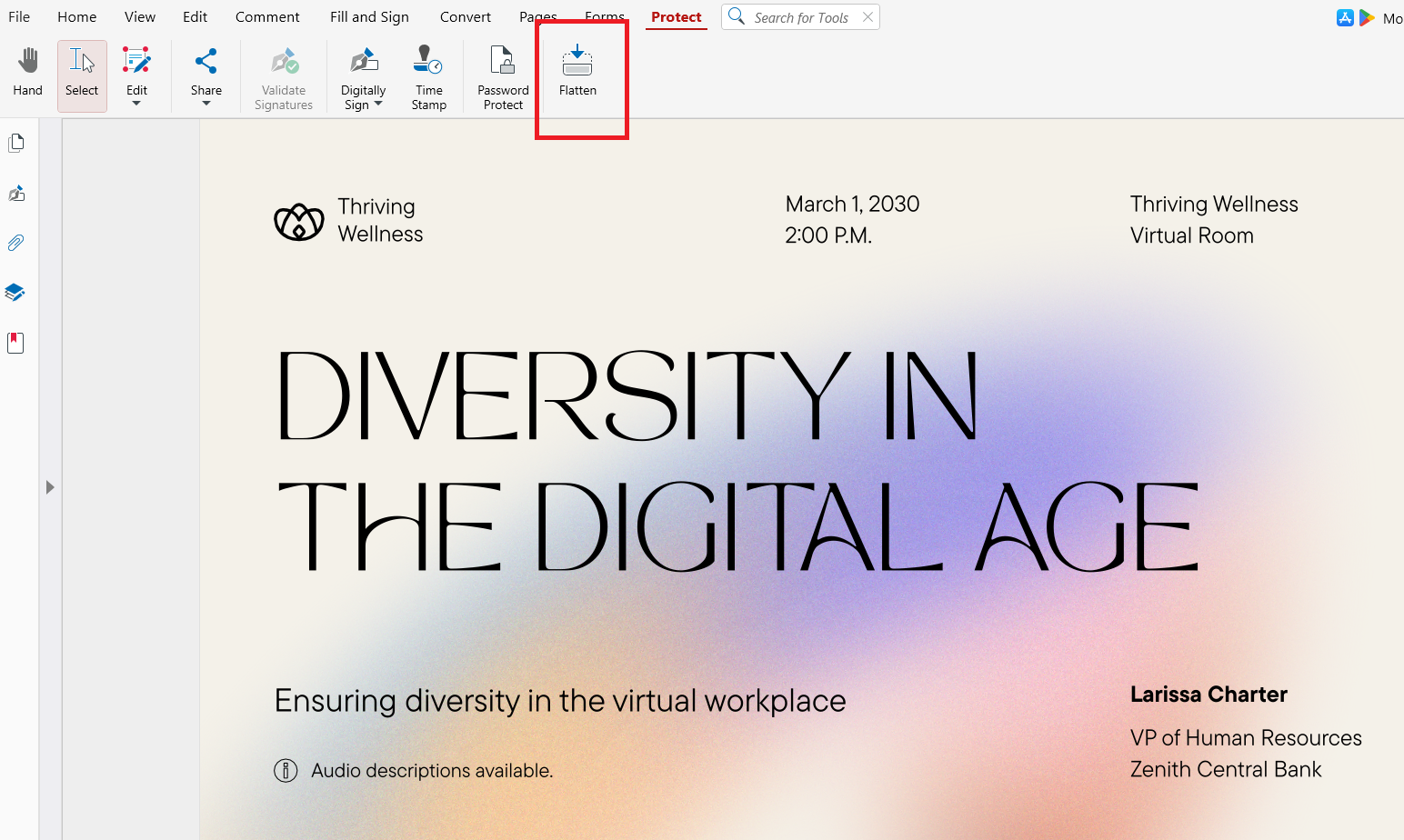
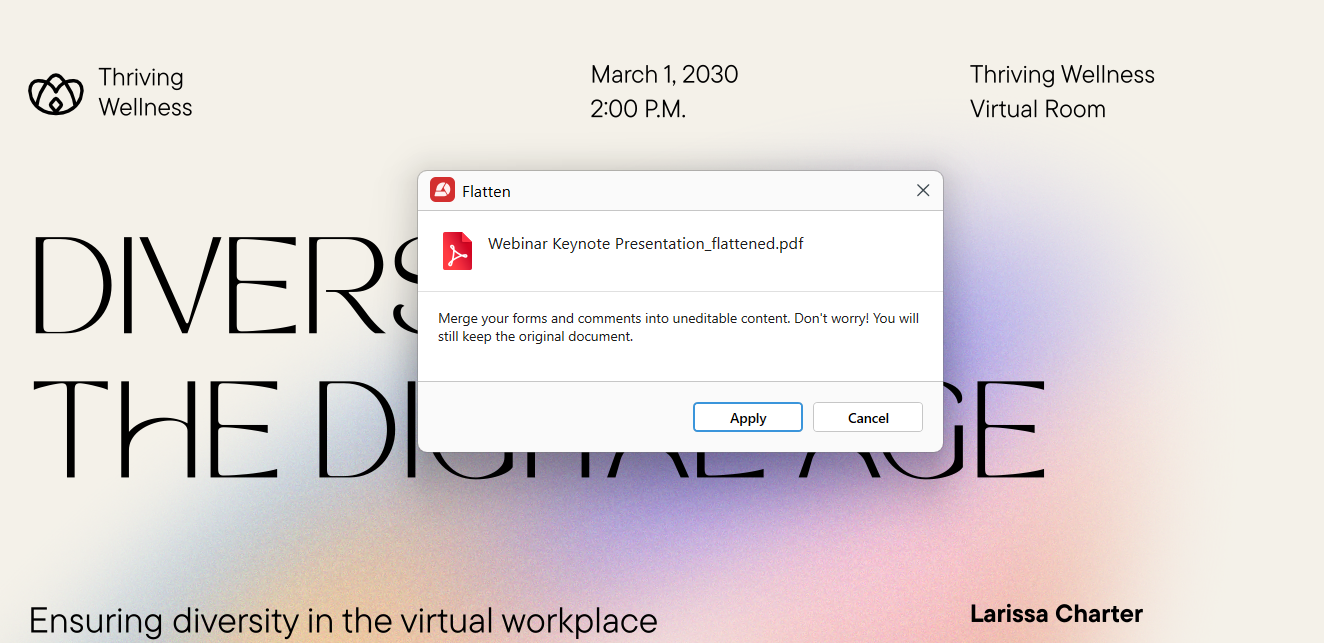 これらの制限はセキュリティとコンプライアンスのために存在します。適切な権限がある場合にのみ、これらのファイルを変更してください。
スキャンしたPDF(画像ベースのコンテンツ)
スキャンされたPDFは、写真や紙の文書をスキャンしたものから作成されます。実際のテキストではなく画像が含まれているため、コンピューターは文字を自動的に認識できません。
OCR がなければ、これらのファイルを直接入力することはできません。
ダウンロードした PDF に入力する方法 (MobiPDF を使用した手順)
MobiPDF に内蔵されている編集ツールとテキストツールを使えば、ダウンロードしたほとんどの PDF に文字入力できます。これらの機能はオフラインでも動作し、データの安全性を確保します。
ドキュメントへの入力を開始するには、次の手順に従ってください。
1.ダウンロードしたPDFを開く
MobiPDFを起動し、パソコンまたはクラウドストレージからダウンロードしたファイルを開きます。オフラインで作業する場合は、ファイルをローカルに保存してください。
開いたら、ドキュメントに編集可能なフィールドが含まれているかどうか、またはテキスト ツールが必要かどうかを確認します。
2. 編集タブを使用します。
ホームの編集タブを選択すると、テキストの書き込みを含む編集オプションが表示されます。 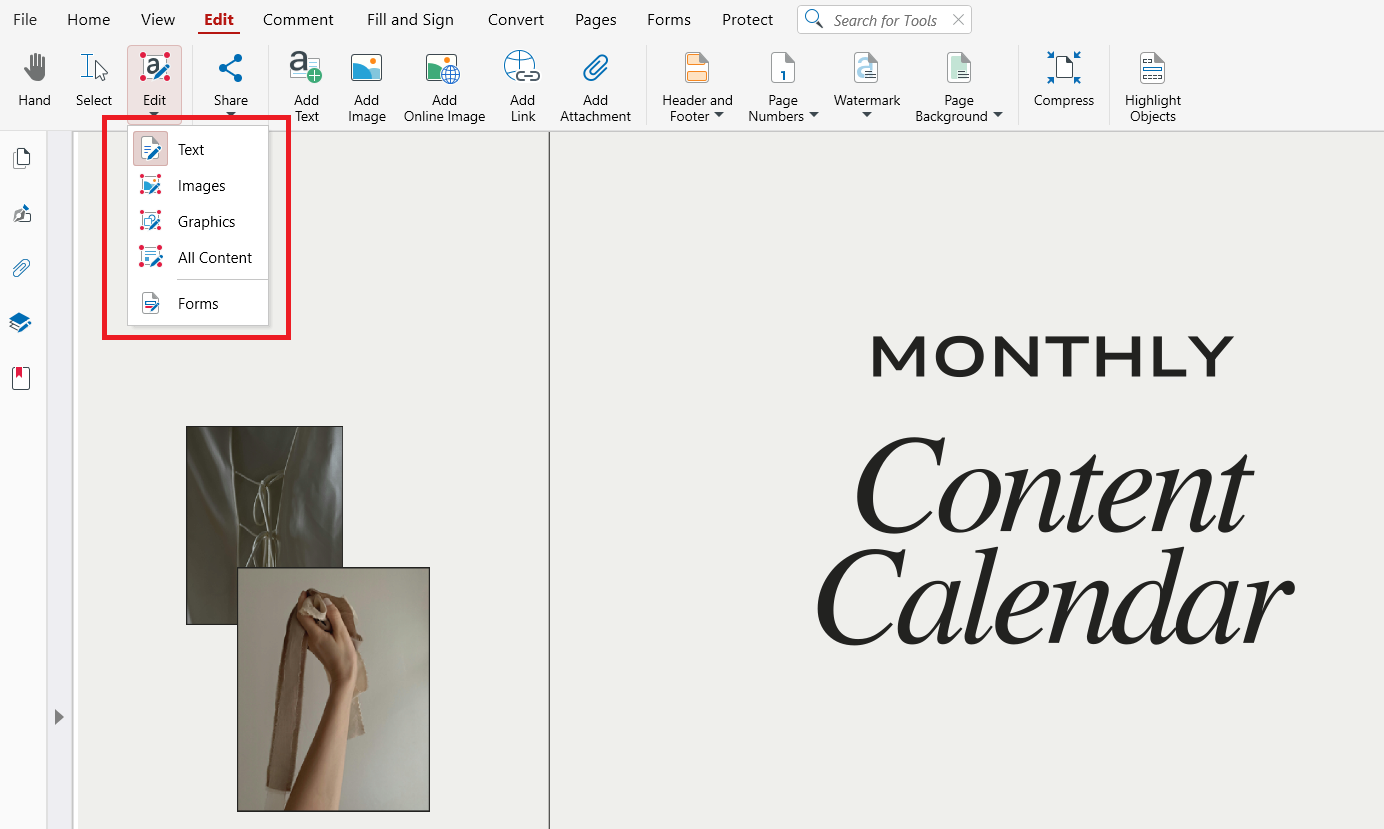 PDF にフォーム フィールドが含まれている場合は、その内部をクリックして直接入力します。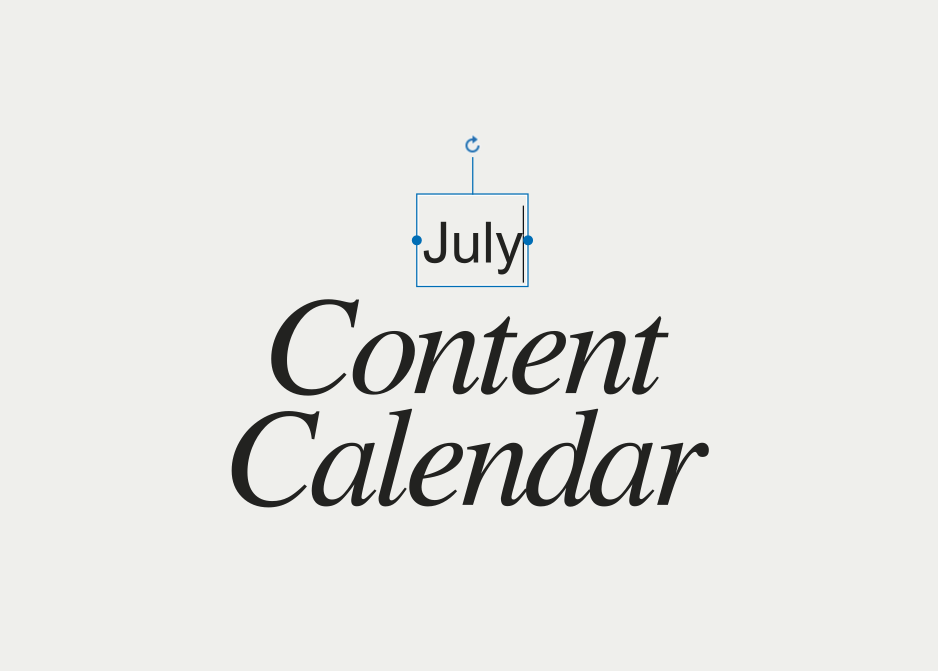
3. テキストを配置して書式設定する
テキスト注釈を使用すると、入力したい場所にボックスを配置してテキストを入力できます。フォントサイズ、スタイル、配置を元のレイアウトに合わせて調整できます。 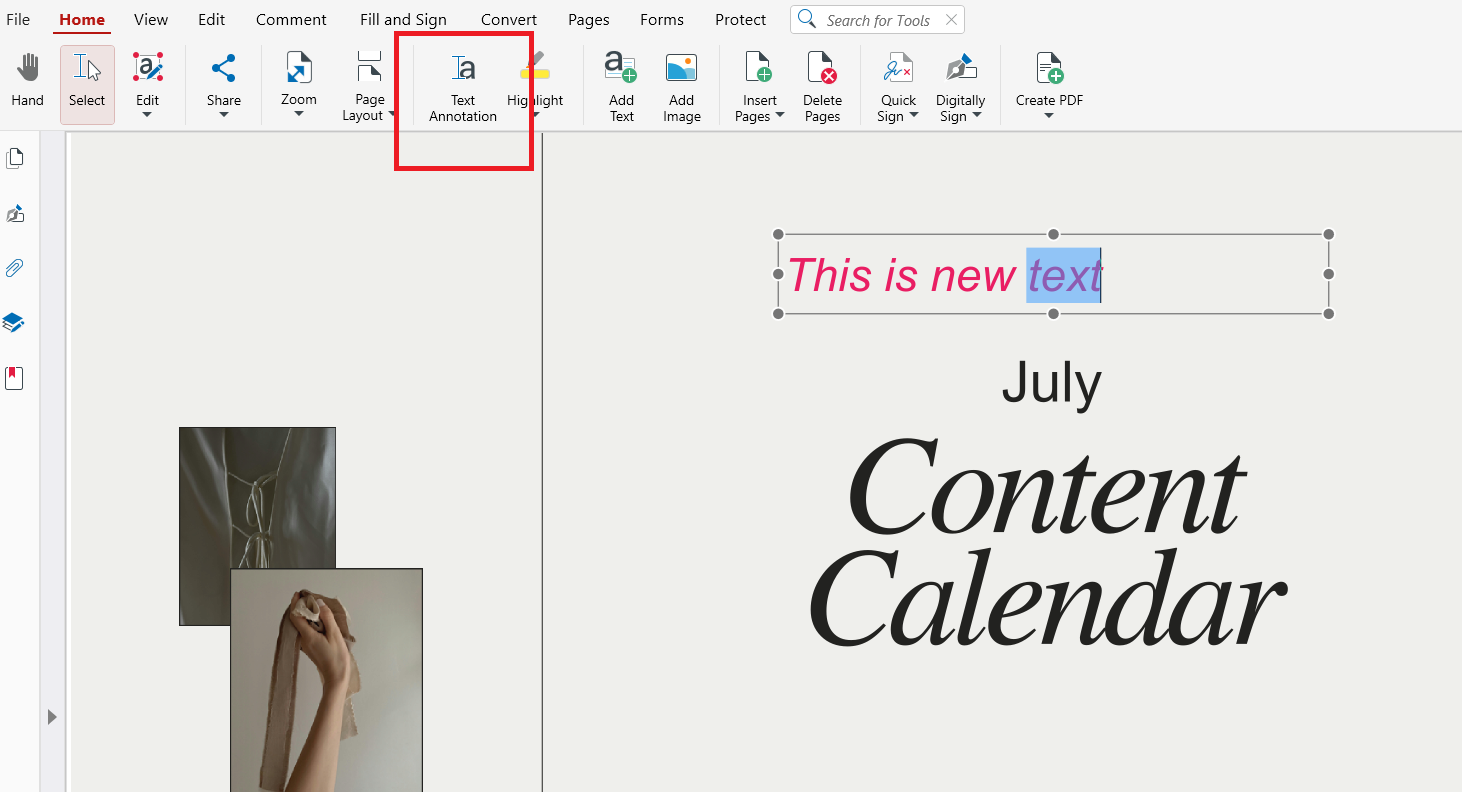 適切な書式設定を行うことで、追加した内容が文書に自然に溶け込みます。変更が保存されたら、ファイルを保存して変更内容を維持してください。
編集できないPDFに文字を入力するコツ
PDFが編集不可でも、オーバーレイやファイル変換を使えばテキストを追加できます。MobiPDFならテキストボックスを挿入でき、 それができない場合は ファイルを編集可能な形式に変換できます。
PDFをWordに変換して編集し、再びPDFに戻す方法もあります。制限付きファイルにも有効ですが、書式が崩れることがあるので、結果は必ず確認してください。
スキャンPDFに文字を入力する方法
スキャンされたPDFに文字を入れるには、まず OCR を使って画像を編集可能なテキストに変換する必要があります。OCRがファイルを解析して、文字を自動認識します。
OCRが終われば、編集やフォーム入力、メモ追加が自由に行えます。MobiPDFには、この作業を楽にするビルトインOCRが搭載されています。
PDFに文字を入力するときのよくあるトラブルと対処法
PDFに文字を入力すると、特にレイアウトが固定された文書では、書式崩れや位置ズレが起こりがちです。多くの場合、フォントの不一致や、限られた編集レイヤーが原因です。
適切なツールを使い、ていねいに書式を整えれば、ほとんどの問題は解決できます。
テキストの位置ズレ
テキストがずれて見えるときは、テキストボックスの位置や行間・余白を調整してください。拡大表示すると、より正確に配置できます。
元の余白に揃えると、見た目の一貫性が高まります。
フォントがそろわない場合
一部のPDFでは、編集できない埋め込みフォントが使われています。その場合は、できるだけ近いフォントとサイズを選び、全体の統一感を保ちましょう。
1つのドキュメントに多くのフォントスタイルを混在させないようにしましょう。
レイアウトがずれる・押し出される
追加したテキストが既存の要素を押し出すと、レイアウトのずれが起こります。固定サイズのテキストボックスを使い、元のコンテンツのサイズは変えないようにしましょう。
最終版として保存する前に、必ず文書をプレビューしてください。
よくある質問
ダウンロードしたPDFに文字を入力するには?
MobiPDFでファイルを開き、[編集]または[テキストの追加]ツールを選びます。入力したい位置をクリックして文字を入力し、ドキュメントを保存して変更を反映させます。
ロックされていないのに、PDFに入力できないのはなぜ?
編集可能なレイヤーやフォームフィールドが含まれていない可能性があります。ファイルがフラット化されている、またはスキャン画像になっている場合もあります。その場合は、テキストツールやOCRが必要です。
スキャンPDFに入力するには?
まずOCRをかけて、画像を編集可能なテキストに変換します。文字認識が終われば、通常どおり入力できます。MobiPDFには、この用途向けのOCR機能が組み込まれています。
PDFフォームへの入力・編集・記入の違いは?
「入力」は新しいテキストボックスの追加、「編集」は既存テキストの変更、「フォーム記入」はあらかじめ用意された入力欄の利用を指します。使うツールが違うため、目的に合った方法を選ぶことでレイアウトを保てます。
元のレイアウトを崩さずにPDFに入力できる?
はい。サイズを調整したテキストボックスと、近いフォントを使えばレイアウトを保ちやすくなります。既存要素のサイズは変えず、保存前にプレビューして崩れがないか確認しましょう。
PDFに文字を打つと位置がずれたりレイアウトが崩れるのはなぜ?
多くの場合、レイアウトが厳密に固定されているか、フォントが合っていないことが原因です。固定テキストボックスと似たフォントを使うと崩れにくくなり、丁寧な配置で安定性が高まります。
安全にPDFを編集するならMobiPDF
ダウンロードしたPDFをよく扱うなら、信頼できる編集ツールがあると作業効率が大きく変わります。MobiPDFは、入力・編集・OCRに対応した、安全でオフラインでも使える機能を備えています。
MobiPDFをダウンロードして、PDF作業をもっと簡単にし、毎日のワークフローをスムーズにしましょう。