コンピューターで手紙を書くことは、正式な依頼書の送付、企業への連絡、友人への個人的なメッセージなど、日常的によく行われる作業のひとつです。 MobiDocs for Windowsを使えば、きれいに整ったフォーマットの手紙を数ステップで作成できます。
このガイドでは、MobiDocs( MobiOfficeの一部)を使ってPC上で手紙を書く手順を詳しく説明します。手紙を書く機会が少ない方でも、シンプルで実用的な内容になっているので、迷わず進められます。
テンプレートを使って手紙を書く方法
時間を節約したい場合や、正しい手紙のフォーマットがわからない場合は、テンプレートを使うのが最も手軽な方法です。テンプレートには、適切な間隔・配置・セクションがあらかじめ設定されています。
ステップ1:Windows上でMobiDocsを開く
デスクトップまたはスタートメニューからMobiDocsを起動します。アプリが開くと、ドキュメントの作成や開封ができるメイン画面が表示されます。
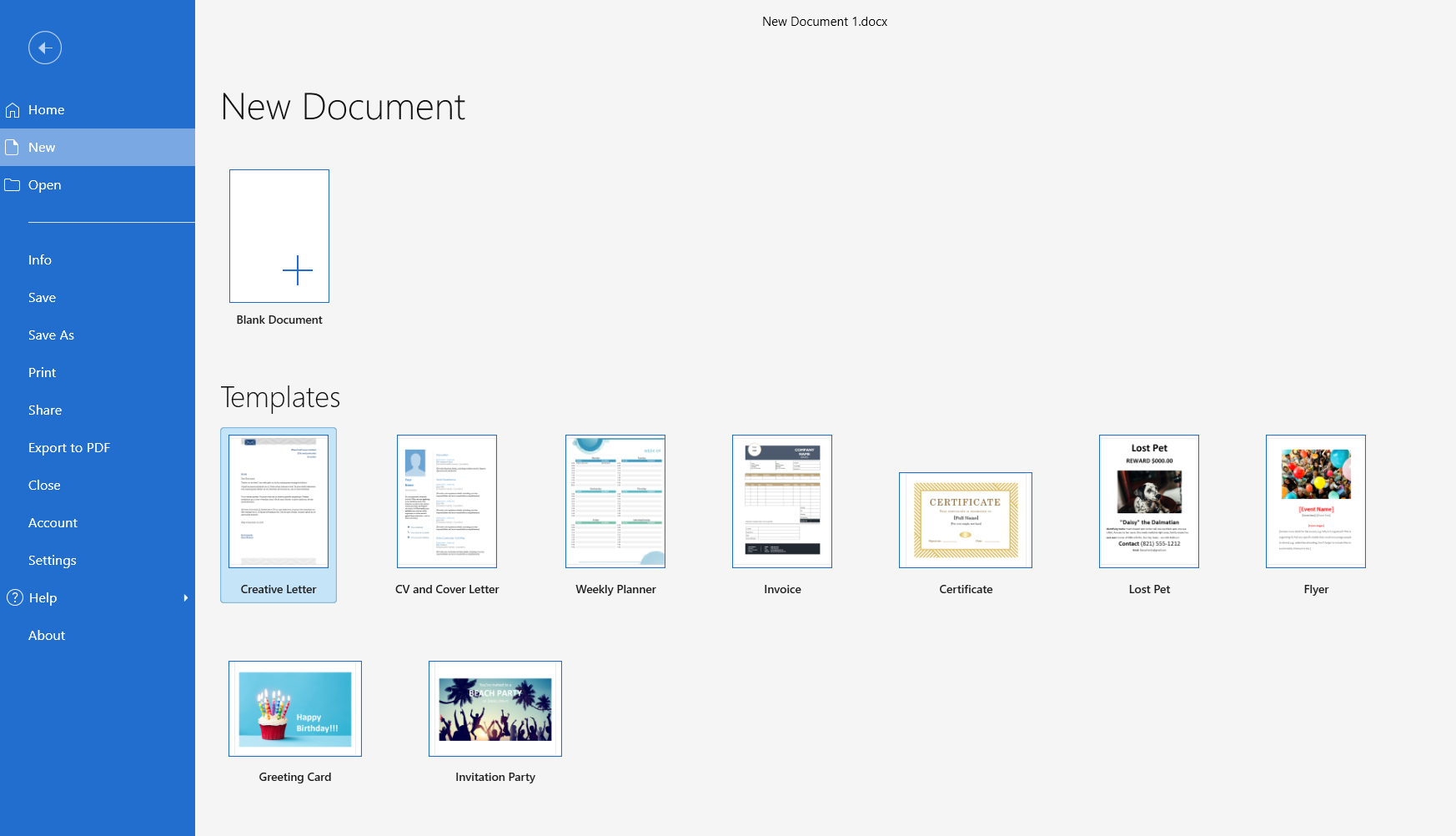
ステップ2:テンプレートを選択する
テンプレートから手紙を作成するには、テンプレートライブラリでクリエイティブレターテンプレートをクリックします。
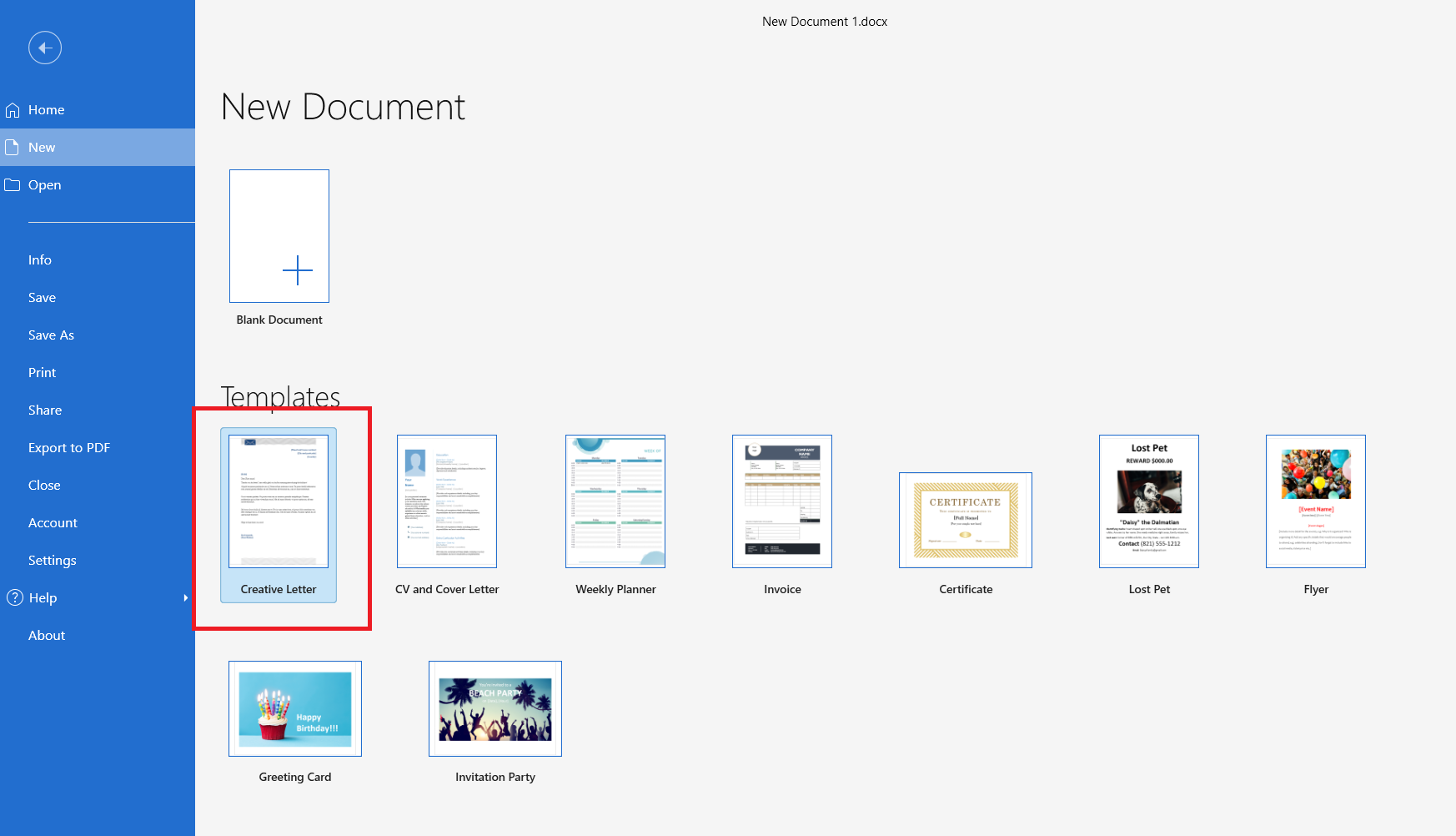
ステップ3:「作成」をクリックする
テンプレートのプレビュー画面で「作成」をクリックします。
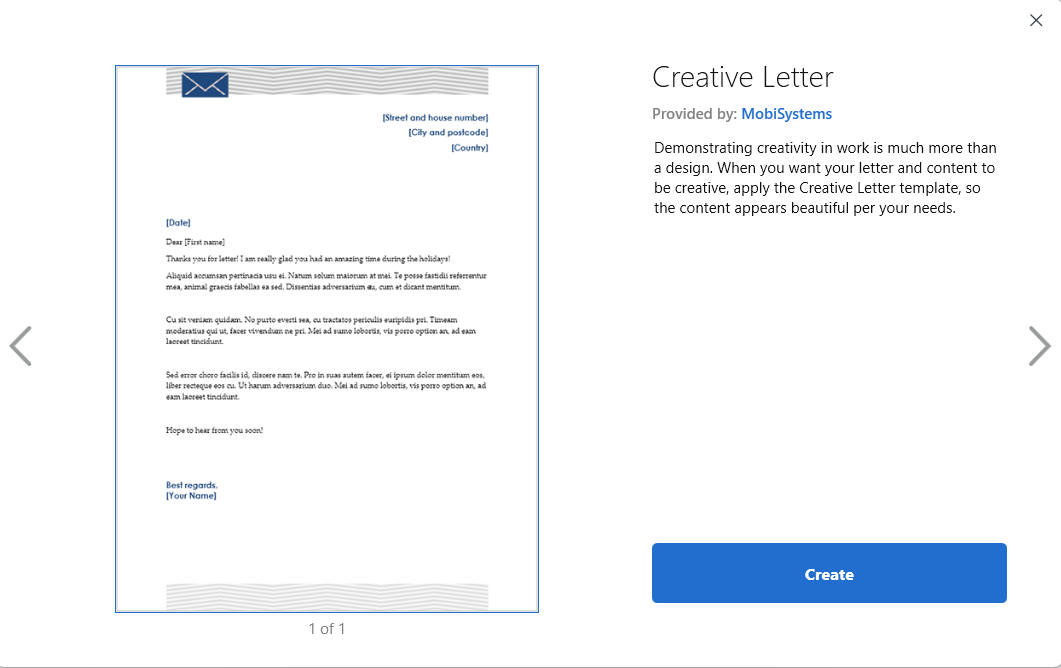
ステップ4:プレースホルダーのテキストを編集する
テンプレートが開くと、サンプルテキストがあらかじめ入力されています。
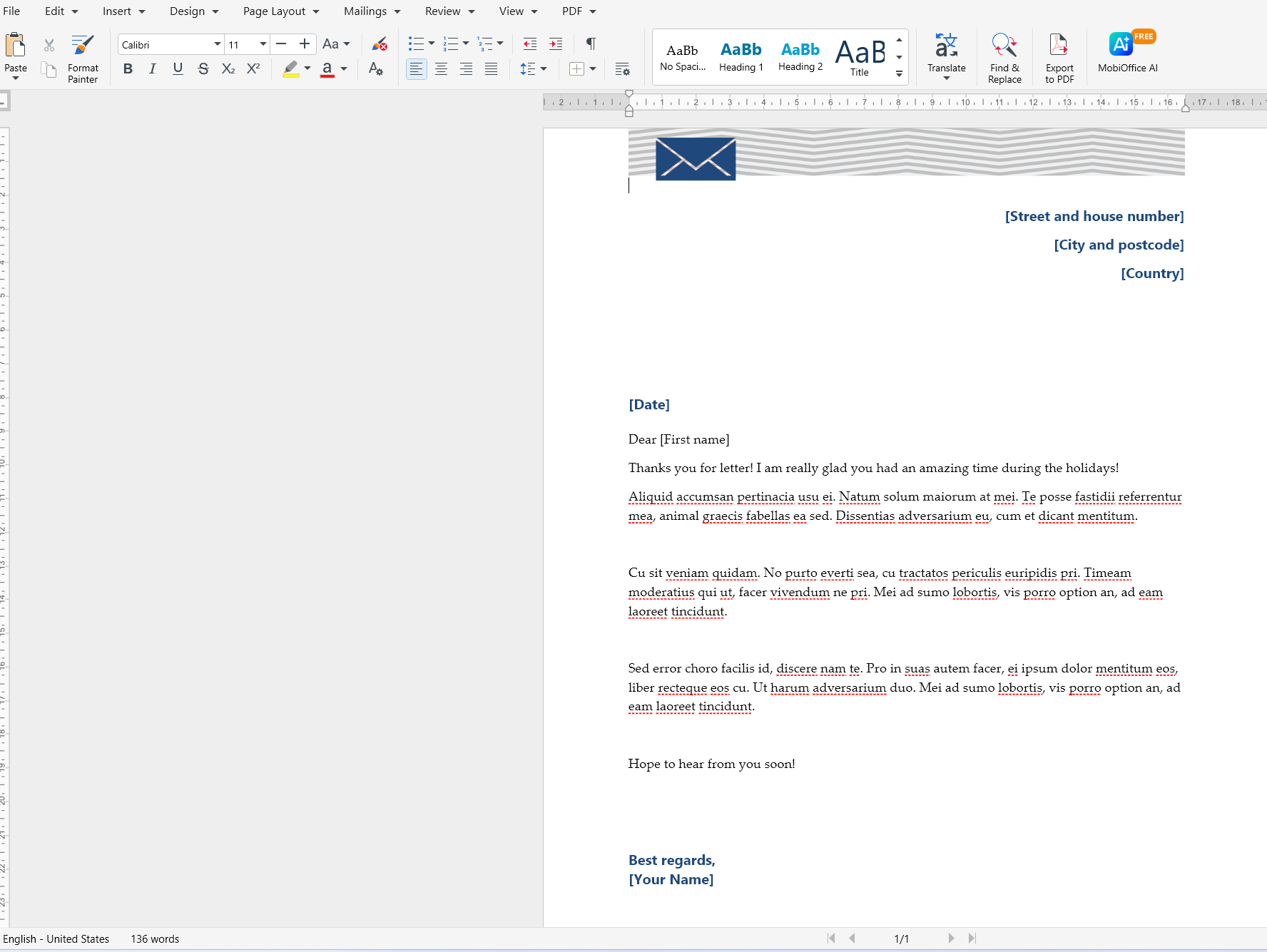
プレースホルダーの内容を直接ご自身の情報に置き換えてください。
住所、市区町村、国、日付
受取人の情報
手紙の本文
結びの言葉と署名
書式は自動的に調整されるため、レイアウトではなく文章の内容に集中できます。
ステップ5:書式を確認する
保存する前に、間隔・フォントサイズ・配置を確認してください。テンプレートは標準的な手紙のフォーマットに沿って設計されていますが、必要に応じてフォントや余白をカスタマイズすることもできます。
白紙のドキュメントから手紙を書く方法
レイアウトを自由にカスタマイズしたい場合や、カジュアルな手紙を書く場合は、白紙のドキュメントから始めるのがおすすめです。
ステップ1:白紙のドキュメントを開く
MobiDocsで新規ドキュメントをクリックし、白紙のドキュメントを選択します。空白のページが表示されます。
ステップ2:ページを設定する
書き始める前に、ページを準備しておくと便利です。
標準の余白を使用する(デフォルトの余白で問題ありません)
Arial、Calibri、Times New Romanなど、読みやすいフォントを選ぶ
本文のフォントサイズを10〜12ptに設定する
これらの設定により、読みやすくプロフェッショナルな手紙に仕上がります。
ステップ3:手紙を書き始める
ページの先頭から手紙を入力します。以下に示す基本的な手紙の構成に従い、各セクションの間に改行を入れて、見やすく整理しましょう。
白紙のドキュメントは、個人的な手紙やカスタムレイアウトを使いたい場合に最適です。
手紙の基本構成
どの方法を選んでも、ほとんどの手紙は同じ基本構成に従っています。これを理解することで、明確かつ自信を持って書けるようになります。
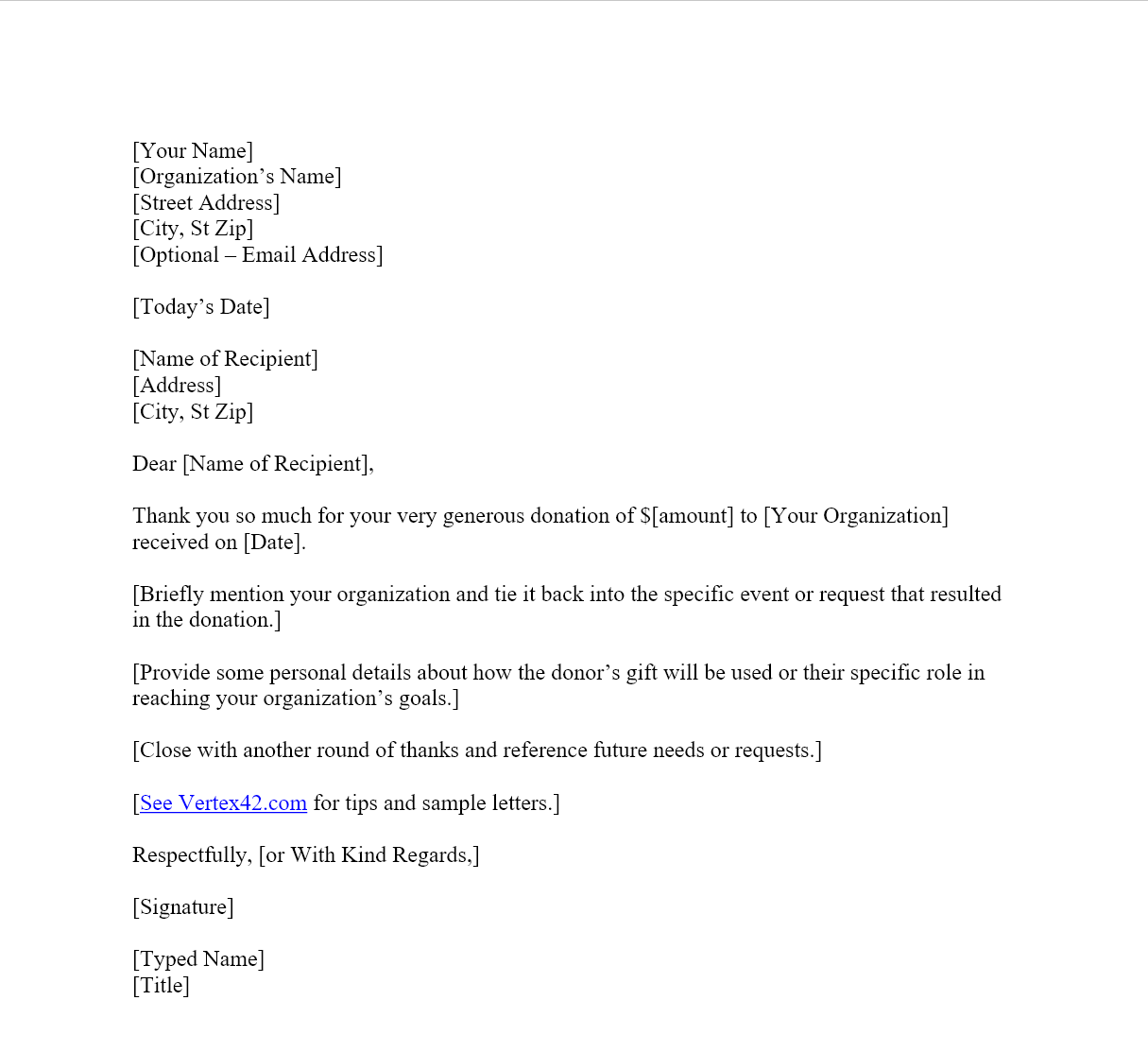
見出しと日付
手紙の冒頭に以下を記載します。
氏名(任意)
住所(任意)
日付
日付は、好みのスタイルに応じて左揃えまたは右揃えにするのが一般的です。
挨拶文
挨拶文で手紙を始めましょう。よく使われる例を以下に示します。
Dear Mr. Smith,
Dear Hiring Manager,
Hello Anna,
ビジネス文書にはフォーマルな挨拶を、個人的なメッセージにはよりカジュアルな挨拶を使いましょう。
本文
本文は、主なメッセージを伝える部分です。通常、1〜3段落で構成されます。
最初の段落では、手紙を書いた理由を説明します
中間の段落では、詳細や説明を記載します
最後の段落では、メッセージをまとめるか、行動を促します
文章は明確で簡潔にしましょう。パソコンで作成する場合、長すぎる段落は避けてください。短いテキストブロックの方が画面上で読みやすくなります。
結びと署名
以下のような丁寧な結びの言葉で手紙を締めくくりましょう。
Sincerely,
Best regards,
Kind regards,
数行分のスペースを空けてから、氏名を入力します。手紙を印刷する場合は、入力した氏名の上に署名できます。
手紙を保存してエクスポートする
手紙が完成したら、正しく保存・エクスポートすることで、問題なく共有や印刷ができます。
DOCXとして保存する
手紙を編集可能なドキュメントとして保存するには、次の手順に従います。
ファイルをクリックします
名前を付けて保存を選択します
DOCX形式を選択します
PC上の保存場所を選択します
保存をクリックします
後で手紙を編集する予定がある場合は、DOCXが最適です。
手紙をPDFとしてエクスポートする
すぐに共有できる最終版が必要な場合は、次の手順に従います。
ファイルをクリックします
エクスポートまたはPDFとして保存を選択します
保存場所を選択します
エクスポートをクリックします
PDFファイルは書式を保持するため、公式な手紙のメール送信や提出に最適です。
パソコンで手紙を書くときによくあるミス
優れたエディターを使っていても、小さなミスが紛れ込むことがあります。次のような点に気をつけましょう。
日付を書き忘れる
フォントやサイズがバラバラになっている
段落が長くなりすぎている
形式的な手紙なのにくだけた口調で書いてしまう
最後のバージョンを保存・書き出しし忘れる
送信前に少し時間を取って見直すだけで、こうした問題を防げます。
よくある質問
手紙の正しい形式は?
標準的な手紙には、ヘッダーと日付、あいさつ文、本文、締めの言葉と署名が含まれます。MobiDocs のテンプレートは、この形式に自動的に沿っています。
手紙はどうやって書き始めればいいですか?
まずはっきりしたあいさつ文から始めましょう。形式的な手紙では、Dear の後に相手の名前や役職を書きます。親しい相手への手紙なら、フレンドリーなあいさつ文で構いません。
手紙を正しく締めくくるには?
Sincerely や Best regards などの丁寧な締めの言葉を使い、その後に自分の名前を書きます。締めの言葉のトーンは、手紙全体のトーンに合わせましょう。
テンプレートと白紙のどちらを使うべきですか?
素早く、プロらしいレイアウトにしたい場合はテンプレートを使いましょう。すべて自分で細かく決めたいときや、カジュアルな内容を書くときは白紙の文書を選びましょう。
手紙を PDF として保存できますか?
はい。MobiDocs では手紙を PDF として書き出せるので、体裁を崩さずに簡単に共有したり印刷したりできます。
MobiOffice の一部として MobiDocs を使う
PC で手紙を書くのは、難しくある必要はありません。MobiDocs を使えば、テンプレートを選んで書き始めることも、一から作成することもでき、わかりやすい構成に沿って、必要な形式で手紙を保存または書き出せます。