この記事は2026年4月24日に更新されました
Microsoft Excelの#VALUEエラーは、数式が使用しようとしているデータを認識または処理できない場合に表示されます。数値とテキストを加算しようとするなど、互換性のないデータ型を混在させた場合や、非表示のスペースが計算を妨げている場合に発生することが多いエラーです。現在のセルの内容では数式を計算できないことを意味します。
このエラーを理解することで、Excelや MobiSheetsなどのスプレッドシートをより効率的に活用できます。よくある原因とその解決方法を簡単にまとめました。
原因
応急処置
数値セル内のテキスト
セルには数字のみが含まれていることを確認してください
隠れたスペース
TRIM関数を使用するか、セルをクリアしてください
データ形式が間違っています
正しい形式に変更してください(日付、数値など)
互換性のない数式引数
機能要件を確認する
混合データ型
範囲内のデータ型の一貫性を確保する
Excel の #VALUE エラーとは?
Excel の #VALUE エラーは、データ型の不一致が起きていることを示します。Excel は計算に対して特定のデータ型を想定しています。数式の計算には数値、日付関数には日付、文字列操作にはテキストというように決まっています。これらの型を誤って混在させたり、想定外の文字を含めてしまうと、Excel の数式が正しく動作しなくなります。
このエラーは、本来結果が表示されるセルに #VALUE! と表示されます。これは「数式のロジックの中で処理できないデータに出会いました」という Excel からのサインです。良い点として、多くの #VALUE エラーは、簡単に修正できるシンプルな原因から発生しています。
Excel で #VALUE エラーが起きる主な原因
何がこのエラーを引き起こすのかを理解しておくと、素早く対処できます。よくある原因は次のとおりです。
問題
説明
例
数字の代わりにテキスト
セルには、数式が数値を期待する箇所にテキスト文字が含まれています
「100ユニット」ではなく100
隠れたスペース
セルは空に見えますが、スペース文字が含まれています
セルは空白に見えますが、" "
データ形式が間違っています
日付は日付値ではなくテキストとしてフォーマットされます
"12/25/2024" をテキストとして使用
特殊文字
計算セル内の非数値記号
ダッシュ、アスタリスク、または文字
互換性のない範囲
数式参照範囲のサイズが一致していません
A1:A5とB1:B10の比較
関数引数のエラー
引数の数または型が正しくありません
必須パラメータが不足しています
これらの問題が原因で、Excel の計算エンジンが正しく動作しなくなり、混乱が生じます。それぞれ、少しずつ異なる対処方法が必要です。
Excel の数式で発生する #VALUE! エラーの修正方法
空白や特殊文字が隠れていないか確認する
見えない空白はやっかいな原因になります。一見空のセルでも、空白文字が入っていて数式を壊している場合があります。Excel はこうしたセルを「空白」ではなく「文字列」として扱うため、計算エラーにつながります。
ISTEXT 関数を使うと、隠れた内容のあるセルを特定できます。次の手順で実行します。
ワークシート内で空いているセルを 1 つ選びます。
空のセルに =ISTEXT(A1) と入力します。
見た目は空なのに TRUE が返ってきた場合、そのセルには空白が含まれています。
そのセルの内容を完全に削除します。
ハイフンや記号などの特殊文字がある場合は、データをよく確認してください。装飾的な文字は、実際の数値に置き換えることができます。
MobiSheets を使っている場合も、これらの解決方法はまったく同じように使えます。MobiSheets は Excel と同じ数式と構文に対応しているため、新たに覚える必要はなく、そのまま同じ手順で対処できます。
演算子の代わりに Excel 関数を使う
組み込み関数は、基本的な演算子よりもエラーをうまく処理できます。SUM、AVERAGE、PRODUCT などの関数は、文字列を自動的に除外し、数値だけに注目して計算するよう設計されています。これにより、データの品質にばらつきがあっても、表計算がエラーになりにくくなります。MobiSheets でも、これらの関数を同じ動作で利用できます。
以下の MobiSheets の例では、セル E4 にはハイフン(-)だけが入力されており、計算できないため #VALUE! エラーの原因になっています。
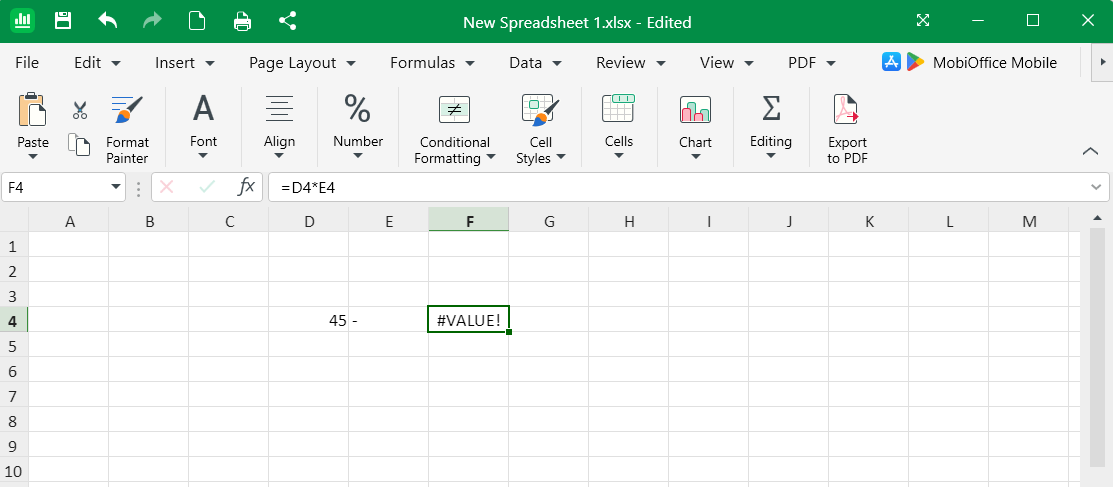 テキスト値を自動的に無視するPRODUCT関数を使用することで、このエラーを修正できます。この場合、エラーなしで値(45)が正常に返されます。このPRODUCT関数はMobiSheetsでも同様に動作します。
データの書式を確認する
Excelはセルの書式設定に基づいて、日付、数値、テキストを異なる方法で解釈します。よくある例として、正しく書式設定された日付が必要なWEEKDAY関数があります。次のMobiSheetsの例では、セルBの日付書式が原因で#VALUEエラーが表示されています。
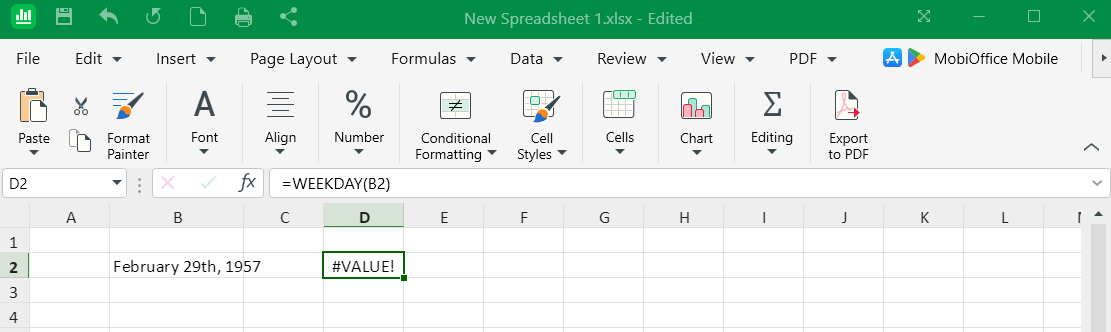 日付がテキストとして表示されている場合、Excelの数式で#VALUEを修正するには、まず書式を修正することから始めます。この場合、セルを選択し、ホーム > 数値のドロップダウンに移動して、日付を選択してください。
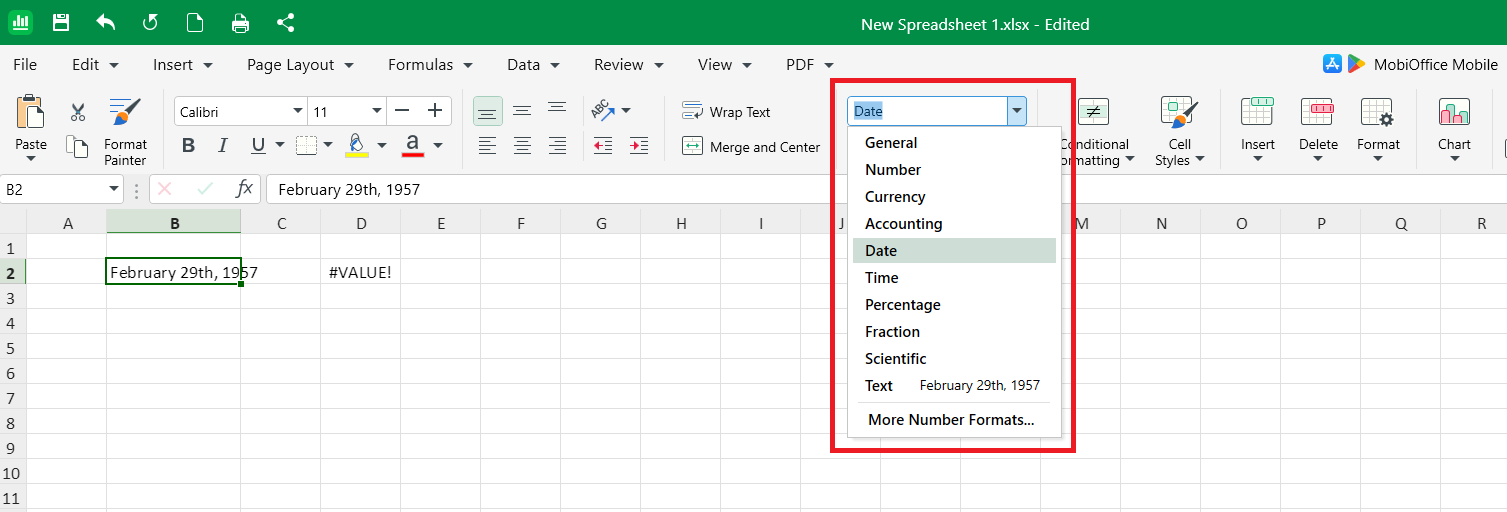 書式を変更すると、数式が自動的に再計算されます。これはExcelの多くの日付・時刻関数に適用されます。セルの書式は、数式が期待するデータ型と常に一致させるようにしましょう。MobiSheetsも同じ方法で書式を処理し、同じ使い慣れたオプションが利用できます。
IFERRORでエラーメッセージを置き換える
特定のセルがエラーを引き起こすことがわかっていても、より分かりやすい内容を表示したい場合があります。IFERROR関数は#VALUEエラーを検出し、指定したメッセージや値に置き換えます。
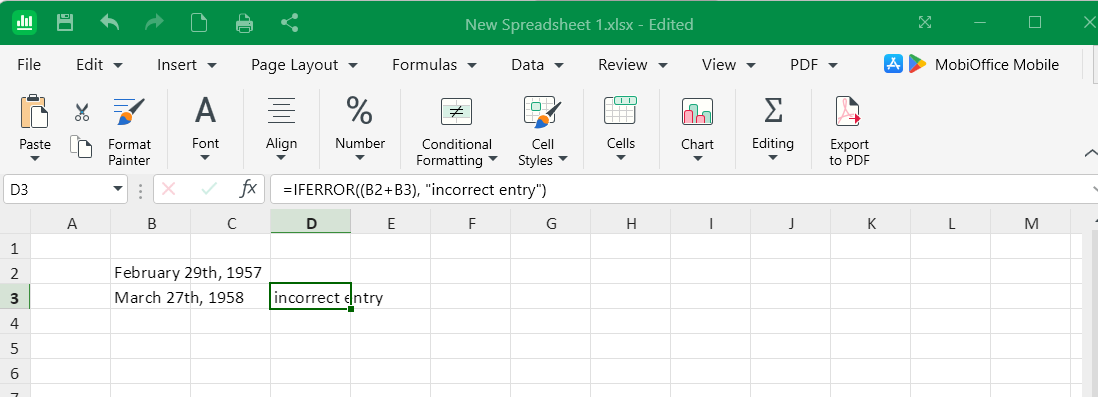 上記のMobiSheetsの例では、エラーが入力内容が正しくありませんというメッセージに置き換えられています。このアプローチは、エラーが閲覧者を混乱させる可能性があるダッシュボードやレポートに適しています。IFERROR関数はMobiSheetsでも同じ構文で利用できます。
Excel で数式の結果ではなく文字列が表示されるのはなぜですか?
Excel で値の代わりに数式そのものが表示される場合、多くはセルの表示形式が「文字列」になっているか、先頭のアポストロフィが原因です。Excel は表示形式が文字列のセルを文字どおりに扱うため、結果を計算せず数式自体を表示してしまいます。
結果を確認するときは、次の手順を試してみてください。
セルの表示形式を確認します。文字列になっている場合は、標準や数値など適切な形式に変更します。
セルをクリックし、先頭のアポストロフィを削除します。別の場所から数式をコピーした場合、先頭にアポストロフィ (') が自動的に付いていることがあります。
数式を表示モードが有効になっていないか確認します。Ctrl+` (バッククォート) キーを押すと、数式の表示と結果の表示を切り替えられます。
特定の数式で発生する #VALUE エラーの修正
VLOOKUP と HLOOKUP
検索値のデータ型が、検索対象の表内のデータ型と一致していないと、検索関数は正しく動作しません。検索関数エラーの主な原因と、その対処方法には次のようなものがあります。
よくある問題
修正
検索値のデータ型がテーブルのデータ型と一致しません
検索値と表の値が同じ形式になっていることを確認してください
列インデックス番号が使用可能な列数を超えています
列インデックス番号がテーブルの列数の範囲内であることを確認してください
テーブル範囲の指定が正しくありません
数式の範囲を更新して、不足している行または列を含めてください
SUMとAVERAGE
これらの関数は通常、テキストを無視することで対応しますが、特定の状況ではエラーが発生することがあります。配列数式や、次元が一致しない複雑な範囲参照は、Excelの計算エンジンに混乱を引き起こす場合があります。
エラーを修正するには:
参照しているセルにすべて数値が入力されているか、または完全に空白であることを確認してください。
数値列からテキスト値、ダッシュ、プレースホルダーを削除してください。
COUNTIFとIF
COUNTIFのエラーは、条件の書式が正しくないことが原因であることが多いです。テキスト条件には引用符が必要ですが、セル参照には不要です。これらを混同すると、#VALUEエラーにつながる構文エラーが発生します。
以下の例では、正しい構文では「Yes」が引用符で囲まれていますが、誤った構文では引用符がありません。
正しい構文: =COUNTIF(A1:A10, "Yes") または =COUNTIF(A1:A10, B1)
誤った構文: =COUNTIF(A1:A10, Yes)(引用符なし)
IF関数は、引数自体にエラーが含まれている場合に失敗します。value_if_trueの計算が#VALUEを返す場合、IF関数全体がそのエラーを引き継ぎます。各引数を個別にデバッグして、どの部分が失敗しているかを特定してください。複雑なネストされたIFは、別のヘルパー列に分割して簡略化すると便利です。
今後のスプレッドシートで#VALUEエラーを防ぐには
スプレッドシートで#VALUEエラーを防ぐためのヒントをご紹介します:
一貫したデータ入力ルールから始めましょう。数値にドル記号などの記号を含めるか、純粋な数字のみにするかを決めておくとスムーズです。
データの入力規則を使用して、セルへの入力を制限できます。「データ」タブ >「データの入力規則」で、計算セルに数値のみを許可するルールを設定してください。
データ範囲にExcelテーブルを適用してみてください。Ctrl+Tを使用して範囲をテーブルに変換できます。
よくある質問
1つのセルが数式全体に#VALUE!エラーを引き起こすことはありますか?
はい。数値の代わりにテキストが入力されていたり、非表示のスペースが含まれていたりするセルが1つあるだけで、数式全体が壊れ、#VALUE!エラーが返されることがあります。
一部のセルでは数式が機能するのに、他のセルで#VALUE!が表示されるのはなぜですか?
これは通常、データに一貫性がないことを意味します。一部のセルにテキスト、スペース、または異なる書式が含まれているため、Excelが一部の行では正しく計算できても、他の行では失敗することがあります。
他のソースからデータをコピーすると#VALUE!エラーが発生することはありますか?
あります。ウェブサイトやPDFからコピーしたデータには、非表示の文字や書式の問題が含まれていることが多く、Excelがそれをテキストとして読み取り、数式でエラーが発生する場合があります。
データを修正せずに#VALUE!エラーを無視することはできますか?
はい。IFERRORなどの関数を使用すると、エラーをカスタムメッセージや空白セルに置き換えることができ、レポートやダッシュボードをすっきりさせるのに役立ちます。
#VALUE!はExcelの問題ですか、それともデータの問題ですか?
ほぼ常にデータの問題です。Excelは正しく動作していますが、データ型や書式の不一致により、数式が入力を処理できない状態になっています。
Excel以外のスプレッドシートを活用する
MobiSheetsのような代替スプレッドシートソリューションをお使いですか?MobiSheetsは、使い慣れた機能をそのままに、シンプルで使いやすいスプレッドシートを提供します。直感的なインターフェースでデータを分析できます。
直感的に使えるスプレッドシートアプリを試してみませんか?
このガイドに記載されているすべての内容は、MobiSheetsにそのまま適用できます。MobiSheetsは、同じ数式・同じ構文・同じ使い慣れたワークフローを備えた、完全互換の表計算ツールです。ISTEXT、IFERROR、PRODUCT、書式設定オプションなど、ここで紹介しているすべての機能がまったく同じように動作します。新たに覚えることはなく、すでに知っているスプレッドシートの操作をすべてのデバイスでシームレスに使えます。 MobiSheetsをダウンロードして、さっそく始めてみてください。