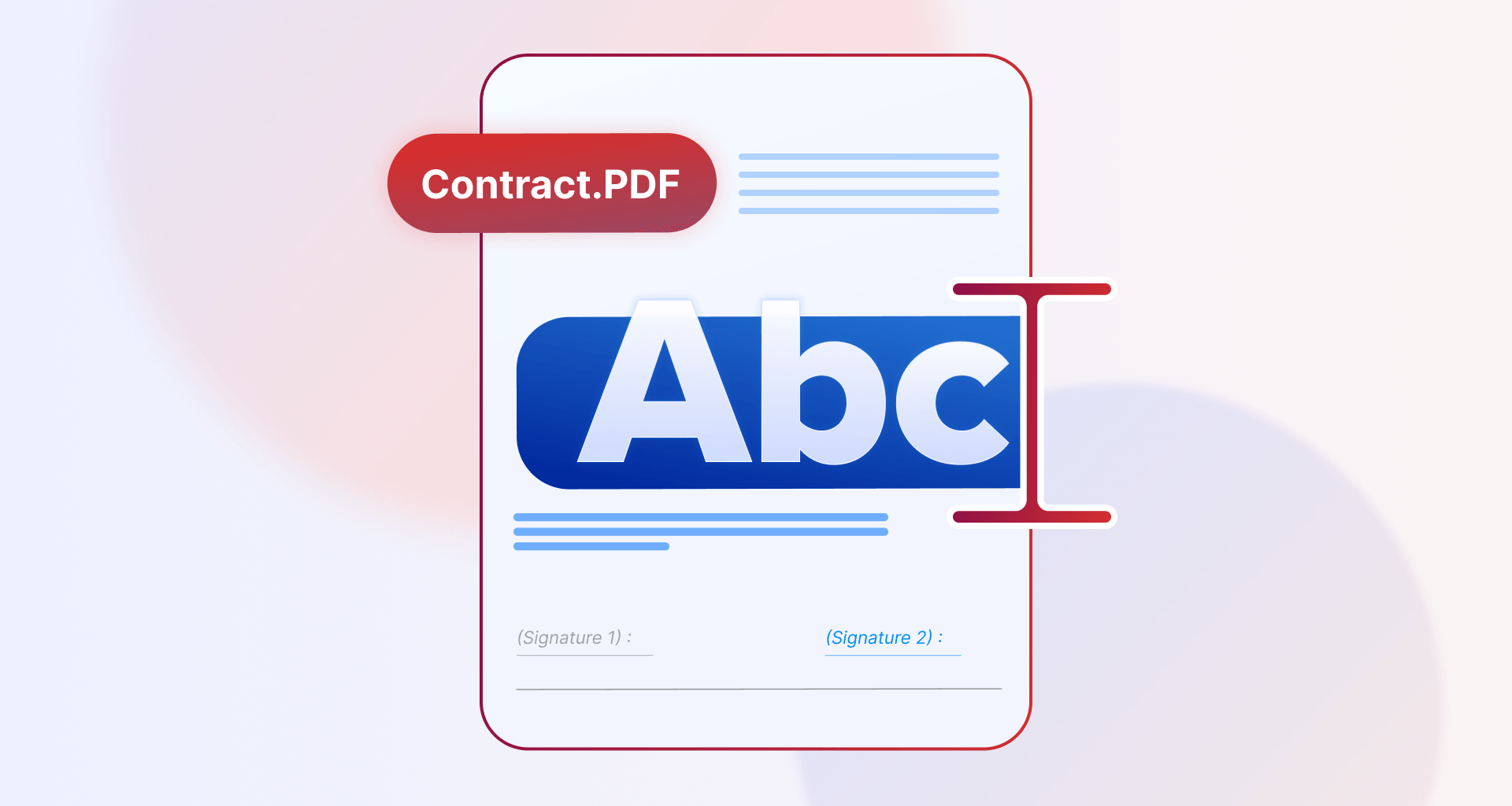
Je kunt op een gedownloade PDF typen met een PDF-bewerkingsprogramma waarmee je tekst kunt toevoegen, formulieren invullen en inhoud wijzigen, zelfs wanneer het bestand alleen-lezen lijkt.
Veel PDF’s zijn gescand, samengevoegd of missen formuliervelden, waardoor je er niet direct in kunt typen. Met MobiPDF kun je deze bestanden veilig offline bewerken en blijven je gegevens beschermd. In deze gids leer je precies hoe je op een gedownloade PDF typt met een intuïtieve PDF-bewerkingstool.
Wat betekent “typen op een PDF” eigenlijk?
Typen op een PDF betekent nieuwe tekst toevoegen, formuliervelden invullen of bestaande inhoud bewerken zonder de oorspronkelijke structuur te wijzigen. Meestal willen gebruikers antwoorden schrijven, notities toevoegen of formulieren invullen terwijl de lay-out hetzelfde blijft.
Het betekent niet altijd dat je het document opnieuw ontwerpt. Afhankelijk van het bestandstype kun je tekstvakken, formuliervelden of volledige bewerkingstools gebruiken. Als je deze verschillen kent, kun je de juiste methode kiezen.
Waarom kun je in sommige PDF-bestanden niet typen?
Je kunt in sommige PDF’s niet typen omdat ze alleen zijn bedoeld om te bekijken, beveiligd zijn, of zijn opgeslagen als gescande afbeeldingen. Deze formaten voorkomen bewust directe tekstinvoer door de gebruiker.
Als je de reden kent, kun je de juiste en toegestane oplossing gebruiken in plaats van veranderingen te forceren die de integriteit van het document kunnen aantasten.
PDF’s zonder formuliervelden
Veel PDF’s zijn statische documenten die er interactief uitzien maar geen invulbare velden bevatten. Zonder formuliervelden kun je niet direct klikken en typen, ook al lijkt de lay-out op een formulier.
In deze gevallen moet je een teksttool gebruiken om handmatig nieuwe tekstvakken toe te voegen.
Afgevlakte of beveiligde PDF’s
Afgevlakte PDF’s voegen alle elementen samen in één laag en verwijderen bewerkbare velden. Beveiligde PDF’s kunnen het bewerken beperken om juridische of zakelijke documenten te beschermen. 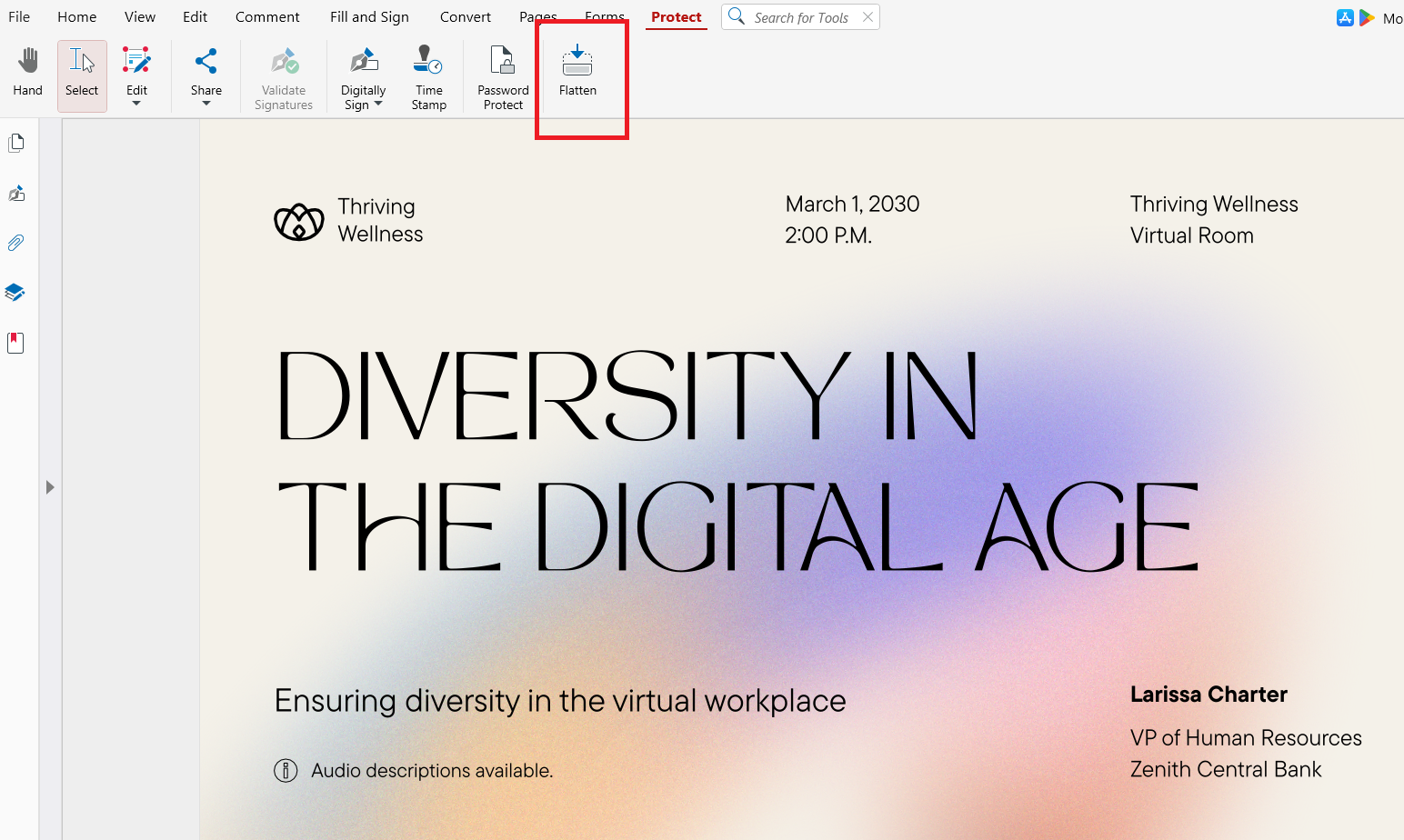
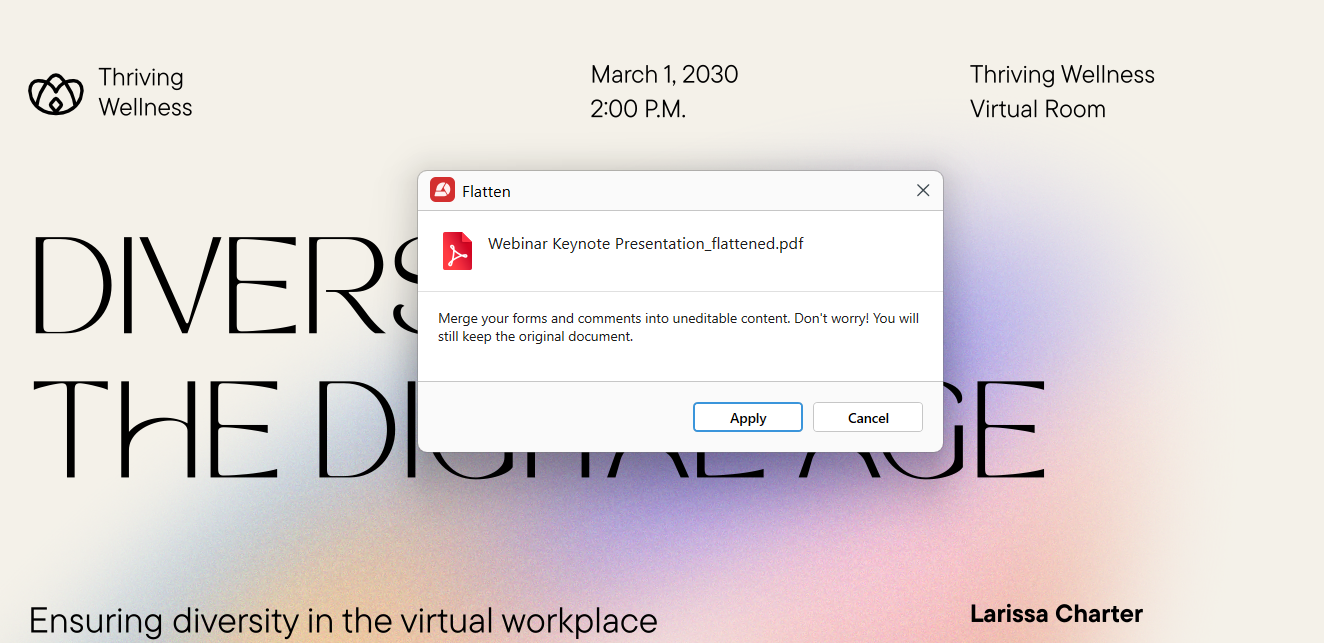 Deze beperkingen bestaan voor veiligheid en naleving. Je mag zulke bestanden alleen wijzigen als je de juiste toestemming hebt.
Gescande PDF’s (op afbeeldingen gebaseerde inhoud)
Gescande PDF’s zijn gemaakt van foto’s of scans van papieren documenten. Ze bevatten afbeeldingen in plaats van echte tekst, waardoor computers letters niet automatisch kunnen herkennen.
Zonder OCR kun je niet rechtstreeks in deze bestanden typen.
Hoe typ je in een gedownloade PDF (stap voor stap met MobiPDF)
Je kunt in de meeste gedownloade PDF’s typen met de ingebouwde bewerkings- en teksttools van MobiPDF. Deze functies werken offline en helpen je gegevens veilig te houden.
Volg deze stappen om in je document te typen.
1. Open de gedownloade PDF
Start MobiPDF en open je gedownloade bestand vanaf je computer of cloudopslag. Sla het bestand lokaal op als je offline wilt werken.
Controleer zodra het bestand is geopend of het document bewerkbare velden bevat of dat je teksttools moet gebruiken.
2. Gebruik het tabblad Edit.
Selecteer in Home het tabblad Edit en je ziet je bewerkingsopties, waaronder tekst invoeren. 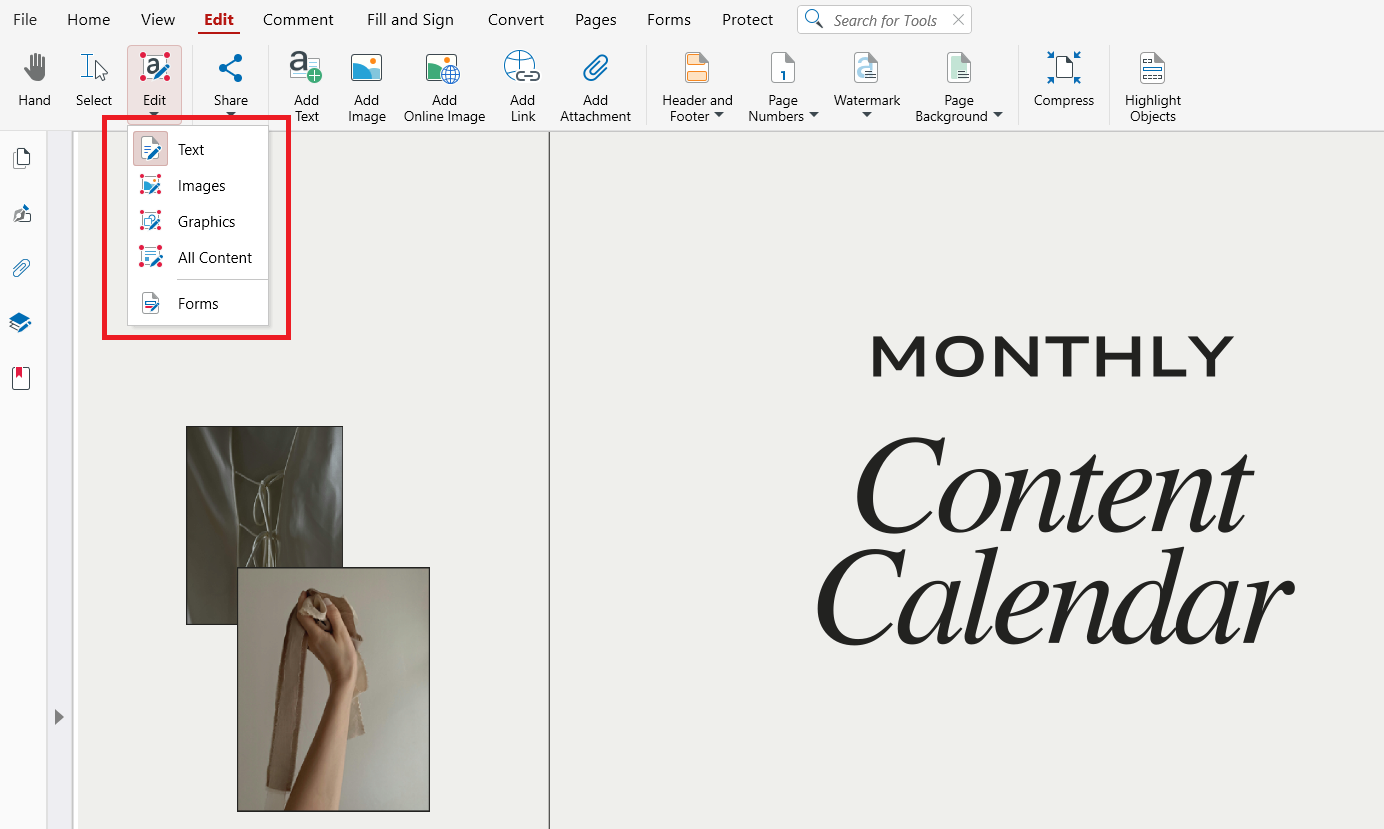 Als de PDF formuliervelden bevat, klik je erin om direct te typen.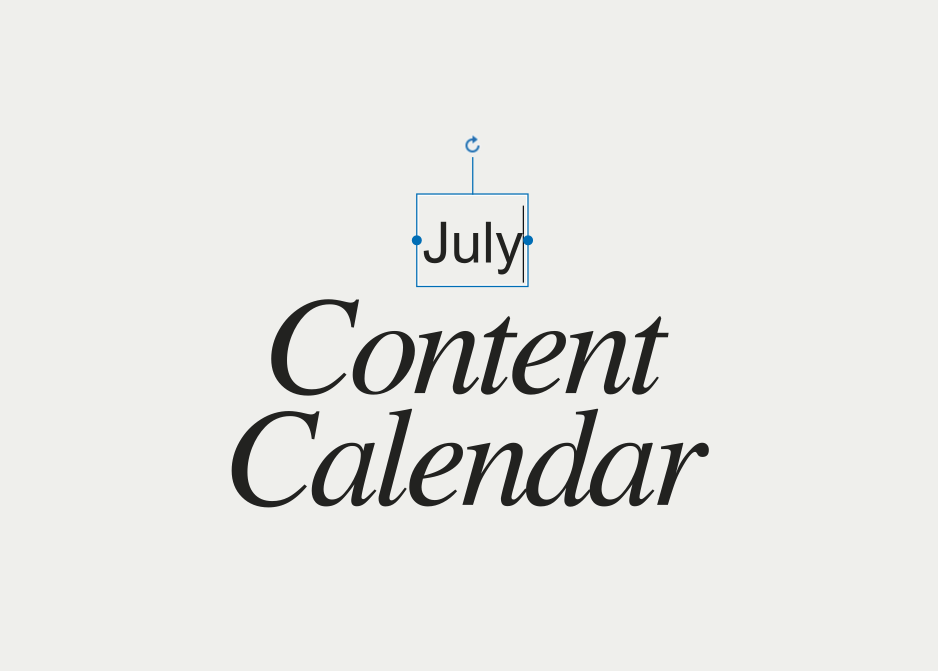
3. Plaats en formatteer je tekst
Gebruik Text Annotation om een vak te plaatsen waar je wilt typen en voer je tekst in. Pas het lettertype, de lettergrootte en de uitlijning aan zodat ze overeenkomen met de oorspronkelijke lay-out. 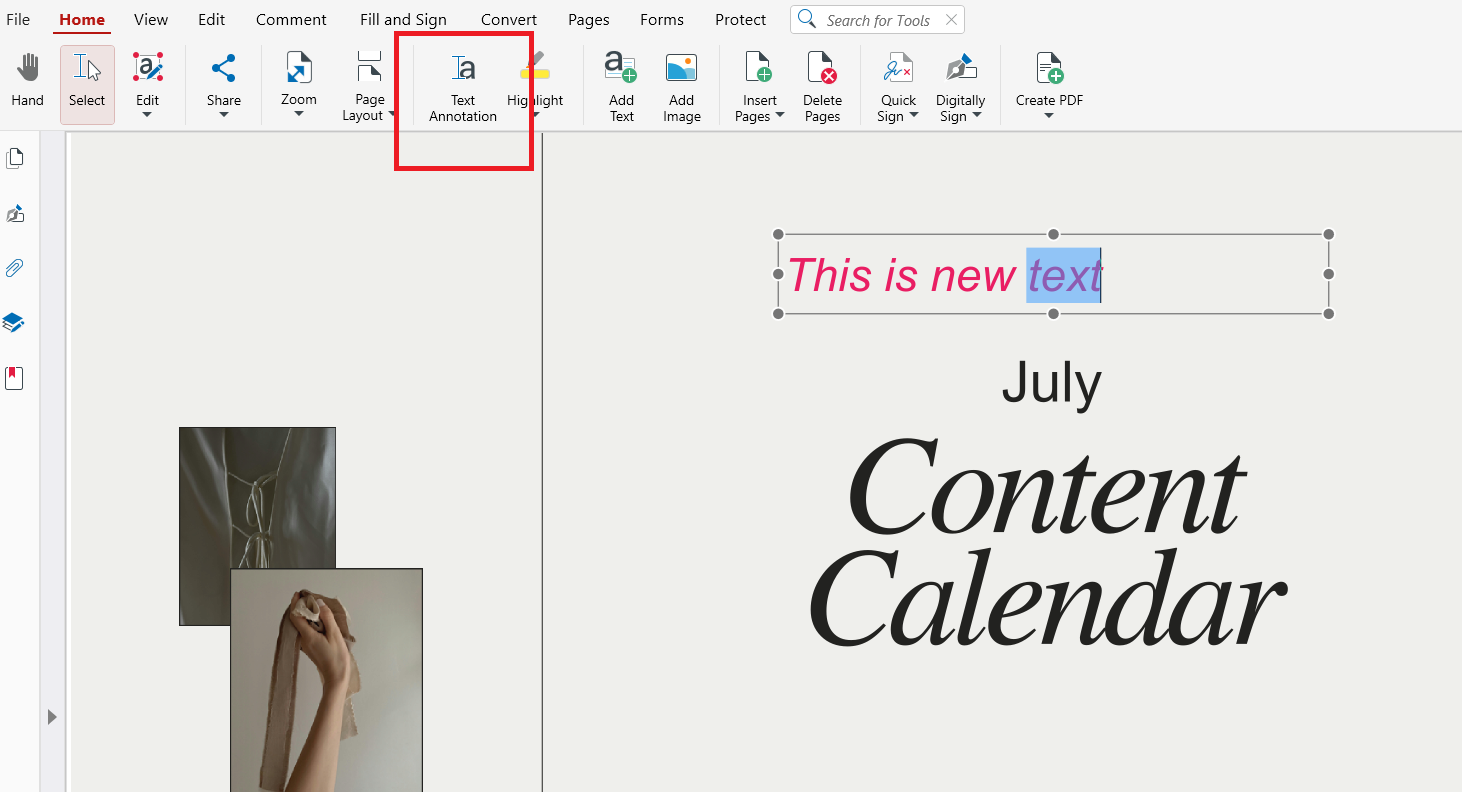 Goede opmaak zorgt ervoor dat je aanvullingen natuurlijk opgaan in het document. Sla je bestand op als je klaar bent om de wijzigingen te bewaren.
Hoe kun je typen in een PDF die niet bewerkbaar is
Als een PDF niet rechtstreeks te bewerken is, kun je toch tekst toevoegen met overlays of door het bestand te converteren. Met MobiPDF kun je tekstvakken invoegen of – als dat niet lukt – bestanden omzetten naar bewerkbare formaten.
Je kunt de PDF naar Word converteren, daar bewerken en vervolgens weer terugzetten naar PDF. Dit werkt ook bij beperkte bestanden, maar kan de opmaak wijzigen, dus controleer het resultaat altijd goed.
Hoe kun je typen in een gescande PDF
Om in een gescande PDF te typen, moet je eerst OCR toepassen om afbeeldingen om te zetten naar bewerkbare tekst. OCR scant het bestand en herkent automatisch de tekens.
Na het voltooien van OCR kun je bewerken, formulieren invullen en opmerkingen toevoegen. MobiPDF heeft ingebouwde OCR om dit proces eenvoudiger te maken.
Veelvoorkomende problemen bij typen in PDF’s (en hoe je ze oplost)
Typen in PDF’s kan leiden tot problemen met opmaak en uitlijning, vooral bij strak vormgegeven lay-outs. Vaak komen deze problemen door lettertypeverschillen of beperkte bewerkingsmogelijkheden in het document.
Met de juiste tools en nauwkeurige opmaak kun je de meeste problemen oplossen.
Problemen met tekstuitlijning
Als tekst scheef of verschoven lijkt, verplaats dan het tekstvak en pas de afstand aan. Inzoomen helpt je om de tekst precies te plaatsen.
Door je te houden aan de oorspronkelijke marges blijft het document consistenter.
Verschillen in lettertypen
Sommige PDF’s gebruiken ingesloten lettertypen die je niet direct kunt aanpassen. Kies dan het lettertype en de grootte die er het meest op lijken om het document zo uniform mogelijk te houden.
Probeer zo min mogelijk verschillende lettertypestijlen in één document te gebruiken.
Verschuivende lay-out
De lay-out kan verschuiven als toegevoegde tekst bestaande elementen wegduwt. Gebruik tekstvakken met vaste afmetingen en verander de oorspronkelijke inhoud liever niet.
Controleer een voorbeeld van je document voordat je de definitieve versie opslaat.
Veelgestelde vragen
Hoe typ ik in een gedownload PDF-bestand?
Open het bestand in MobiPDF en kies de tool Bewerken of Tekst toevoegen. Klik op de plek waar je wilt typen en voer je tekst in. Sla het document op om je wijzigingen op te slaan.
Waarom kan ik niet in een PDF typen terwijl deze niet vergrendeld is?
Het bestand heeft mogelijk geen bewerkbare lagen of formuliervelden. Het kan ook afgevlakt of gescand zijn. In dat geval heb je tekstgereedschappen of OCR nodig.
Hoe typ ik in een gescande PDF?
Je moet eerst OCR gebruiken om afbeeldingen naar bewerkbare tekst te converteren. Na de herkenning kun je gewoon typen. MobiPDF bevat hiervoor ingebouwde OCR.
Wat is het verschil tussen typen, bewerken en een PDF-formulier invullen?
Met typen voeg je nieuwe tekstvakken toe, met bewerken pas je bestaande inhoud aan en met formulieren invullen gebruik je vooraf gedefinieerde velden. Elke methode gebruikt andere tools. Door de juiste methode te kiezen, blijft de lay-out behouden.
Kan ik in een PDF typen zonder de oorspronkelijke lay-out te wijzigen?
Ja, door tekstvakken met passende afmetingen te gebruiken en het lettertype af te stemmen. Vermijd het wijzigen van bestaande elementen. Een voorbeeld bekijken vóór het opslaan helpt om de lay-out intact te houden.
Waarom verschuift mijn tekst of raakt de lay-out verstoord als ik in een PDF typ?
Dat komt meestal door strakke opmaak of verschillen in lettertypen. Vaste tekstvakken en vergelijkbare lettertypen verkleinen dit risico. Nauwkeurige plaatsing zorgt voor een stabielere lay-out.
Ontdek MobiPDF voor veilig PDF’s bewerken
Werk je vaak met gedownloade PDF’s, dan maakt een betrouwbare editor echt verschil. MobiPDF biedt veilige functies die ook offline werken, voor typen, bewerken en OCR.
Download MobiPDF om je PDF-taken te vereenvoudigen en je workflow te versterken.