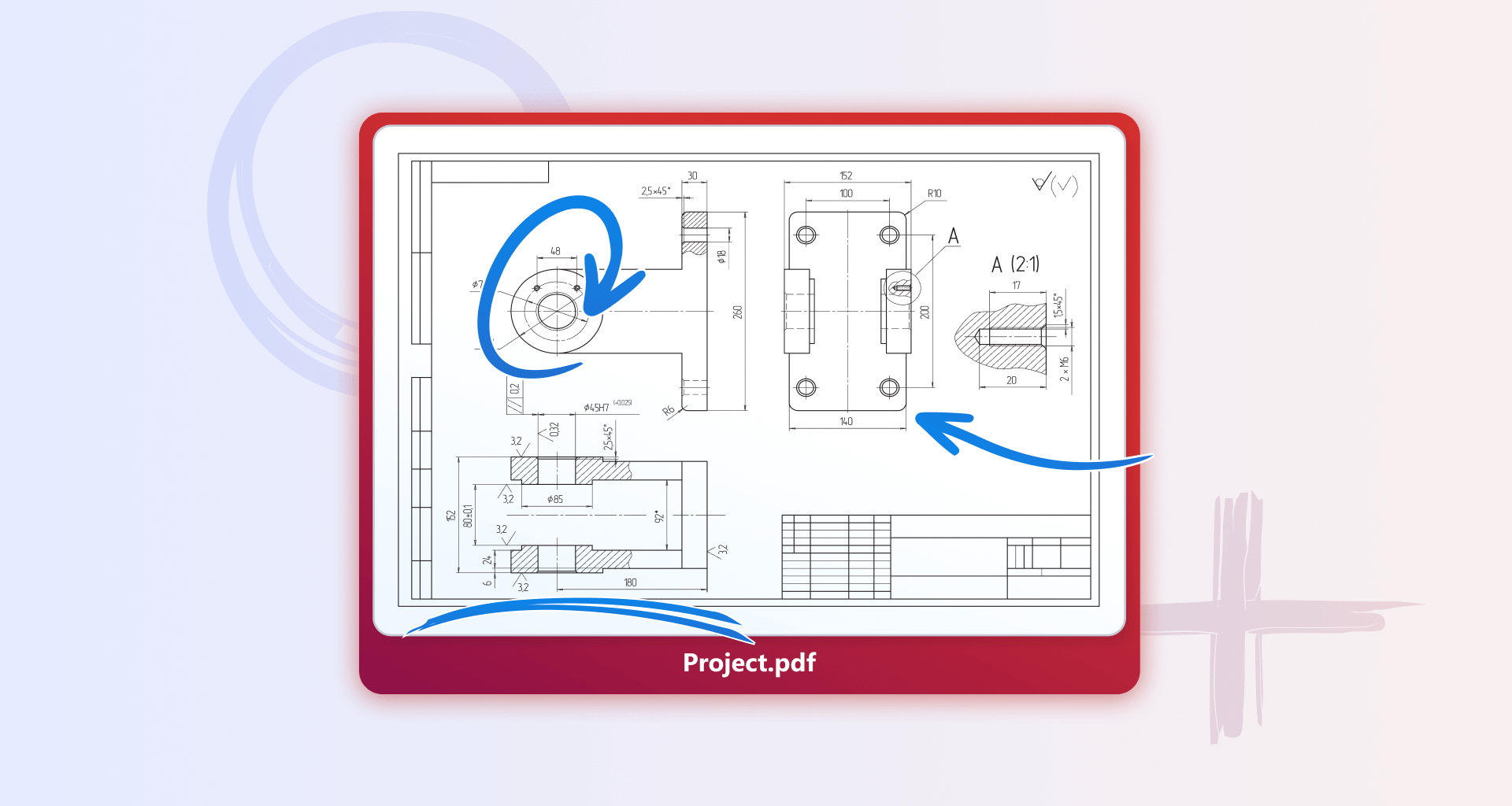
Als je op een PDF-document wilt tekenen, doe je dat in een paar seconden: open het in MobiPDF, ga naar Opmerking en klik op Vrij tekenen.
Dit artikel is bijgewerkt op 22 oktober 2026
In deze handleiding leggen we uit hoe je met tekenen op een PDF visuele notities toevoegt, ideeën schetst, belangrijke gedeelten markeert of rechtstreeks op de pagina nauwkeurige feedback geeft. Je hebt geen extra ontwerptools meer nodig en bewaart alle markeringen direct in het oorspronkelijke document. MobiPDF biedt een overzichtelijke omgeving waarin je kunt tekenen, markeren, vormen kunt invoegen en annotaties kunt aanpassen met intuïtieve functies. Laten we beginnen.
Belangrijkste punten
Tekenen op een PDF helpt om ideeën visueel over te brengen en verbetert de samenwerking.
MobiPDF ondersteunt tekenen uit de vrije hand, markeringen, vormen en tekstannotaties binnen één interface.
Met de aanpassingsopties heb je nauwkeurige controle over kleuren, dikte en dekking.
De werkwijze is eenvoudig, consistent en geschikt voor zowel snelle notities als gedetailleerde markeringen.
Wat houdt tekenen op een PDF in?
Bij het tekenen op een PDF voeg je lijnen uit de vrije hand, schetsen of visuele markeringen direct toe aan het document.
In tegenstelling tot standaardannotaties kun je met tekeningen flexibeler ideeën overbrengen, zoals het overtrekken van diagrammen, het omcirkelen van belangrijke details of het toevoegen van handgeschreven tekst. Dit is vooral handig bij onderwijs-, ontwerp-, technische en beoordelingsprocessen. MobiPDF ondersteunt tekenen uit de vrije hand, markeringen, vormen en tekstuele annotaties, zodat je visuele en geschreven communicatie eenvoudig combineert binnen hetzelfde document.
Tekenen op een PDF met MobiPDF
MobiPDF biedt een heldere en intuïtieve manier om rechtstreeks op PDF's te tekenen. De tekengereedschappen zijn overzichtelijk gegroepeerd, zodat je moeiteloos wisselt tussen verschillende markeringsstijlen op basis van wat je nodig hebt.
Stappen om te tekenen op een PDF met MobiPDF:
Installeer MobiPDF en open je document.
Ga naar Opmerking → Vrij tekenen.
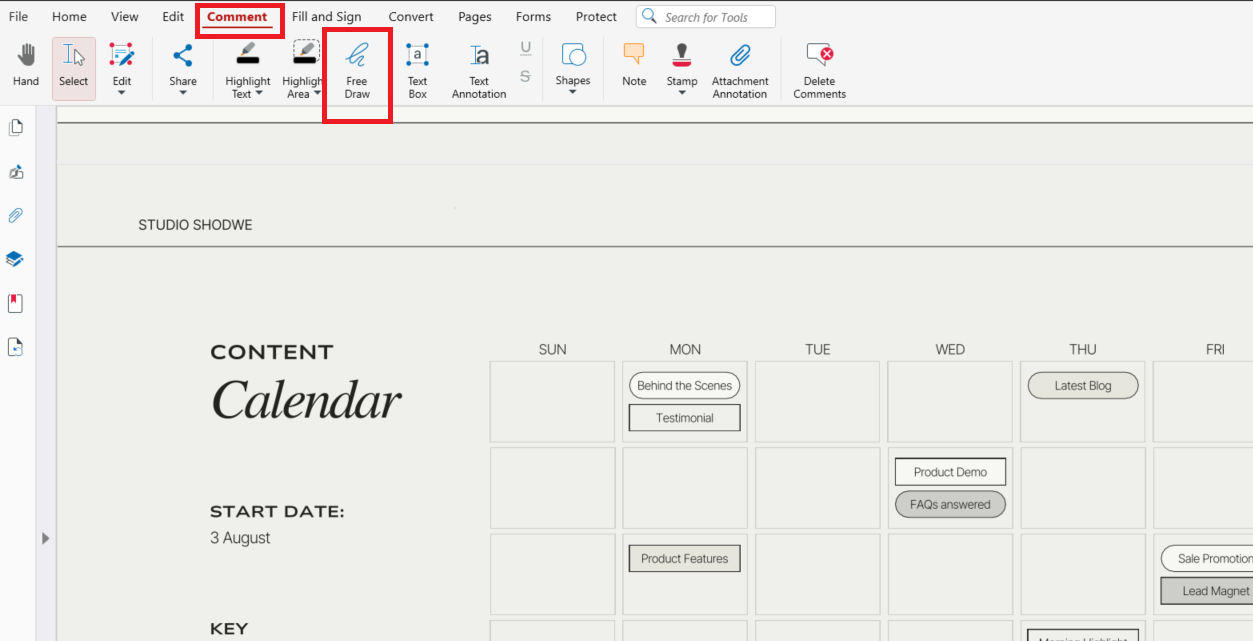
Klik ergens in het document om het zijpaneel te openen waarin je de weergave-eigenschappen van je tekening kiest. Je kunt hier ook je gegevens invullen als auteur en/of de tekening vergrendelen.
Teken vrij in het document.
Sla je document op. Klaar!
Met deze werkwijze schets en markeer je documenten snel en consistent.
Inhoud accentueren of markeren met het markeergereedschap
In MobiPDF kun je tekst of een heel gebied markeren, zodat belangrijke punten direct opvallen. Volg de onderstaande stappen om tekst te markeren in MobiPDF.
Stappen om te markeren in MobiPDF:
Ga naar Opmerking → Tekst markeren.

Kies een kleur voor je tekst.
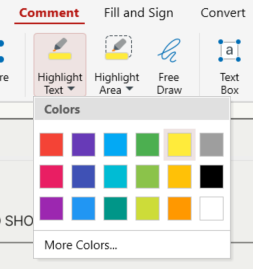
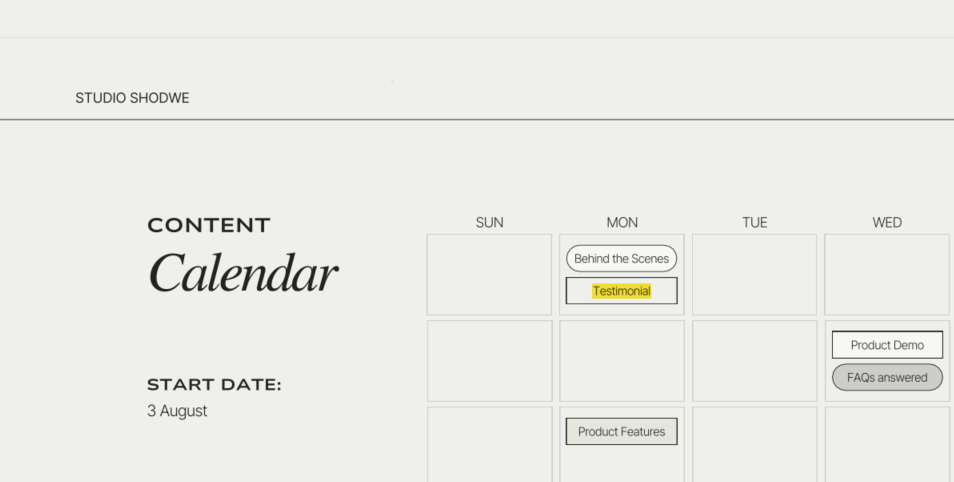
Dubbelklik op de tekst die je wilt markeren.
Om een heel gebied in je document te markeren, doe je het volgende:
Ga naar Opmerking → Gebied markeren
Kies een kleur.
Selecteer het gebied dat je wilt markeren; dit wordt automatisch opgevuld met de gekozen kleur.
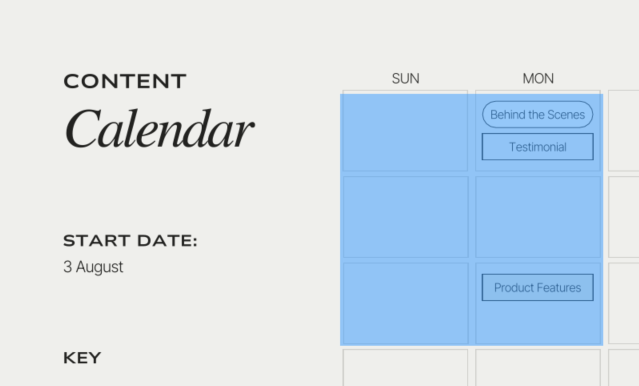
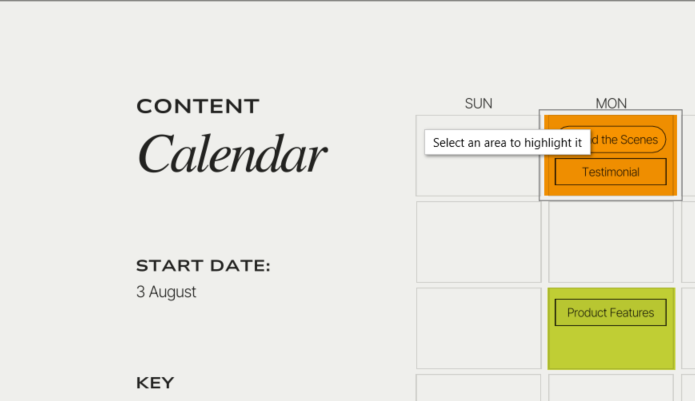
En je bent klaar!
Deze manier van bewerken is ideaal voor studienotities, artikelbeoordelingen en gezamenlijke feedback.
Vormen toevoegen tijdens het tekenen op een PDF
Open je document, ga naar Opmerking en kies Vormen om vormen toe te voegen in MobiPDF.
Vormen zorgen voor duidelijke, gestructureerde markeringen die perfect zijn voor diagrammen, technische documenten, formulieren en presentaties. Met MobiPDF kun je geometrische elementen toevoegen en aanpassen voor heldere, nauwkeurige annotaties, zonder dat je externe ontwerptools nodig hebt.
Zo teken je vormen in MobiPDF:
Ga naar Opmerking en klik op Vormen.
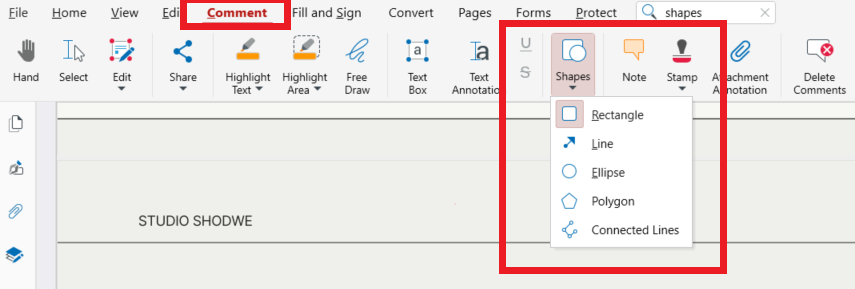
Kies uit verschillende opties: Rechthoek, Lijn, Ovaal, Veelhoek, Verbonden lijnen.
Klik ergens om je vorm te plaatsen en pas daarna de grootte aan of verplaats de vorm naar wens in het document.
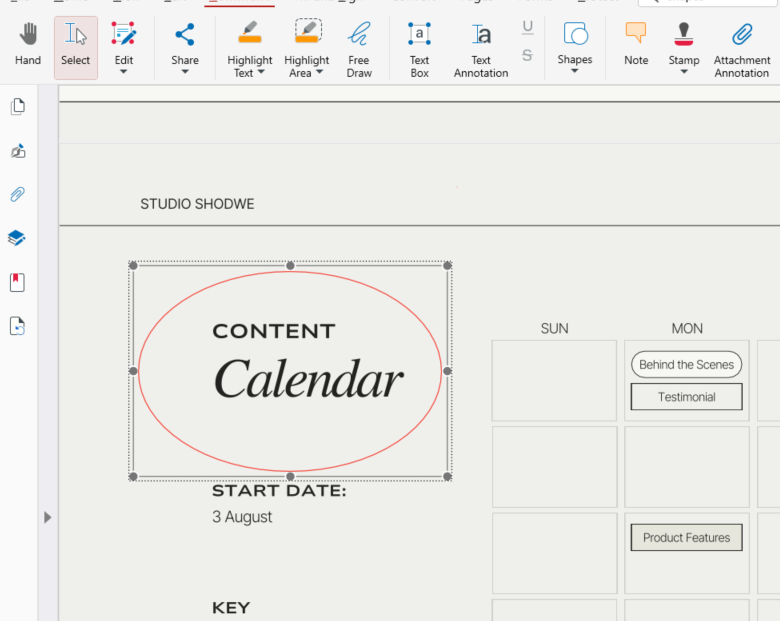
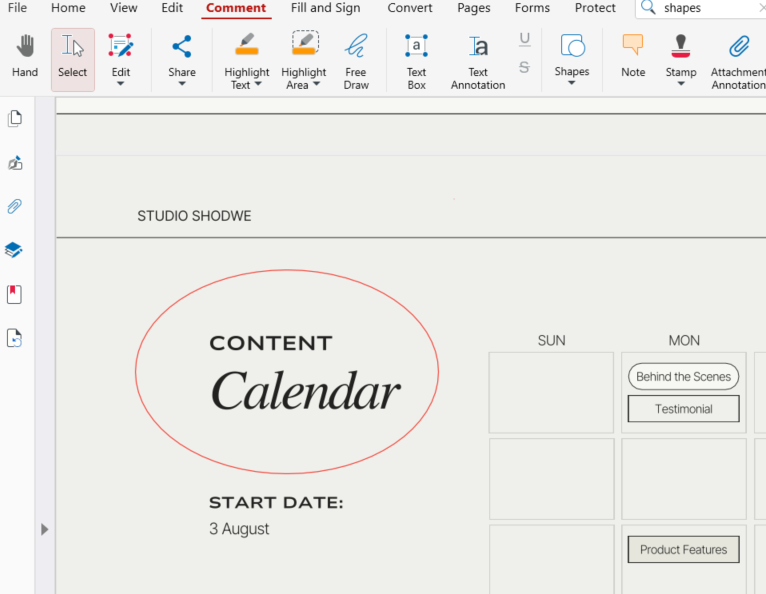
Klaar!
Met vormen markeer je eenvoudig aandachtsgebieden of voeg je duidelijke visuele elementen toe aan een PDF.
Tekstannotaties toevoegen wanneer tekenen niet voldoende is
Ga naar Opmerking en kies Tekstannotatie om snel tekstannotaties toe te voegen in MobiPDF.
Tekstannotaties zijn ideaal wanneer handgeschreven notities niet duidelijk genoeg zijn of wanneer je gestructureerde, goed leesbare feedback wilt geven.
Hier zijn de stappen om tekstannotaties toe te voegen:
Ga naar Opmerking → Tekstannotatie.
Klik ergens in het document; er verschijnt een vak.
Typ direct in het vak en verplaats het vak of wijzig de weergave van je tekst via het rechterzijpaneel.
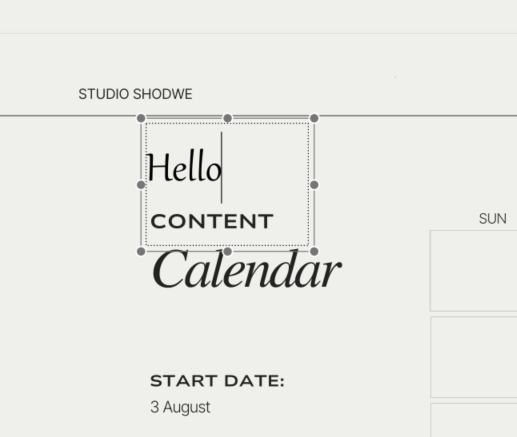
Klaar! Dit is handig voor controles, instructies of elke situatie waarin duidelijkheid essentieel is.
Tekengereedschappen aanpassen in MobiPDF
Met de aanpassingsopties breng je ideeën nog duidelijker over. MobiPDF biedt nauwkeurige controle over visuele eigenschappen zoals penkleur, lijndikte en dekking. Zo sluiten de annotaties mooi aan op de stijl van het document en blijven ze prettig leesbaar.
Beschikbare opties:
Kleurkeuze voor pen, vormen en markeringen
Lijnstijl voor fijne of dikkere lijnen
Dekking voor subtiele of opvallende markeringen
Lettergrootte en tekstkleur voor tekstannotaties
Met deze instellingen maak je professionele, consistente visuele notities.
Veelgestelde vragen
Kan ik op meerdere pagina's van dezelfde PDF tekenen?
Ja. Met MobiPDF kun je op elke pagina tekenen en per pagina andere gereedschappen gebruiken.
Verandert het tekenen op een PDF de oorspronkelijke tekst?
Nee. Tekeningen en annotaties worden als afzonderlijke lagen toegevoegd, zodat de inhoud van het oorspronkelijke document ongewijzigd blijft.
Kan ik kleuren, dekking en lijndikte aanpassen tijdens het tekenen?
Ja. MobiPDF biedt opties voor kleur, lijndikte en dekking, zodat je elk type annotatie kunt personaliseren.
Kan ik een PDF exporteren zodat de tekeningen deel uitmaken van het definitieve document?
Ja. Met MobiPDF kun je een versie exporteren waarin alle tekeningen en annotaties zijn samengevoegd in de PDF, zodat alles er op elk apparaat hetzelfde uitziet.
Conclusie
Tekenen op een PDF helpt je visueel te communiceren, belangrijke informatie uit te lichten en soepeler samen te werken. MobiPDF brengt alle essentiële tekengereedschappen samen in één handige interface met functies voor vrij tekenen, vormen, markeringen en tekstannotaties die je helemaal naar eigen wens instelt.