

MobiOffice op meerdere apparaten installeren
Je MobiOffice-licentie werkt op Windows, Mac, Android en iOS. Je kunt het pakket dus op al je apparaten installeren en overal hetzelfde account gebruiken. In deze handleiding leggen we uit hoe je MobiOffice downloadt en installeert op elk platform, en hoe je de apparaten beheert die aan je account zijn gekoppeld.
Opmerking: MobiMail en MobiPDF Reader zijn niet beschikbaar op Mac.
Voordat je begint
Zorg ervoor dat je het volgende hebt:
Een MobiSystems-account.
Je aankoopbevestiging per e-mail, als je MobiOffice via de website van MobiSystems hebt gekocht.
Een internetverbinding.
Een apparaat dat voldoet aan de systeemvereisten van MobiOffice.
Apparaatlimieten in één oogopslag
Het aantal apparaten dat je kunt gebruiken, hangt af van je abonnement.
Als je de limiet voor het aantal apparaten bereikt, kun je een plek vrijmaken via Mijn account. Zie het gedeelte Gekoppelde apparaten beheren hieronder.
MobiOffice installeren op Windows
Je kunt MobiOffice op Windows installeren via de MobiSystems-website of de Microsoft Store. De meeste gebruikers kunnen het beste het installatieprogramma van de website gebruiken.
Installeren vanaf de MobiSystems-website
1. Ga naar de MobiOffice-downloadpagina.
2. Klik op Gratis downloaden. Het bestand MobiOffice_Setup.exe wordt naar je apparaat gedownload.
3. Open de map Downloads en dubbelklik op MobiOffice_Setup.exe.
4. Als Windows om toestemming vraagt, klik dan op Ja.
5. Het installatieprogramma van MobiOffice biedt de optie om ook MobiPDF te installeren. Laat dit geselecteerd om MobiPDF Reader te installeren of schakel het selectievakje uit om dit over te slaan.
6. Klik op Installeren en wacht tot de installatie is voltooid.
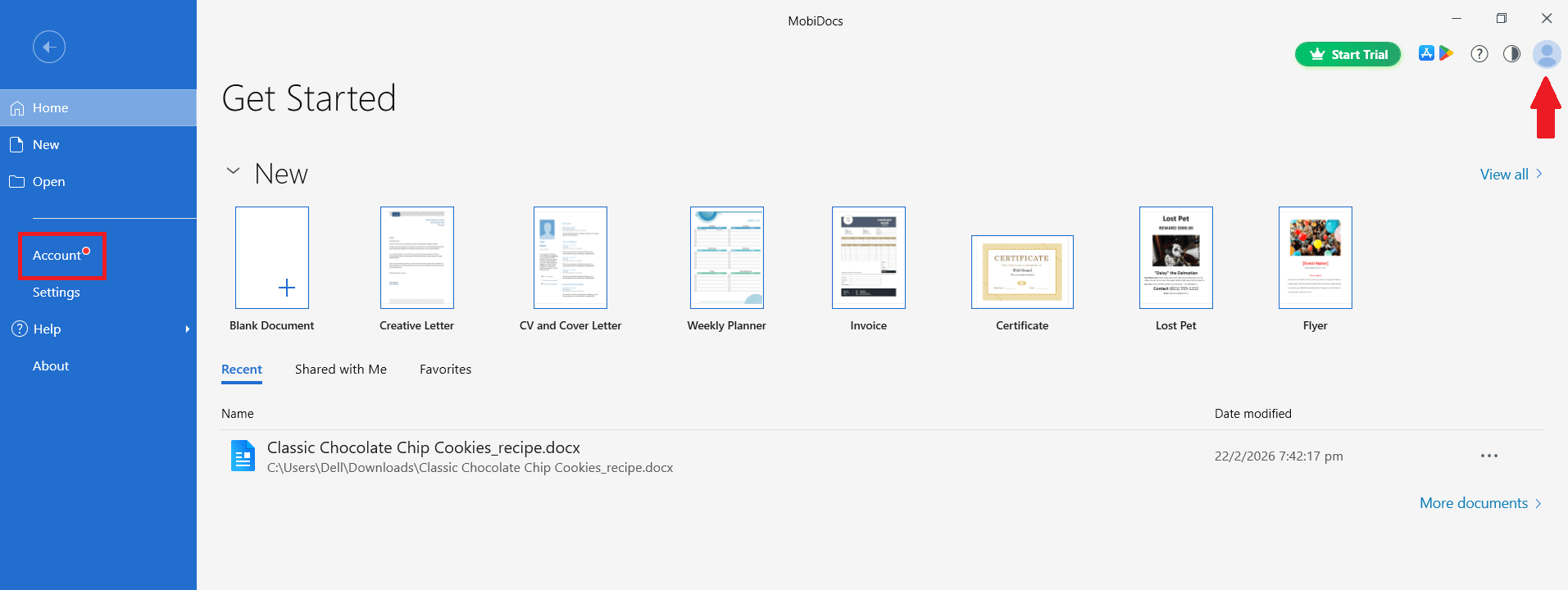
7. Wanneer MobiDocs wordt geopend, klik je op Aanmelden of Account en voer je de inloggegevens van je MobiSystems-account in.
Installeren vanuit de Microsoft Store
1. Open de Microsoft Store-app op Windows.
2. Typ MobiOffice in het zoekvak.
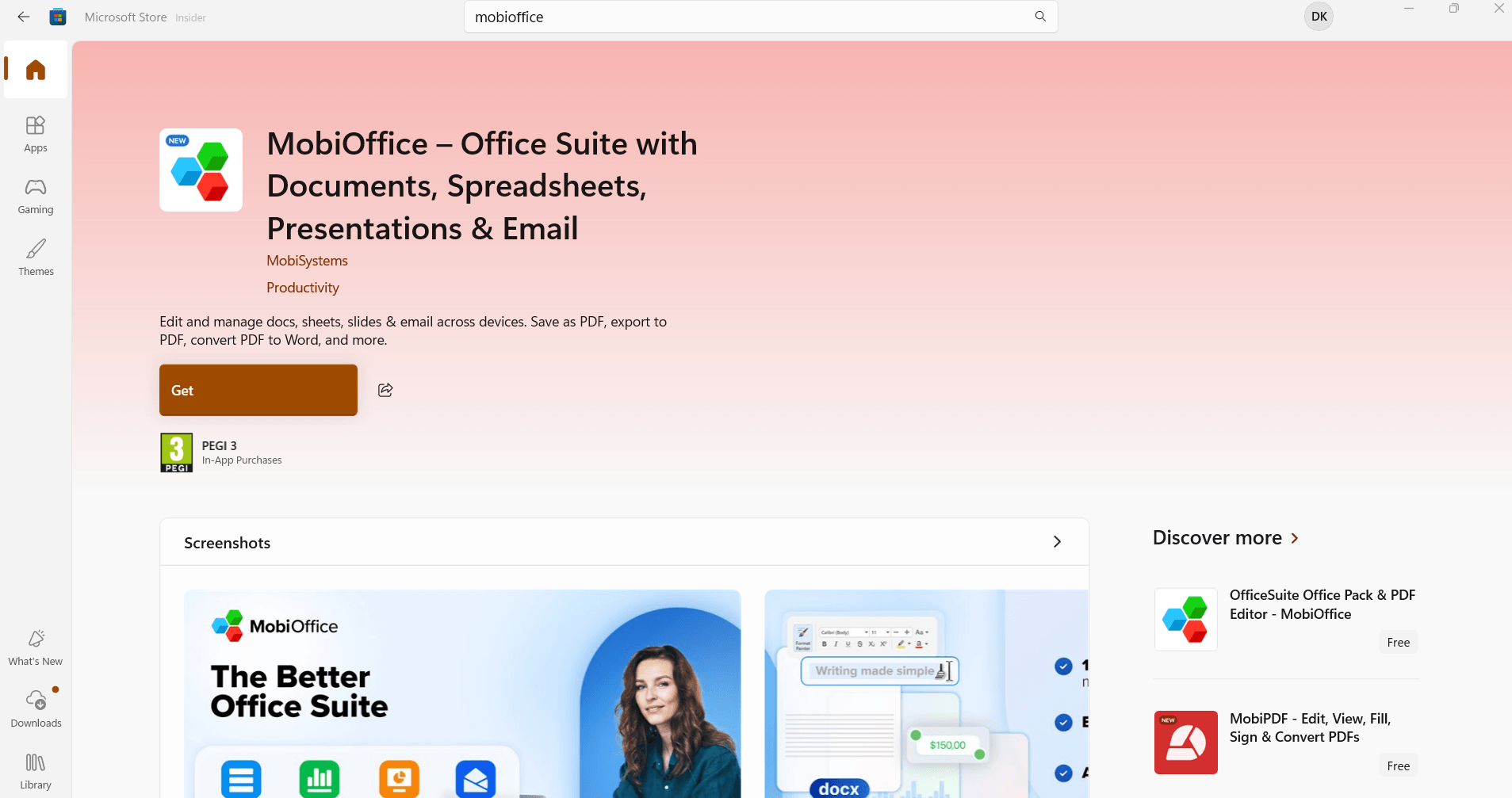
3. Klik op Downloaden.
4. Open MobiOffice zodra de installatie is voltooid.
5. Log in met je MobiSystems-account.
Let op: in de Microsoft Store staat ook de verouderde OfficeSuite-app. OfficeSuite wordt niet meer bijgewerkt of ondersteund. Zorg ervoor dat je MobiOffice kiest om de nieuwste versie te downloaden.
Installeren op een zakelijk apparaat
Voor zakelijke implementaties is MobiOffice beschikbaar als MSIX-installatiebestand. Zie de handleiding voor zakelijke implementatie voor meer informatie.
MobiOffice installeren op Mac
1. Ga naar de downloadpagina van MobiOffice.
2. Klik op Gratis downloaden voor Mac.
3. Open het .dmg-bestand dat je hebt gedownload.
4. Sleep het MobiOffice-icoon naar je map Programma's.
5. Open Launchpad of je map Programma’s en klik op MobiDocs, MobiSheets of MobiSlides.
6. Vraagt macOS of je een app uit het internet wilt openen? Klik dan op Open.
7. Klik in de app op Account en meld je aan met je account.
Opmerking: MobiMail en MobiPDF Reader zijn niet beschikbaar op Mac.
MobiOffice installeren op Android
1. Open de Google Play Store op je Android-apparaat.
2. Zoek naar MobiOffice: Word, Sheets, PDF.
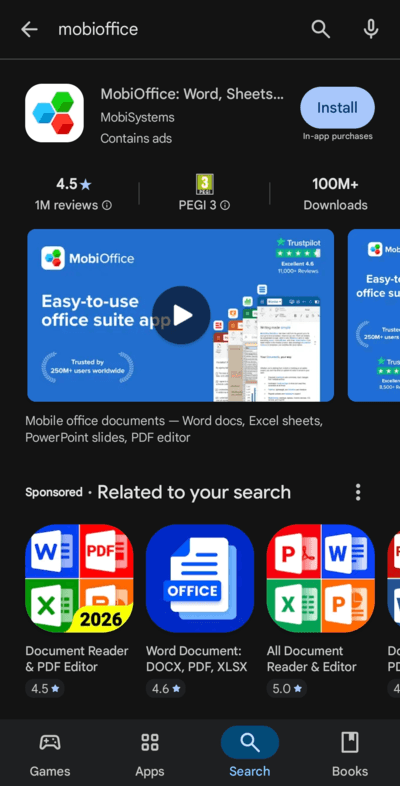
3. Tik op Installeren.
4. Open de app zodra deze is geïnstalleerd.
5. Tik op Account en log in met je MobiSystems-account.
Je kunt de installatie ook starten vanaf de MobiOffice-downloadpagina door de Android-QR-code te scannen met je telefoon.
MobiOffice installeren op iOS
1. Open de App Store op je iPhone of iPad.
2. Zoek naar MobiOffice: Word, Sheets, PDF.
3. Tik op Download en bevestig de installatie met Face ID, Touch ID of het wachtwoord van je Apple ID.
4. Open de app zodra deze is geïnstalleerd.
5. Tik op Account en log in met je MobiSystems-account.
Je kunt de installatie ook starten vanaf de MobiOffice-downloadpagina door de iOS-QR-code met je telefoon te scannen.
Gekoppelde apparaten beheren
Je MobiSystems-account houdt een lijst bij van elk apparaat waarop je bent aangemeld bij MobiOffice. Je kunt gekoppelde apparaten op elk gewenst moment bekijken of verwijderen via je accountdashboard.
1. Log in op je MobiSystems-account en open Mijn account.
2. Ga naar het gedeelte Abonnementen en producten en selecteer het product dat je wilt bekijken.
3. Bekijk in het tabblad Gekoppelde apparaten de lijst met apparaten die aan je account zijn gekoppeld.
4. Om een plek vrij te maken, klik je op Verwijderen naast een apparaat dat je niet meer gebruikt.
De volgende keer dat je je aanmeldt bij MobiOffice op een nieuw apparaat, activeert MobiOffice je licentie automatisch als er een plek beschikbaar is.
MobiOffice overzetten naar een nieuw apparaat
Als je een computer of telefoon vervangt, hoef je bestanden niet handmatig over te zetten of je activeringscode opnieuw in te voeren.
1. Installeer MobiOffice op het nieuwe apparaat met de bovenstaande stappen.
2. Open MobiOffice en klik op Inloggen.
3. Gebruik hetzelfde account als op je vorige apparaat.
4. Als je de limiet voor het aantal apparaten hebt bereikt, volg dan de stappen in Gekoppelde apparaten beheren en verwijder het oude apparaat.
Meer informatie over activatiesleutels en licentieoverdrachten vind je in Activating your license and checking product version.
Problemen oplossen
Ik zie geen premiumfuncties in mijn mobiele app. Log in met hetzelfde MobiSystems-account waarmee je je abonnement hebt gekocht. Als je een andere sociale inlogmethode gebruikt (bijvoorbeeld van Google naar Apple), maak je daarmee een nieuw, apart account aan.
Ik heb het maximum aantal apparaten bereikt. Ga naar Mijn account > Gekoppelde apparaten en verwijder een apparaat dat je niet meer gebruikt.
MobiMail is niet beschikbaar op mijn Mac-, Android- of iOS-apparaat. Dat hoort zo. MobiMail werkt alleen op Windows.
Waar ga je nu heen
Je hebt MobiOffice op je apparaten geïnstalleerd. Meld je nu aan en activeer al je functies, of ga direct aan de slag met je eerste taak.


